
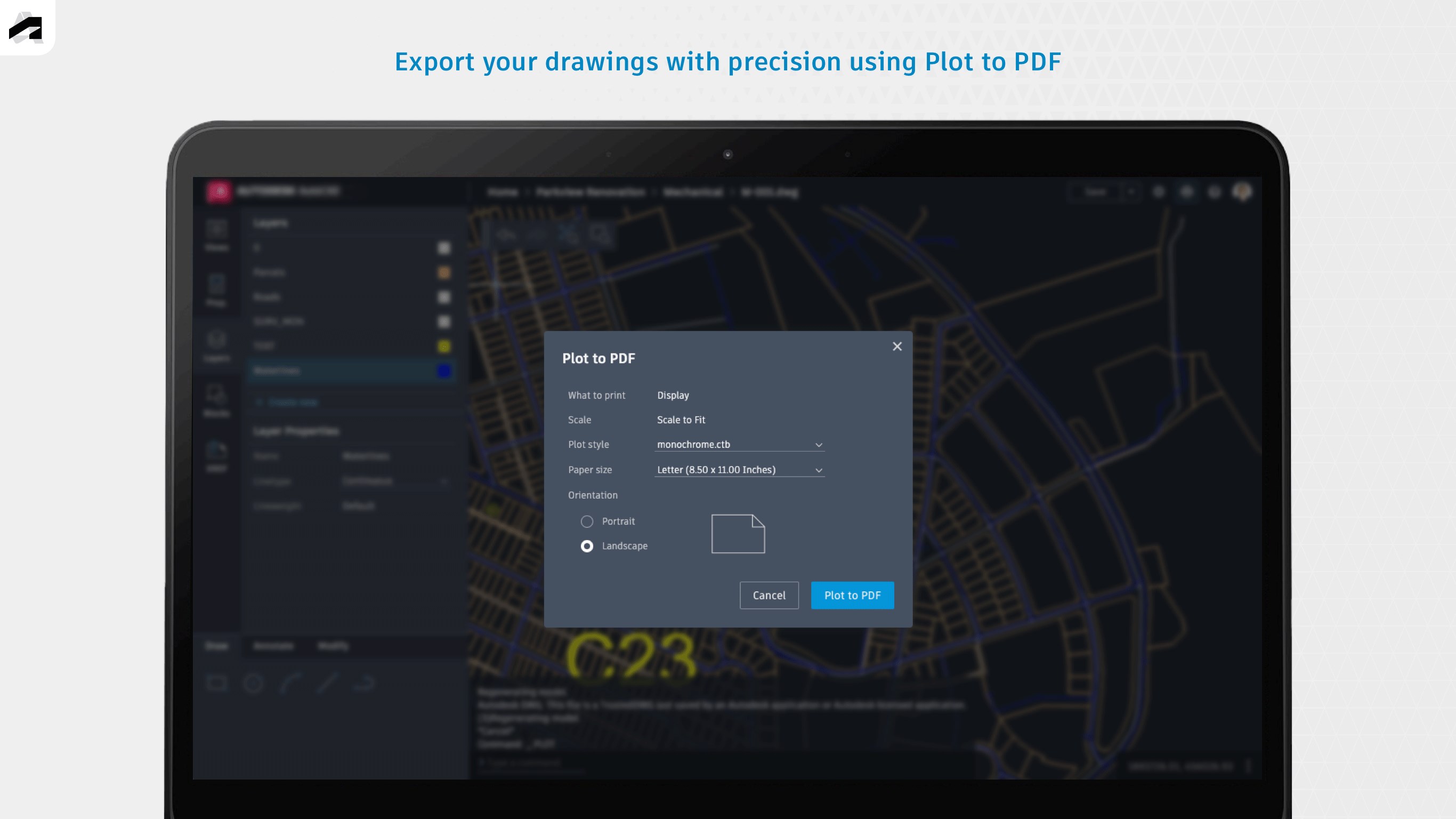
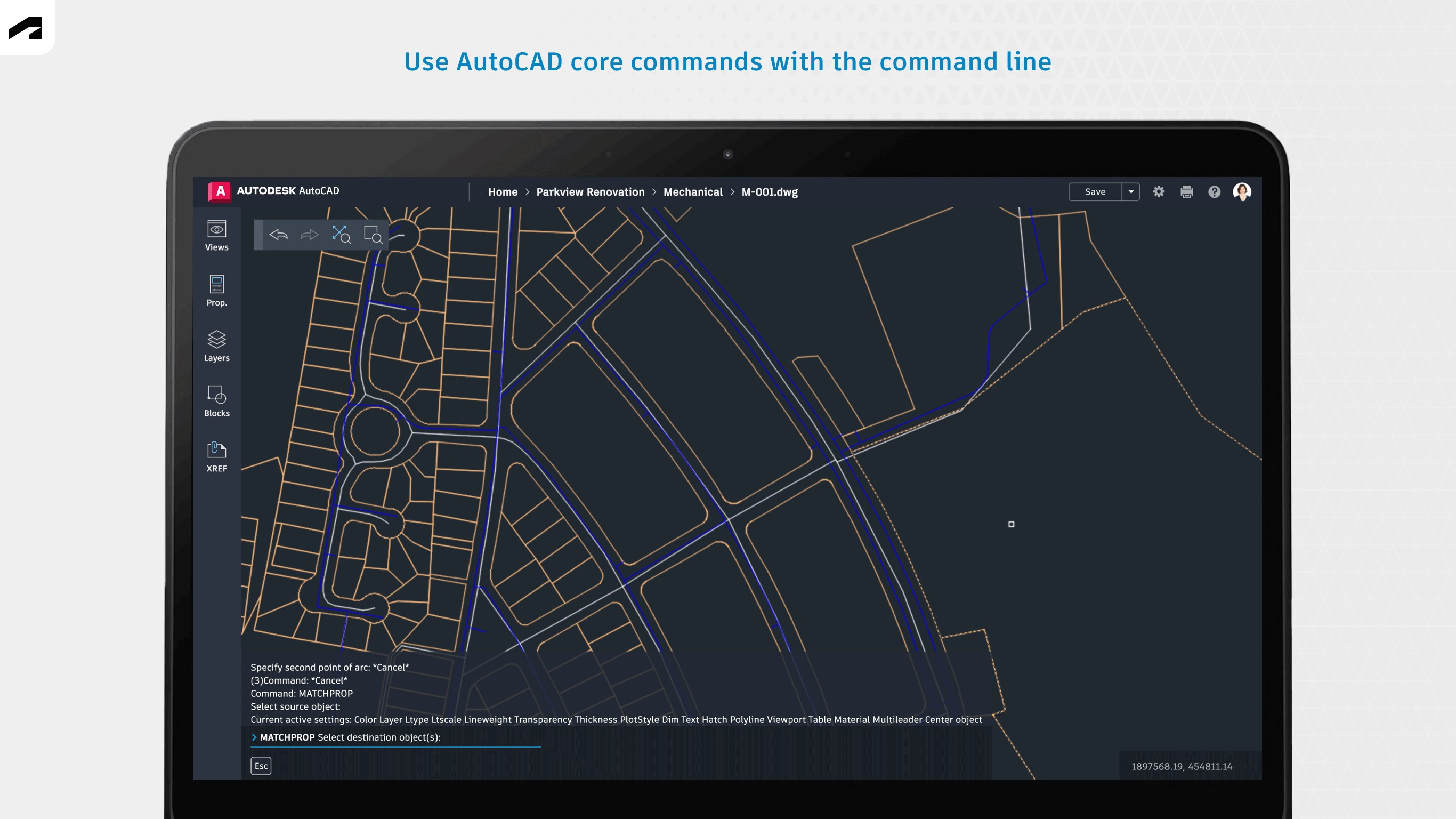
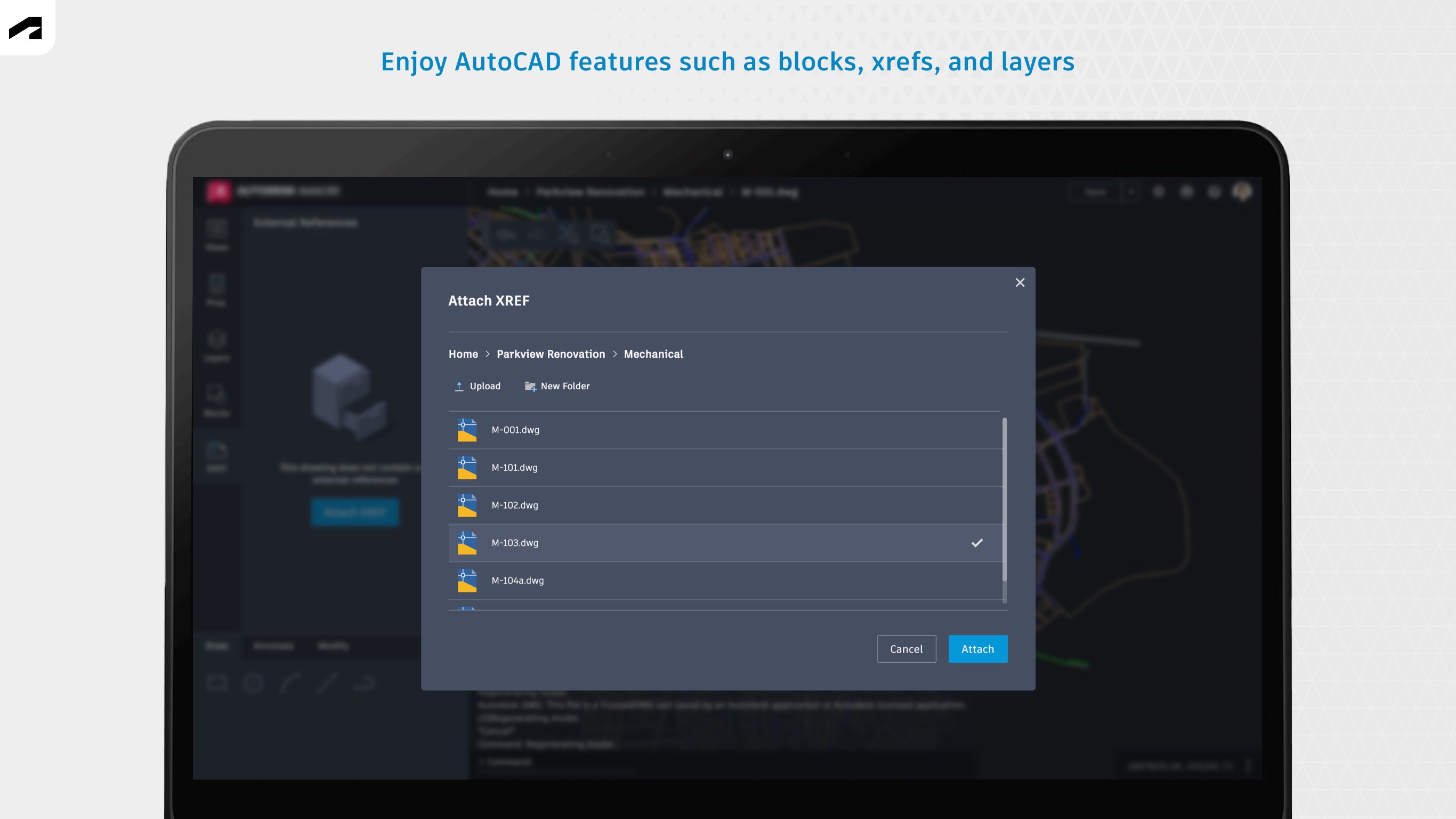
- Name AutoCAD - DWG Viewer & Editor
- Kategorie Produktivität
- Sprachen Englisch
Einführung: Ein leistungsstarker Blick in die Welt der DWG-Dateien
Stellen Sie sich vor, Sie könnten Ihre AutoCAD-Zeichnungen mühelos an jedem Ort betrachten und bearbeiten – ohne teure Software oder komplizierte Installationen. Genau das verspricht der AutoCAD - DWG Viewer & Editor für Windows. Mit seiner intuitiven Oberfläche und den leistungsfähigen Funktionen richtet sich diese App an professionelle Architekten, Ingenieure und Hobbybastler gleichermaßen. Lassen Sie uns tiefer eintauchen und entdecken, was dieses Tool wirklich ausmacht.
Grundlegende Informationen: Was steckt hinter dem Namen?
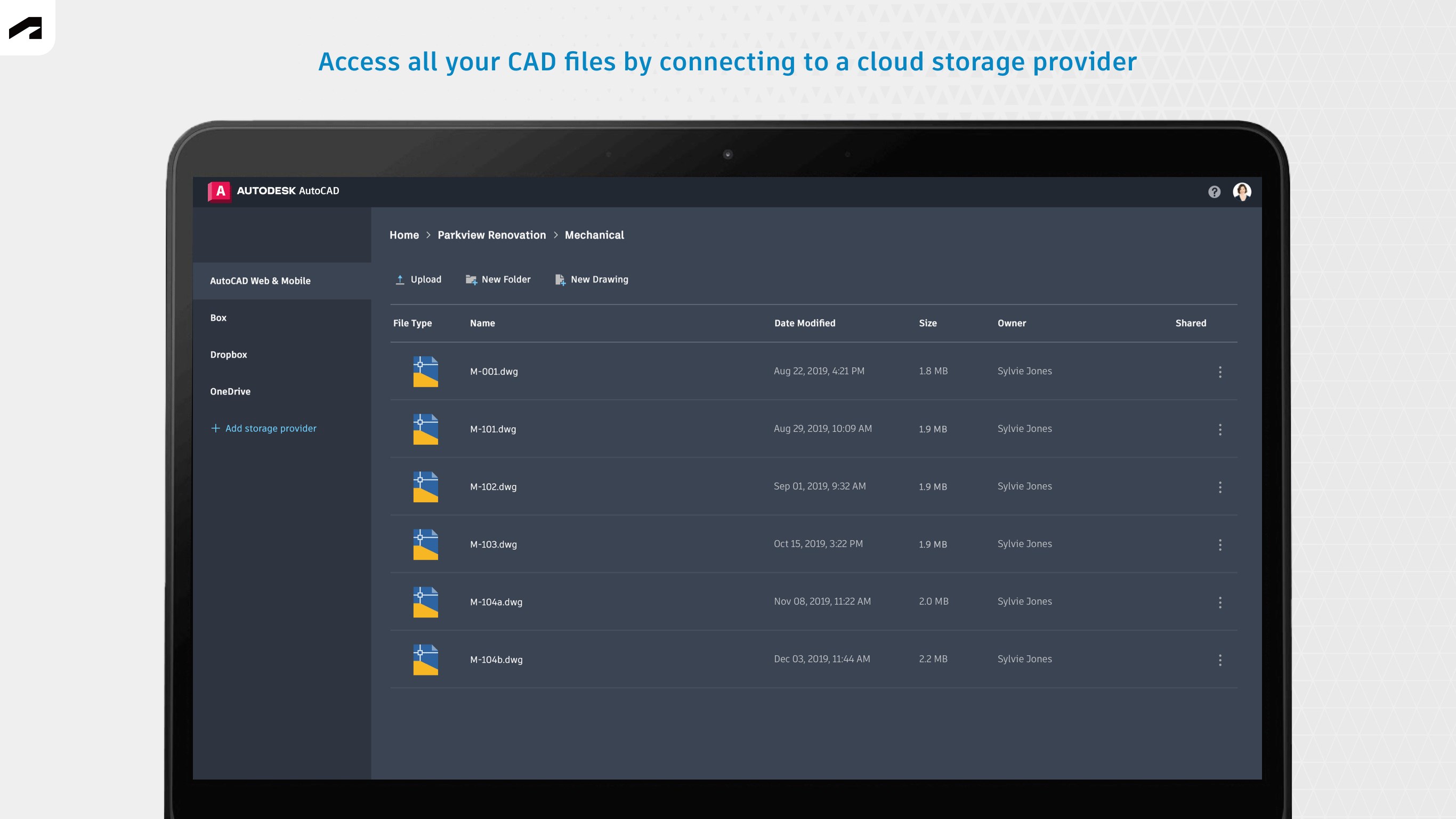
Der AutoCAD - DWG Viewer & Editor ist eine speziell für Windows entwickelte Anwendung, die von Autodesk Inc., einem Branchenriesen im Bereich CAD-Software, veröffentlicht wurde. Die App vereint Anzeige- und Bearbeitungsfunktionen für DWG-Dateien in einem benutzerfreundlichen Rahmen. Sie lässt sich schnell installieren und ist über die Microsoft Store Plattform leicht zugänglich.
Einige Hauptfunktionen auf einen Blick:
- Direkte Betrachtung und Bearbeitung von DWG- und DXF-Dateien
- Unterstützung für mehrere Layer-Management-Tools
- Effiziente Werkzeuge für Messen und Markieren
- Nahtlose Integration in den Windows-Workflow
Diese App zielt vor allem auf professionelle Anwender ab, die unterwegs oder beim Meeting auf ihre CAD-Dateien zugreifen möchten, ohne komplexe CAD-Software öffnen zu müssen, sowie auf Studenten und private Nutzer, die ihre Entwürfe schnell überprüfen möchten.
Fesselnde Einführung: Nutzen Sie Ihre CAD-Zeichnungen wie ein Profi
Schon beim ersten Start fühlt man sich in das digitale Konstruktionsstudio versetzt: Die Oberfläche ist sauber gestaltet, die Werkzeuge lassen sich intuitiv finden – fast so, als hätte man ein Werkzeugkästchen in der Hand. Es ist, als ob man einen gut sortierten Werkzeugkasten immer griffbereit hat, um akribisch durch die technischen Details zu stöbern oder schnell Anpassungen vorzunehmen. Der Blick auf die Zeichnungen wird so zum flüssigen Erlebnis, bei dem die Technik kaum ins Gewicht fällt.
Präzise und praktische: Kernfunktionen für professionelle Ansprüche
Intuitive Betrachtung und einfache Bearbeitung
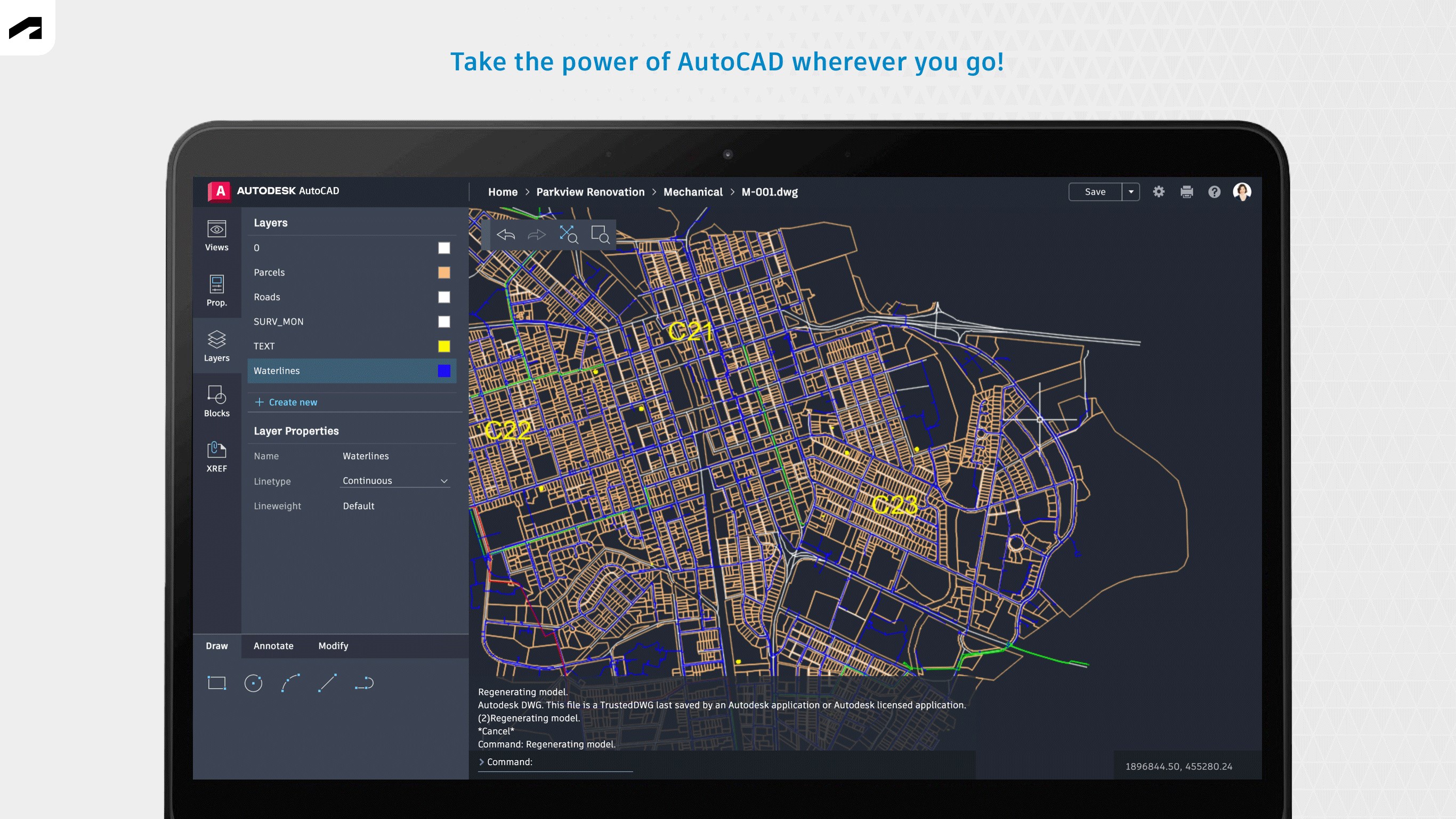
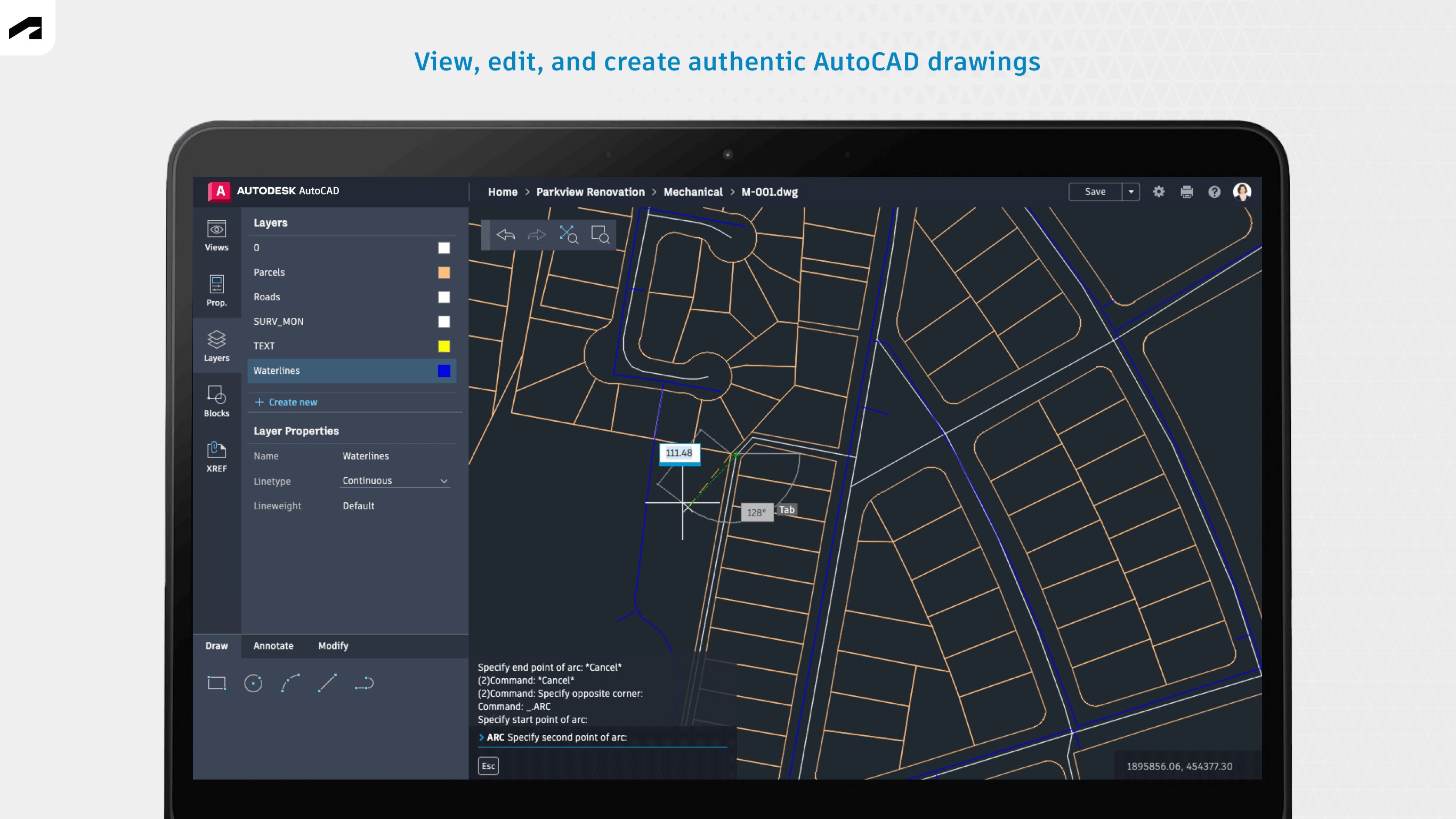
Der primäre Nutzen liegt natürlich im schnellen Zugriff auf DWG- und DXF-Dateien. Die App bietet eine klare Ansicht, mit Zoom- und Schwenkfunktionen, die mühelos wie das Drehen eines Navigationsrads sind. Das Bearbeiten ist ebenfalls unkompliziert: Sie können Linien verschieben, Text hinzufügen oder Objekte löschen – alles ohne den Eindruck, in einem technischen Dschungel verloren zu gehen. Besonders hervorzuheben ist die Möglichkeit, direkt innerhalb der App Anpassungen vorzunehmen, was den Workflow erheblich effizienter macht.
Layer-Management und Messwerkzeuge
Das Layer-Management ist übersichtlich gestaltet, sodass Anwender schnell zwischen verschiedenen Elementen wechseln können. Für präzise Messungen bietet die App praktische Werkzeuge, die es erlauben, Abstände, Flächen oder Winkel genau zu bestimmen – perfekt für Qualitätskontrolle oder schnelle Überprüfungen vor Ort.
Benutzererlebnis: Design, Leistungsfähigkeit und Lernkurve
Das Interface ist klar strukturiert, mit einem Design, das an ein gut sortiertes Atelier erinnert. Die Bedienung ist dank logischer Menüführung und kontextbezogener Hilfen flüssig und angenehm. Die Lernkurve ist moderat; wer schon einmal mit CAD-Anwendungen gearbeitet hat, findet sich rasch zurecht. Für Neueinsteiger könnte die Fülle an Funktionen anfangs abschreckend wirken, doch die App bietet ausreichend Tutorials und Hilfestellungen, um schnell den Einstieg zu meistern.
Was macht diese App besonders? Der Vergleich zu anderen Produktivitäts-Tools
Im Vergleich zu durchschnittlichen Viewer-Apps sticht der AutoCAD - DWG Viewer & Editor durch seine nahtlose Workflow-Integration hervor. Während viele Alternativen lediglich Betrachtungsfunktionen bieten, ermöglicht diese App eine echte Bearbeitung direkt im Betrachtungsmodus – ähnlich einem Werkzeug, das sowohl Kamera als auch Schraubenzieher in einem ist. Zudem reduziert sie die kognitive Belastung, weil die Funktionen exakt auf die Bedürfnisse technischer Fachleute zugeschnitten sind, ohne mit unnötigem Schnickschnack zu verwirren.
Seine Stärke liegt darin, den Nutzern den Einstieg so einfach wie möglich zu machen, ohne auf technische Präzision zu verzichten, was es gegenüber komplexeren CAD-Programmen auszeichnet, die eine lange Einarbeitungszeit erfordern. Damit hebt sich die App deutlich ab, denn sie stärkt den Workflow, anstatt ihn durch unnötige Funktionen zu erschweren.
Fazit: Empfehlung für den Profi-Alltag und den mobilen Einsatz
Insgesamt ist der AutoCAD - DWG Viewer & Editor für Windows eine sinnvolle Wahl für alle, die regelmäßig mit DWG-Dateien arbeiten und dabei Wert auf schnelle, zuverlässige Zugänge legen. Seine Stärken liegen in der Benutzerfreundlichkeit, den präzisen Bearbeitungswerkzeugen und der cleveren Workflow-Integration. Ich würde diese App vor allem Technikern, Architekten und Technikinteressierten empfehlen, die eine praktische Lösung suchen, um ihre CAD-Projekte unterwegs im Blick zu behalten oder kleine Anpassungen vorzunehmen. Für komplexes 3D-Modellieren ist sie weniger geeignet, doch für präzise 2D-Planüberprüfung ist sie ein echter Geheimtipp.
Vorteile
- Benutzerfreundliche Oberfläche
- Unterstützung für detaillierte DWG-Dateien
- Doppelte Funktion zum Anzeigen und Bearbeiten
- Reibungslose Performance
- Integrierte Zoom- und Navigationswerkzeuge
Nachteile
- Begrenzte Bearbeitungsfunktionen
- Lizenzkosten
- Keine 3D-Visualisierung
- Manche Funktionen sind nur in der Pro-Version verfügbar
- Geringe Anpassungsfähigkeit











