

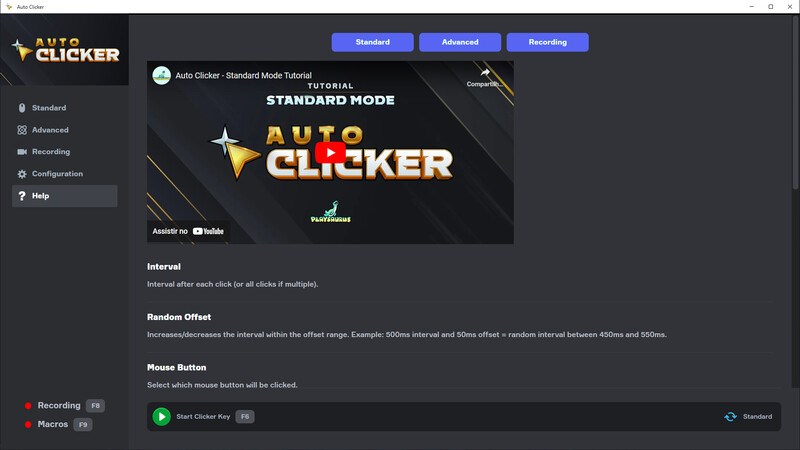
- Name Auto-Clicker
- Kategorie Produktivität
- Entwickler Playsaurus
- Sprachen Englisch (Vereinigte Staaten)
Auto-Clicker für Windows: Effizienzsteigerung durch automatisierten Klickkomfort
Das Auto-Clicker-Tool von Playsaurus ist eine praktische Lösung für alle, die repetitive Mausklicks auf ihrem Windows-Rechner automatisieren möchten. Es verspricht, Arbeitsprozesse zu erleichtern und zeitaufwändige Aufgaben durch intelligente Automatisierung zu beschleunigen – eine echte Hilfe für Gamer, Tester oder Vielnutzer im Büro. Doch ist es wirklich so simpel und effektiv, wie es klingt? Tauchen wir tiefer ein.
Grundlegende Informationen: Wer steckt hinter dem Tool?
Der Entwickler Playsaurus präsentiert mit diesem Auto-Clicker eine einfache, aber kraftvolle Applikation, die speziell auf die Bedürfnisse menschlicher Nutzer zugeschnitten ist, die häufig wiederkehrende Klickaufgaben bewältigen müssen. Der Fokus liegt auf einer unkomplizierten Bedienung und Zeiteinsparung. Das Programm bietet nutzerfreundliche Features, ohne große Lernkurven oder komplexe Einstellungsmenüs. Es richtet sich an eine breite Zielgruppe – vom Gaming-Enthusiasten, der eine Aufgabe automatisieren möchte, bis hin zum Forscher, der lange Testläufe durchführt. Der Entwickler, Playsaurus, hat bereits Erfahrung im Bereich produktivitätssteigernder Anwendungen, was sich auch hier widerspiegelt.
Intuitive Bedienung und ansprechendes Design
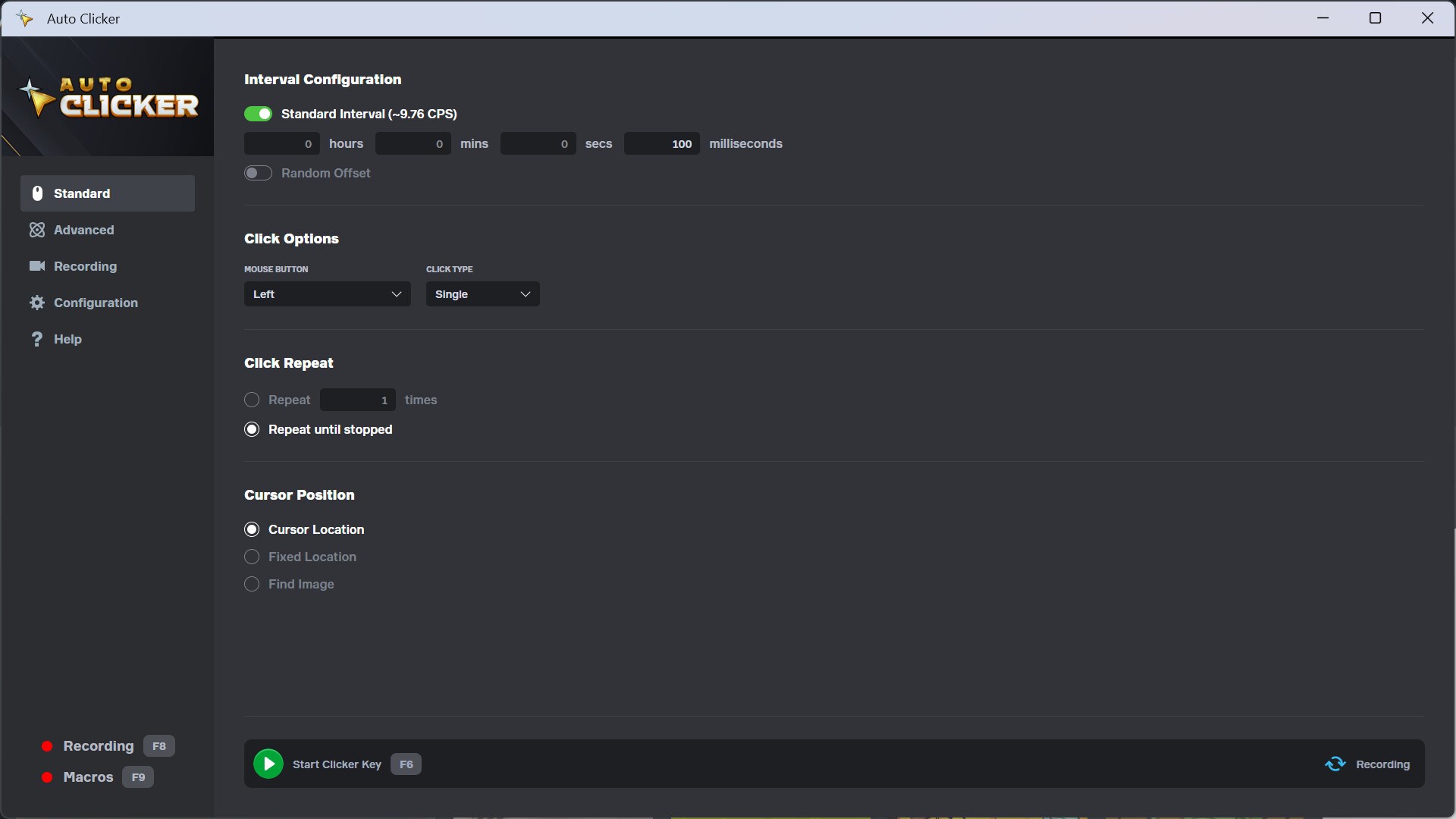
Beim ersten Blick auf das Interface zeigt sich eine klare, übersichtliche Gestaltung. Die Benutzeroberfläche ähnelt einem gut organisierten Werkzeugkasten: Einfach, funktional und minimalistisch. Das zentrale Menü bietet schnelle Einstellmöglichkeiten für die Klickrate, Klickpositionen und Pausenzeiten – alles auf einen Blick. Die Bedienung ist äußerst flüssig; die Steuerung reagiert prompt, was insbesondere bei längeren Automatisierungen die Sicherheit gibt, alles im Griff zu haben. Die Lernkurve ist angenehm flach: Mit wenigen Minuten Einarbeitung kann man bereits produktiv loslegen, ohne sich durch unnötige Komplexität kämpfen zu müssen. Das einfache Drag-and-Drop-Prinzip für die Positionierung der Klickpunkte macht es jedem Nutzer leicht, die Automatisierung individuell anzupassen.
Die zwei wichtigsten Funktionen: Kontrolle und Effizienz
Makrobasierte Klickmuster
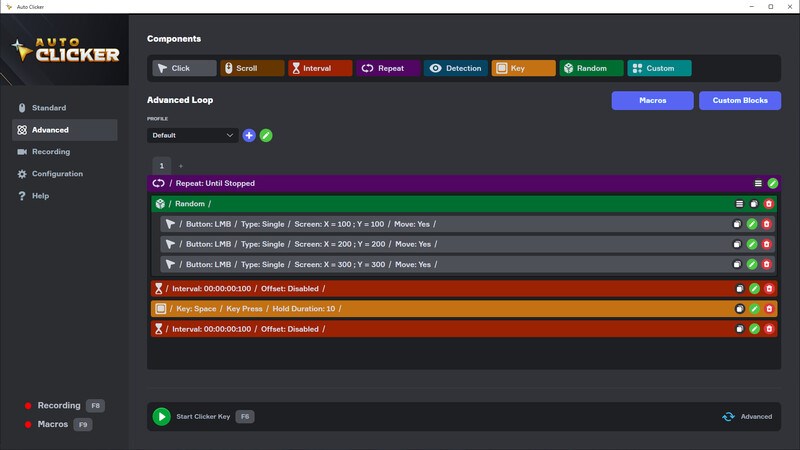
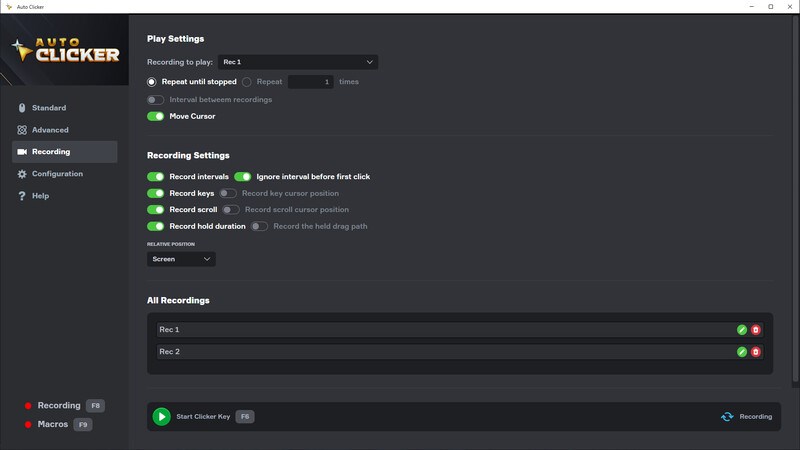
Die Fähigkeit, komplexe Klickmuster zu erstellen, ist eine herausragende Stärke dieses Auto-Clickers. Statt unzählige Einzelklicks manuell zu programmieren, kann der Nutzer seine Abläufe aufnehmen und speichern. Diese Makros lassen sich beliebig anpassen und optimieren, was den Workflow erheblich beschleunigt. Besonders für Aufgaben, bei denen Klickfolgen exakt wiederholt werden sollen, bietet diese Funktion eine enorme Zeitersparnis und Präzision.
Smart-Options für Steuerung und Pausen
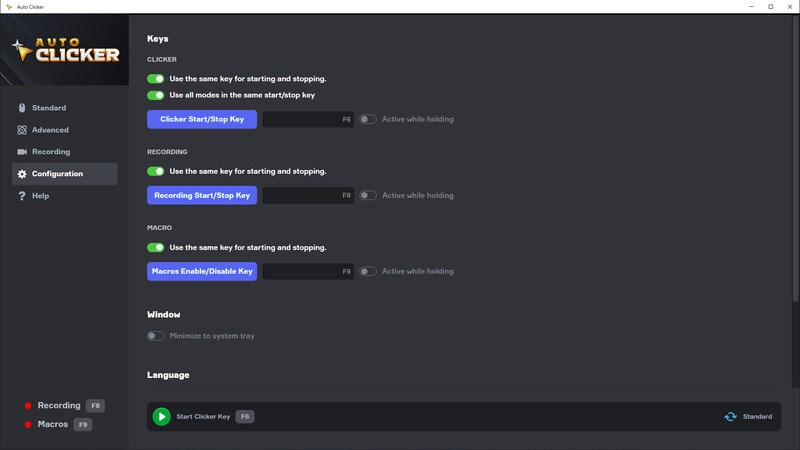
Eine weitere besondere Funktion ist die intelligente Steuerung der Klickintervalle und Pausen, die eine nahezu menschliche Klickweise simulieren. Dadurch lässt sich die Software auch in sensiblen Umgebungen einsetzen, ohne Gefahr zu laufen, von Anti-Cheat- oder Sicherheitsmechanismen erkannt zu werden. Diese Flexibilität erhöht die Nutzungsvielfalt und macht das Tool zu einem echten Alleskönner.
Benutzererfahrung: Zwischen Einfachheit und Leistung
Die Bedienung vermittelt das Gefühl, mit einem vertrauten Werkzeug zu arbeiten – alles ist dort, wo man es erwartet. Die Steuerung läuft geschmeidig, und das Programm integriert sich nahtlos in den Workflow, ohne den Nutzer durch unnötige Menüvielfalt zu ermüden. Die Klarheit im Design reduziert den kognitiven Aufwand enorm, was gerade bei längerem Einsatz ein Pluspunkt ist. Das Tool ist kein Überladen an Funktionen, sondern trifft genau den Punkt: Effizienzsteigerung ohne unnötige Komplexität.
Was macht diesen Auto-Clicker besonders? Die zwei einzigartigen Vorteile
Im Vergleich zu vielen Mitbewerbern überzeugt dieses Tool vor allem durch seine Makrofunktion in Kombination mit intelligenten Steuerungsoptionen. Während andere Anwendungen oft nur einfache Klickautomatisierung bieten, ermöglicht das hier eine flexible, dynamische Anpassung an wechselnde Aufgaben – vergleichbar mit einem gut programmierten Assistenten, der auf jede Situation reagieren kann. Zudem reduziert die übersichtliche Steuerung den kognitiven Aufwand deutlich und sorgt dafür, dass selbst unerfahrene Nutzer schnell produktiv werden.
Empfehlung und Nutzungsszenarien
Insgesamt ist der Auto-Clicker von Playsaurus eine solide Wahl für alle, die effiziente Klickautomatisierung benötigen, ohne sich in einer komplexen Software zu verlieren. Für Gamer, die repetitives Klicken minimieren möchten, sowie für Tester und Experten, die automatisierte Abläufe benötigen, ist dieses Tool eine klare Empfehlung. Es bietet nicht nur eine benutzerfreundliche Oberfläche, sondern auch leistungsstarke Funktionen, die den Arbeits- oder Spielalltag deutlich erleichtern können.
Mein Tipp: Probieren Sie es in kleineren Projekten aus, um die Automatisierung schrittweise zu optimieren. Bei längeren oder häufig wiederkehrenden Aufgaben kann dieses Werkzeug Ihre Produktivität deutlich steigern – ohne dass Sie sich unnötig mit komplizierten Einstellungen befassen müssen.
Vorteile
- Einfache Bedienung
- Anpassbare Klickintervalle
- Mehrere Klick-Modi
- Geringe Systembelastung
- Kostenfrei nutzbar
Nachteile
- Eingeschränkte Anpassungsmöglichkeiten
- Benutzerfreundlichkeit bei komplexen Aktionen
- Mangel an automatisierten Einstellungen
- Kompatibilitätsprobleme mit einigen Spielen
- Fehlende offizielle Support-Optionen











