




- Name AirReceiver
- Kategorie Produktivität
- Entwickler devsoftmedia@gmail.com
- Sprachen Chinesisch (China), Englisch (Vereinigte Staaten)
AirReceiver for Windows: Ihre zuverlässige Lösung für kabelloses Audio-Streaming
Wenn Sie nach einer unkomplizierten Möglichkeit suchen, Musik und Sound von anderen Geräten auf Ihrem Windows-PC zu empfangen, ist AirReceiver eine App, die genau dieses Bedürfnis erfüllt. Sie verbindet Ihre Geräte via WLAN mit Leichtigkeit und bietet eine stabile, benutzerfreundliche Erfahrung – ideal für alle, die Wert auf einfache Bedienung und Effizienz legen.
Entwickler und Hauptmerkmale
Hinter der App steht das Entwicklerteam der Softmedia GmbH, das sich auf innovative Tools für die Produktivität und Medienintegration spezialisiert hat. Zu den Kernfeatures von AirReceiver zählen:
- Nahtlose Multi-Device-Unterstützung: Die App ermöglicht es, mehrere Geräte gleichzeitig zu verbinden, was besonders für Nutzer mit verschiedenen Medienquellen nützlich ist.
- Einfache Einrichtung und Bedienung: Innerhalb weniger Minuten ist alles startklar – eine klare Benutzerführung macht den Einstieg leicht.
- Hochwertige Audioübertragung: Für eine klare und stabile Audioübertragung sorgt die optimierte WLAN-Technologie.
- Kompatibilität mit verschiedenen Protokollen: Unterstützung für gängige Protokolle ermöglicht breite Gerätekompatibilität.
Anspruchsvolle Multimedia-Nutzer und Office-Teams, die kabellose Audioübertragung in ihren Workflow integrieren möchten, sind die Zielgruppe dieses Tools.
Ein bunter Streifzug durch die Funktionen
Der Einstieg: Einfach, schnell, intuitiv
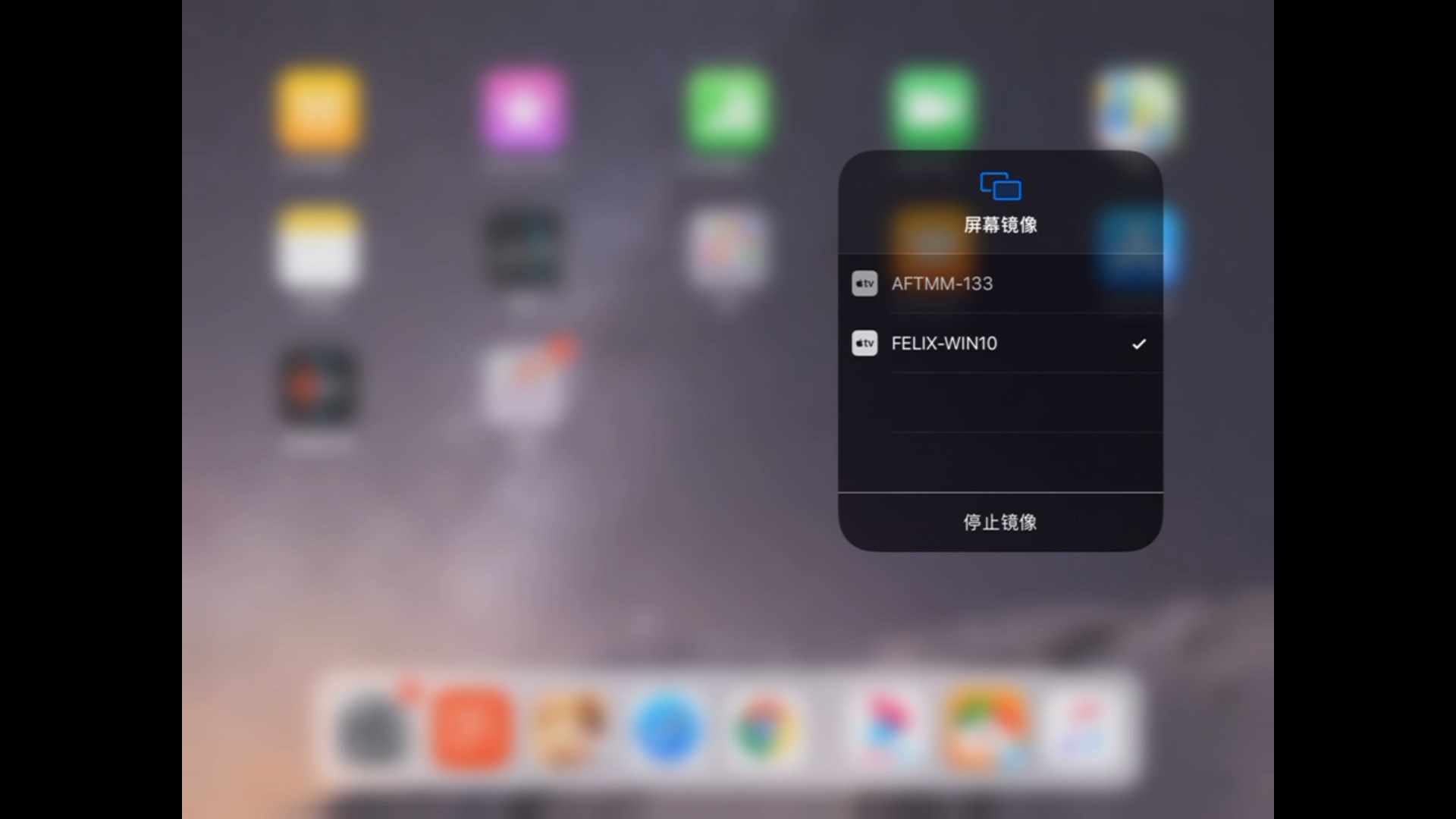
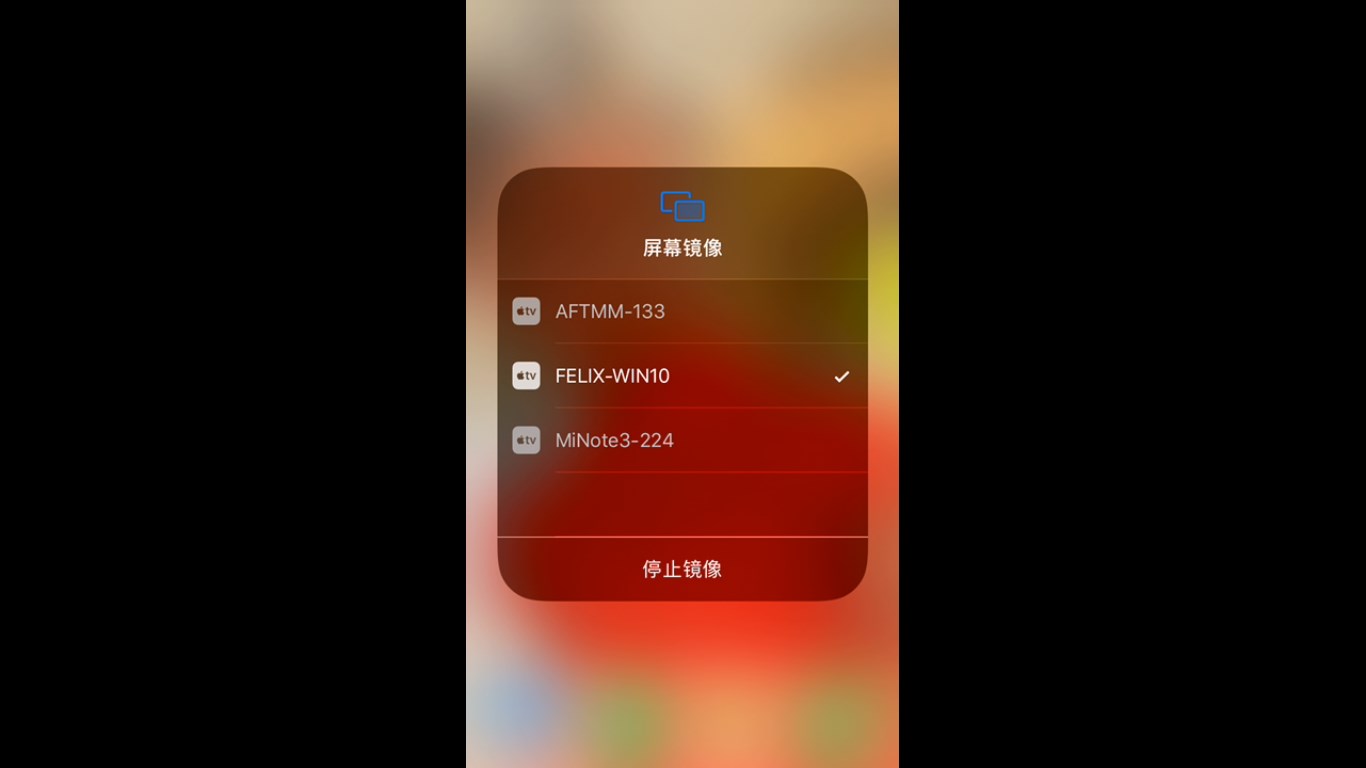
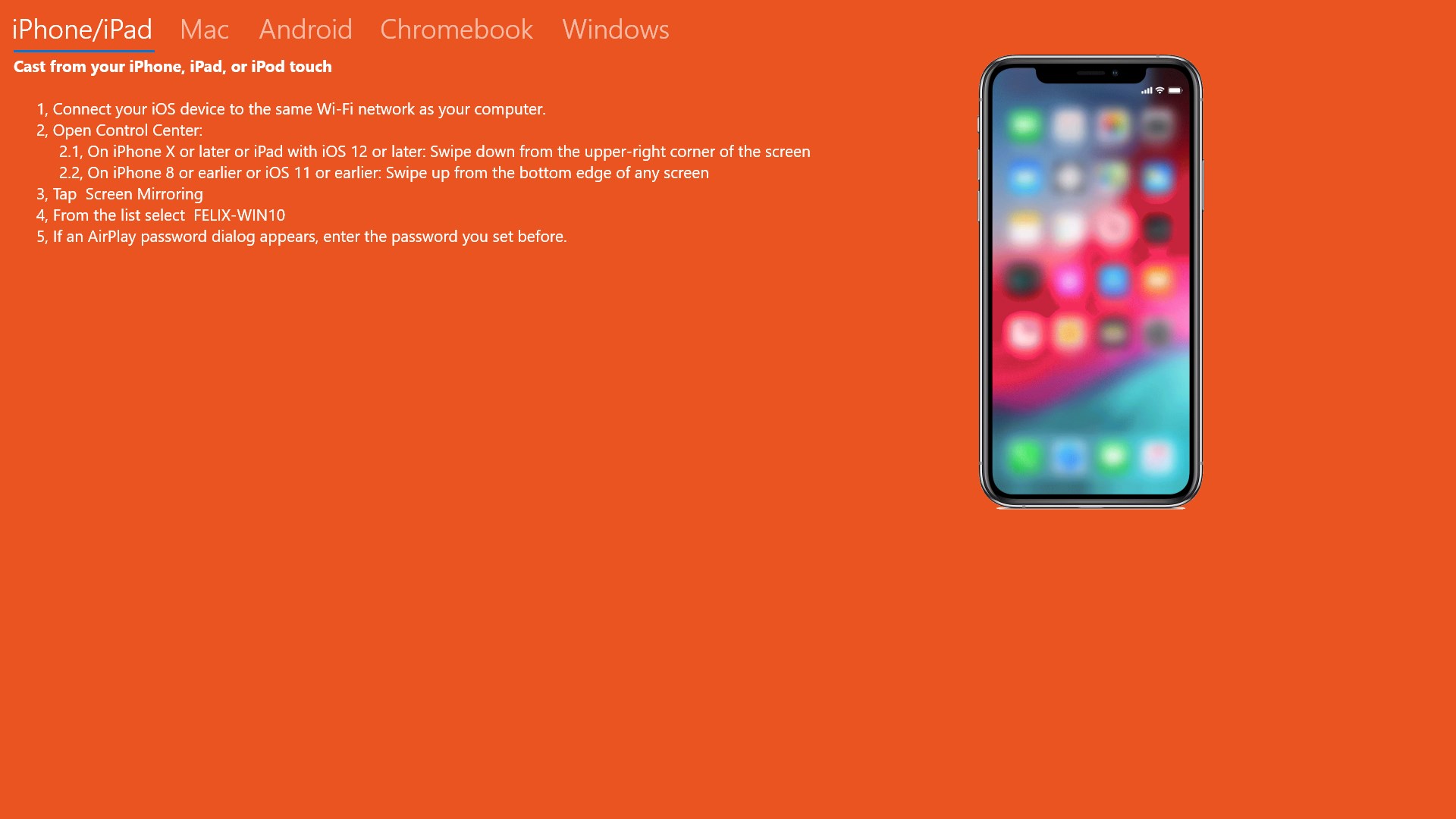
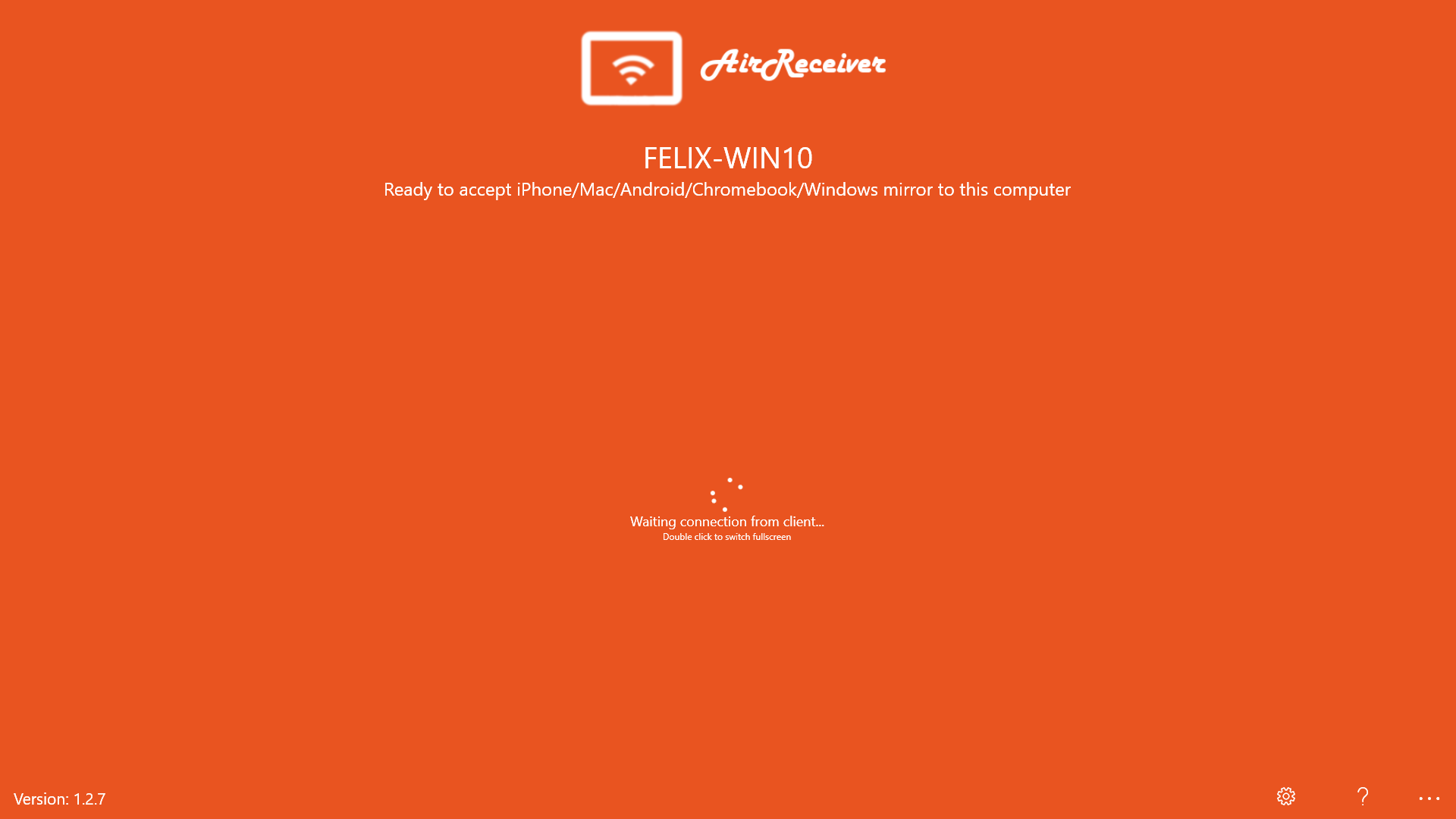
Schon beim ersten Start von AirReceiver spürt man den Unterschied: Die Oberfläche wirkt wie der freundliche Türsteher, der einem den Weg freimacht. Das Design ist schlicht, aber ansprechend, mit klaren Menüführungen, die den Benutzer sofort intuitiv durch die Einrichtung lotst. Ein Klick, eine Verbindung – so unkompliziert lässt sich kabelloses Audio auf Windows aktivieren. Für technikunerfahrene Nutzer wirkt dies wie das Ein- und Ausschalten eines Lichts, schnell und ohne Frustration.
Kernfunktion: kabellose Übertragung auf Knopfdruck
Das Highlight dieser App ist zweifellos die zuverlässige Übertragung von Audio in Echtzeit. Sobald die Geräte verbunden sind, wird der Sound vom Smartphone, Tablet oder anderen kompatiblen Geräten fast ohne Verzögerung auf den Windows-PC übertragen. Die Qualität bleibt exzellent, und unerwünschte Unterbrechungen gibt es kaum. Damit eignet sich AirReceiver perfekt für den Musikgenuss im Wohnzimmer oder für Präsentationen im Büro.
Benutzererfahrung und Workflow-Integration
Die Bedienung wirkt wie das präzise Orchester, bei dem alle Instrumente harmonisch zusammenspielen. Die App reagiert flott, das Navigieren innerhalb der Oberfläche ist reibungslos, und der Lernaufwand ist minimal. Anders als komplexe Alternativen, die oft mit zu vielen Funktionen und Einstellungen die Übersicht erschweren, fokussiert AirReceiver auf das Wesentliche. Es reduziert die kognitive Belastung, sodass man sich ganz auf die Inhalte und nicht auf das Technik-Kuddelmuddel konzentrieren kann.
Was macht AirReceiver besonders?
Vor allem zwei Funktionen heben diese App aus der Masse hervor. Erstens die stabile Verbindung, die auch in WLAN-Umgebungen mit vielen Störquellen verlässlich bleibt. Zweitens die einfache Handhabung, die auch Technik-Laien binnen kürzester Zeit beherrschen – eine seltene Kombination im Bereich der Medienübertragung. Sie ersetzt mühsames Kabelwirrwarr durch intuitive Bedienung, was den Workflow deutlich beschleunigt und vereinfacht.
Fazit: Empfehlung mit kleinen Einschränkungen
Wir empfehlen AirReceiver für alle, die kabelloses Audio-Streaming in ihren Alltag integrieren möchten, ohne dabei auf komplexe Einstellungen oder unerwartete Verbindungsprobleme zu stoßen. Für professionelle Nutzer, die auf höchste Qualität und minimale Latenz angewiesen sind, genügt es möglicherweise nicht, aber für den täglichen Gebrauch ist es eine zuverlässige und benutzerfreundliche Lösung. Probieren Sie es aus und erleben Sie, wie einfach Streaming sein kann!
Vorteile
- Einfache Benutzeroberfläche
- Unterstützt mehrere Geräte gleichzeitig
- Gute Kompatibilität
- Schnelle Verbindung
- Vielfältige Streaming-Optionen
Nachteile
- Begrenzte kostenlose Funktionen
- Manchmal Verbindungsabbrüche
- Geringe Anpassungsoptionen
- Befriedigende Performance bei großen Dateien
- Keine integrierte Unterstützung für macOS oder Android











