- Name TestNav
- Kategorie Bildung
- Entwickler Pearson Education Inc
- Sprachen Englisch (Vereinigte Staaten)
TestNav for Windows: Ein innovatives Lernwerkzeug im Überblick
TestNav für Windows ist eine vielseitige Prüfungsplattform, die speziell für den schulischen Einsatz entwickelt wurde. Sie vereint zuverlässige Prüfungsverwaltung mit modernen Lernansätzen, um Schülerinnen und Schüler gezielt bei ihrem Lernen zu unterstützen.
Entwickler und Kernfunktionen im Fokus
Hinter TestNav steht Pearson Education Inc., ein weltweit führender Anbieter im Bildungssektor. Das Entwicklerteam hat eine Anwendung geschaffen, die durch intuitive Bedienung und klare Strukturen überzeugt. Zu den wichtigsten Funktionen zählen die automatisierte Ergebnisverwaltung, die Möglichkeit personalisierter Lernpfade sowie eine umfassende Inhaltsprüfung auf Genauigkeit und Autorität. Ziel ist es, Lehrkräfte bei der Vorbereitung und Durchführung von Tests zu entlasten und Schülern eine adaptive Lernumgebung zu bieten.
Ein tiefer Einblick: Von der Nutzerführung bis zum Alleinstellungsmerkmal
Benutzerfreundlichkeit und Design
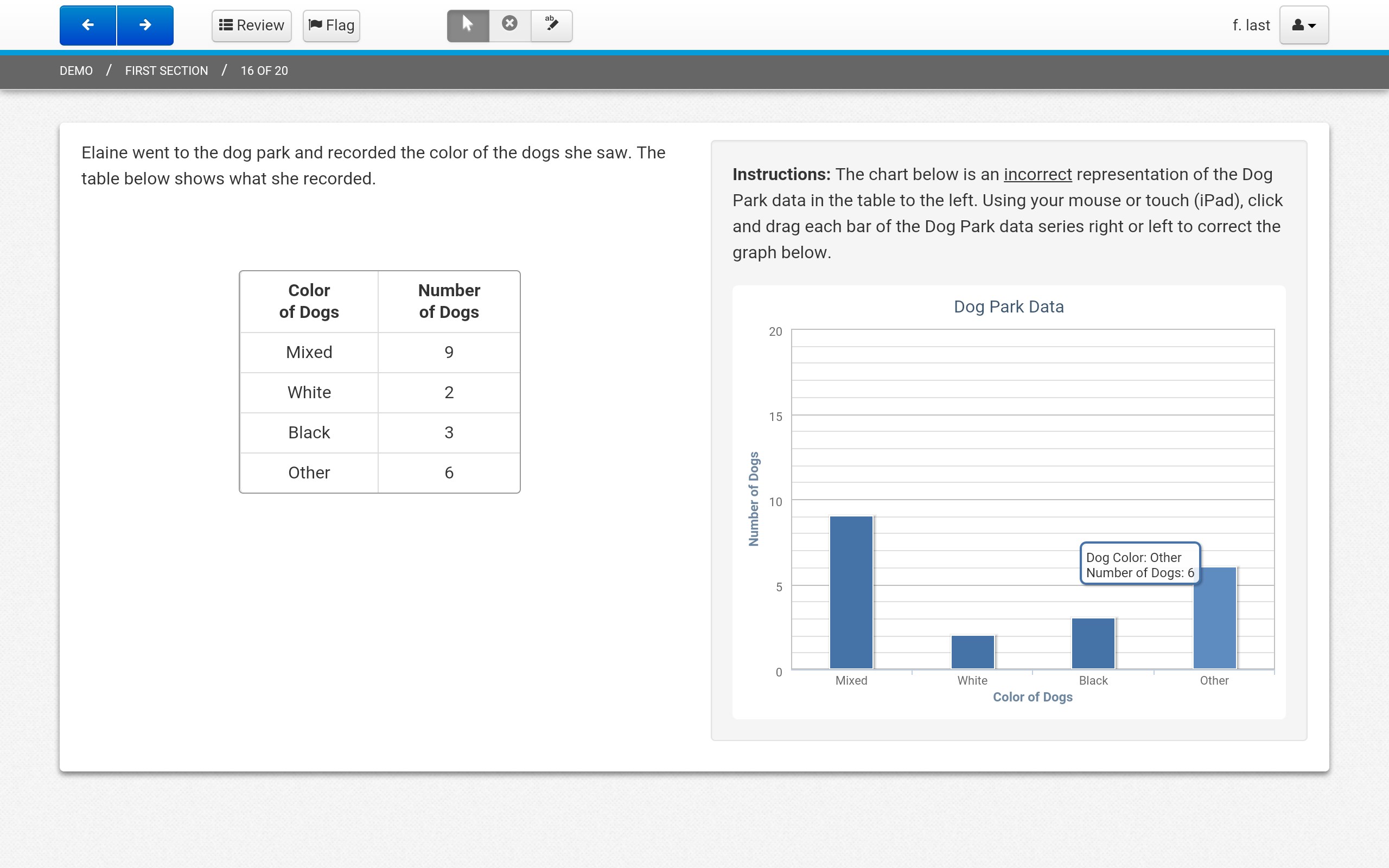
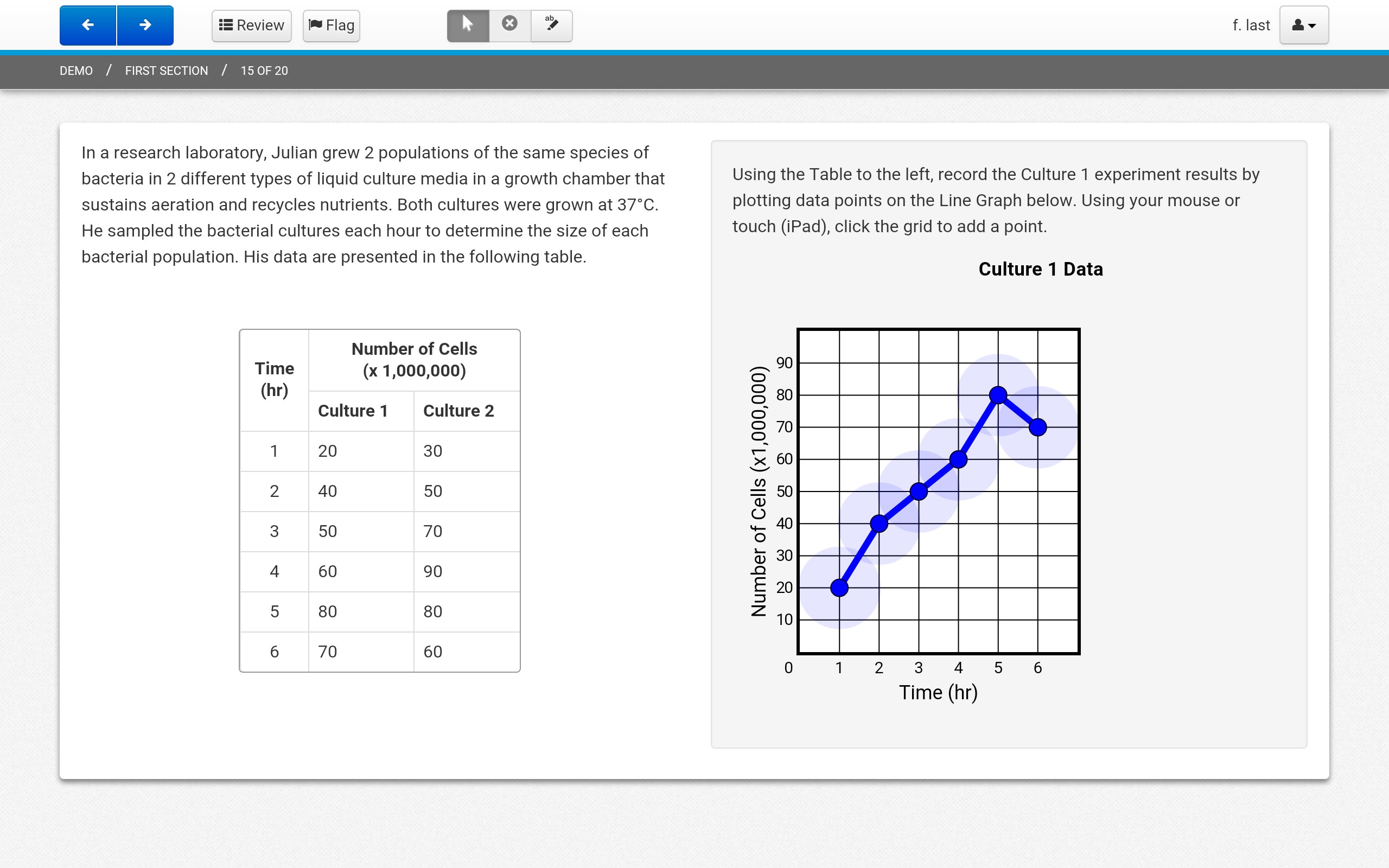
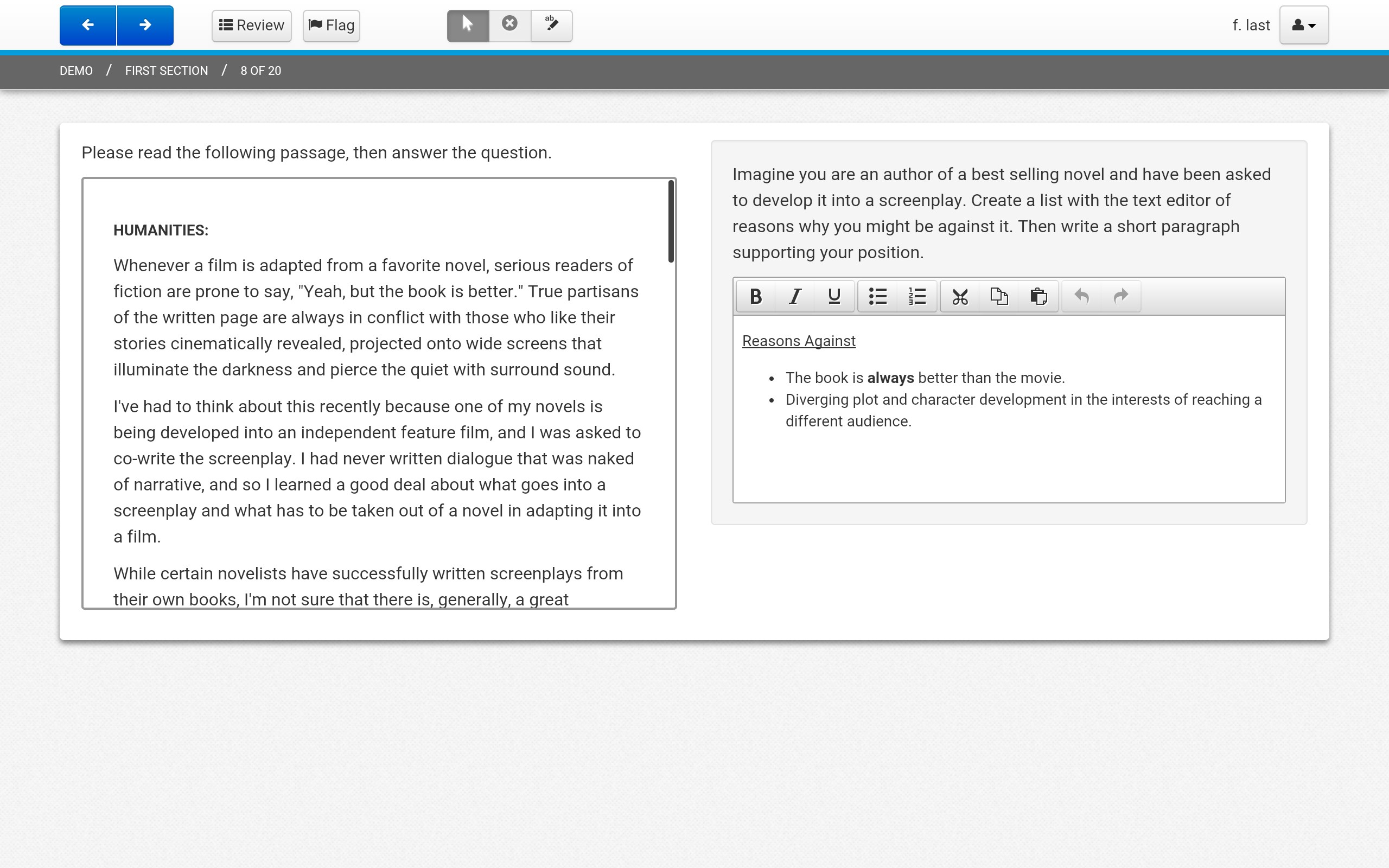
Beim ersten Kontakt erscheint die Oberfläche wie ein aufgeräumtes, modernes Klassenzimmer – übersichtlich, klar strukturiert und angenehm gestaltet. Farben und Symbole sind dezent gewählt, sodass sie die Konzentration fördern, ohne abzulenken. Die Navigation ist reibungslos, wie ein Klassenzimmer, das genau auf den Lehrplan abgestimmt ist. Das Layout sorgt für eine kurze Einarbeitungszeit, so dass Lehrkräfte und Schüler zügig mit den Funktionen vertraut sind.
Leistungsfähigkeit und Bedienung
TestNav läuft auf dem Windows-Betriebssystem stabil und flüssig, was auf eine sorgfältig optimierte Plattform hinweist. Die Bedienung erfolgt mittels klarer Menüs und intuitiver Werkzeuge, sodass auch unerfahrene Nutzer keine Schwierigkeiten haben. Besonders hervorzuheben ist die zuverlässige automatische Speicherung der Tests, was Panikattacken bei plötzlichen Systemausfällen verhindert. Die Lernplattform unterstützt zudem die individuellen Lernpfade, wodurch Schüler ihre Fortschritte personalisiert verfolgen können.
Was macht TestNav einzigartig?
Im Vergleich zu anderen Bildungs-Apps hebt sich TestNav durch seine ausgezeichnete Inhaltsprüfung hervor. Die Inhalte sind sorgfältig überprüft, um Genauigkeit und Fachautorität sicherzustellen – eine essenzielle Grundlage für den schulischen Erfolg. Besonders spannend ist die Funktion der personalisierten Lernpfade: Jeder Schüler erhält individuell zugeschnittene Aufgaben, die seinen Lernstand berücksichtigen. Diese funktionale Differenzierung fördert nachhaltiges Lernen und macht den Unterschied zu Standard-Apps deutlich.
Empfehlung und Nutzungstipps
Ich würde TestNav für Windows vor allem Lehrkräften empfehlen, die eine zuverlässige, benutzerfreundliche Plattform suchen, um Prüfungen effizient zu verwalten. Für Schülerinnen und Schüler bietet die adaptive Lernumgebung die Chance, den eigenen Fortschritt gezielt zu steuern. Das Tool ist besonders geeignet für den Einsatz in Klassenstufen, in denen sich individualisiertes Lernen durchsetzen soll. Für diejenigen, die Wert auf präzise Inhaltsqualität legen, ist TestNav eine punktgenaue Lösung, die durch ihre Funktionen Bestnoten verdient.
Vorteile
- Intuitive Benutzeroberfläche
- Schnelle Ladezeiten
- Unterstützt verschiedene Testformate
- Stabile Verbindung
- Regelmäßige Updates
Nachteile
- Eingeschränkte Anpassungsmöglichkeiten
- Fehlende Offline-Funktionalität
- Veraltete Benutzerführung bei einigen Funktionen
- Begrenzte Analysefunktionen
- Fehlerhafte Benachrichtigungen