- Name IPEVO Visualizer
- Kategorie Bildung
- Entwickler IPEVO
- Sprachen Englisch (Vereinigte Staaten)
Einführung: Die Vielseitigkeit des IPEVO Visualizer for Windows
Willkommen in der faszinierenden Welt der visuellen Präsentation und des Lernens! Der IPEVO Visualizer für Windows ist eine flexible Anwendung, die es Lehrern, Technikern und kreativen Köpfen ermöglicht, ihre Dokumente, Objekte oder Schüler effektiv zu visualisieren. Mit seiner intuitiven Bedienung und leistungsstarken Funktionen macht er den Unterricht oder die Präsentation lebendiger und interaktiver – fast so, als ob man durch eine virtuelle Linse blickt, die alles schärfer ins Blickfeld rückt.
Funktionen, die den Unterschied machen
Elegante Bildübertragung und -optimierung
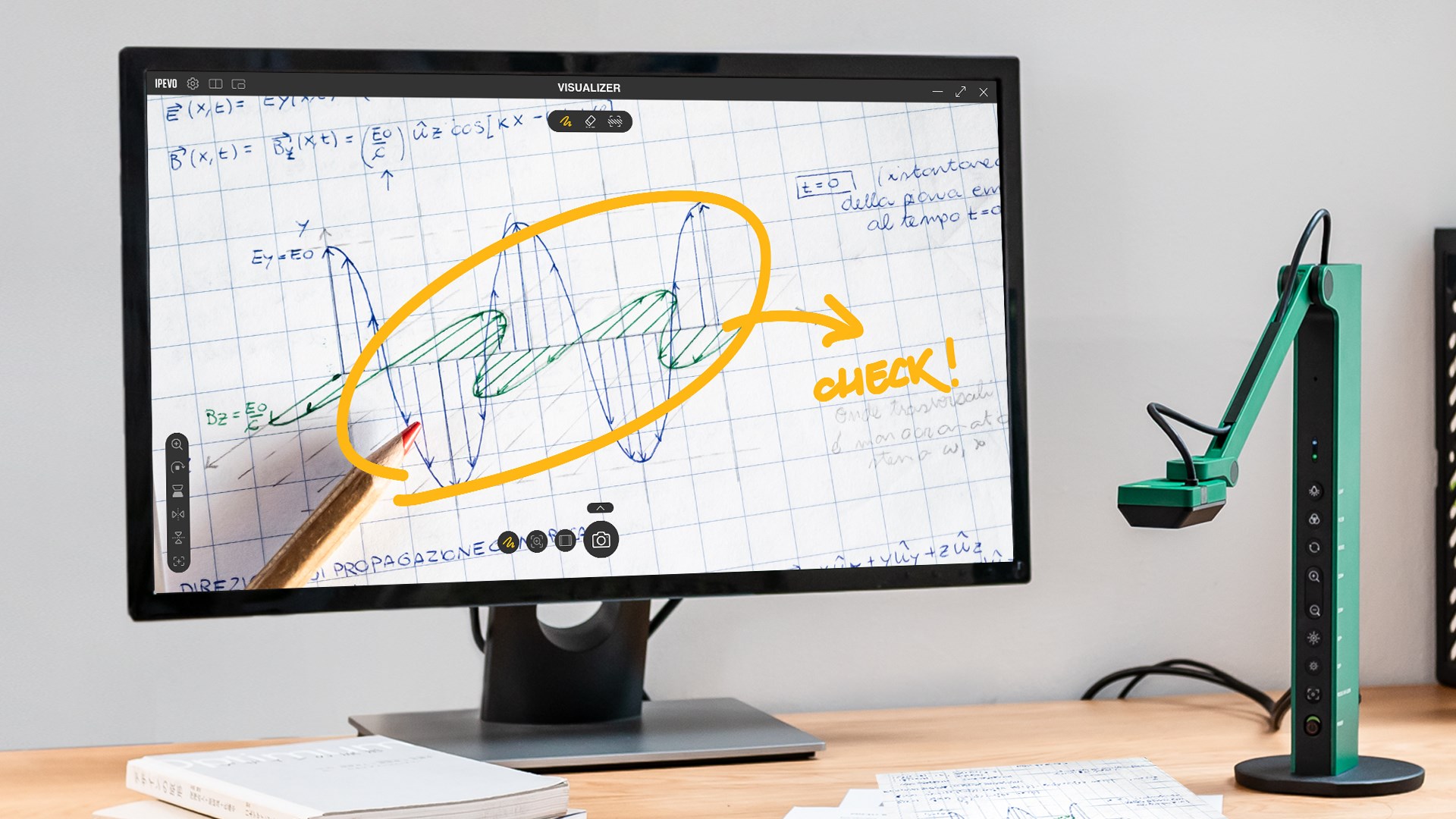
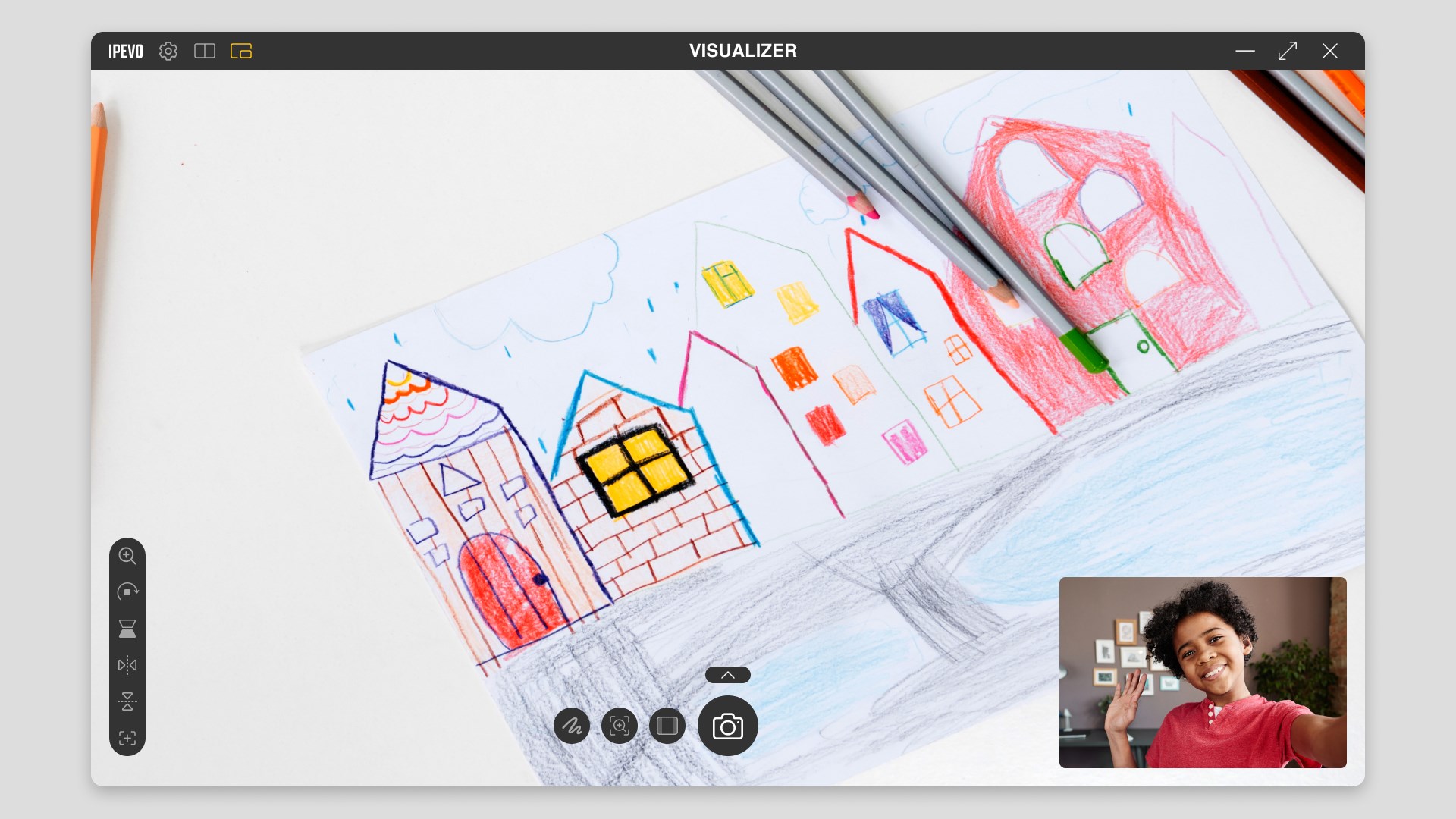
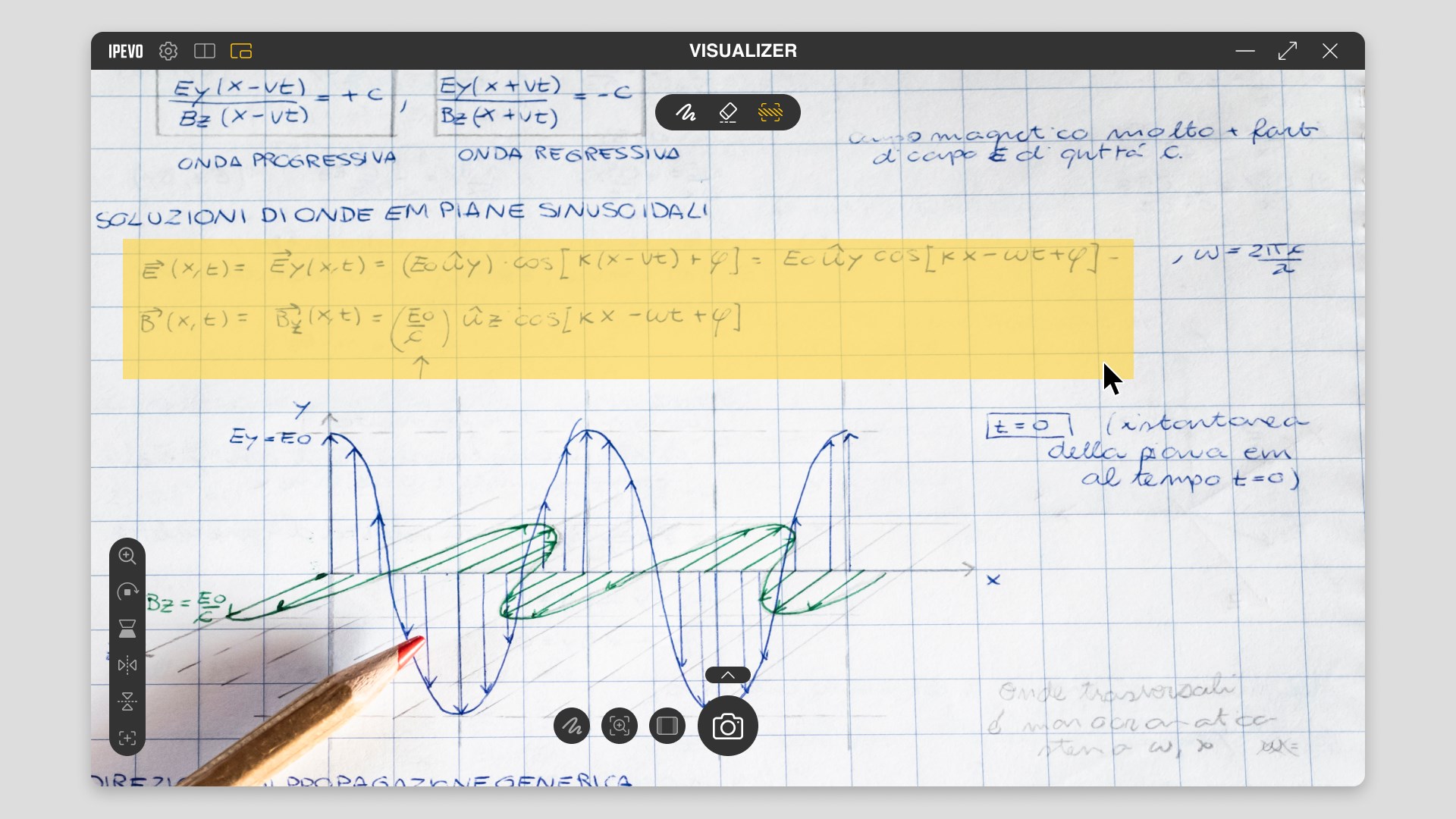
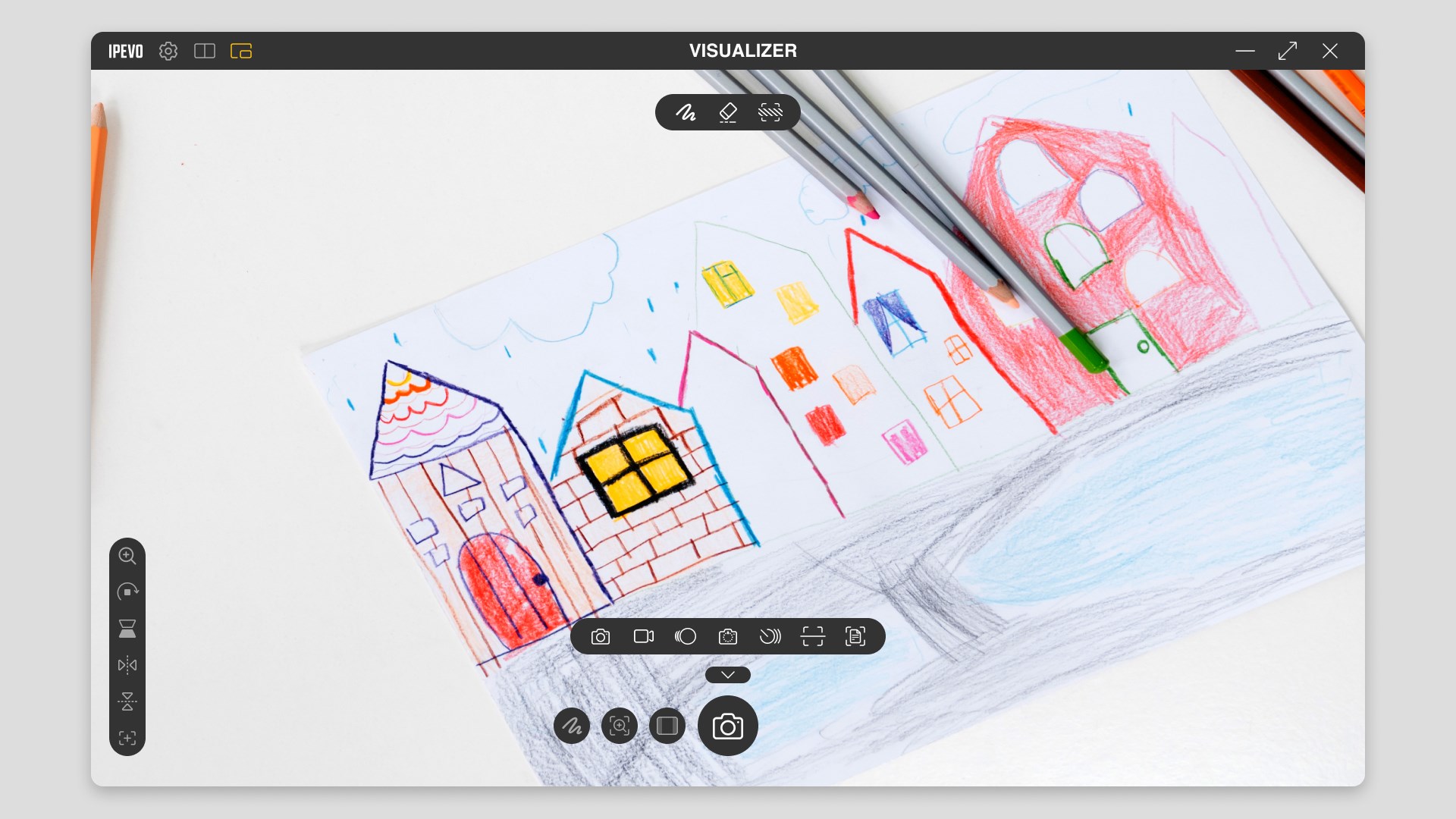
Der Visualizer bietet die Möglichkeit, fast jedes physische Objekt in Echtzeit auf den Bildschirm zu projizieren. Dank intelligenter Bildoptimierungstechnologien erscheinen Objekte mit lebendigen Farben und klaren Konturen, was besonders bei der Arbeit mit feinen Details oder Texten hilfreich ist. Die automatische Fokussierung sorgt dabei dafür, dass die Bilder stets scharf bleiben, als ob man mit einem hochwertigen Mikroskop arbeitet, nur eben digital und auf dem Windows-Desktop.
Flexibilität bei der Nutzung und einfache Steuerung
Was diesen Visualizer besonders auszeichnet, ist die benutzerfreundliche Steuerung. Mit nur wenigen Klicks kann man zwischen verschiedenen Quellgeräten wechseln, das Live-Bild drehen oder zoomen – alles ohne komplizierte Einstellungen. Für Lehrkräfte bedeutet das, spontane Demonstrationen oder Erklärungen schnell umzusetzen, ohne technische Hürden zu überwinden. Die App lässt sich nahtlos in den Unterricht integrieren, sodass der Fokus stets auf dem Inhalt bleibt.
Intelligente Funktionen für personalisiertes Lernen
Eine der beeindruckendsten Eigenschaften ist die Unterstützung personalisierter Lernpfade. Nutzer können die App so konfigurieren, dass sie auf ihre spezifischen Bedürfnisse eingeht, beispielsweise durch voreingestellte Aufnahmemodi oder automatische Anpassungen bei unterschiedlichen Objekten. Dies macht den Visualizer nicht nur zu einem Tool für einfache Bildübertragung, sondern zu einer Plattform, die individuelle Unterrichtsgeschichten unterstützt – eine klare Differenzierung zu anderen Anwendungen auf dem Bildungsmarkt.
Benutzererfahrung: Design, Bedienbarkeit und Lernkurve
Das Interface des IPEVO Visualizer ist klar strukturiert und modern gestaltet – man fühlt sich sofort intuitiv zurecht, fast so, als würde man einen gut durchdachten Werkzeugkasten öffnen. Die Bedienung ist flüssig, keine störenden Verzögerungen trüben den Eindruck. Für Neulinge mag die Einstiegshürde gering sein, denn die wichtigsten Funktionen sind auf einen Blick zugänglich, während fortgeschrittene Nutzer die erweiterten Optionen schnell entdecken können. Insgesamt ist die Lernkurve moderat und ermöglicht sowohl spontane Einsätze als auch tiefgehende Anpassungen.
Was macht den Visualizer einzigartig?
Im Vergleich zu anderen Bildungs-Apps hebt sich der IPEVO Visualizer durch seine erstaunliche Bildqualität und die vielfältigen Personalisierungsoptionen ab. Besonders hervorzuheben ist die automatische Schärfeanpassung, die das Erstellen professionell wirkender Präsentationen erleichtert. Anders als reine Dokumentenkameras oder einfache Präsentationssoftware bietet diese App eine realistische, nahezu greifbare Visualisierung, die den Unterricht menschlicher und greifbarer macht – fast, als könne man das Objekt in der Hand halten, obwohl es nur auf dem Bildschirm erscheint.
Empfehlung und Nutzungsvorschläge
Ich würde den IPEVO Visualizer für Windows allen Lehrkräften, Technikern oder kreativen Köpfen empfehlen, die eine zuverlässige und vielfältige Lösung für die Echtzeitvisualisierung suchen. Besonders in der Grundschule, im Wissenschaftsunterricht oder für technische Demonstrationen zeigt sich der Mehrwert deutlich. Für den besten Eindruck sollte man sich Zeit nehmen, die verfügbaren Funktionen zu entdecken und die App gut in den Unterrichtsablauf zu integrieren. Damit wird der Visualizer zu einem echten Arbeits- und Lernpartner – unaufdringlich, effizient und äußerst praktisch.
Vorteile
- Einfache Bedienung
- Gute Bildqualität
- Vielseitige Funktionen
- Kompatibilität
- Kostenlos verfügbar
Nachteile
- Begrenzte Stabilität
- Verschiedene Kompatibilitätsprobleme
- Eingeschränkte Bearbeitungsoptionen
- Manche Funktionen sind nicht intuitiv
- Geringe Update-Häufigkeit