- Name Scratch 3
- Kategorie Bildung
- Entwickler Scratch Foundation & MIT Media Lab
- Sprachen Englisch (Vereinigte Staaten)
Ein Überblick: Scratch 3 für Windows – Der kreative Einstieg in die Programmierung
Scratch 3 for Windows ist eine populäre Entwicklungsumgebung, die speziell dafür geschaffen wurde, Kindern und Jugendlichen spielerisch das Programmieren beizubringen. Mit einer bunten, intuitiven Oberfläche ermöglicht diese App den Nutzern, eigene interaktive Geschichten, Spiele und Animationen zu erstellen. Das Tool wurde von der Scratch Foundation in Zusammenarbeit mit dem MIT Media Lab entwickelt und im Microsoft Store veröffentlicht.
Innovative Funktionen, die begeistern
Die App besticht durch mehrere zentrale Funktionen, die das Lernen erleichtern und gleichzeitig Spaß machen:
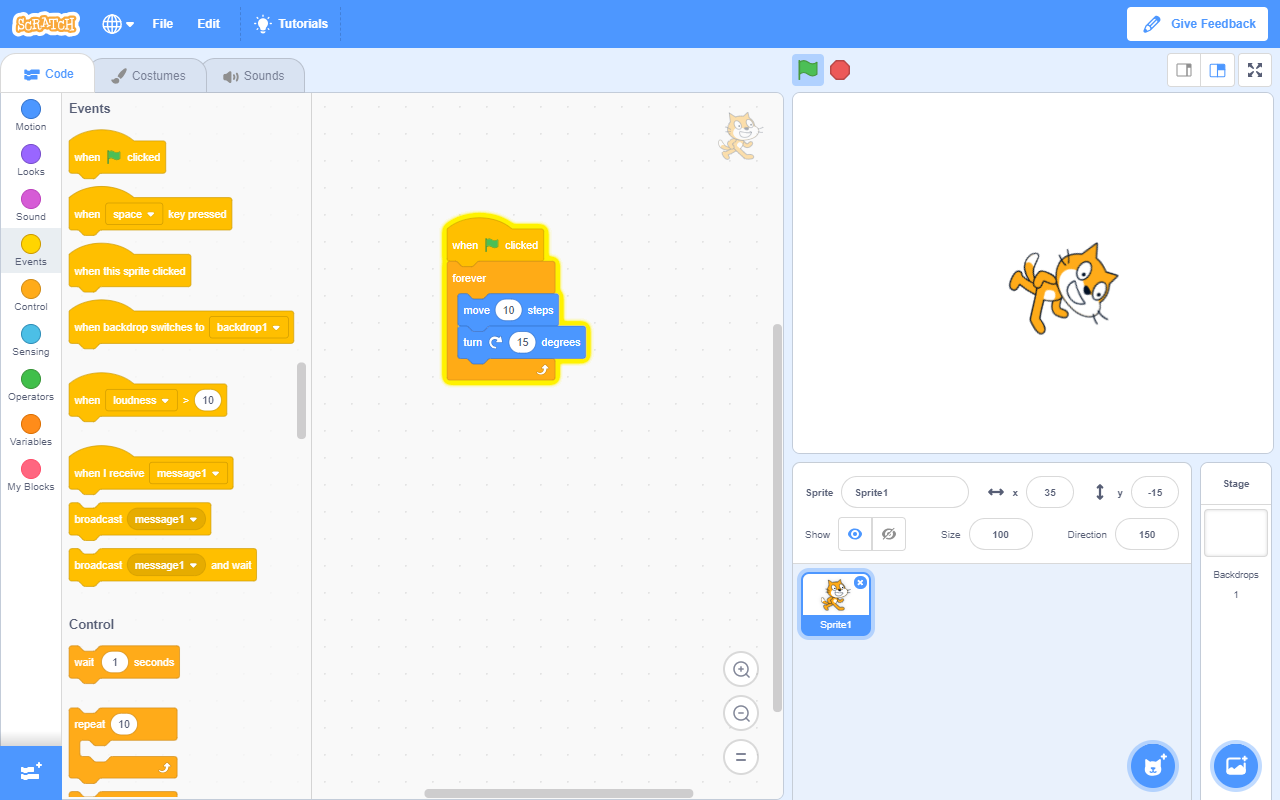
- Blöcke-basiertes Programmiersystem: Das Herzstück ist das visuelle Blocksystem, das komplexe Programmierkonzepte durch einfaches Ziehen und Ablegen vermittelt – ideal für Einsteiger.
- Unterstützung für Medienintegration: Nutzer können leicht Bilder, Musik und sogar Videos hinzufügen, um ihre Projekte lebendiger zu gestalten.
- Community-Sharing-Plattform: Die Möglichkeit, eigene Kreationen online zu veröffentlichen und die Projekte anderer zu erkunden, fördert die soziale Interaktion und den Austausch.
- Pädagogisch wertvolle Lernpfade: Spezielle Kurse und Tutorials führen Schüler Schritt für Schritt durch die Programmierwelt, sodass sie selbstständig Fortschritte machen können.
Benutzererfahrung: Design, Bedienung und Lernkurve
Die Oberfläche von Scratch 3 ist freundlich und farbenfroh gestaltet, erinnert an eine Spielwiese, auf der kreative Ideen sprudeln können. Die Menüführung ist übersichtlich, so dass selbst Neueinsteiger intuitiv durch die Apps navigieren. Das Schneiden, Anordnen und Ausführen der Blöcke läuft reibungslos – es fühlt sich fast so an, als würde man seine eigenen kleinen Animationsfilme zusammenstellen.
Was die Lernkurve betrifft, so ist Scratch 3 hervorragend darauf ausgelegt, schrittweise in die Programmierung einzuführen. Die Tutorials und vorgeschlagenen Projekte sind gut strukturiert und ermöglichen es Nutzerinnen und Nutzern, auch ohne Vorkenntnisse schnell Erfolgserlebnisse zu erzielen. Für fortgeschrittene Anwender bieten erweiterbare Optionen und Anpassungsmöglichkeiten zusätzliche Herausforderungen.
Alleinstellungsmerkmale im Vergleich zu ähnlichen Lernplattformen
Im Vergleich zu anderen Bildungsanwendungen hebt sich Scratch 3 durch seine starke Community-Orientierung hervor. Das Teilen und Bewerten von Projekten fördert den Austausch und die Motivation, eigene Ideen weiterzuentwickeln. Außerdem ist die App besonders zugänglich, weil sie genau dort ansetzt, wo Kinder und Jugendliche im digitalen Zeitalter stehen – mit spielerischem Lernen, das langfristige Interesse schafft.
Ein weiterer Pluspunkt ist die Vielfalt an Lernpfaden und die in die Plattform eingebauten Tutorials, die personalisiertes Lernen ermöglichen. Hier taucht der Nutzer individuell in eine Welt ein, die an sein Tempo, seine Interessen und Fortschritte angepasst ist – eine Stärke, die viele Mitbewerber nur schwer bieten können.
Fazit: Empfehlung mit Einschränkungen
Scratch 3 for Windows ist eine empfehlenswerte Anwendung für alle, die kindgerecht und spielerisch Grundkenntnisse im Programmieren erlangen möchten. Besonders begeistert die intuitive Handhabung und die Integration einer aktiven Gemeinschaft. Für Lehrkräfte und Eltern, die keine komplexen Vorkenntnisse haben, bietet die App eine leicht zugängliche Plattform, um Kreativität und Problemlösungsfähigkeiten bei jungen Lernenden zu fördern.
Wer nach einer einfachen, aber leistungsfähigen Lernumgebung sucht, die den Einstieg in die digitale Kreativität ermöglicht, für den ist Scratch 3 zweifelsohne eine Überlegung wert. Für fortgeschrittene Programmierer oder diejenigen, die tiefere Coding-Konzepte erlernen möchten, sind ergänzende Plattformen jedoch vielleicht geeigneter – dennoch bleibt Scratch 3 eine solide Wahl für den Einstieg.
Vorteile
- Benutzerfreundliche Oberfläche
- Vielfältige Lernressourcen
- Kostenlos verfügbar
- Große Community-Unterstützung
- Plattformübergreifende Nutzung
Nachteile
- Eingeschränkte Erweiterbarkeit
- Manche Funktionen sind manchmal langsam
- Begrenzte Unterstützung für erweiterte Programmierkonzepte
- Eingeschränkte Exportoptionen
- Fehlende Offline-Dokumentation