- Name Sketchbook Pro
- Kategorie Multimedia-Design
- Entwickler Sketchbook, Inc.
- Sprachen Chinesisch (China), Chinesisch (Taiwan), Deutsch (Deutschland), Englisch (Vereinigte Staaten), Französisch (Frankreich), Italienisch (Italien), Japanisch (Japan), Koreanisch (Korea), Portugiesisch (Brasilien), Russisch (Russische Föderation), Spanisch (Spanien)
Sketchbook Pro für Windows: Eine professionelle Zeichenlösung mit intuitivem Bedienkomfort
Sketchbook Pro für Windows ist eine hochwertige Zeichen- und Illustrationssoftware, die sowohl Hobbykünstlern als auch professionellen Designern eine breite Palette an Werkzeugen für kreative Entfaltung bietet. Mit einer benutzerfreundlichen Oberfläche und leistungsstarken Funktionen ist es eine optimale Wahl für alle, die digitale Kunst auf einem Windows-PC lieben.
Über das Entwicklerteam und die Hauptmerkmale
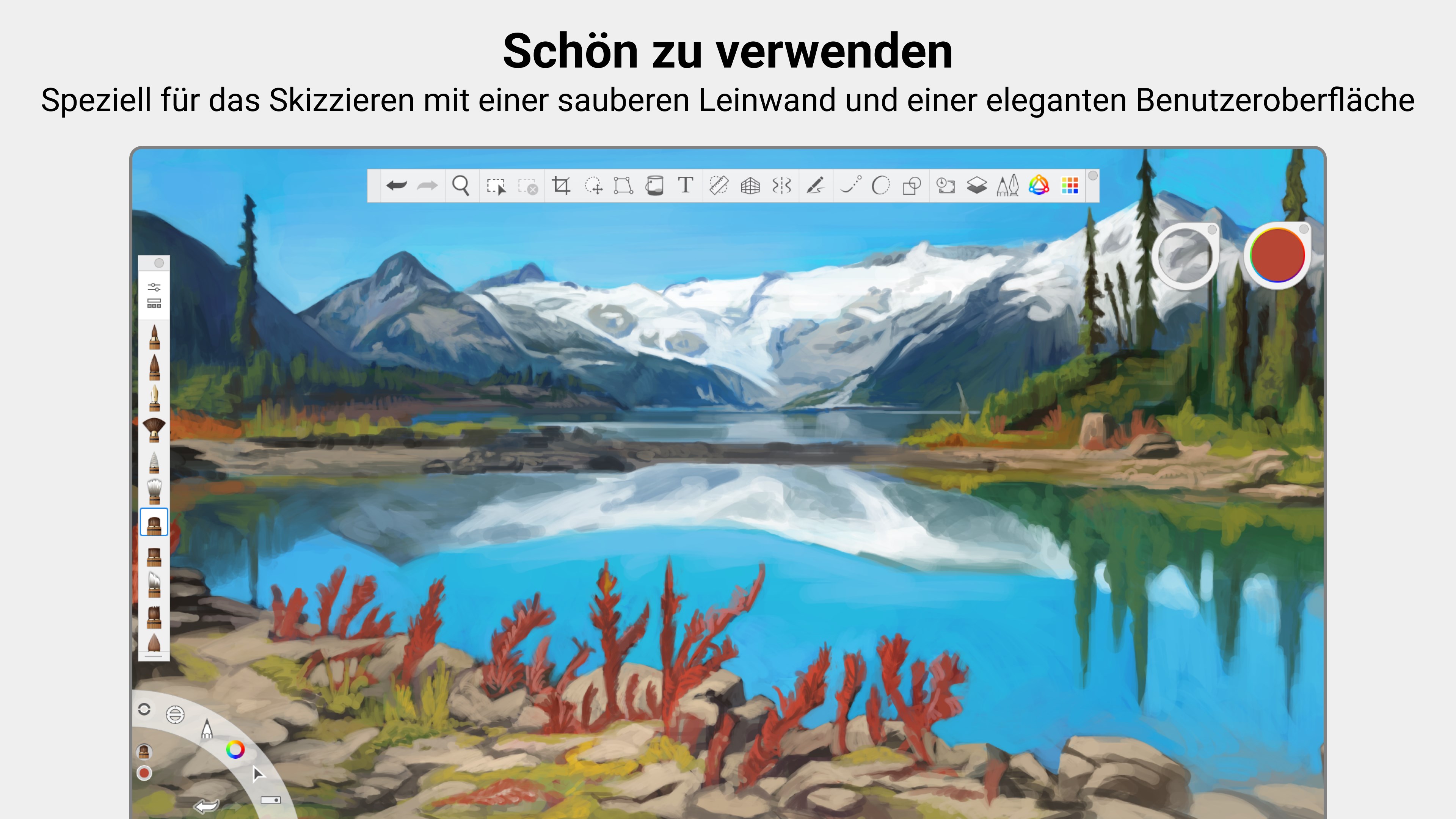
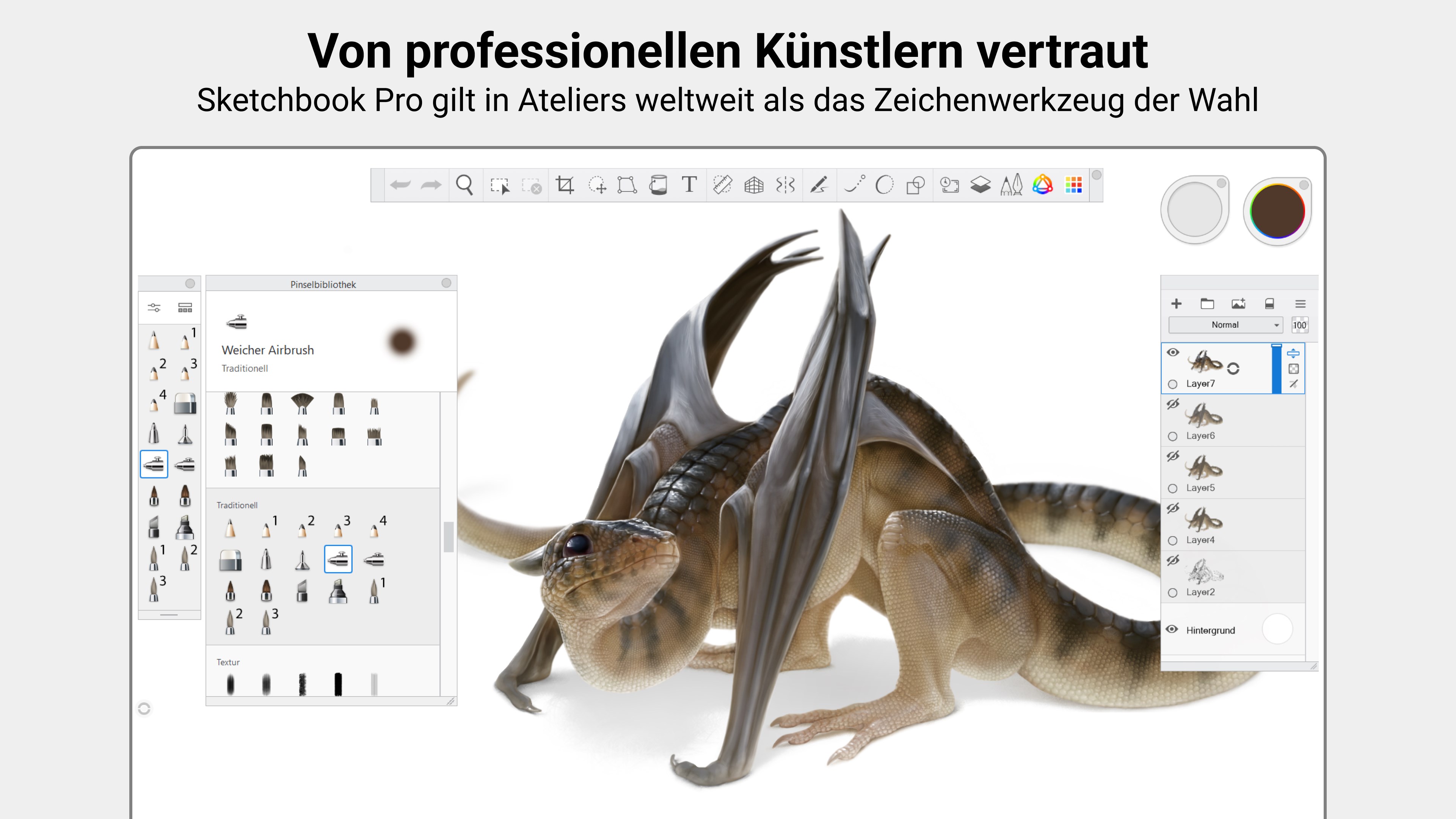
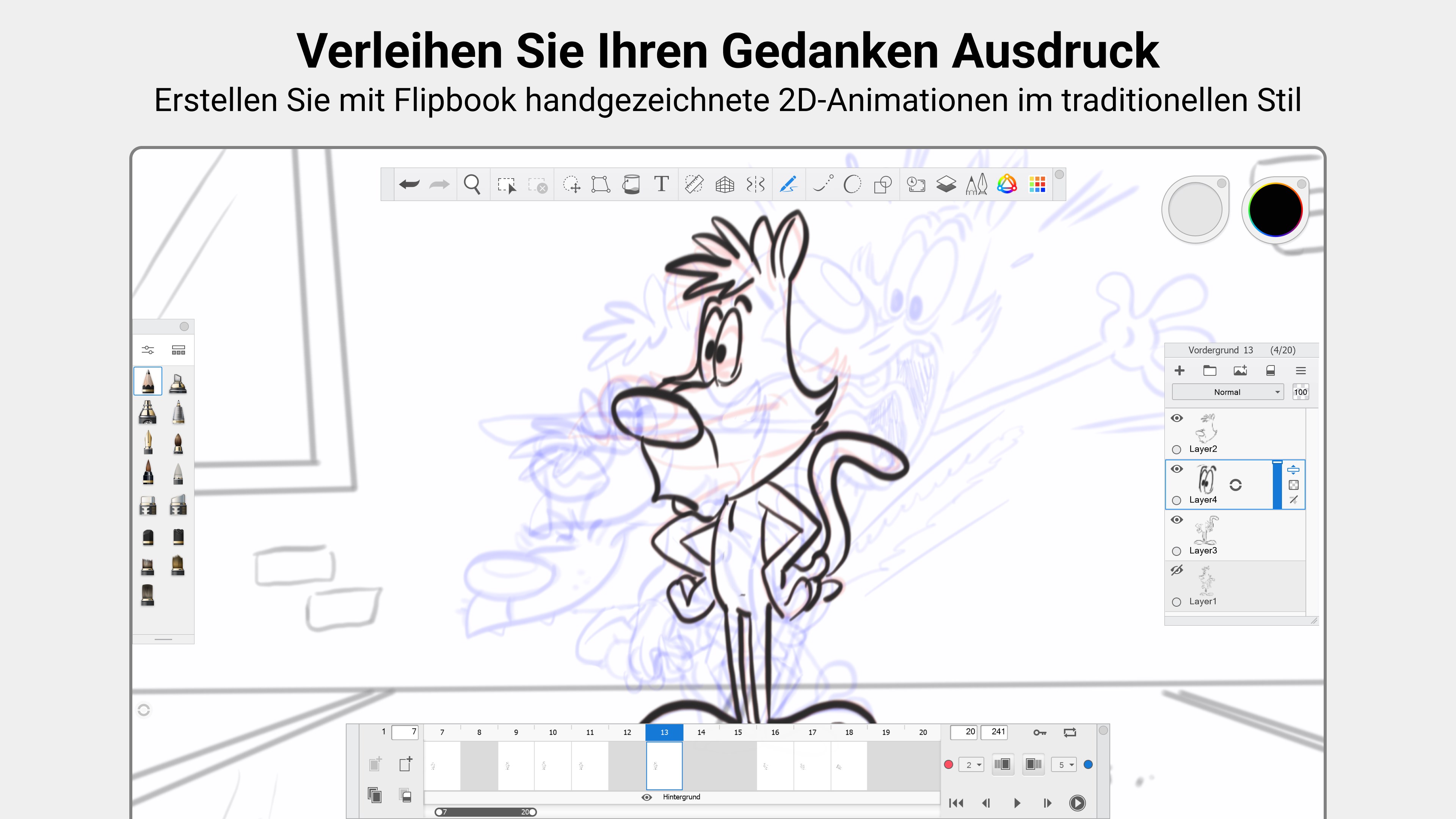
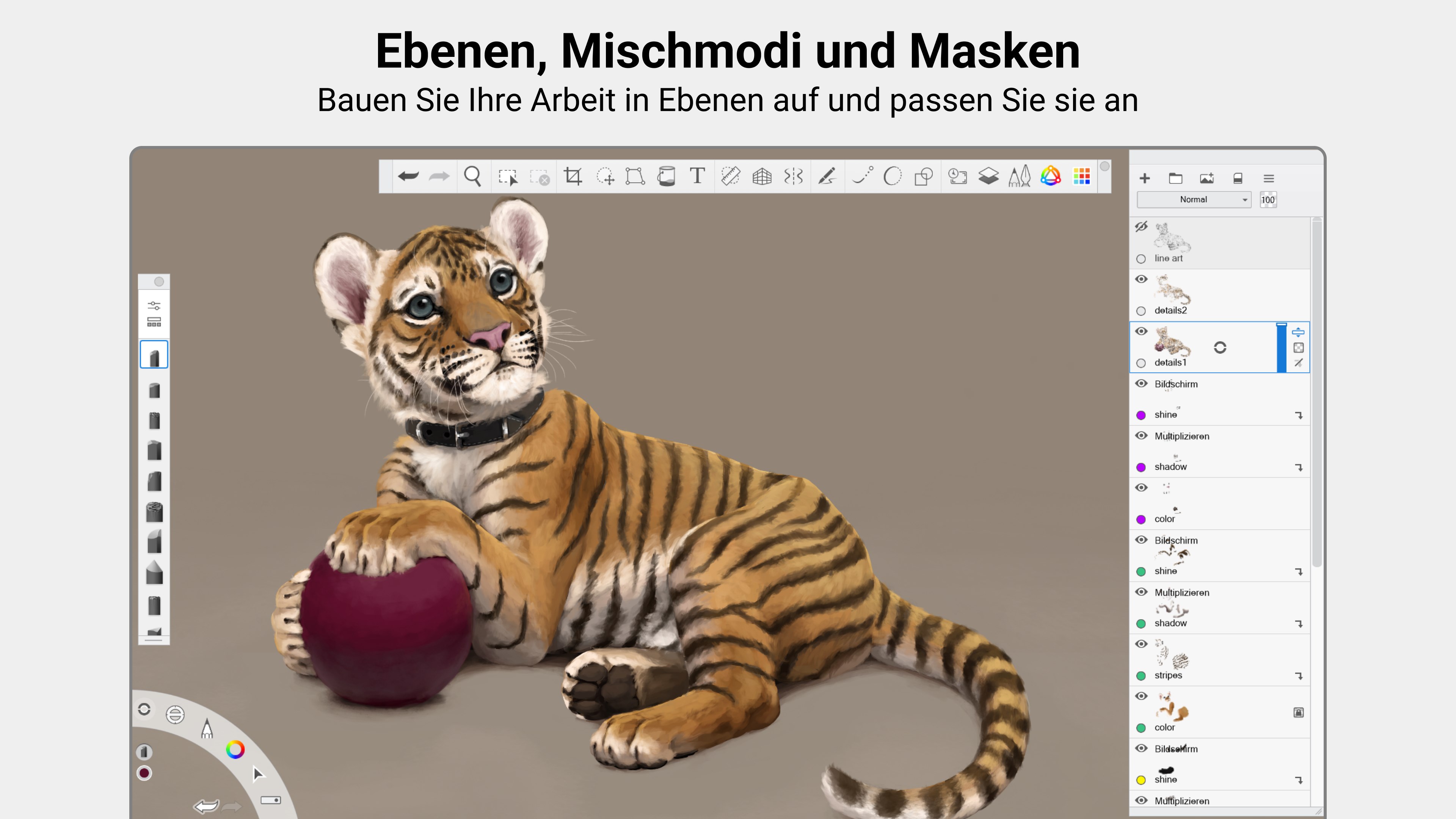
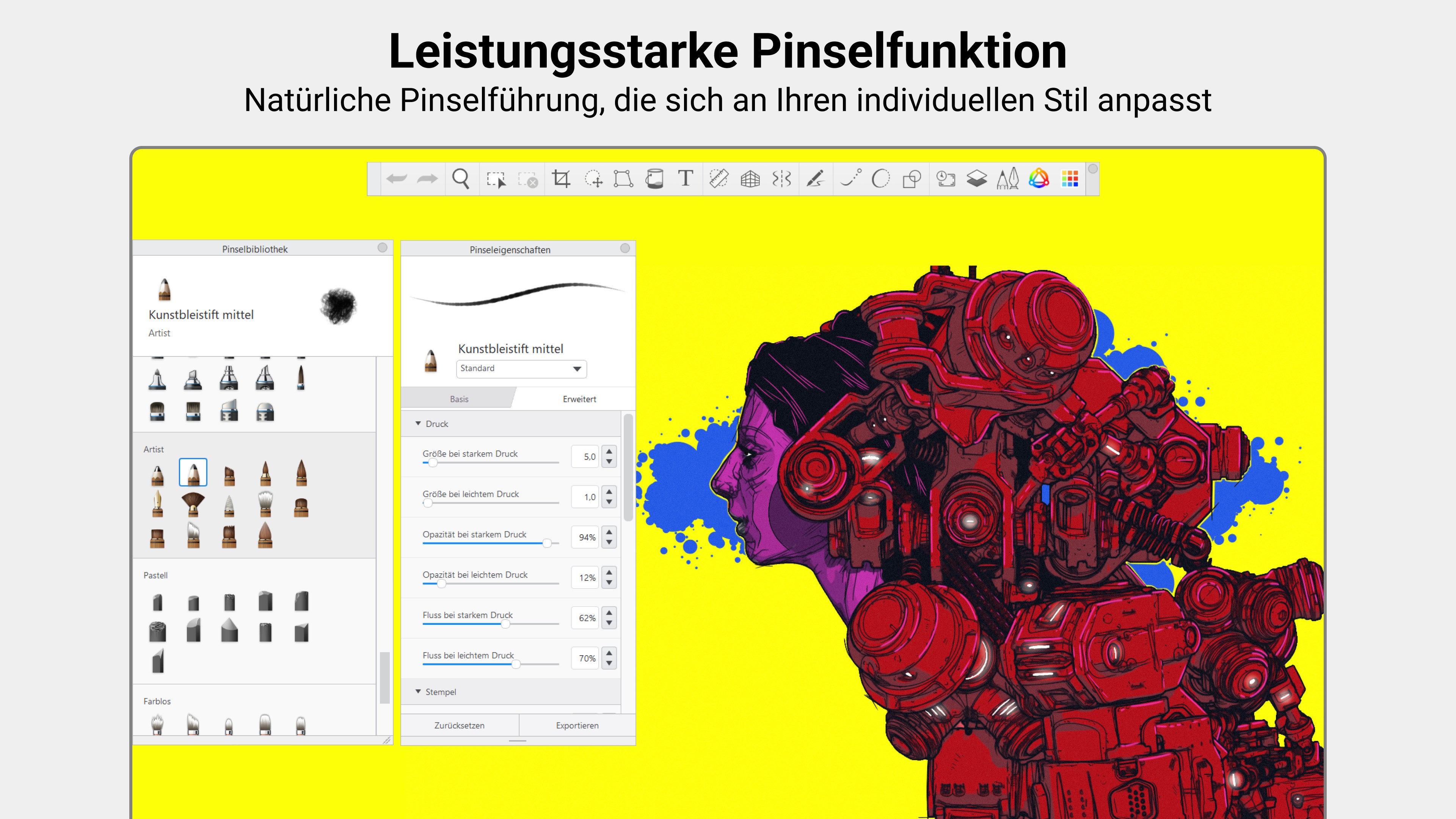
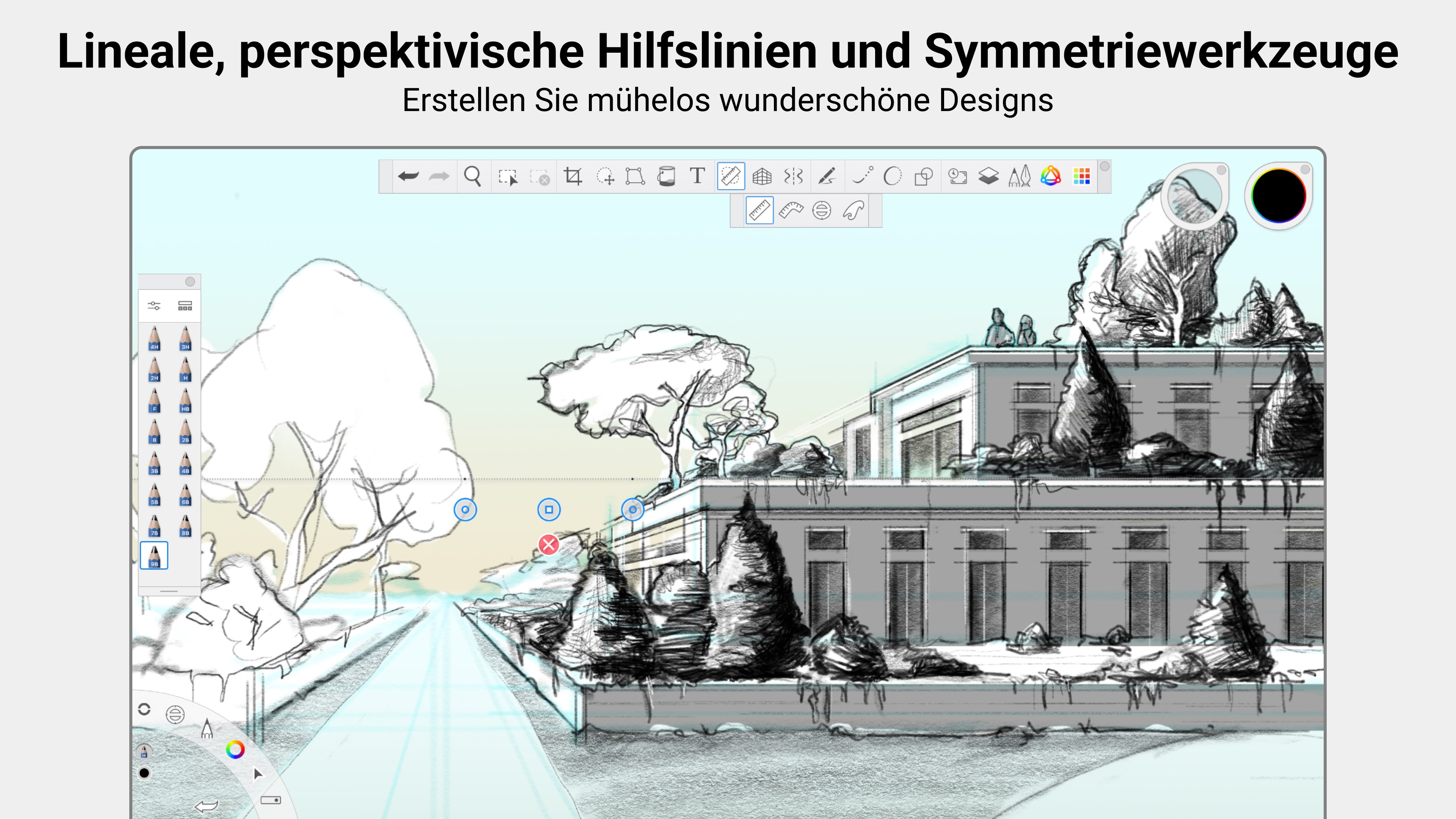
Entwickelt von Sketchbook, Inc., einem erfahrenen Unternehmen im Bereich digitaler Kreativitätssoftware, bringt Sketchbook Pro eine langjährige Expertise in eine ansprechende Anwendung für Windows. Die wichtigsten Funktionen umfassen eine Vielzahl an Pinsel- und Zeichenwerkzeugen, flexible Ebenenverwaltung sowie eine runde, natürliche Zeichenführung, die ein echtes Skizzengefühl vermittelt. Besonders hervorzuheben sind die fortschrittlichen Pinselanpassungen, die es ermöglichen, individuelle Effekte zu erzielen, sowie die nahtlose Integration in den Workflow durch vielfältige Exportoptionen. Zielgruppe sind kreative Köpfe, die professionell oder hobbymäßig zeichnen, skizzieren oder konzeptionell arbeiten möchten, vom Einsteiger bis zum erfahrenen Künstler.
Intuitive Bedienung und beeindruckende Performance
Schon beim ersten Start fühlt man sich wie in einem gut geführten Atelier: Das saubere, übersichtliche Design macht es leicht, sich sofort zurechtzufinden. Die Werkzeugleisten sind übersichtlich angeordnet, sodass selbst komplexe Projekte ohne Umwege starten können. Die Bedienung ist außerordentlich flüssig; auch bei großen Dateien mit mehreren Ebenen bleibt die Reaktionsfähigkeit hoch, was das kreative Arbeiten erheblich erleichtert. Die Lernkurve ist moderat – fortgeschrittene Anwender können die Vielzahl an Funktionen nahezu intuitiv nutzen, während Einsteiger durch unterstützende Tutorials und eine klare Menüführung schnell in die kreative Welt eintauchen.
Was macht Sketchbook Pro einzigartig?
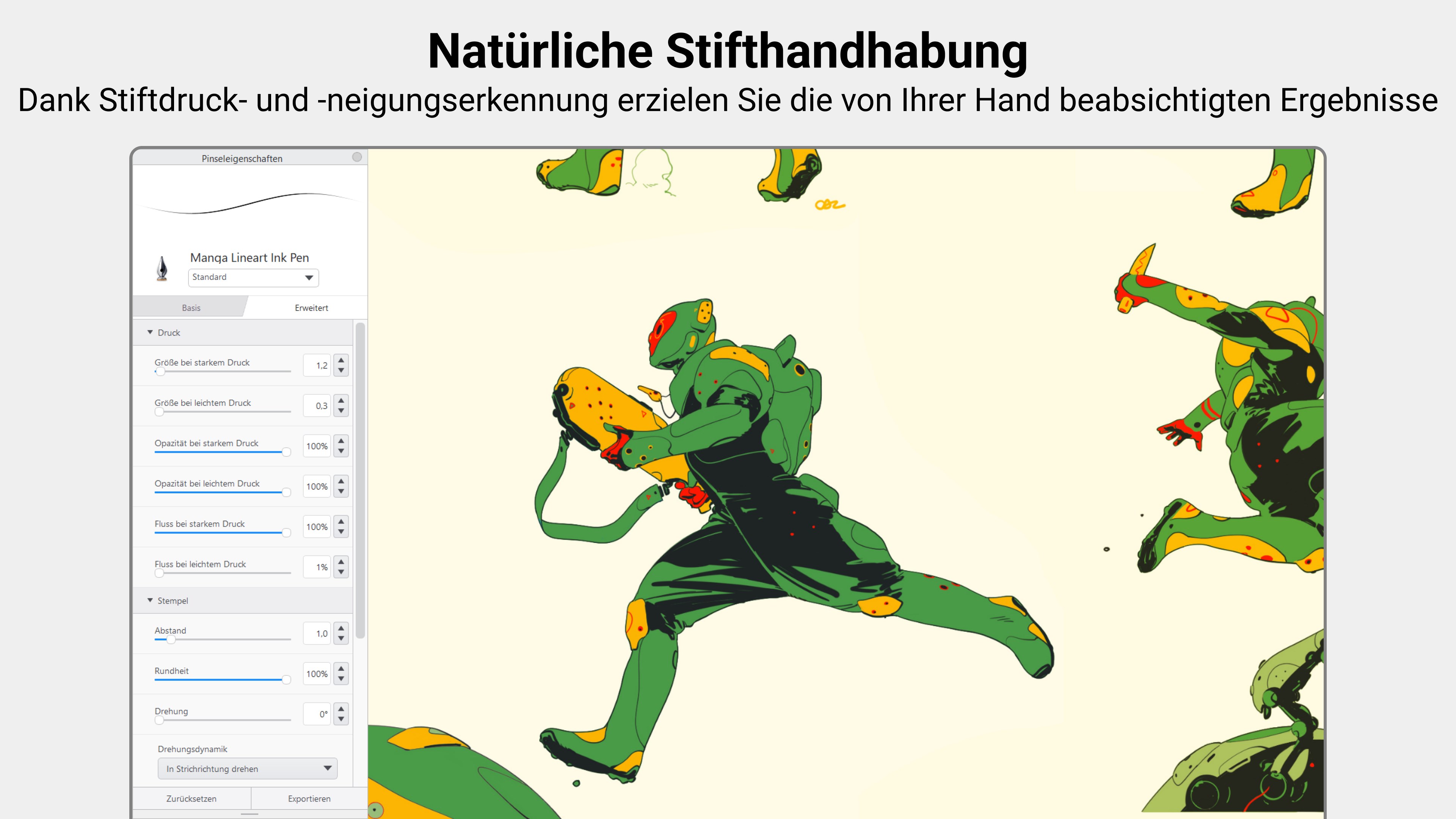
Hier sticht besonders die Kombination aus natürlicher Zeichenführung und umfangreichen Individualisierungsmöglichkeiten hervor. Der Pinsel-Editor bietet die Möglichkeit, jeden Pinsel exakt auf den persönlichen Stil zuzuschneiden, was besonders für professionelle Künstler ein unschätzbarer Vorteil ist. Zudem ermöglicht die sogenannte „Radiergummi-Option“, feine Details präzise zu korrigieren, ohne den Gesamtfluss zu stören – eine Funktion, die bei Konkurrenten oft mühsam abläuft. Diese beiden Aspekte heben Sketchbook Pro deutlich von anderen Multimedia-Design-Apps ab.
Fazit und Empfehlung für kreative Nutzer
Für alle, die eine zuverlässige, unkomplizierte und dennoch leistungsfähige digitale Zeichenlösung suchen, ist Sketchbook Pro eine echte Empfehlung. Es bietet eine Palette an Tools, die den kreativen Fluss fördern, ohne durch unnötige Komplexität zu lähmen. Besonders die Funktionen zur Pinselanpassung und die flüssige Zeichenführung sind klare Pluspunkte. Für professionelle Designer, die Wert auf Präzision legen, sowie für Hobbykünstler, die ihre Fähigkeiten vertiefen möchten, ist Sketchbook Pro eine herausragende Wahl. Es lohnt sich, die kostenlose Testversion zu nutzen, um das Potential dieser Software selbst zu erleben.
Vorteile
- Intuitive Benutzeroberfläche
- Vielseitige Zeichenwerkzeuge
- Hohe Auflösung und Genauigkeit
- Unterstützung für Adobe Photoshop Pinsel
- Synchronisierung über Microsoft Cloud
Nachteile
- Begrenzte Layer-Optionen in kostenlosen Versionen
- Manche Funktionen sind nur in der Pro-Version verfügbar
- Leistungsprobleme bei sehr großen Dateien
- Fehlende Video-Tutorials in der App
- Speicherverbrauch kann hoch sein