
- Name MKVToolNix
- Kategorie Multimedia-Design
- Entwickler Moritz Bunkus u.a.
- Sprachen Englisch (Vereinigte Staaten)
Einleitung: Effizient und präzise – MKVToolNix für Windows im Kurztest
Wer regelmäßig mit Videodateien arbeitet, kennt das Problem: Verschiedene Formate, unübersichtliche Schnittstellen und das ständige Suchen nach einem zuverlässigen Tool. Mit MKVToolNix für Windows steht eine leistungsstarke Lösung bereit, die nicht nur professionellen Anwendern, sondern auch Hobbyisten das Leben erleichtert. Dabei überzeugt die Software durch eine klare Struktur, eine Vielfalt an Funktionen und eine solide Performance – alle essenziellen Werkzeuge für das Handling von MKV-Dateien an einem Ort.
Fundamentale Funktionen: Das Herzstück von MKVToolNix
Multifunktionale Videoerstellung und -bearbeitung
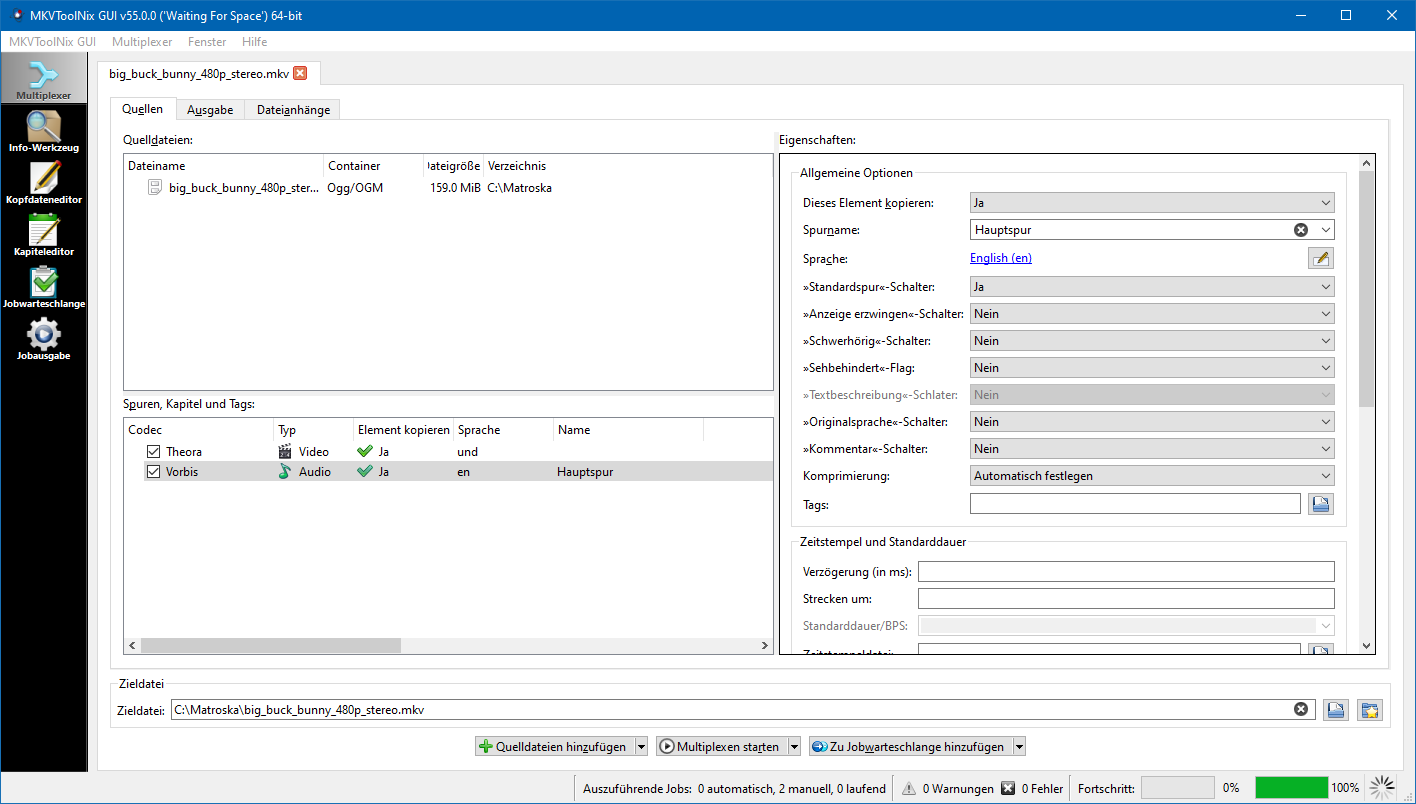
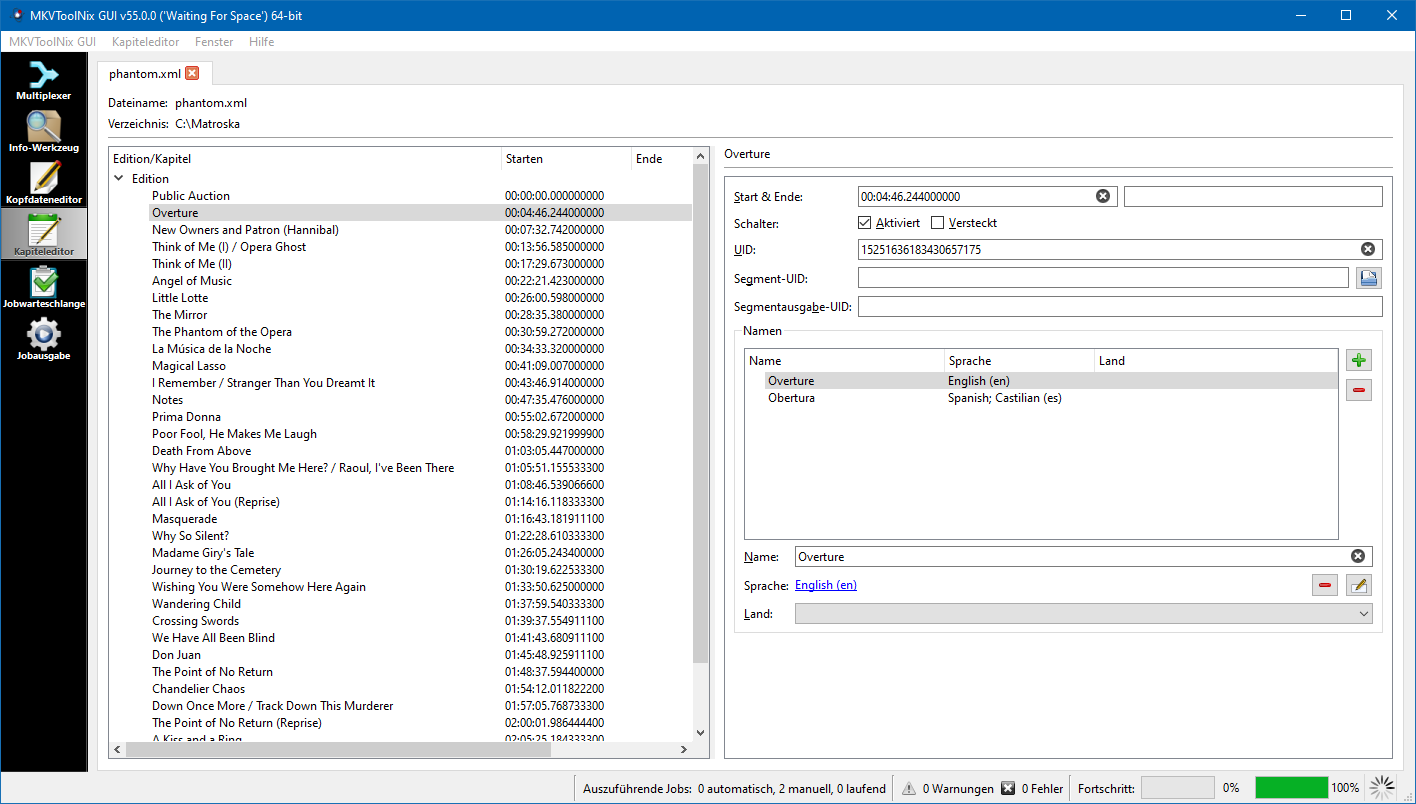
Das Kernfeature von MKVToolNix liegt in seiner Fähigkeit, MKV-Container zu erstellen, zu bearbeiten und zu verwalten. Nutzer können problemlos mehrere Video- und Audiospuren, Untertitel und Kapitel in eine einzige Datei integrieren. Das macht das Zusammenstellen komplexer Multimedia-Projekte zum Kinderspiel. Besonders beeindruckend ist die Möglichkeit, bestehende MKV-Dateien zu splitten, zu fusionieren oder Metadaten anzupassen – alles ohne Qualitätsverlust – was den Workflow erheblich vereinfacht.
Intuitive Handhabung und Benutzerführung
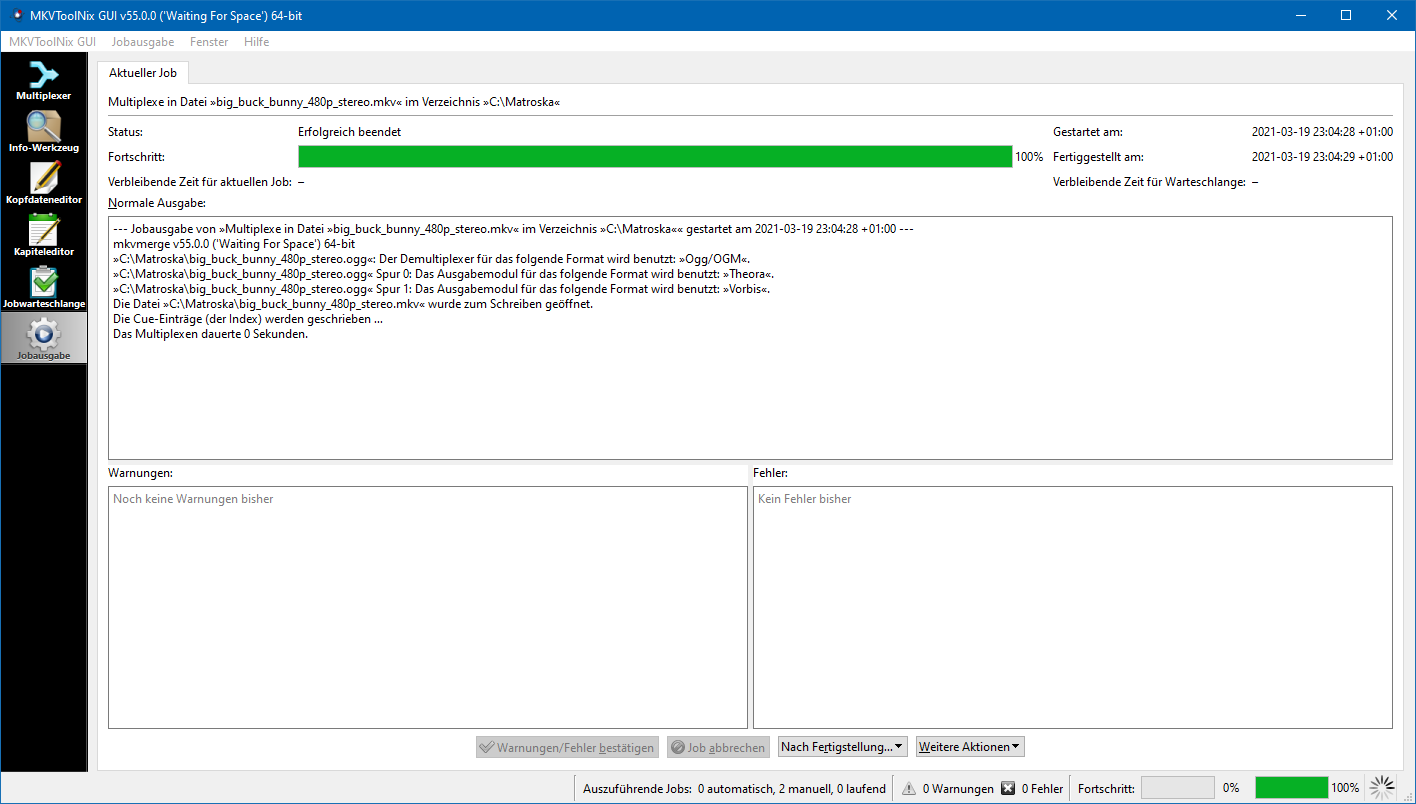
Der Entwickler Moritz Bunkus hat bei der Gestaltung der Oberfläche großen Wert auf Übersichtlichkeit gelegt. Die Bedienung ist dabei sowohl für Einsteiger als auch für Fortgeschrittene nachvollziehbar. Die Navigation erfolgt logisch und schlank, so dass man schnell die gewünschten Funktionen findet, ohne sich durch komplizierte Menüs kämpfen zu müssen. Zudem sind einzelne Aufgaben durch klare Dialogfenster und Schritt-für-Schritt-Assistenten gut unterstützt, was den Lernaufwand signifikant reduziert.
Benutzererlebnis: Zwischen Funktionalität und Design
Das Interface von MKVToolNix wirkt nüchtern, aber äußerst funktional. Es erinnert an ein präzises Werkzeugkasten-Setup, bei dem jede Schublade ihren Zweck erfüllt. Auch bei größeren Dateien zeigt die Software eine solide Leistung, mit schnellen Verarbeitungsgeschwindigkeiten und stabilen Ergebnissen. Die Reaktionszeit der Oberfläche ist flüssig, was die Arbeit bei komplexen Projekten angenehmer macht. Für Neueinsteiger ist der Einstieg gut machbar, während Profis die vielfältigen Anpassungsmöglichkeiten schätzen werden.
Was macht MKVToolNix einzigartig?
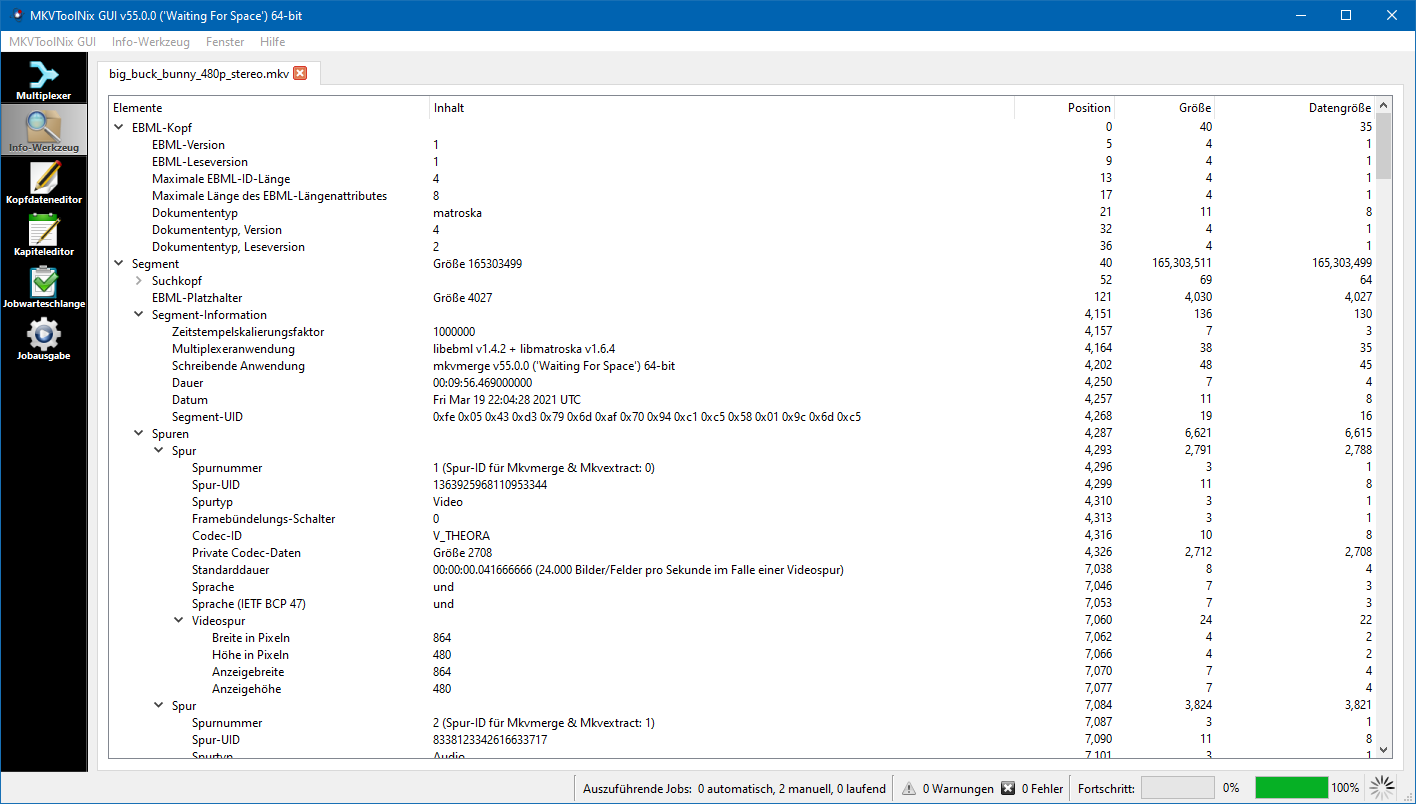
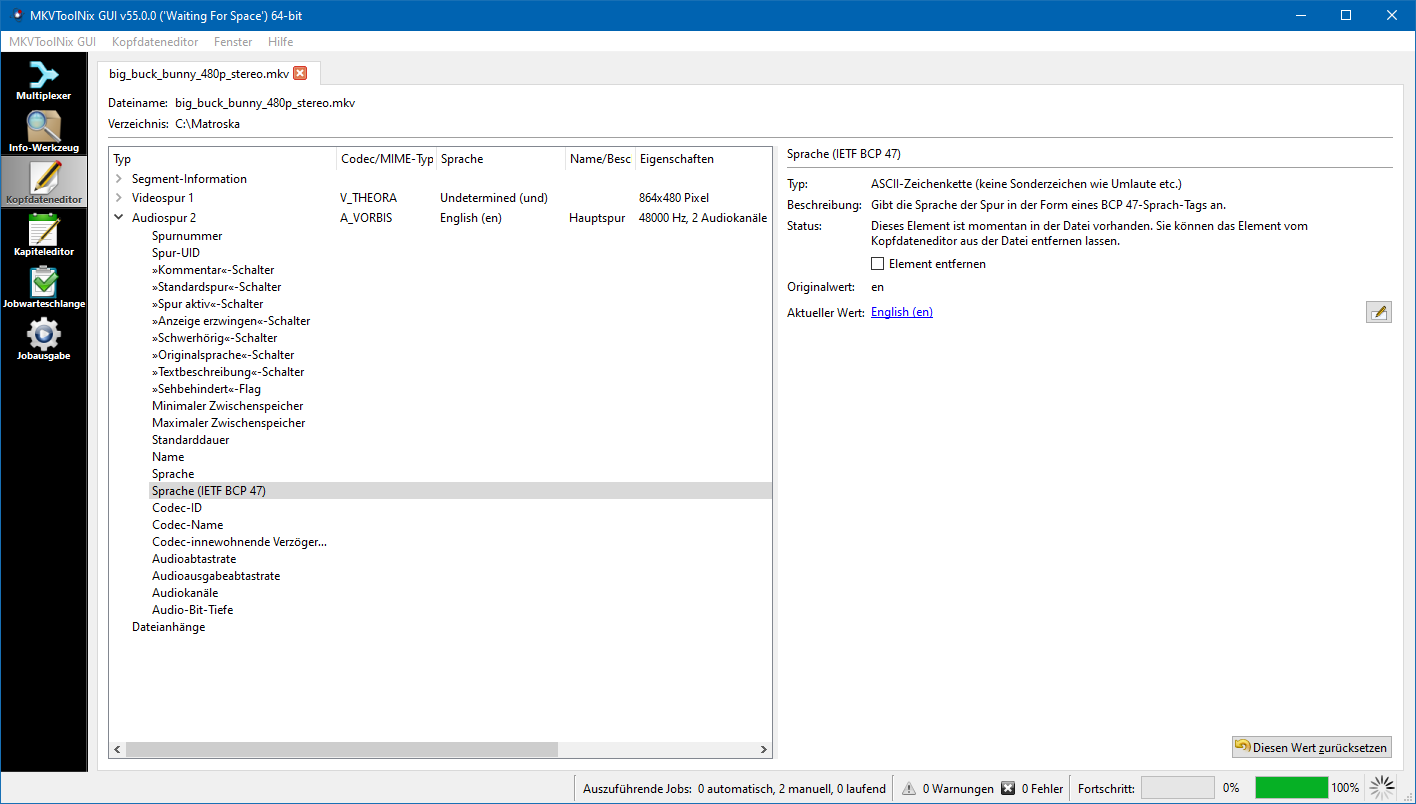
Im Vergleich zu anderen Multimedia-Tools hebt sich MKVToolNix vor allem durch seine große Bandbreite an Funktionen für die Bearbeitung des MKV-Formats ab. Hierbei fällt die Fähigkeit ins Auge, ganz gezielt Kapitel, Spuren und Metadaten zu steuern, was besonders für professionelle Archivierungen oder Untertitel-Management relevant ist. Das Programm bietet eine klare Trennung zwischen Erstellen, Bearbeiten und Anzeigen, sodass Nutzer schnell die richtige Arbeitsweise finden. Zudem zeichnet sich die Software durch ihre Stabilität und die offene Entwicklungsphilosophie aus, was sie zu einem zuverlässigen Begleiter in jedem Multimedia-Projekt macht.
Fazit: Für wen lohnt sich der Einsatz?
MKVToolNix für Windows ist eine hervorragende Lösung für alle, die ihre MKV-Dateien professionell verwalten oder bearbeiten möchten, ohne auf komplexe oder unübersichtliche Schnittstellen zu stoßen. Für Einsteiger bietet die intuitive Gestaltung einen sanften Einstieg, während Fortgeschrittene von den vielfältigen Funktionen profitieren. Die am stärksten hervorstechenden Features – die präzise Kontrolle über Kapitel und Spuren sowie die zuverlässige Verarbeitung – machen die Software zu einem unentbehrlichen Werkzeug im digitalen Heimkino. Ich empfehle es vor allem jenen, die Wert auf eine saubere, effiziente Lösung legen und dabei auf eine stabile, offene Plattform setzen möchten.
Vorteile
- Benutzerfreundliche Oberfläche
- Vielseitigkeit bei Formaten
- Umfangreiche Funktionalitäten
- Kostenlos und Open Source
- Gute Dokumentation
Nachteile
- Langsame Verarbeitungsgeschwindigkeit
- Manche Funktionen sind komplex für Anfänger
- Fehlende Multiplattform-Unterstützung
- Keine integrierte Vorschaufunktion
- Fehlende automatische Updates