
- Name Screen Record‘
- Kategorie Multimedia-Design
- Entwickler Screen Record
- Sprachen Englisch (Vereinigte Staaten)
Einführung: Das Bildschirmaufnahme-Tool, das mehr bietet
Stellen Sie sich vor, Sie könnten Ihre Bildschirmaktivitäten in gestochen scharfen, klaren Videos festhalten, als ob Sie eine Kamera auf Ihr digitales Leben richten – genau das ermöglicht die Anwendung „Screen Record“ für Windows. Diese Software verspricht eine einfache, effiziente Lösung für alle, die regelmäßig Tutorials erstellen, Gaming-Sessions festhalten oder Präsentationen dokumentieren möchten. Mit ihrer benutzerfreundlichen Oberfläche und innovativen Funktionen ist sie eine interessante Option im Bereich der Bildschirmaufnahme-Tools.
Hauptfunktionen: Mehr als nur eine Aufnahme
Vielseitige Aufnahmeoptionen
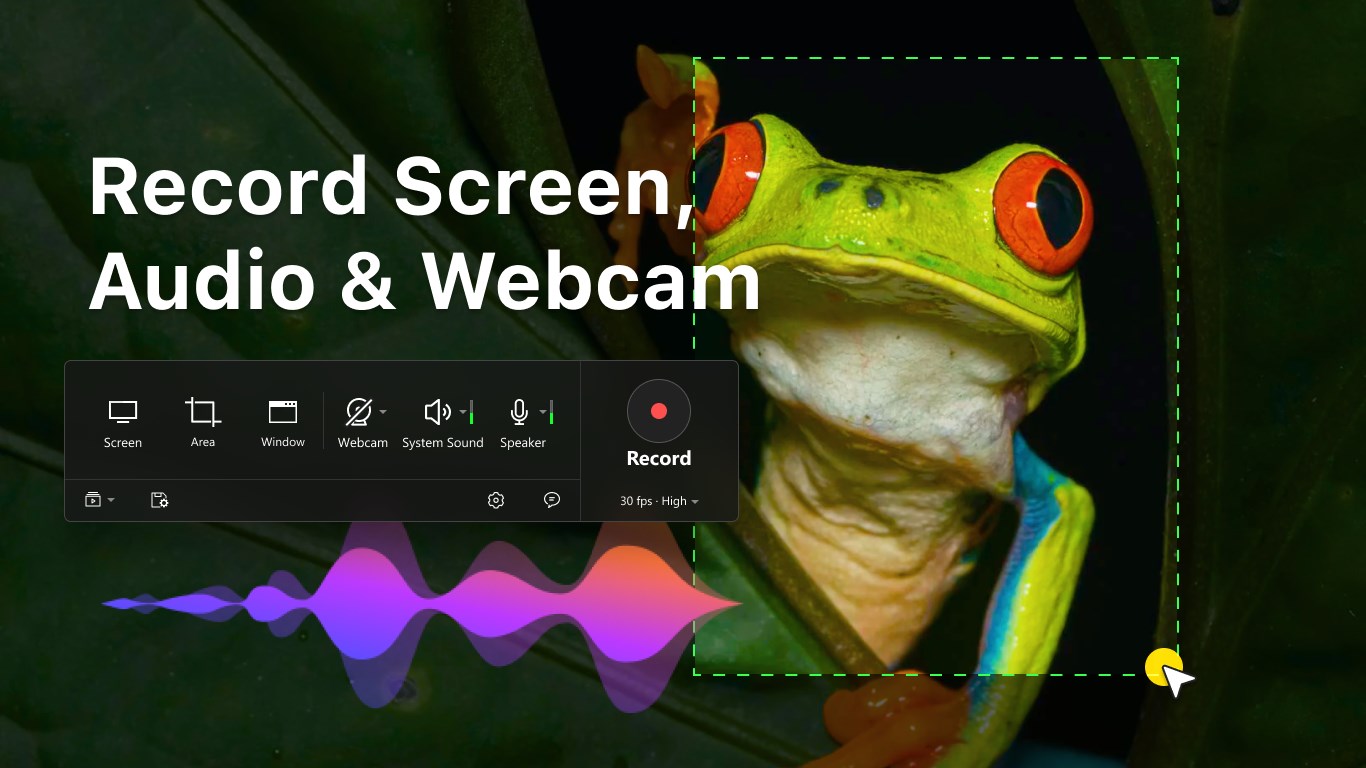
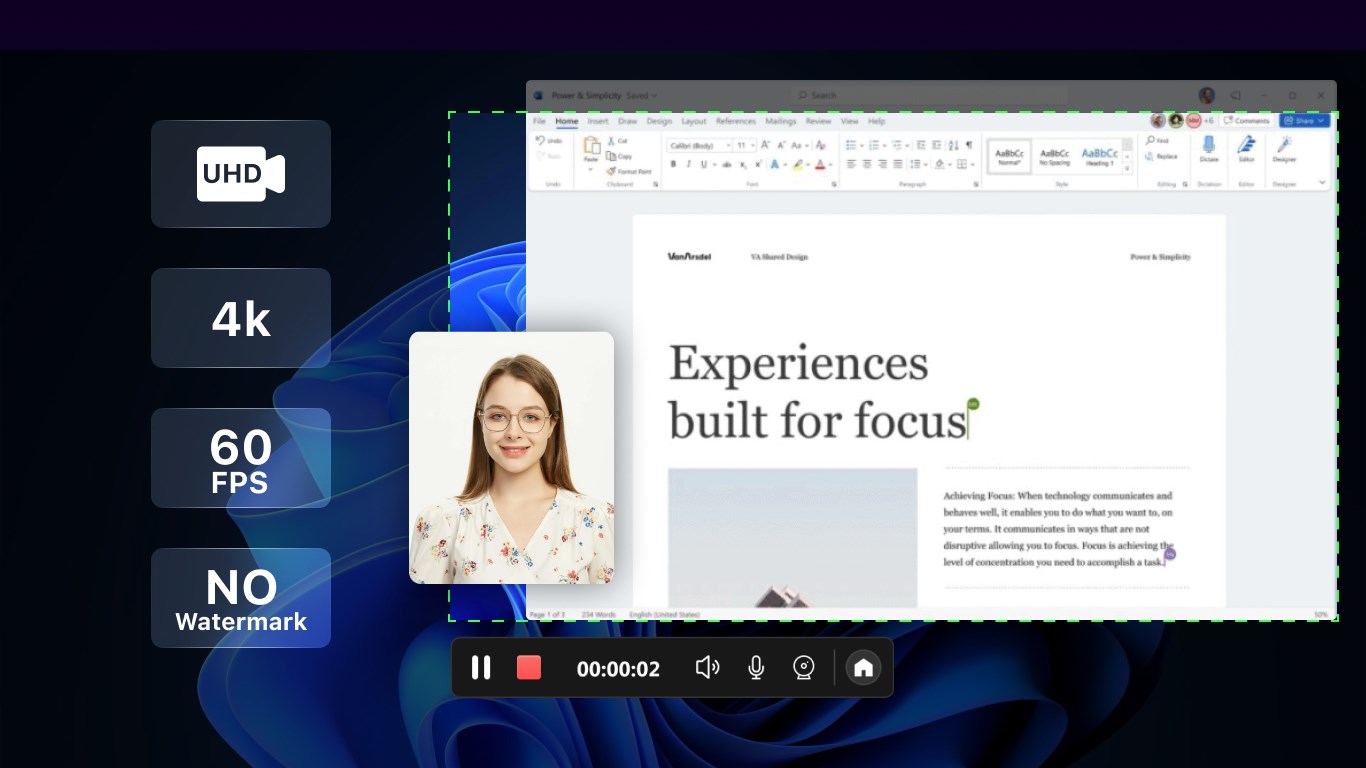
„Screen Record“ beeindruckt durch seine Flexibilität: Neben der herkömmlichen Bildschirmaufnahme unterstützt die App die Aufnahme von Vollbild, bestimmten Fenstern oder benutzerdefinierten Bereichen. Besonders praktisch ist die Möglichkeit, die Aufnahme in Echtzeit mit mehreren Audioquellen zu versehen, etwa Mikrofon und Systemaudio gleichzeitig – ideal für eine professionelle Präsentation oder Gaming-Stream.
Intuitive Bearbeitungsfunktion
Ein Highlight ist die integrierte Bearbeitungsfunktion, die es ermöglicht, Videos direkt nach der Aufnahme zu trimmen, zu schneiden oder Anmerkungen hinzuzufügen. Diese Funktion erleichtert es, das Rohmaterial in ein fertiges Produkt umzuwandeln, ohne auf externe Software zurückgreifen zu müssen. Für Anfänger besonders nützlich, um schnelle Korrekturen vorzunehmen, ohne sich in komplizierten Programmen zu verlieren.
Hauptmerkmale: Benutzerfreundlichkeit und Effizienz
Die App ist so gestaltet, dass auch Neueinsteiger schnell zurechtkommen: Klare Menüs, verständliche Symbole und eine übersichtliche Oberfläche sorgen für eine angenehme Nutzererfahrung. Die Aufnahme läuft flüssig, ohne Verzögerungen oder Abstürze, was gerade bei längeren Sessions entscheidend ist. Das Lernen der Software ist kaum mit einer steilen Kurve verbunden – man kann sofort starten, ist aber auch in der Lage, seine Fähigkeiten mit weiterführenden Funktionen auszubauen.
Design & Bedienung: Einfach, klar, schön anzusehen
Die Benutzeroberfläche von „Screen Record“ wirkt wie eine gut organisierte Kommandozentrale, die jeden Befehl auf Anhieb verständlich macht. Farblich angenehm gestaltet, liegt das Augenmerk auf Funktionalität, ohne überladen zu wirken. Die Menüführung ist logisch aufgebaut, sodass Nutzer schnell finden, was sie brauchen. Die Bedienung erfolgt geschmeidig und reaktionsschnell, was den Arbeitsfluss fördert, ohne Frustration aufkommen zu lassen.
Was macht „Screen Record“ besonders?
Bestechende Flexibilität bei der Aufnahme
Während viele Konkurrenzprodukte sich auf einfache Bildschirmaufnahmen beschränken, bietet „Screen Record“ die Möglichkeit, unterschiedliche Aufnahmebereiche individuell anzupassen und mehrere Audioquellen parallel zu nutzen – eine Funktion, die vor allem für professionelle Content-Creator, Lehrer oder Trainer interessant ist. Diese multifunktionale Flexibilität hebt das Tool deutlich von Standardlösungen ab.
Direkte Bearbeitung ohne Umwege
Ein weiterer Vorteil ist die integrierte Bearbeitungsfunktion, die den Workflow erheblich vereinfacht: Nach der Aufnahme können spontane Nachbesserungen vorgenommen werden, ohne externe Programme zu öffnen. Das spart Zeit und macht die App zu einem All-in-One-Werkzeug, das sowohl auf Knopfdruck aufnimmt als auch bearbeitet.
Fazit und Empfehlung
„Screen Record“ für Windows ist eine solide, benutzerorientierte Lösung, die durch ihre Vielseitigkeit und ihre einfache Bedienung überzeugt. Besonders die Kombination aus anpassbarer Aufnahmefunktion und integrierter Bearbeitung hebt sie aus der Masse hervor. Für Nutzer, die regelmäßig mit Bildschirmvideos arbeiten möchten, ist dieses Tool eine klare Empfehlung – egal, ob Hobbyist oder Profi. Für Einsteiger bietet es einen niederschwelligen Einstieg, während fortgeschrittene Nutzer die vielfältigen Möglichkeiten zur Feinabstimmung schätzen werden.
Vorteile
- Benutzerfreundliche Oberfläche
- Hohe Aufnahmequalität
- Echtzeit-Bearbeitung
- Unterstützung verschiedener Formate
- Kleine Installationsgröße
Nachteile
- Begrenzte Bearbeitungsfunktionen
- Manche Nutzer berichten von gelegentlichen Abstürzen
- Eingeschränkte Bearbeitungstools
- Fehlende Cloud-Integration
- Weniger anpassbare Aufnahmeoptionen