- Name GIMP
- Kategorie Multimedia-Design
- Entwickler GIMP team
- Sprachen Englisch (Vereinigte Staaten)
GIMP für Windows: Eine Open-Source-Alternative für kreative Bildbearbeitung
GIMP (GNU Image Manipulation Program) ist eine leistungsstarke, kostenlose Bildbearbeitungssoftware, die sich an Hobbyisten und professionelle Designer gleichermaßen richtet. Mit einer Vielzahl an Funktionen und einer lebendigen Community ist GIMP eine solide Wahl für alle, die ihre kreativen Projekte ohne kostenpflichtige Software umsetzen möchten.
Entwickler und Hauptmerkmale
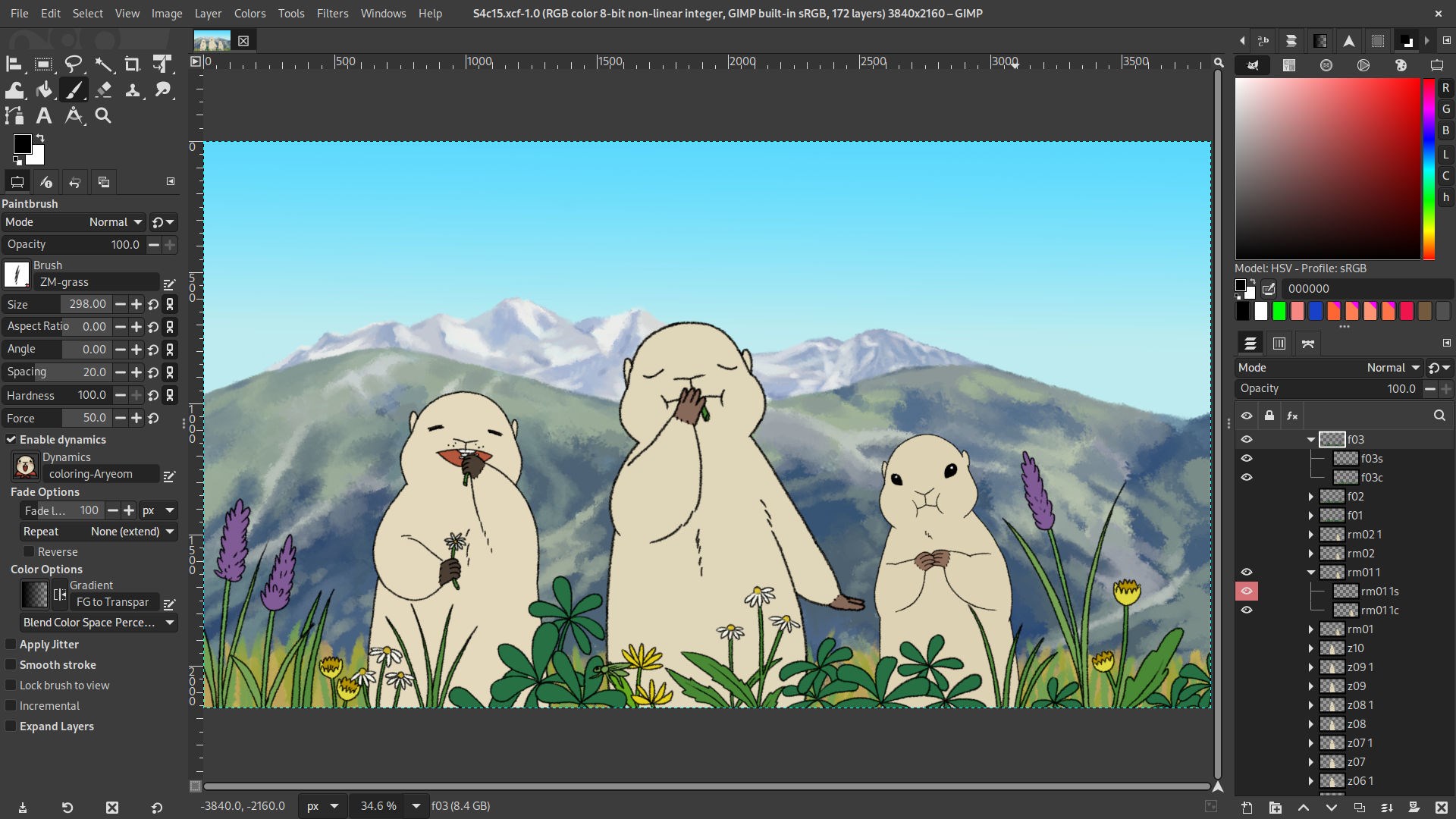
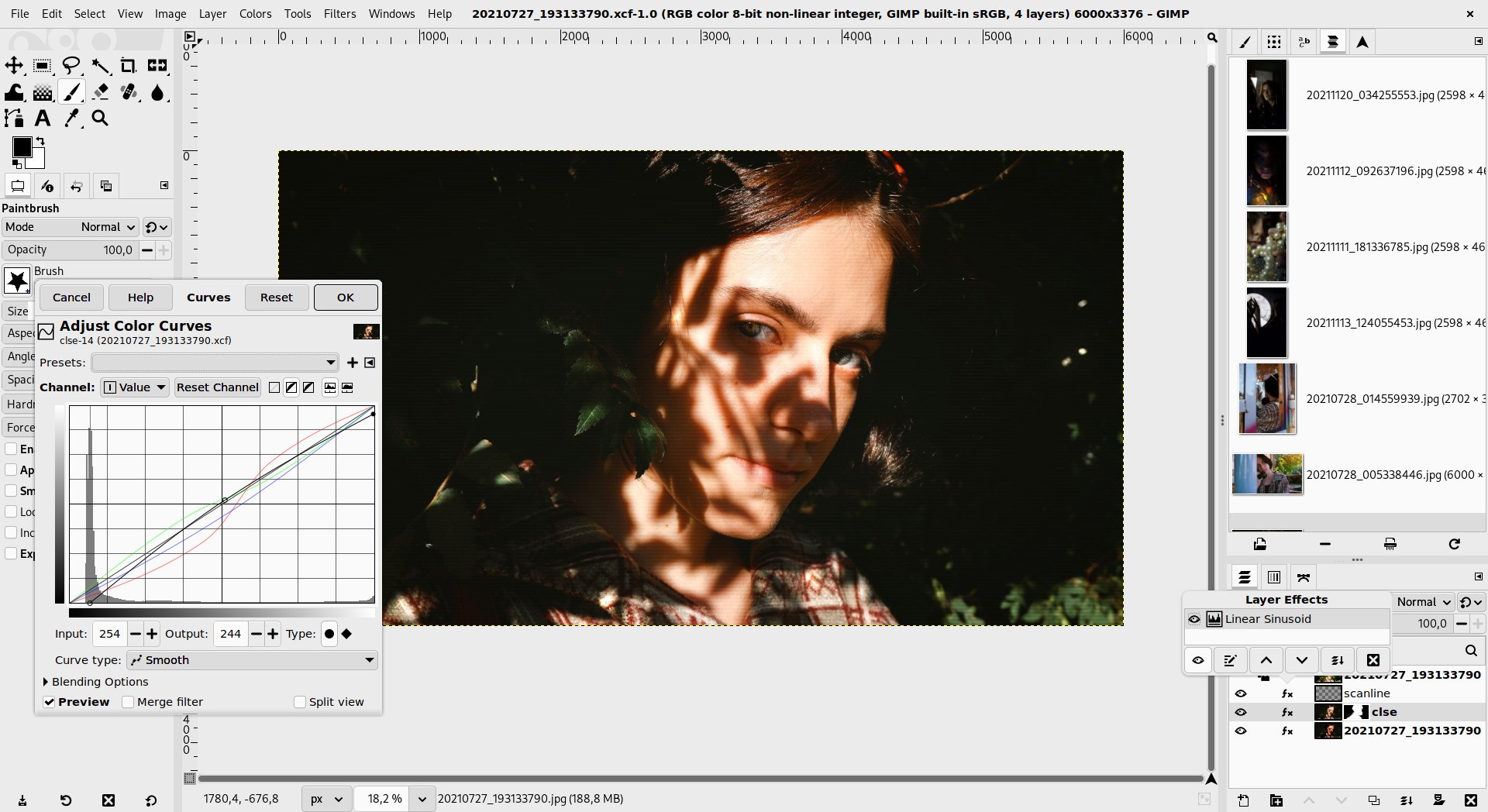
Hergestellt vom GIMP-Team, bietet diese Anwendung eine beeindruckende Palette an Bearbeitungswerkzeugen. Zu den wichtigsten Highlights gehören die mächtigen Ebenen- und Maskenfunktionen, eine breite Unterstützung für Plug-ins und Erweiterungen sowie eine anpassbare Benutzeroberfläche. Besonders hervorzuheben sind die verbesserten Dialoge für Farbanpassungen und das flexible Pinselmanagement. Zielgruppen sind kreative Hobbyisten, Fotografen, Webdesigner und Lehrende, die eine zuverlässige Alternative zu kostenpflichtigen Programmen suchen.
Lebendige Einstiegserfahrung: Kreativität auf Knopfdruck
Stellen Sie sich vor, Sie setzen sich an Ihren PC, bereit, ein digitales Kunstwerk zu erschaffen. GIMP empfängt Sie mit einer intuitiven Oberfläche, die trotz ihrer Vielseitigkeit nicht überfordernd wirkt. Schon beim ersten Blick erkennt man die klare Anordnung der Werkzeuge und die Möglichkeit, Arbeitsbereiche individuell anzupassen. Es ist, als ob man in einem gut ausgestatteten Atelier arbeitet, in dem jeder Pinsel und jede Farbe ihren festen Platz haben – nur eben virtuell. Die Software läuft flüssig, keine verzögernden Latenzen trüben den kreativen Fluss – alles fühlt sich nahtlos und natürlich an.
Fokus 1: Erweiterte Ebenen- und Maskenverwaltung
Dieses Feature hebt GIMP deutlich von vielen anderen kostenlosen Programmen ab: Die elastische Ebenen- und Maskenverwaltung ermöglicht komplexe Bildkompositionen in einem einzigen Projekt. Hier können Nutzer Elemente nahtlos aneinanderfügen oder maskieren, um präzise Kontrolle über ihre Designs zu behalten. Die Schnittstelle ist übersichtlich gestaltet, sodass auch Einsteiger einen schnellen Einstieg finden. Besonders bei der Bearbeitung anspruchsvoller Fotos zeigt sich der Vorteil dieser Funktion: Man kann Effekte und Anpassungen gezielt auf bestimmte Bildbereiche anwenden – quasi einen hochwertigen Foto-Workshop direkt am Bildschirm.
Fokus 2: Umfangreiche Support-Optionen und anpassbare Werkzeuge
GIMP punktet auch durch seine Vielzahl an Plugins und anpassbaren Werkzeugen. Von speziellen Filtern bis hin zu kreativen Effekten lassen sich kreative Ideen ohne großen Aufwand realisieren. Die Fähigkeit, eigene Pinsel und Plug-ins zu integrieren, macht die Software flexibel wie ein Schweizer Taschenmesser. Die Lernkurve ist dabei moderat, so fühlt man sich nie überfordert, sondern begleitet Schritt für Schritt in die Tiefen der Funktionen. Dabei bleibt die Oberfläche intuitiv, was den Einstieg erleichtert und das Arbeiten zum Vergnügen macht.
Was macht GIMP besonders? – Die zwei wichtigsten Vorteile
Anders als proprietäre Bildbearbeitungsprogramme bietet GIMP die volle Kontrolle über den eigenen Workflow, ohne an Lizenzkosten gebunden zu sein. Besonders hervorzuheben ist die Funktion für fortgeschrittene Maskierung und Ebenen, die präzise Bildkompositionen ermöglichen, vergleichbar mit der Arbeit in teuren professionellen Programmen. Außerdem punktet GIMP durch seine offene Architektur: Nutzer können das Programm nach eigenen Bedürfnissen erweitern und anpassen, was es zu einer echten Toolbox für kreative Köpfe macht.
Empfehlung und Nutzungsszenarien
Ich empfehle GIMP für all jene, die robustes Bildbearbeitungs-Werkzeug suchen, ohne in die Tasche greifen zu müssen. Es ist perfekt für Fotografen, Webdesigner oder Hobbykünstler, die eine flexible Software für die Gestaltung und Bearbeitung benötigen. Wenn Sie regelmäßig professionelle Ergebnisse anstreben, aber kein Budget für teure Software haben, ist GIMP die beste Wahl. Für Einsteiger könnte eine kurze Lernphase notwendig sein, aber die vielfältigen Tutorials im Netz erleichtern den Einstieg enorm. Insgesamt ist GIMP eine verlässliche und funktionale Lösung für alle, die ihrer Kreativität freien Lauf lassen wollen – unabhängig vom Geldbeutel.
Vorteile
- Kostenlos und Open-Source
- Umfangreiche Bearbeitungswerkzeuge
- Hochgradige Anpassbarkeit
- Unterstützung zahlreicher Dateiformate
- Aktive Community und regelmäßig Updates
Nachteile
- Benutzeroberfläche ist weniger intuitiv
- Fehlende fortgeschrittene Vektorfunktionen
- Manchmal langsame Leistung bei großen Dateien
- Eingeschränkte Unterstützung für professionelle Druckvorstufen
- Fehlende Projektmanagement-Tools