- Name Paint
- Kategorie Multimedia-Design
- Entwickler Microsoft Corporation
- Sprachen Afrikaans (Südafrika), Albanisch (Albanien), Amharisch (Äthiopien), Arabisch (Saudi-Arabien), Armenisch (Armenien), Aserbaidschanisch (Lateinisch) (Aserbaidschan), Assamesisch (Indien), Bangla (Indien), Baskisch (Baskisch), Bosnisch (Lateinisch) (Bosnien und Herzegowina), Bulgarisch (Bulgarien), Chinesisch (China), Chinesisch (Taiwan), Deutsch (Deutschland), Dänisch (Dänemark), Englisch (Vereinigte Staaten), Englisch (Vereinigtes Königreich), Estnisch (Estland), Filipino (Philippinen), Finnisch (Finnland), Französisch (Frankreich), Französisch (Kanada), Galizisch (Spanien), Georgisch (Georgien), Griechisch (Griechenland), Gujarati (Indien), Hebräisch (Israel), Hindi (Indien), Indonesisch (Indonesien), Irisch (Irland), Isländisch (Island), Italienisch (Italien), Japanisch (Japan), Kannada (Indien), Kasachisch (Kasachstan), Katalanisch (Spanien), Khmer (Kambodscha), Konkani (Indien), Koreanisch (Korea), Kroatisch (Kroatien), Lettisch (Lettland), Litauisch (Litauen), lo-LA, Luxemburgisch (Luxemburg), Malaiisch (Malaysia), Malayalam (Indien), Maltesisch (Malta), Maori (Neuseeland), Marathi (Indien), Mazedonisch (ehem. jugoslawische Republik Mazedonien), Nepali (Nepal), Niederländisch (Niederlande), Norwegisch (Bokmål) (Norwegen), Norwegisch (Nynorsk) (Norwegen), Odia (Indien), Persisch/Farsi (Iran), Polnisch (Polen), Portugiesisch (Brasilien), Portugiesisch (Portugal), Punjabi (Indien), Quechua (Peru), Rumänisch (Rumänien), Russisch (Russische Föderation), Schottisches Gälisch (Vereinigtes Königreich), Schwedisch (Schweden), Serbisch (Kyrillisch) (Bosnien und Herzegowina), Serbisch (Kyrillisch) (Serbien), Serbisch (Lateinisch) (Serbien), Slowakisch (Slowakei), Slowenisch (Slowenien), Spanisch (Mexiko), Spanisch (Spanien), Tamil (Indien), Tatarisch (Russische Föderation), Telugu (Indien), Thailändisch (Thailand), Tschechisch (Tschechische Republik), Türkisch (Türkei), Uigurisch (China), Ukrainisch (Ukraine), Ungarisch (Ungarn), Urdu (Pakistan), Usbekisch (Lateinisch) (Usbekistan), Valencianisch, Vietnamesisch (Vietnam), Walisisch (Vereinigtes Königreich)
Einführung: Kreativität auf Knopfdruck mit Paint for Windows
Stellen Sie sich vor, Sie könnten Ihre künstlerischen Ideen sofort auf dem Bildschirm zum Leben erwecken – unabhängig davon, ob Sie ein Hobbykünstler, Schüler oder Hobby-Designer sind. Das Windows-eigene Programm Paint bietet genau diese Möglichkeit. Die Anwendung, entwickelt von Microsoft, ist ein vielseitiges Werkzeug, das sowohl Anfänger als auch Fortgeschrittene in der digitalen Malerei anspricht. Mit einem schlichten, aber übersichtlichen Interface wird das kreative Arbeiten zum Kinderspiel. Hier erfahren Sie, warum Paint for Windows eine praktische Ergänzung für Ihren digitalen Werkzeugkasten sein kann.
Intuitive Gestaltung und einfache Bedienung
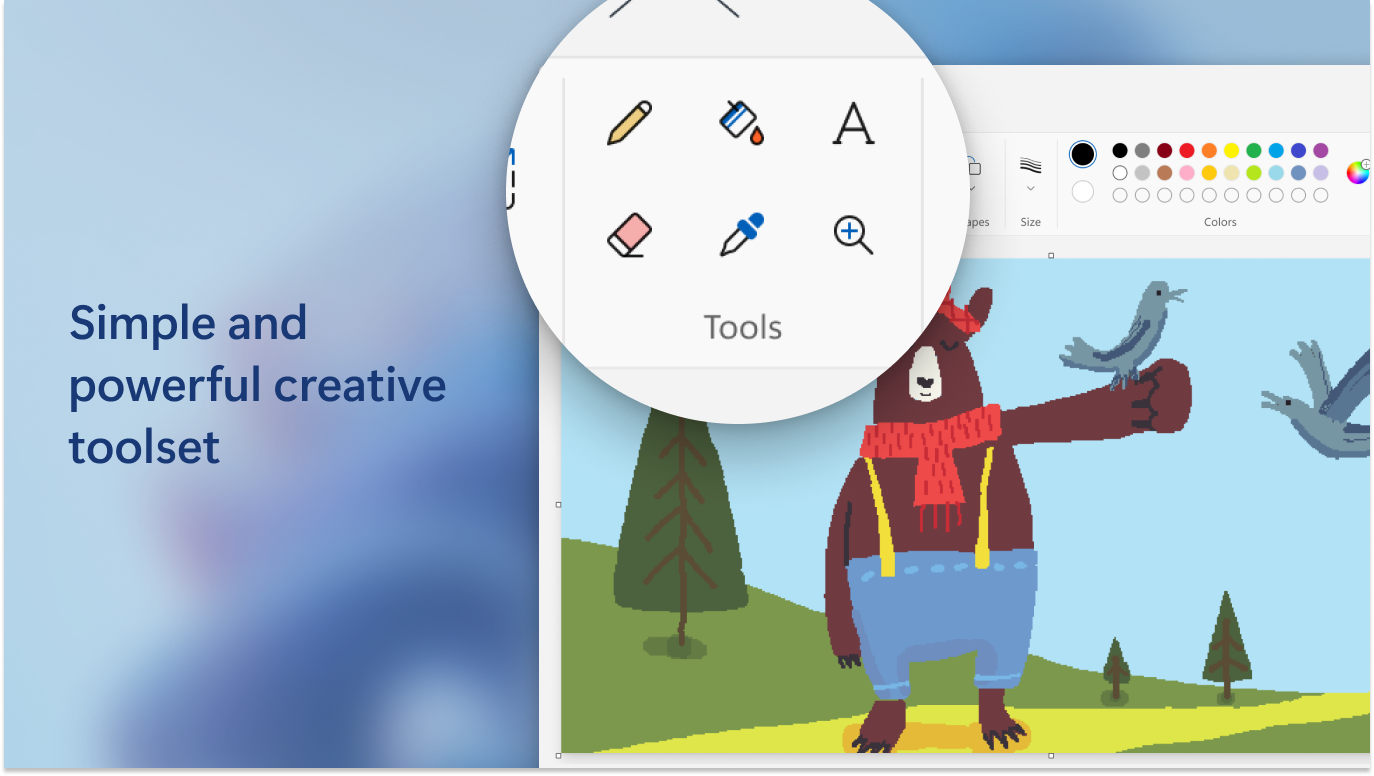
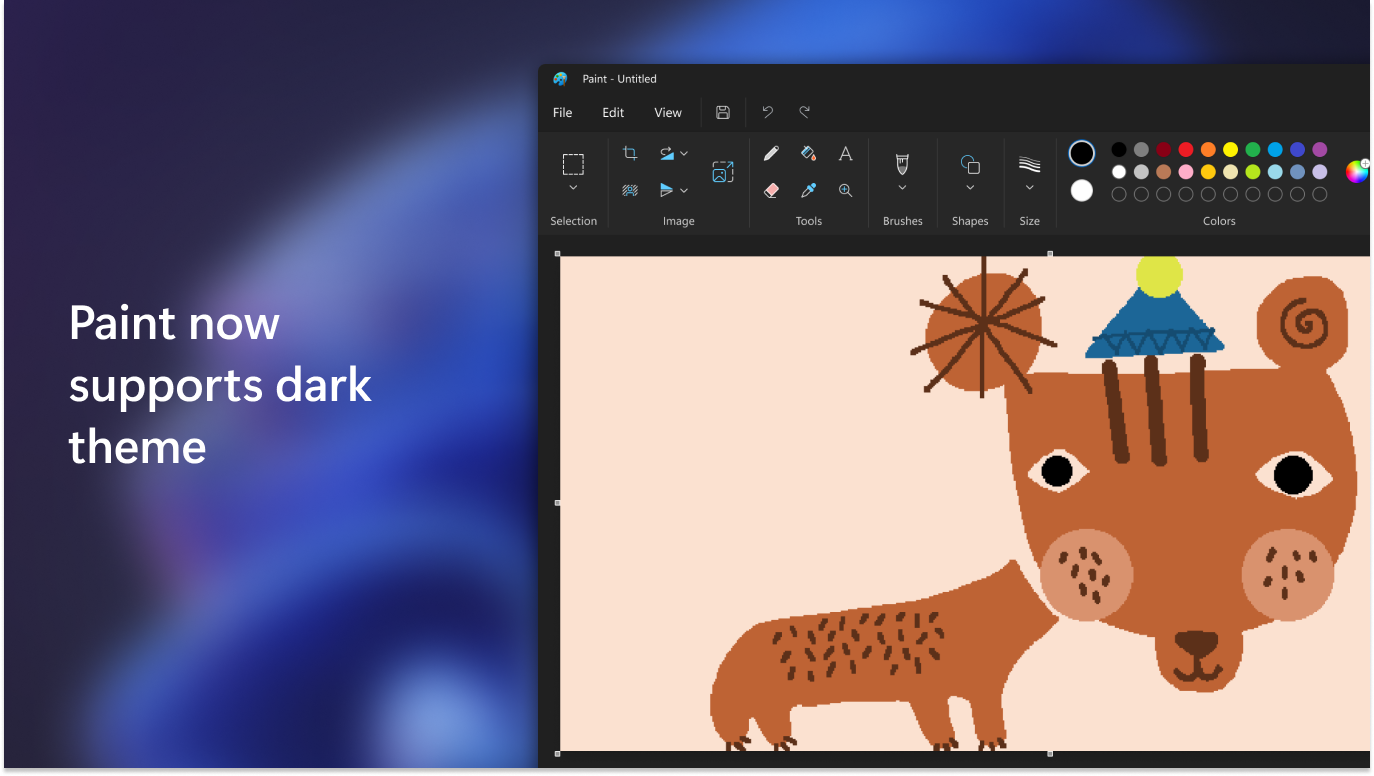
Paint for Windows punktet vor allem durch seine benutzerfreundliche Oberfläche, die keine langen Einarbeitungszeiten verlangt. Die icons sind klar strukturiert, und die wichtigsten Werkzeuge – Pinsel, Farbwahl, Formen und Text – sind stets griffbereit. Für Neukunden wirkt es fast wie ein vertrauter Malblock, nur digital. Die Bedienung ist erstaunlich flüssig; die Anwendung reagiert prompt auf Mausbewegungen und Klicks, was den kreativen Fluss kaum unterbricht. Die Lernkurve ist moderat – wer bereits Erfahrung mit klassischen Malprogrammen hat, wird schnell die vielfältigen Funktionen schätzen lernen, während Neueinsteiger sich Schritt für Schritt zurechtfinden. Die Optimierung für Touchscreens macht das Arbeiten auch auf Tablets angenehm, was das Anwendungsspektrum erheblich erweitert.
Kernfunktion: Flexible Malwerkzeuge und Farbwahl
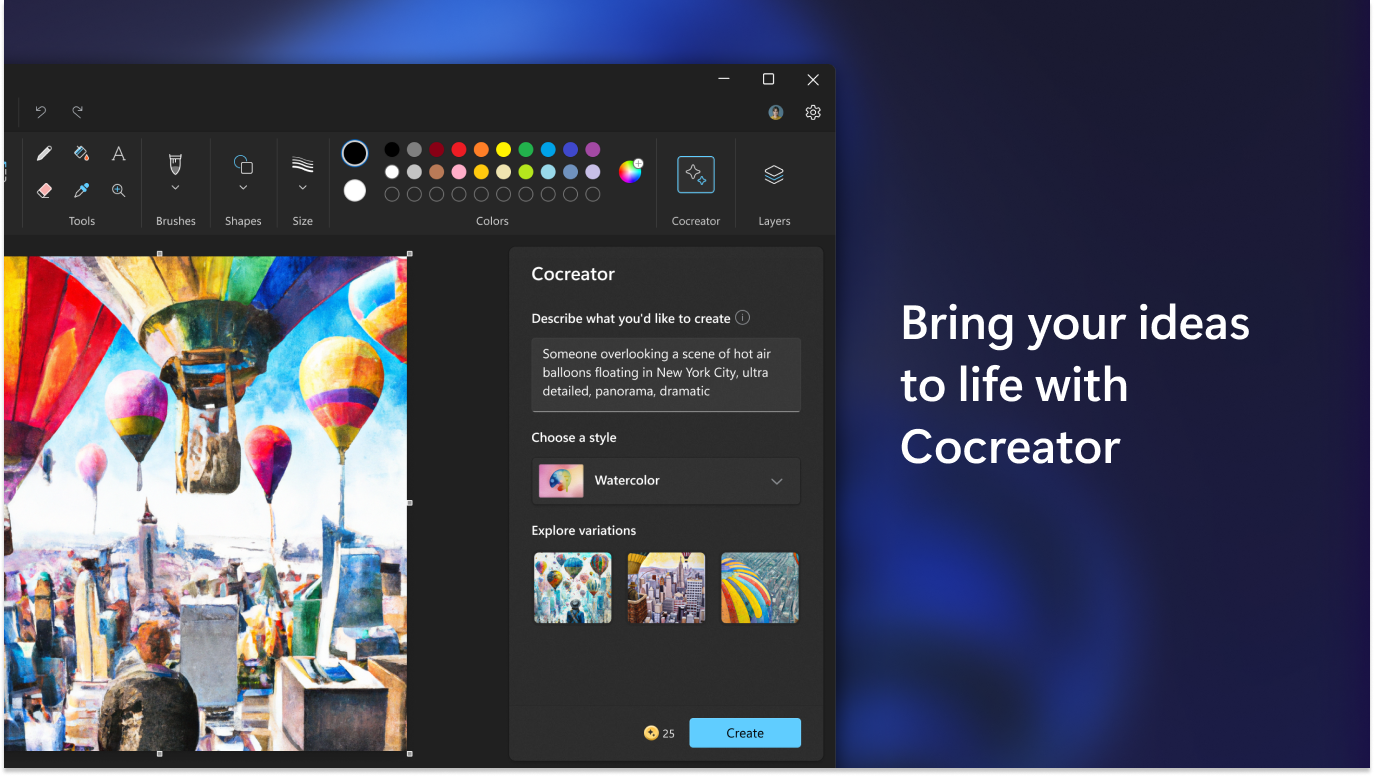
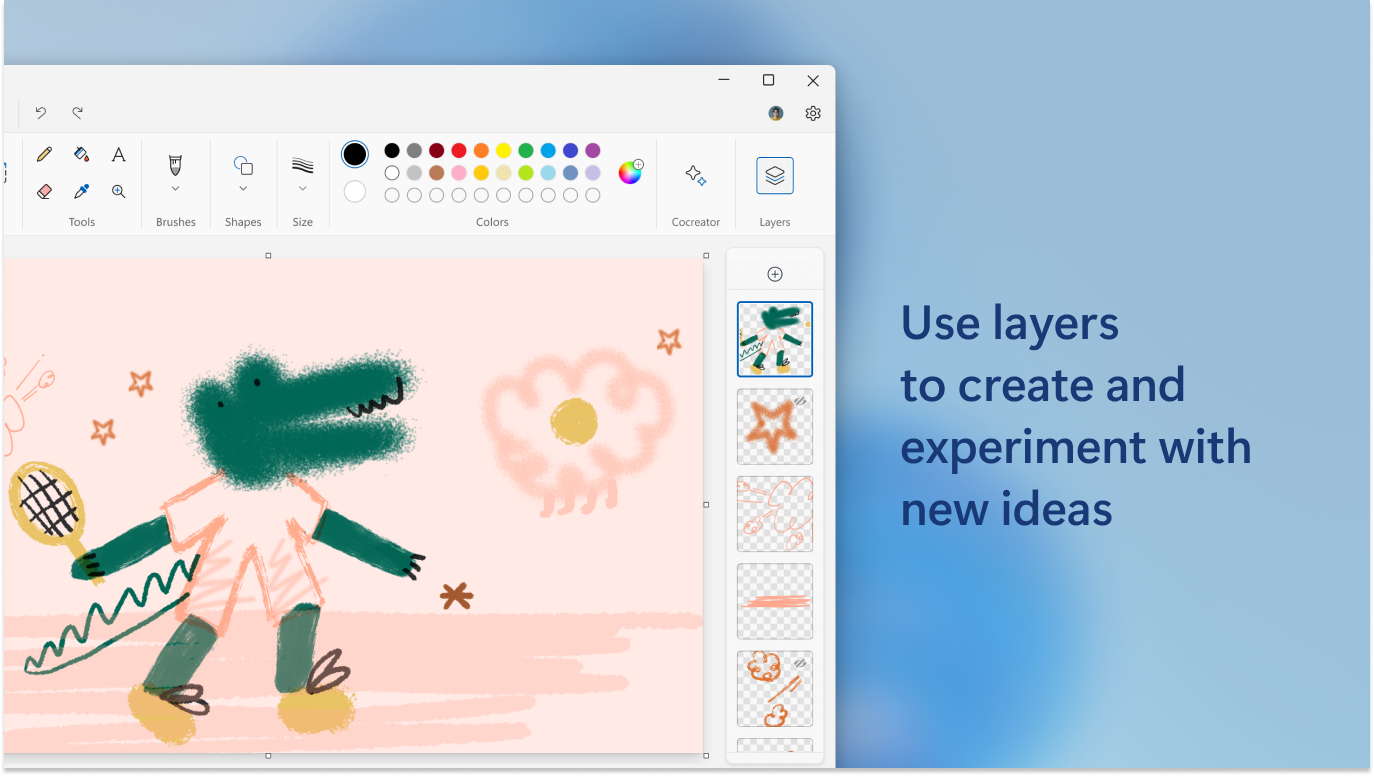
Ein Highlight von Paint ist zweifellos die Vielfalt der Pinseloptionen. Vom klassischen Bleistift bis hin zu texturierten Farbflächen – die Auswahl lässt kaum Wünsche offen. Besonders beeindruckend ist die Anpassbarkeit der Werkzeuge, die es erlaubt, eigene Pinseldynamiken zu erstellen, um beispielsweise realistische Ölfarben- oder Wasserfarben-Effekte zu erzielen. Die Farbpalette ist umfangreich und lässt sich leicht erweitern, sodass jeder Nutzer seine individuelle Farbwelt kreieren kann. Das einfache Handling sorgt außerdem dafür, dass selbst komplexe Farbverläufe schnell umgesetzt werden können, ohne sich durch überfüllte Menüs zu schlagen.
Kernfunktion: Formen, Text und Export – Kreativität zum Anfassen
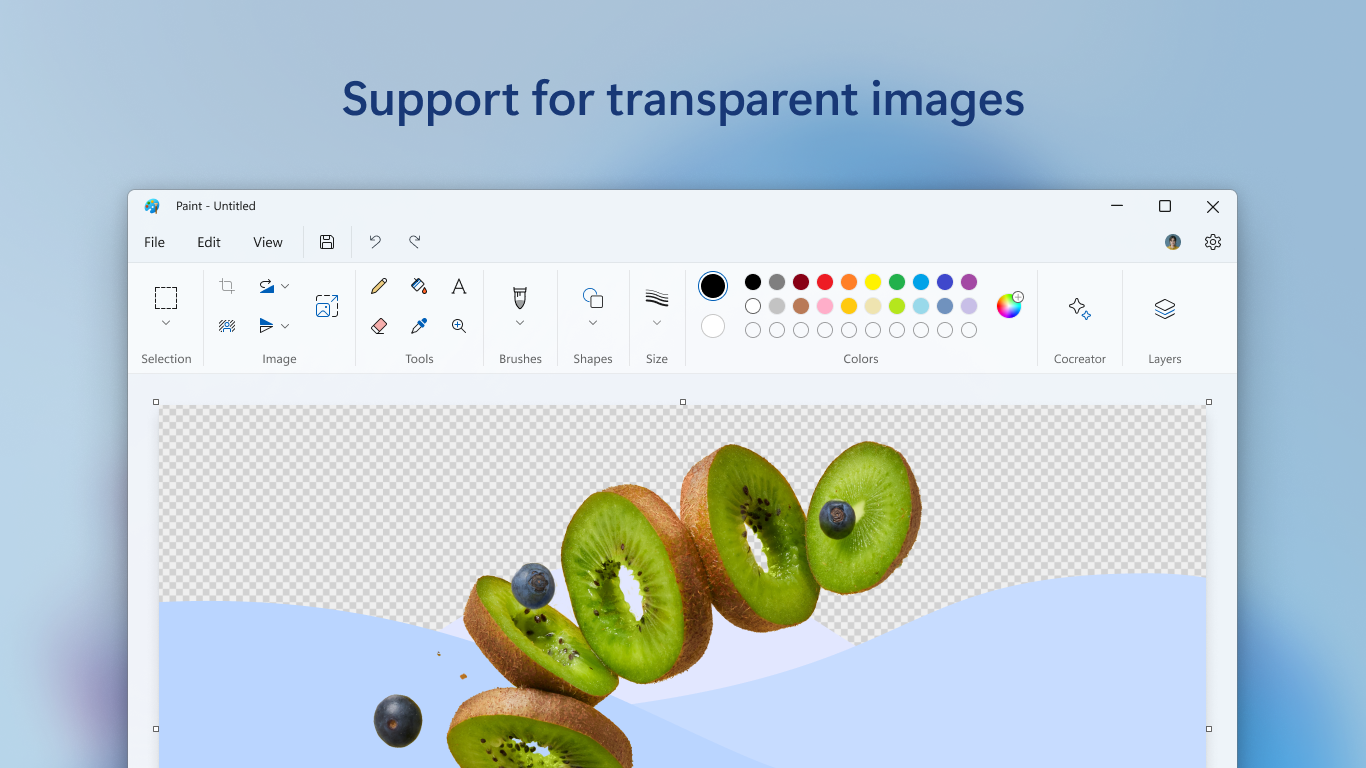
Ein weiteres bedeutsames Feature ist die Möglichkeit, Formen schnell zu zeichnen oder Text hinzuzufügen – ideal für Infografiken, Skizzen oder kreative Bilder. Die Formen sind vordefiniert, lassen sich jedoch individuell anpassen, was für vielfältige Gestaltungsmöglichkeiten sorgt. Der Export in verschiedenen Formaten ist unkompliziert, sodass fertige Werke problemlos auf sozialen Medien oder in anderen Anwendungen verwendet werden können. Ein Vorteil gegenüber ähnlichen Programmen liegt in der nahtlosen Integration in das Windows-Ökosystem, was den Workflow insgesamt angenehmer macht.
Vergleich mit anderen Mal- und Multimedia-Design-Tools
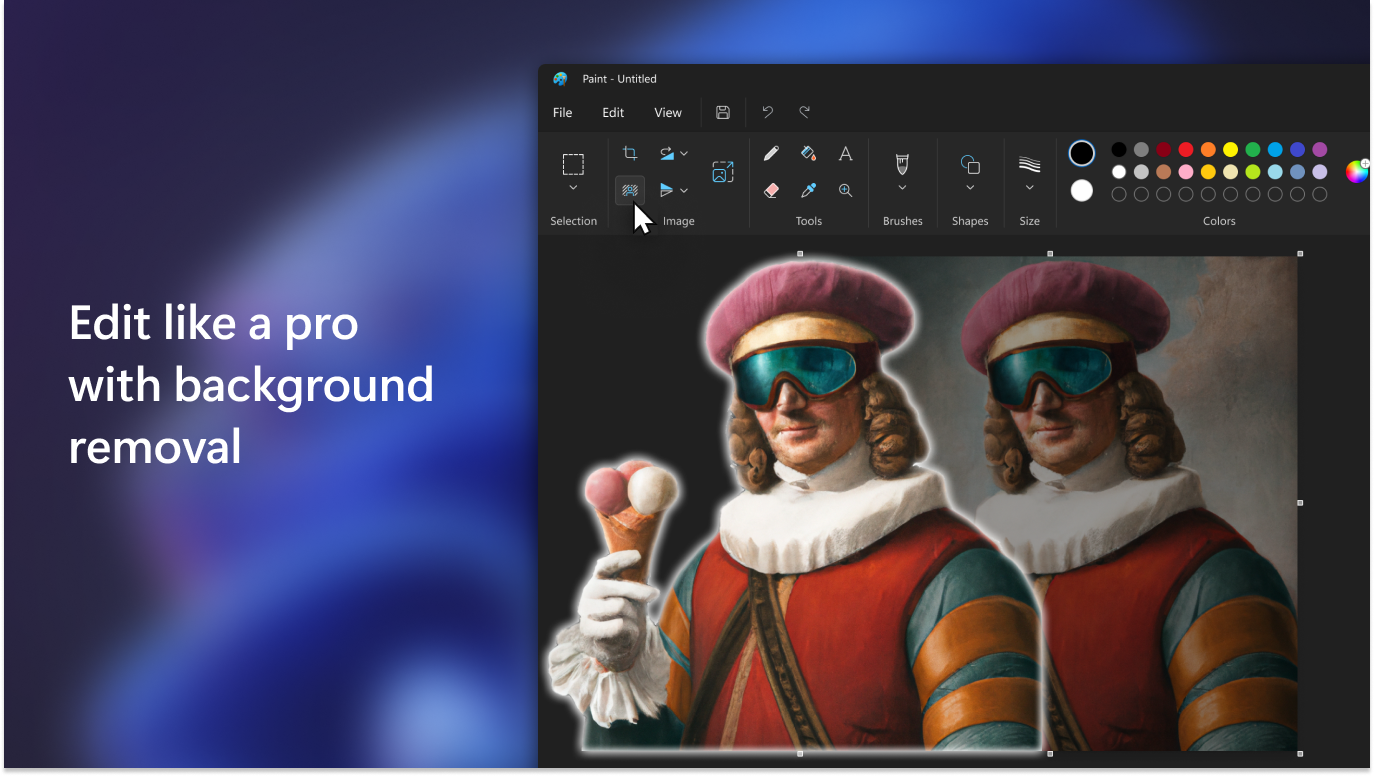
Im Vergleich zu anspruchsvolleren Programmen wie Photoshop oder CorelDRAW punktet Paint vor allem durch seine Einfachheit und Schnelligkeit. Es eignet sich ideal für schnelle Skizzen, Notizen oder kleine Kunstwerke, ohne dass man jegliche professionelle Komplexität in Kauf nehmen muss. Anders als viele kostenlose Alternativen bietet Paint die bewährte Stabilität und Kompatibilität von Microsoft, was es vor allem für Windows-Nutzer attraktiv macht. Besonders hervorzuheben ist die Funktion, nahezu intuitiv Bilder mit verschiedenen Texturen oder Effekten zu versehen – ein Alleinstellungsmerkmal, das Kreativen den Einstieg erleichtert und kreative Prozesse beschleunigt.
Fazit: Empfehlenswert für Einsteiger und Gelegenheitsnutzer
Paint for Windows ist ein nützlicher Begleiter im Alltag, der vor allem durch seine einfache Handhabung und die praktische Integration ins Windows-System überzeugt. Für alle, die schnell und unkompliziert kreative Werke schaffen möchten, ist es eine solide Wahl. Zwar fehlt es an hochkomplexen Funktionen, doch gerade dies macht es zu einem idealen Werkzeug für spontane Ideen. Wenn Sie ein unkompliziertes, zuverlässiges Malprogramm suchen, das Sie nicht mit unnötigem Schnickschnack überfordert, können Sie hier getrost zugreifen. Für professionelle Designer oder den professionellen Einsatz ist es allerdings weniger geeignet.
Vorteile
- Benutzerfreundliche Oberfläche
- Kostenloses Angebot
- Schnelle Leistung
- Grundlegende Zeichenwerkzeuge
- Integration mit Windows-Systemen
Nachteile
- Begrenzte Funktionen
- Eingeschränkte Anpassungsfähigkeit der Werkzeuge
- Keine Unterstützung für komplexe Bildbearbeitung
- Geringe Exportoptionen
- Mangel an Automation