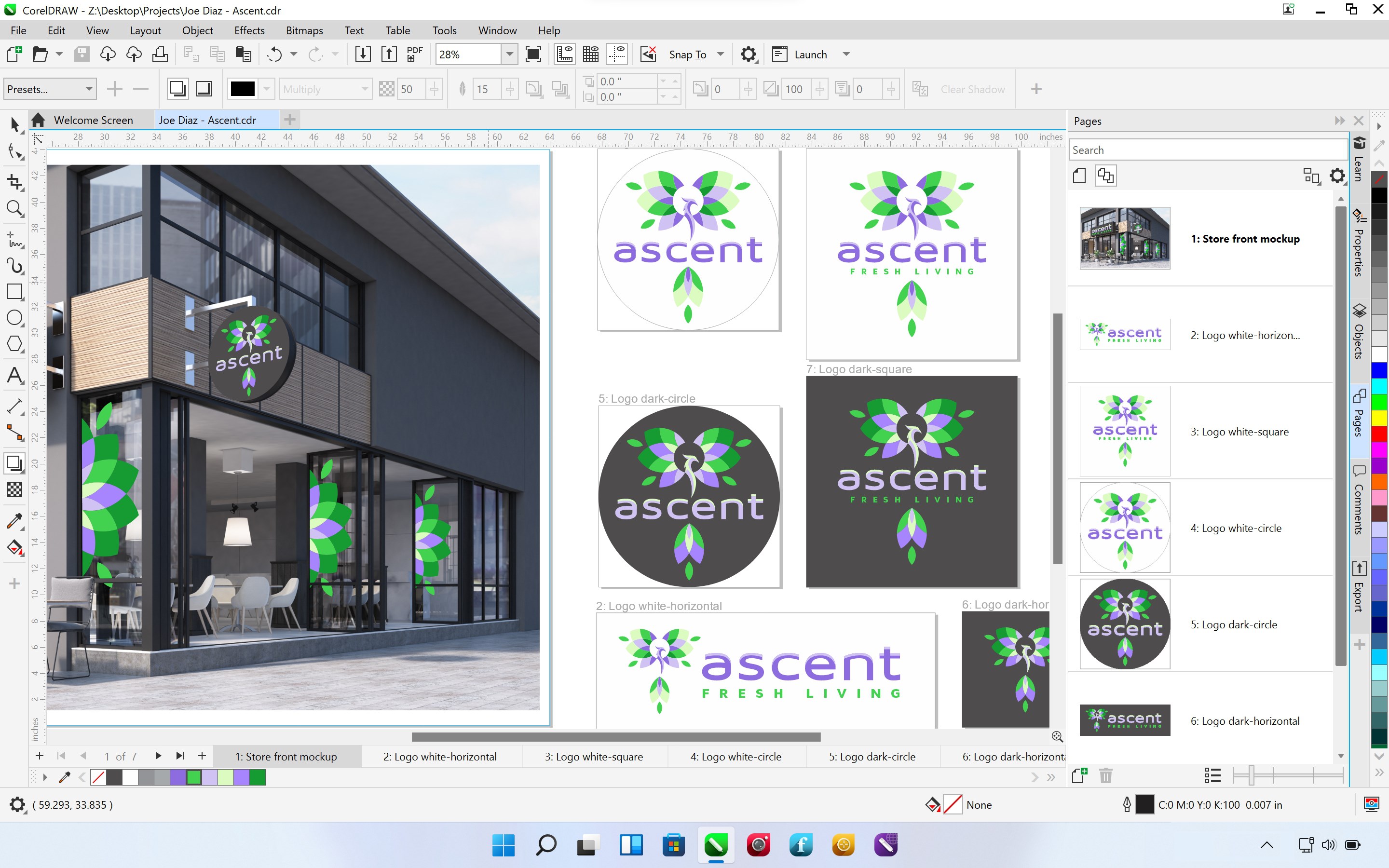
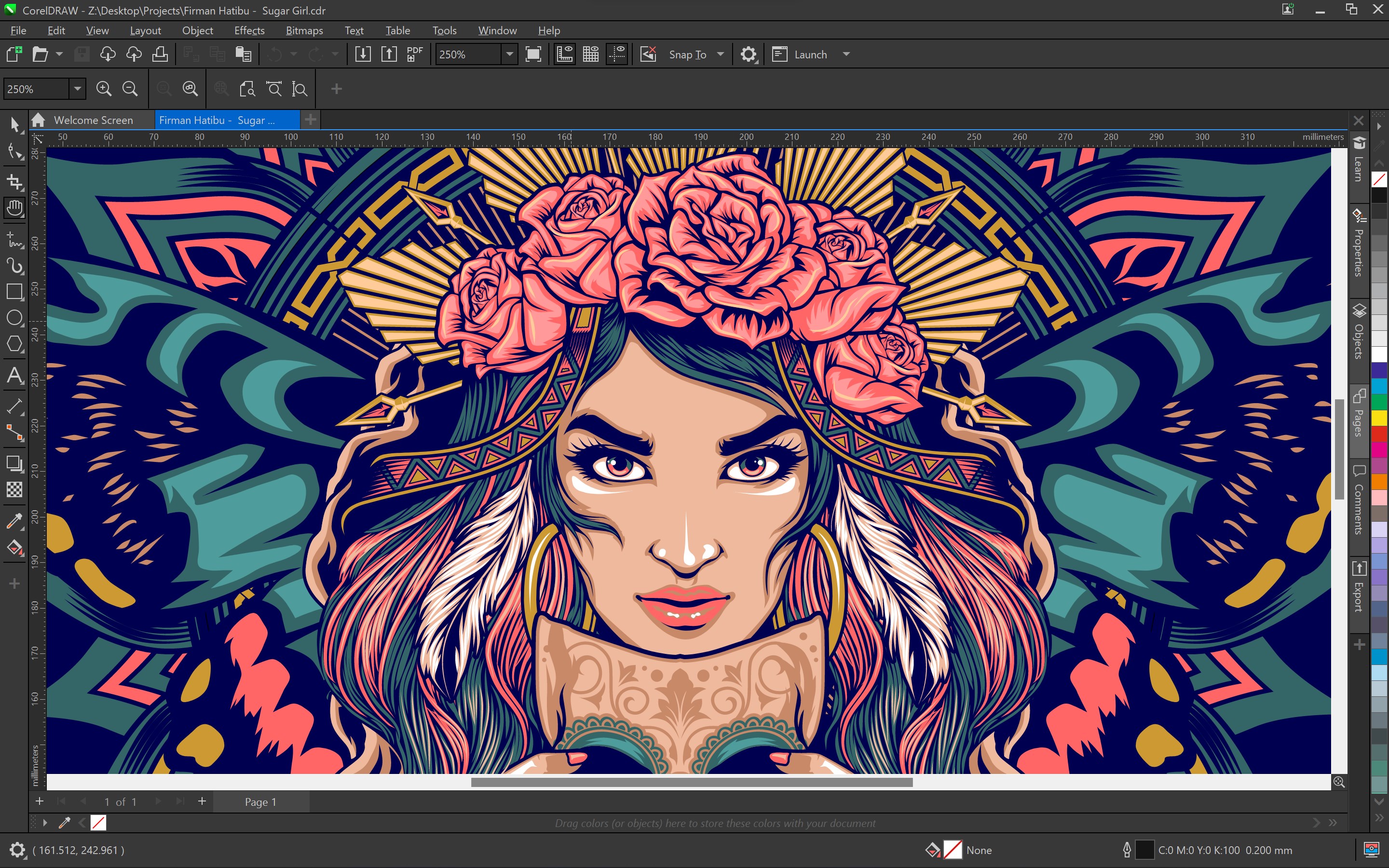
- Name CorelDRAW Microsoft Store Edition
- Kategorie Multimedia-Design
- Entwickler Corel Corporation
- DirectX DirectX 12-API, Hardwarefeatureebene 11
- Sprachen Englisch (Vereinigte Staaten)
Eine professionelle Gestaltungslösung für Kreative: CorelDRAW Microsoft Store Edition für Windows
Wenn Sie auf der Suche nach einer leistungsstarken, intuitiven und vielseitigen Design-Software sind, die sowohl Anfänger als auch erfahrene Profis begeistert, dann könnte die CorelDRAW Microsoft Store Edition genau das Richtige für Sie sein. Diese Version bietet eine nahtlose Integration mit Windows und vereint bewährte Werkzeuge mit benutzerfreundlicher Oberfläche.
Entwickler und Hauptmerkmale
Hergestellt von der renommierten Corel Corporation, ist die CorelDRAW Microsoft Store Edition eine kreative All-in-One-Anwendung, die sich an Grafikdesigner, Illustratoren und Marketingprofis richtet. Zu den herausragenden Funktionen zählen:
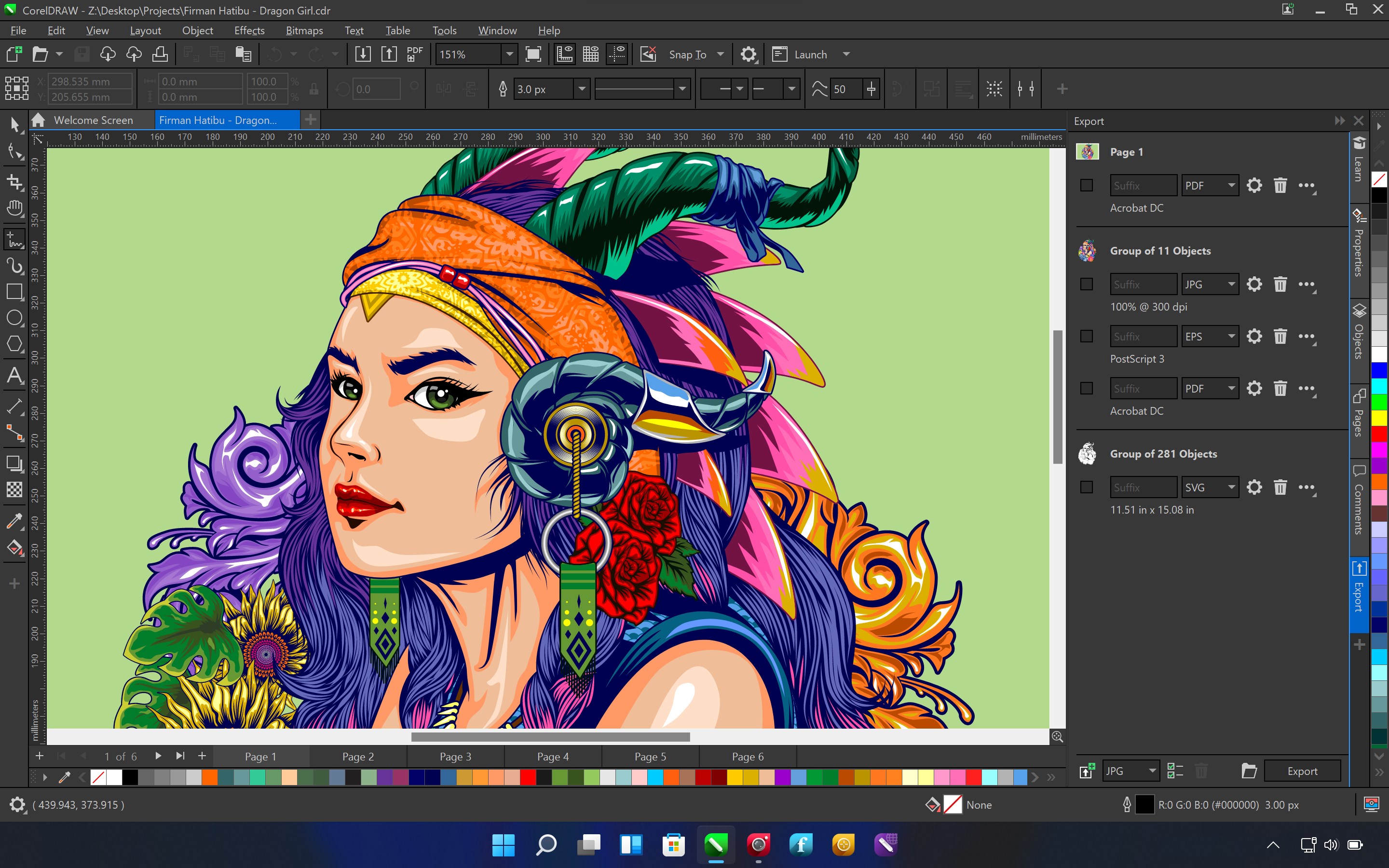
- Vielseitiges Vektor- und Rastergrafik-Design: Erstellen Sie präzise Vektorgrafiken und innovative Bitmap-Bilder in einer Anwendung.
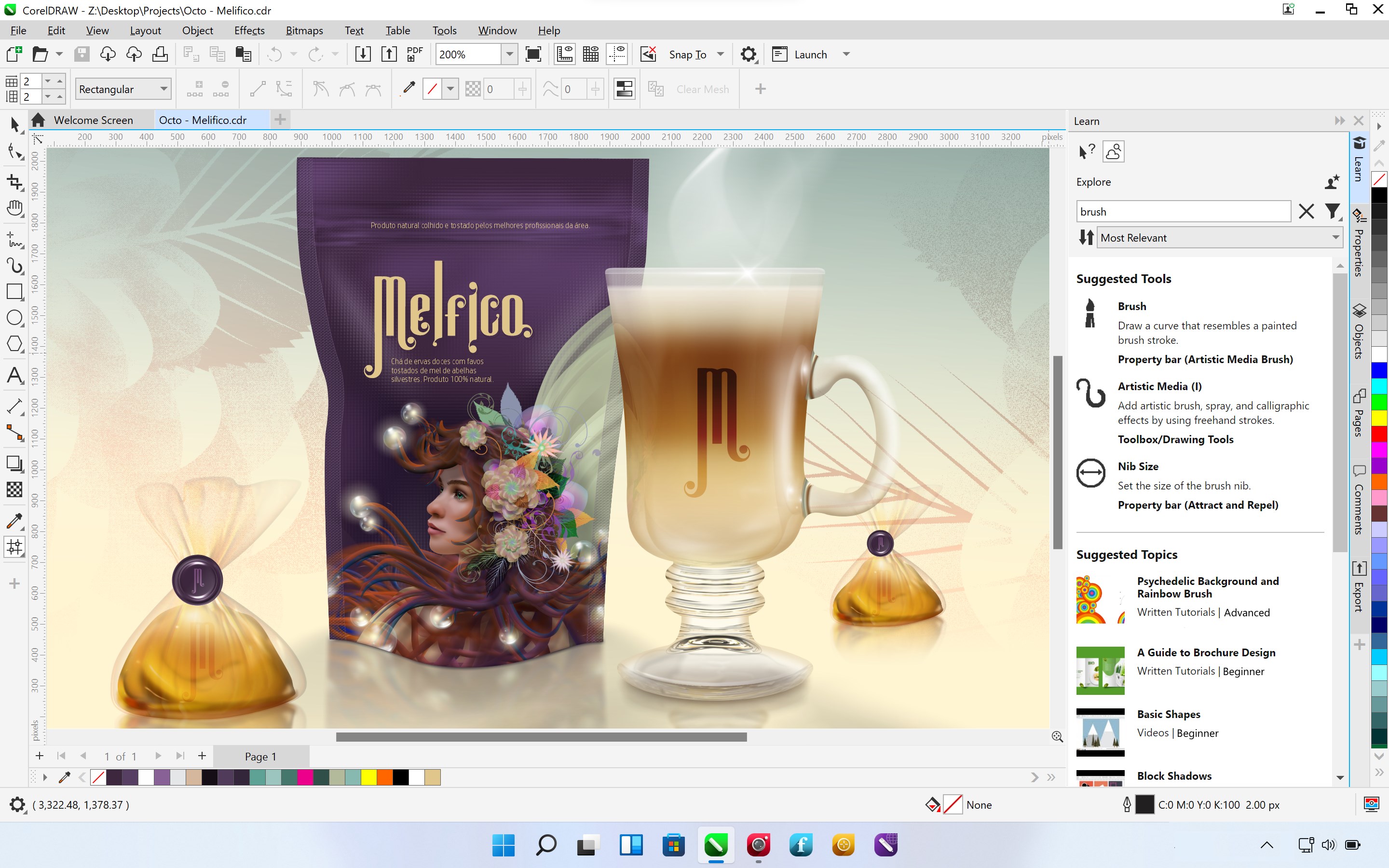
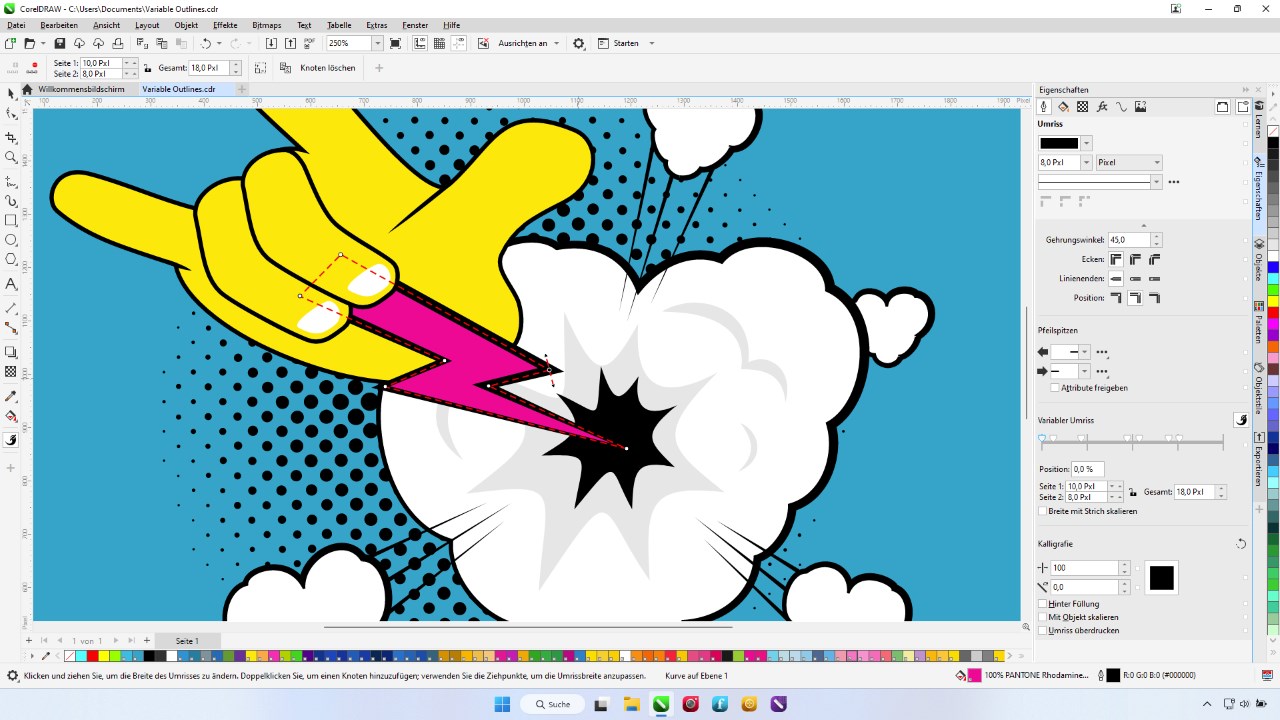
- Intuitive Benutzeroberfläche: Eine modern gestaltete Oberfläche, die sowohl Anfängern den Einstieg erleichtert als auch erfahrenen Nutzern effiziente Arbeitsabläufe ermöglicht.
- Leistungsstarke Werkzeuge für Typografie und Effekte: Nutzen Sie umfangreiche Textoptionen und kreative Effekte, um Ihre Designs zu individualisieren.
- Nahtlose Windows-Integration: Schneller Zugriff über den Microsoft Store, reibungslose Kompatibilität und Updates direkt aus dem Store.
Das Zielpublikum umfasst professionelle Designer, kleine Unternehmen, Marketing-Teams sowie Hobbyisten, die hochwertige Grafiken ohne großen Lernaufwand erstellen möchten.
Ein lebendiger Einstieg: Was begeistert beim ersten Blick?
Stellen Sie sich vor, Sie betreten ein gut ausgestattetes Atelier — alles ist übersichtlich, bereit, entdeckt zu werden. Die CorelDRAW Microsoft Store Edition empfängt Sie mit einem modernen, aufgeräumten Design, das sofort die Kontrolle in die eigenen Hände gibt. Das kreative Arbeiten fühlt sich fast so an, als würde man mit einem leicht zugänglichen digitalen Pinsel auf einer leeren Leinwand tanzen, bereit, Ihre Ideen in beeindruckende Grafiken zu verwandeln. Die Reaktionsfähigkeit der Software ist dabei so flüssig wie glatte Tinte auf Papier, was den Einstieg angenehm gestaltet.
Schlüssel-Features im Detail: Kreativität ohne Grenzen
Vektor- und Rasterdesign in perfekter Symbiose
Die Stärke dieser Software liegt in ihrer Fähigkeit, sowohl präzise Vektorgrafiken als auch detaillierte Rasterbilder zu erstellen. Damit können Sie beispielsweise Logos, Illustrationen oder komplexe Layouts entwerfen. Die Funktionalität ist so flexible, dass Sie zwischen beiden Modi nahtlos wechseln können, ohne die Anwendung zu verlassen. Dabei sind die Werkzeuge präzise und gut durchdacht, sodass Sie mit nur wenigen Klicks beeindruckende Ergebnisse erzielen.
Benutzerfreundliche Oberfläche mit professionellen Werkzeugen
Die Oberfläche wirkt wie ein gut sortierter Werkzeugkasten — alles ist logisch angeordnet, und Sie finden schnell, was Sie brauchen. Für Einsteiger ist die Lernkurve angenehm flach; Anleitungen und Templates erleichtern den Einstieg. Für Fortgeschrittene bietet die Plattform eine Vielzahl an professionellen Funktionen, vom Farbabgleich bis zu komplexen Effekten, die das kreative Potential erheblich steigern.
Effizienz durch Windows-Integration
Da die Anwendung direkt aus dem Microsoft Store stammt, integriert sie sich nahtlos in das Windows-Ökosystem. Gemeinsames Arbeiten mit anderen Microsoft-Apps wird zum Kinderspiel, und Updates sowie Lizenzerneuerungen erfolgen automatisiert. Das sorgt für ein reibungsloses Arbeiten, ohne lästige Unterbrechungen.
Einzigartige Vorteile gegenüber Mitbewerbern
Im Vergleich zu anderen Multimedia-Design-Programmen besticht CorelDRAW durch seine außergewöhnliche Kombination aus professionellen Funktionen und Benutzerfreundlichkeit. Besonders hervorzuheben ist die automatische Vektorisierung, die es ermöglicht, pixelbasierte Bilder in Vektorversionen umzuwandeln — eine Funktion, die bei anderen Programmen oft nur mühsam von Hand erledigt werden kann. Diese Funktion spart Zeit und ermöglicht schnelle Iterationen. Darüber hinaus zeichnet sich CorelDRAW durch eine beeindruckende Palette an Design-Vorlagen aus, die den Einstieg vereinfachen, ohne die professionelle Qualität zu beeinträchtigen.
Fazit: Für wen lohnt sich die Anschaffung?
Ich empfehle die CorelDRAW Microsoft Store Edition für alle, die ein zuverlässiges, vielseitiges und vergleichsweise leicht zugängliches Grafikdesign-Tool suchen. Besonders geeignet ist sie für kleine Teams, Freelancer oder Hobbyisten, die hochwertige Grafiken erstellen möchten, ohne eine steile Lernkurve in Kauf zu nehmen. Für ambitionierte Profis, die auf erweiterte Funktionen angewiesen sind, könnte die Software an ihre Grenzen stoßen; dennoch bietet sie eine solide Basis für vielseitige Projekte.
Kurz zusammengefasst: Diese Version punktet durch ihre intuitive Bedienung, ihre professionelle Ausstattung und die effiziente Windows-Integration. Für Kreative, die pragmatisch und trotzdem ambitioniert unterwegs sind, ist sie eine empfehlenswerte Wahl.
Vorteile
- Intuitive Bedienoberfläche
- Umfangreiche Symbolbibliothek
- Hohe Kompatibilität mit Vektorformaten
- Echtzeit-Vektorbearbeitung
- Gute Integration in den Microsoft Store
Nachteile
- Begrenzte Funktionen im Vergleich zur Desktop-Version
- Höherer Ressourcenverbrauch
- Benachrichtigungen über Updates könnten verbessert werden
- Eingeschränkte Exportoptionen in der kostenlosen Version
- Fehlende Offline-Nutzbarkeit