
- Name Bildschirmaufnahme ™ - Bildschirmschreiber Bildschirmrecorder
- Kategorie Multimedia-Design
- Entwickler Wuhan Net Power Technology Co., Ltd.
- DirectX Version 11
- Sprachen Chinesisch (China), Deutsch, Englisch, Französisch, Japanisch, Koreanisch, Portugiesisch, Russisch, Spanisch, Thai, Vietnamesisch
Einführung: Bildschirmaufnahme, die mehr kann
Stellen Sie sich vor, Sie könnten Ihren Bildschirm in beeindruckender Qualität festhalten, ohne sich mit komplizierten Einstellungen oder lästigem Ruckeln herumschlagen zu müssen – genau das bietet *Bildschirmaufnahme ™* von Wuhan Net Power Technology Co., Ltd. Für alle, die regelmäßig Tutorials, Präsentationen oder Spieleaufnahmen machen, ist diese Anwendung ein praktischer Helfer – simpel in der Bedienung, aber mit überraschenden Funktionen. Lassen Sie uns gemeinsam einen Blick auf dieses kurze, aber feine Aufnahme-Tool werfen.
Intuitive Oberfläche und Nutzerfreundlichkeit
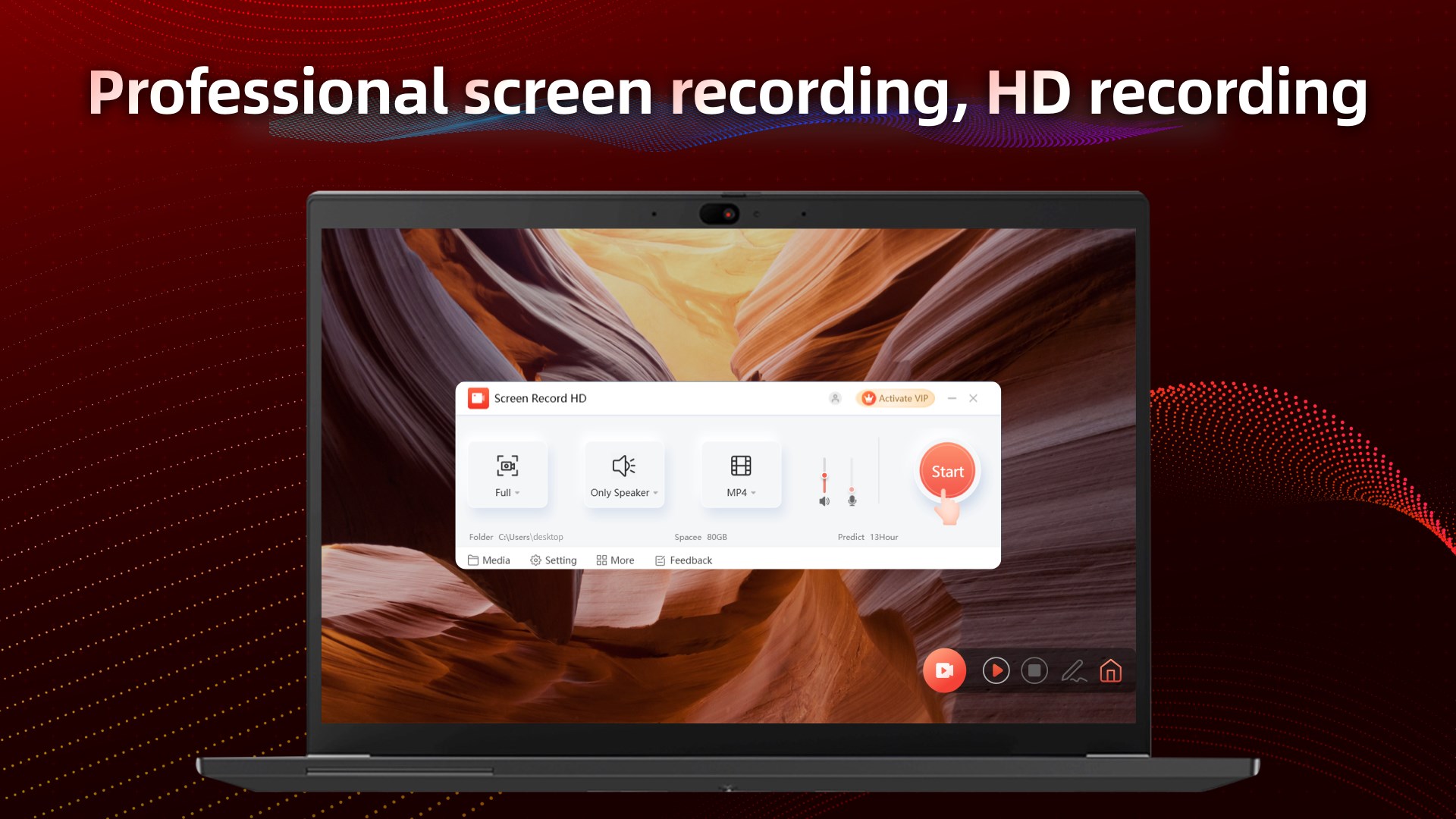
Bereits beim Start begrüßt einen das Programm mit einer klar strukturierten, aufgeräumten Oberfläche. Die intuitive Menüführung macht den Einstieg so leicht wie das Sonnenaufgang an einem frühen Morgen. Für Neulinge bedeutet das: Keine mühseligen Einarbeitungsphasen, sondern sofort loslegen. Die wichtigsten Funktionen sind prominent platziert, was den Workflow deutlich beschleunigt. Besonders hervorzuheben ist die Live-Preview-Funktion, die einen stets im Blick behält, was aufgenommen wird – eine kleine, aber mächtige Hilfe, ähnlich wie ein Co-Pilot im Cockpit, der stets den Kurs im Blick behält.
Zentrale Funktionen im Detail
Hochqualitative Bildschirmaufnahme in Echtzeit
Das Herzstück der App ist die Fähigkeit, den Bildschirm in hervorragender Qualität aufzunehmen – egal ob Full-HD oder sogar 4K. Die Aufnahme ist flüssig, ohne ruckelnde Frames, was vor allem bei der Aufzeichnung von Gaming-Sessions oder detaillierten Tutorials ins Gewicht fällt. Dank eines einfachen Aufnahme-Widgets kann der Nutzer den Start- und Stopp-Vorgang bequem steuern, während im Hintergrund alles reibungslos läuft. Besonders praktisch: Man kann während der Aufnahme Anmerkungen oder Markierungen direkt ins Bild einfügen, was die Nachbearbeitung erleichtert.
Flexible Aufnahmeoptionen und eingebauter Editor
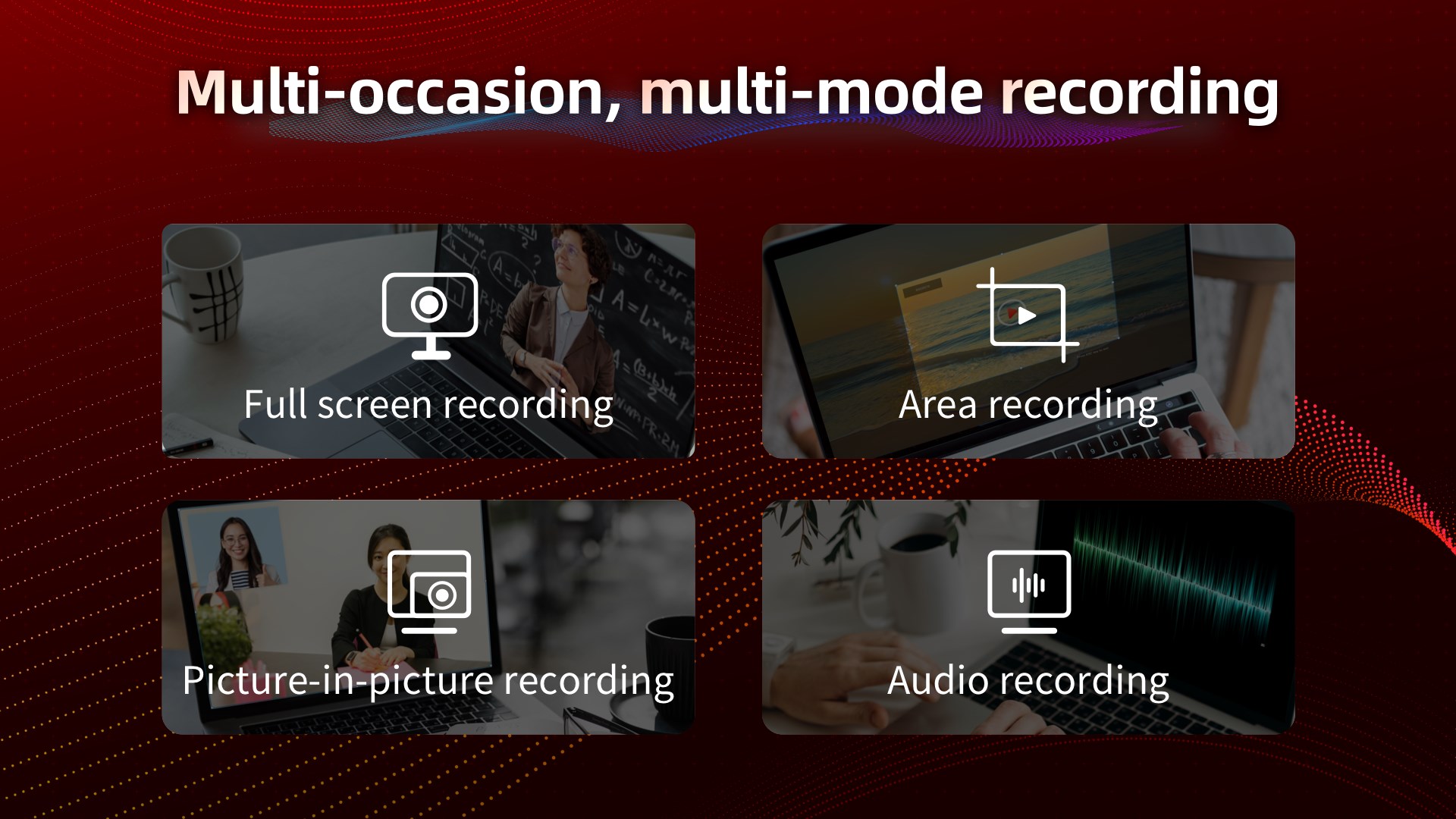
Der zweite starke Punkt ist die große Flexibilität bei den Aufnahmeoptionen. Sie können entweder den ganzen Bildschirm, nur ein spezifisches Fenster oder einen individuell definierten Bereich erfassen. Auch das Audio-Management ist top: Internes Audio, Mikrofon oder beides gleichzeitig – alles kein Problem. Nach der Aufnahme ermöglicht ein simpler integrierter Editor, Highlights zu setzen, Teile zu kürzen oder Anmerkungen hinzuzufügen. Damit brauchen Sie keine zusätzlichen Programme – alles aus einer Hand.
Benutzererfahrung und Design
Das Design wirkt modern und funktional: Klare Buttons, übersichtliche Einstellungen und eine einfache Handhabung machen den Workflow angenehm. Die Reaktionszeiten sind minimal, was den Eindruck eines zuverlässigen Werkzeugs vermittelt. Die Lernkurve ist sanft – innerhalb weniger Minuten erkennt man alle Funktionen. Für Einsteiger bietet das Programm eine hilfreiche Schnellhilfe, die Schritt für Schritt durch die wichtigsten Einstellungen führt. Für fortgeschrittene Nutzer gibt es erweiterte Optionen, um mehr Kontrolle zu gewinnen – ein Vorteil gegenüber minimalistischen, aber eingeschränkten Apps.
Was macht *Bildschirmaufnahme ™* besonders?
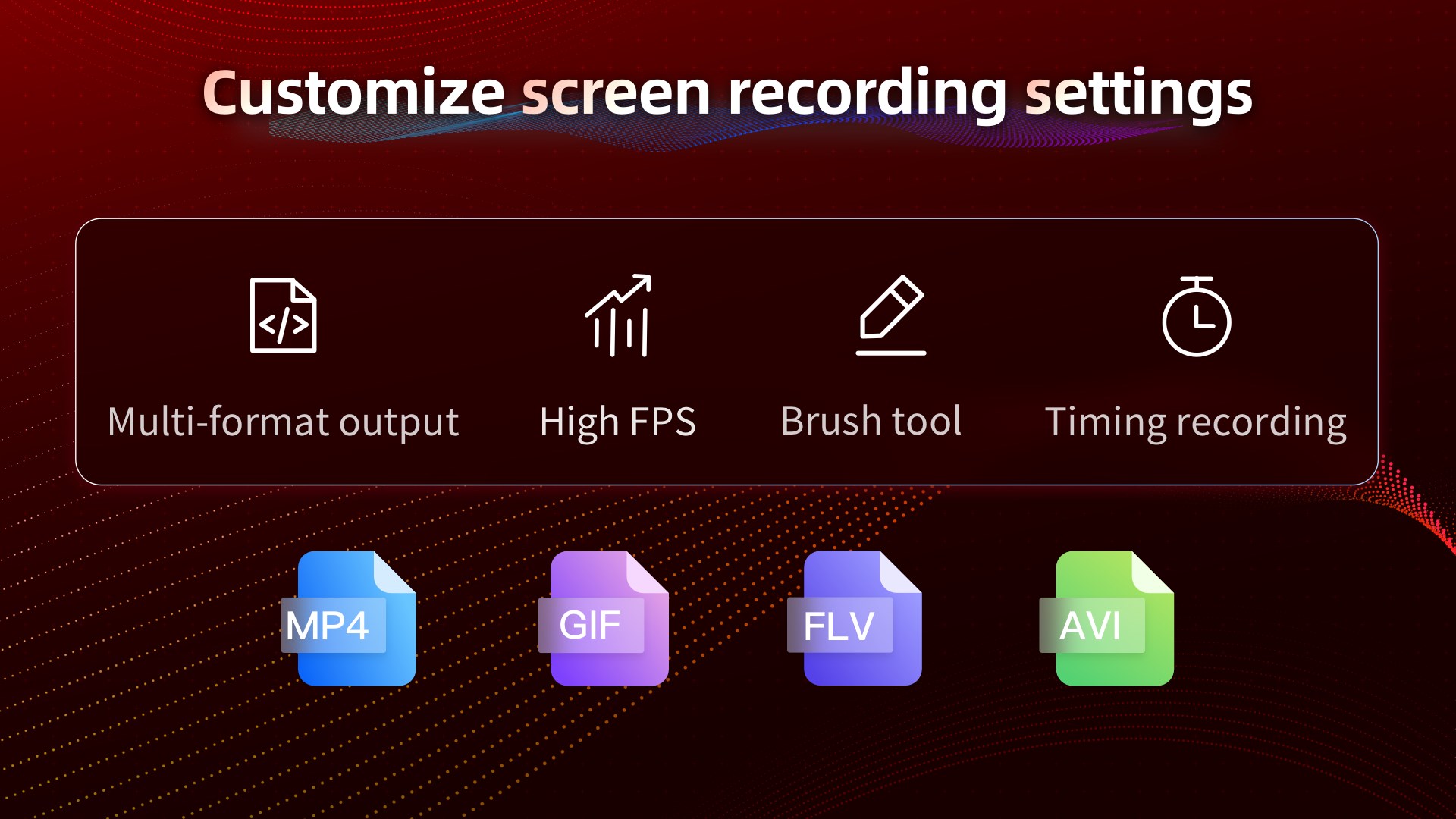
Die beiden herausstechenden Merkmale dieser App sind die Qualitätsaufnahme in hoher Auflösung und die vielfältigen Anpassungsmöglichkeiten. Während viele Konkurrenzprodukte ähnlich aussehen, legt dieses Tool besonderen Wert auf Flexibilität und Fürsorge für den Nutzer. Es ist wie ein Schweizer Taschenmesser für Bildschirmaufnahmen: vielseitig, zuverlässig, und mit einer Benutzeroberfläche, die nicht im Weg steht. Gerade die Möglichkeit, während der Aufnahme direkt Anmerkungen zu machen, hebt es deutlich vom Durchschnitt ab und macht es ideal für Bildung, Support oder kreative Projekte.
Fazit und Empfehlung
Insgesamt ist *Bildschirmaufnahme ™* eine solide Wahl für alle, die eine unkomplizierte, dennoch leistungsfähige Lösung suchen. Für Einsteiger ist es ein freundlicher Einstieg, während Fortgeschrittene die Anpassungsmöglichkeiten zu schätzen wissen – besonders die Highlights- und Markierungsfunktion. Ich würde es ambitionierten Nutzern empfehlen, die nach einem zuverlässigen Werkzeug suchen, um Bildschirmaktivitäten in hoher Qualität festzuhalten, ohne sich mit überladenen Features zu verzetteln. Für den Preis bietet dieses Programm eine überzeugende Balance zwischen Funktionalität und Einfachheit – eine echte Empfehlung für jeden, der das Wesentliche im Blick behalten möchte.
Vorteile
- Einfache Bedienung
- Hohe Aufnahmequalität
- Anpassbare Aufnahmeoptionen
- Schnelle Erstellung von Aufnahmen
- Unterstützt verschiedene Formate
Nachteile
- Begrenzte Bearbeitungsfunktionen
- Manchmal verzögert die Aufnahme
- Einschränkungen bei sehr hochauflösenden Displays
- Wasserzeichen in kostenlosen Versionen
- Keine integrierte Cloud-Backup-Lösung