
- Nombre WSL Manager
- Categoría Herramientas para desarrolladores
- Desarrollador Bostrot (Eric Trenkel)
- Ratón Mouse integrado
- Idiomas Alemán (Alemania), Chino (China), Chino (Taiwán), Inglés (Australia), Inglés (Estados Unidos), Inglés (Reino Unido), Portugués (Brasil), Portugués (Portugal), Turco (Turquía)
WSL Manager for Windows: Simplificando la gestión de entornos Linux en tu PC
¿Alguna vez has deseado tener un control más sencillo y eficiente sobre tus distribuciones Linux en Windows? WSL Manager for Windows, desarrollado por Bostrot, ofrece una solución amigable para administrar múltiples entornos Linux de manera rápida y sin complicaciones. Es como tener un gestor de bibliotecas, pero en lugar de libros, manejas tus entornos Linux de forma ordenada y visual.
Información básica sobre la aplicación
WSL Manager para Windows es una herramienta que permite gestionar de manera integral las distribuciones Linux instaladas en tu sistema Windows mediante Windows Subsystem for Linux (WSL). Su interfaz intuitiva y funciones automatizadas facilitan la administración de múltiples distribuciones sin necesidad de comandos complicados.
Desarrollador: Bostrot (Eric Trenkel)
Funciones principales:
- Visualización y gestión centralizada de varias distribuciones WSL
- Inicio, detención y configuración rápida de los entornos Linux
- Creación y eliminación sencilla de distribuciones
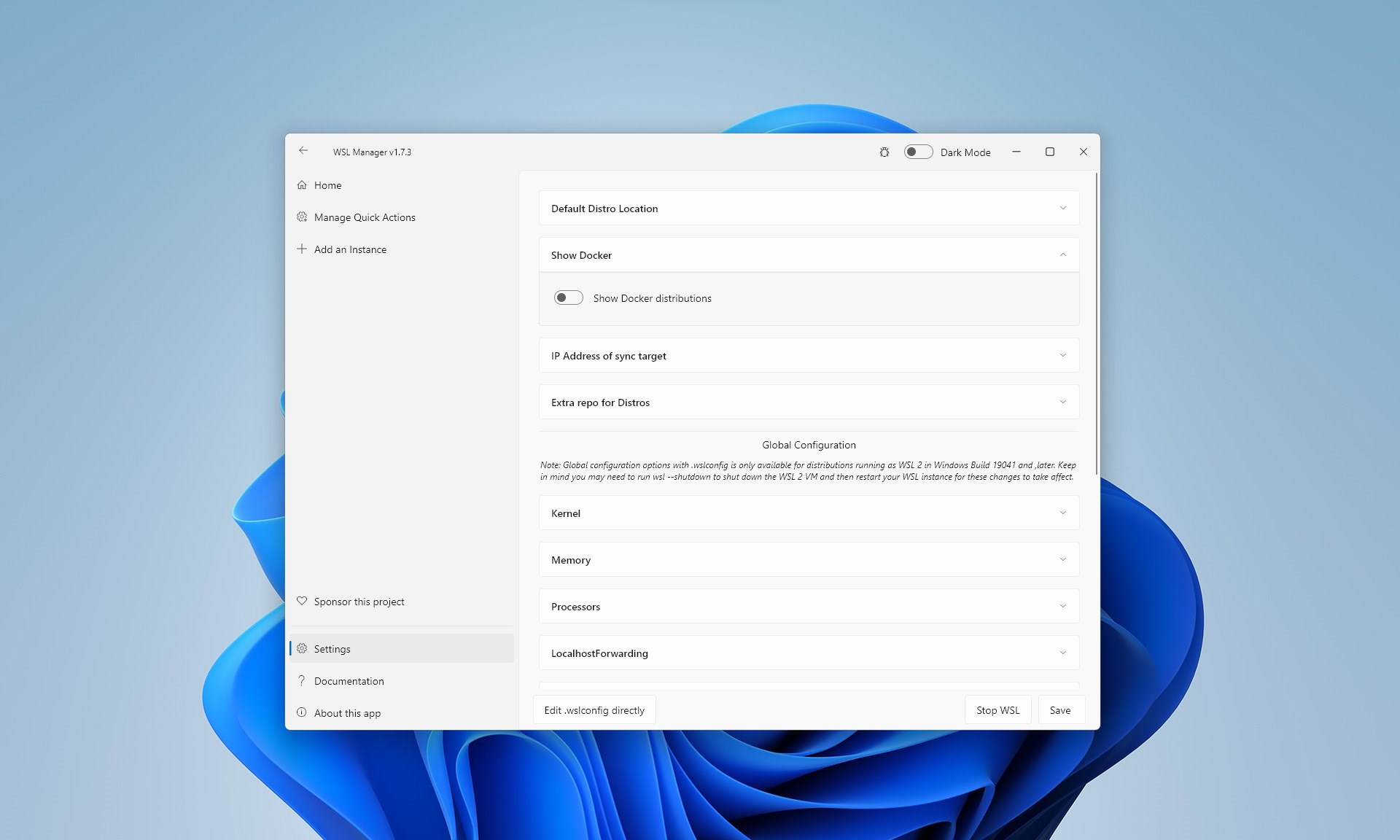
- Gestión de recursos y opciones de configuración avanzadas
Usuarios objetivo: desarrolladores, administradores de sistemas, entusiastas de Linux en Windows y cualquier usuario que utilice WSL regularmente y busque una forma más sencilla de gestionar sus entornos Linux.
Una interfaz que invita a explorar, sin perderse en los detalles
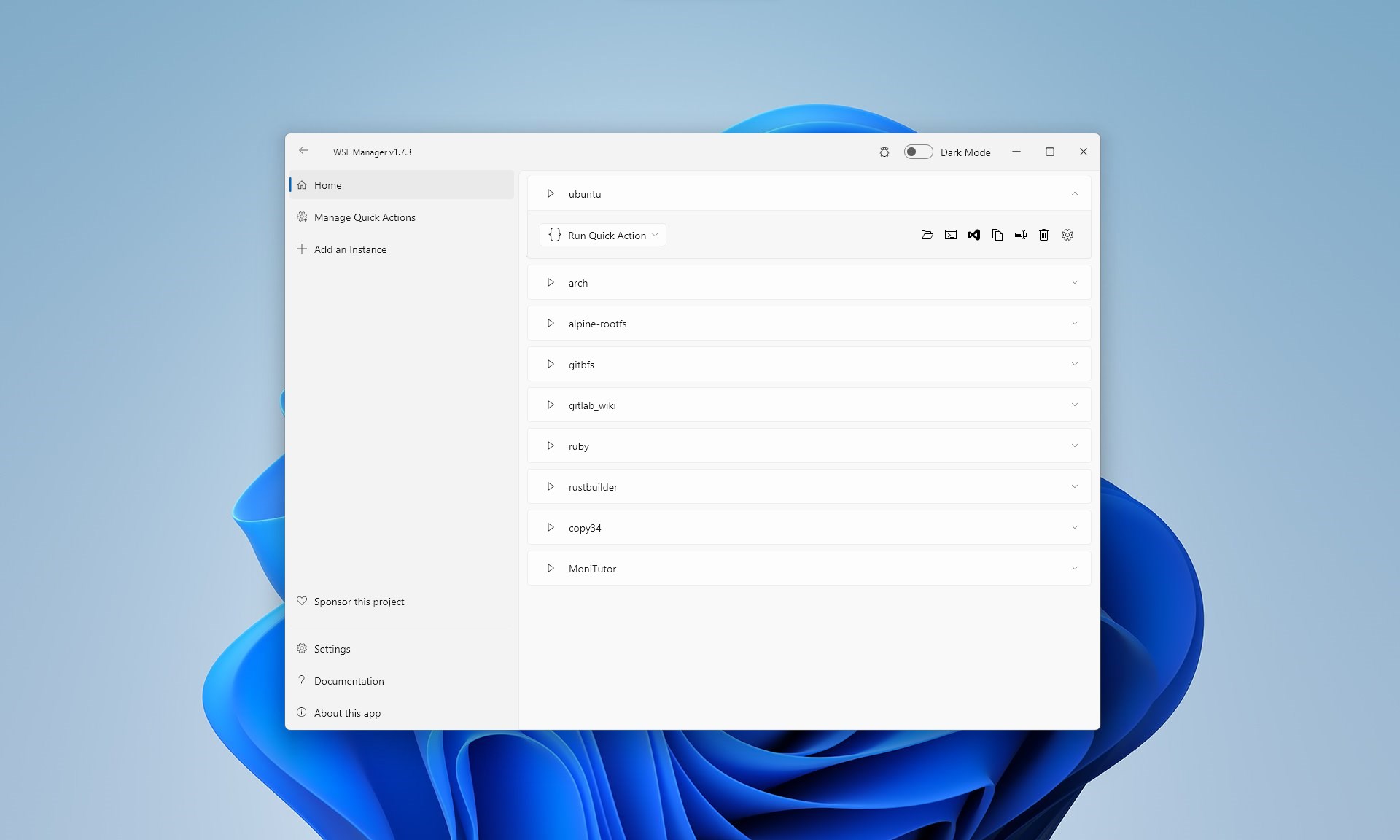
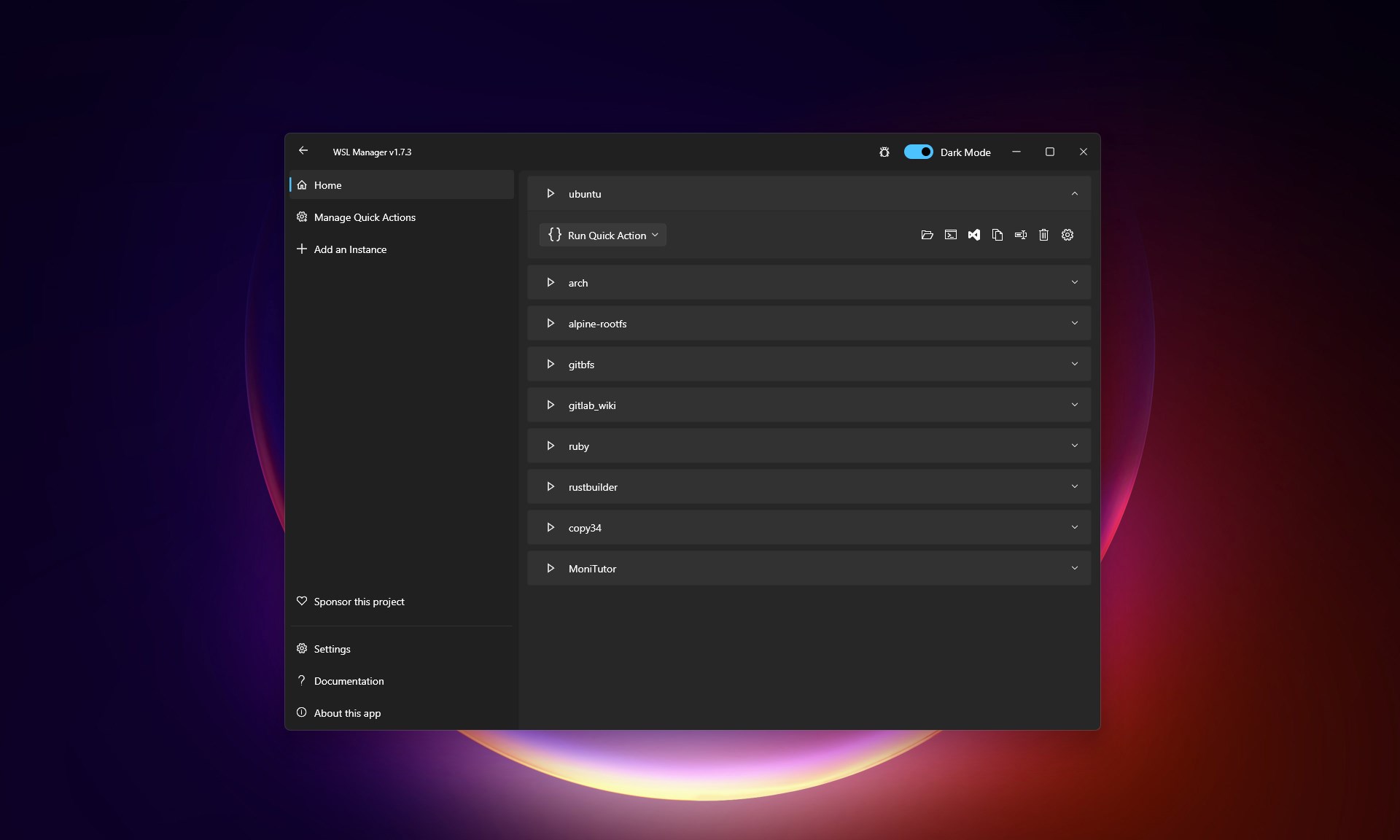
Desde que abres WSL Manager, la experiencia es como ingresar en una sala de control en la que cada opción está claramente marcada, lista para ayudarte a gestionar tus distribuciones. La interfaz está diseñada con un estilo limpio y ordenado, con iconos que facilitan la navegación y una estructura que hace que cualquier tarea, desde iniciar un entorno hasta eliminarlo, parezca pan comido. La lógica del diseño invita a explorar sin miedo, haciendo que incluso los menos técnicos se sientan cómodos con su uso.
Gestión eficiente con un par de clics: core funcional
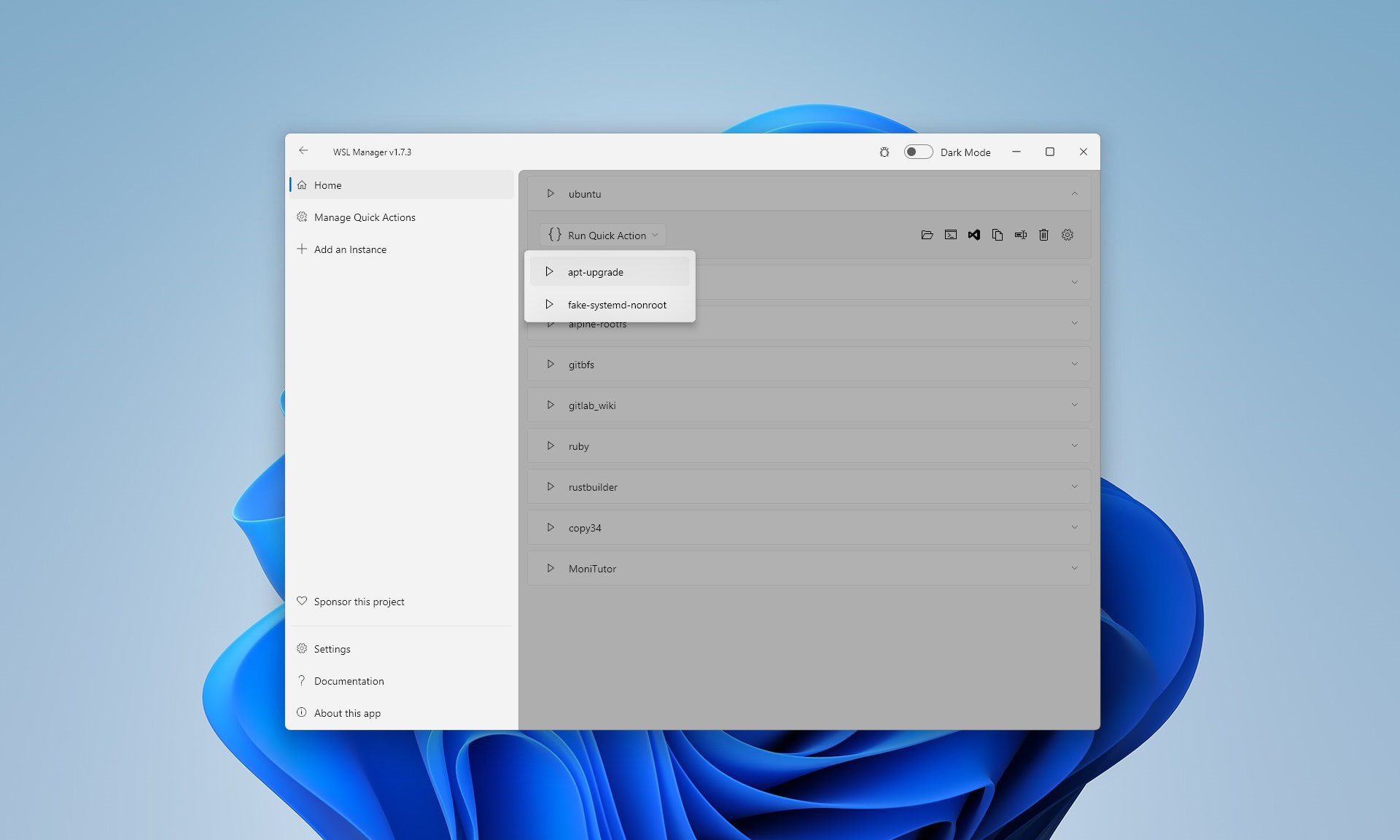
El corazón de WSL Manager es su capacidad para gestionar múltiples distribuciones Linux desde una misma ventana. ¿Alguna vez has tenido que abrir varias terminales, tocar comandos complicados y correr el riesgo de cometer errores? Con esta aplicación, basta un clic en la distribución que deseas manejar: puedes iniciarla, detenerla o modificar sus configuraciones rápidamente. Además, la opción de crear nuevas distribuciones en segundos es como tener un asistente personal que realiza las tareas repetitivas por ti. La gestión de recursos, como asignar memoria o CPU adicional, también está simplificada, permitiendo un ajuste fino sin tener que abrir configuraciones complejas.
Rendimiento y experiencia de usuario: fluidez y aprendizaje sencillo
Desde el punto de vista de la experiencia, WSL Manager deslumbra por su fluidez. La operación de inicio y parada de entornos es casi instantánea, evitando la esperada demoledora de paciencia que puede tener administrar WSL mediante comandos. La curva de aprendizaje es suave: incluso quienes recién comienzan con WSL pueden aprender a manejar la aplicación en minutos. La respuesta del programa es rápida, y las animaciones y transiciones suaves aportan una sensación de modernidad y profesionalismo, como si cada acción estuviera guiada por un ballet bien coreografiado.
¿Qué distingue a WSL Manager de otros gestores de entornos Linux?
Una de las características más destacadas de WSL Manager es su enfoque en la simplicidad combinada con funciones avanzadas. Mientras que otras herramientas similares pueden ser demasiado técnicas o dispersas, esta aplicación centraliza todo en una interfaz amigable. Su capacidad para gestionar múltiples distribuciones simultáneamente y personalizar recursos de forma gráfica no solo ahorra tiempo, sino que también reduce errores. Además, la integración de funciones de configuración avanzada en un entorno visual es un punto diferencial que la hace destacar del resto. La opción de crear instantáneamente nuevas distribuciones y gestionar recursos con sencillez la posiciona como una opción preferente para quienes desean potencia y facilidad en un solo paquete.
¿Recomendación final y consejos de uso
Recomiendo WSL Manager para Windows a aquellos que busquen optimizar su flujo de trabajo con WSL. Es especialmente útil para usuarios con varias distribuciones o quienes necesitan realizar configuraciones frecuentes y rápidas. La aplicación es estable, intuitiva y eficiente, haciendo que gestionar entornos Linux en Windows deje de ser una tarea tediosa.
Mi consejo sería explorar todas sus funciones gradualmente y aprovechar su capacidad de personalización para adaptar el gestor a tus necesidades específicas. Es una herramienta confiable que puede convertirse en tu asistente personal para administrar el universo Linux en tu PC.
Ventajas
- Interfaz intuitiva
- Compatibilidad con múltiples distribuciones
- Actualizaciones automáticas
- Integración fluida con Windows
- Gestión centralizada
Inconvenientes
- Requiere permisos de administrador para algunas funciones
- Problemas ocasionales de actualización
- Interfaz puede ser limitada para usuarios avanzados
- Compatibilidad con versiones antiguas de Windows
- Falta de funciones de monitoreo avanzado