- Nombre Blue screen emulator
- Categoría Herramientas para desarrolladores
- Idiomas Chino (China), Inglés (Estados Unidos)
Un vistazo a la emulación de pantalla azul para Windows: ¿vale la pena?
¿Alguna vez has sentido curiosidad por experimentar cómo sería enfrentarse a la famosa pantalla azul de error en Windows? La aplicación Blue Screen Emulator para Windows, desarrollada por KS.STUDIO, promete ofrecer una simulación segura y divertida de este icónico momento de fallo del sistema. En esta reseña, exploraremos en profundidad sus características, ventajas y cómo puede convertirse en una útil herramienta para entusiastas y profesionales por igual.
Información básica de la aplicación
Blue Screen Emulator para Windows es una herramienta diseñada para simular la aparición de la pantalla azul, permitiendo a los usuarios experimentar y entender mejor este fenómeno sin riesgo alguno para su equipo. El desarrollador, KS.STUDIO, ha centrado su trabajo en crear una experiencia realista pero segura, ideal para aprender, distraerse o realizar pruebas en diferentes escenarios.
- Principal función: Simulación de pantalla azul para propósitos educativos y recreativos.
- Desarrollador: KS.STUDIO.
- Puntos destacados: Personalización de errores, interfaz sencilla y realismo visual, funcionamiento ligero y sin necesidad de configuración avanzada, compatibilidad con diversas versiones de Windows.
- Público objetivo: estudiantes de tecnología, entusiastas de la informática, profesionales de soporte técnico y quienes desean una experiencia divertida y educativa sin complicaciones.
Introducción: Una pantalla azul, pero sin miedo
Poder experimentar con la pantalla azul sin los riesgos de un fallo real puede sonar como una fantasía, pero gracias a Blue Screen Emulator, esa fantasía se vuelve realidad. Imagínate poder crear una situación simulada en la que te enfrentas a errores del sistema, pero sin perder datos, ni tiempos de recuperación ni preocupaciones. Es como tener un laboratorio de errores en tu escritorio, donde puedes jugar, aprender y enseñar. La simplicidad del proceso y su aspecto visual muy cercano a la verdadera pantalla azul hacen de esta app una pequeña joya para quienes desean entender o simplemente entretenerse con la mítica pantalla de error.
Personalización y realismo en cada erro
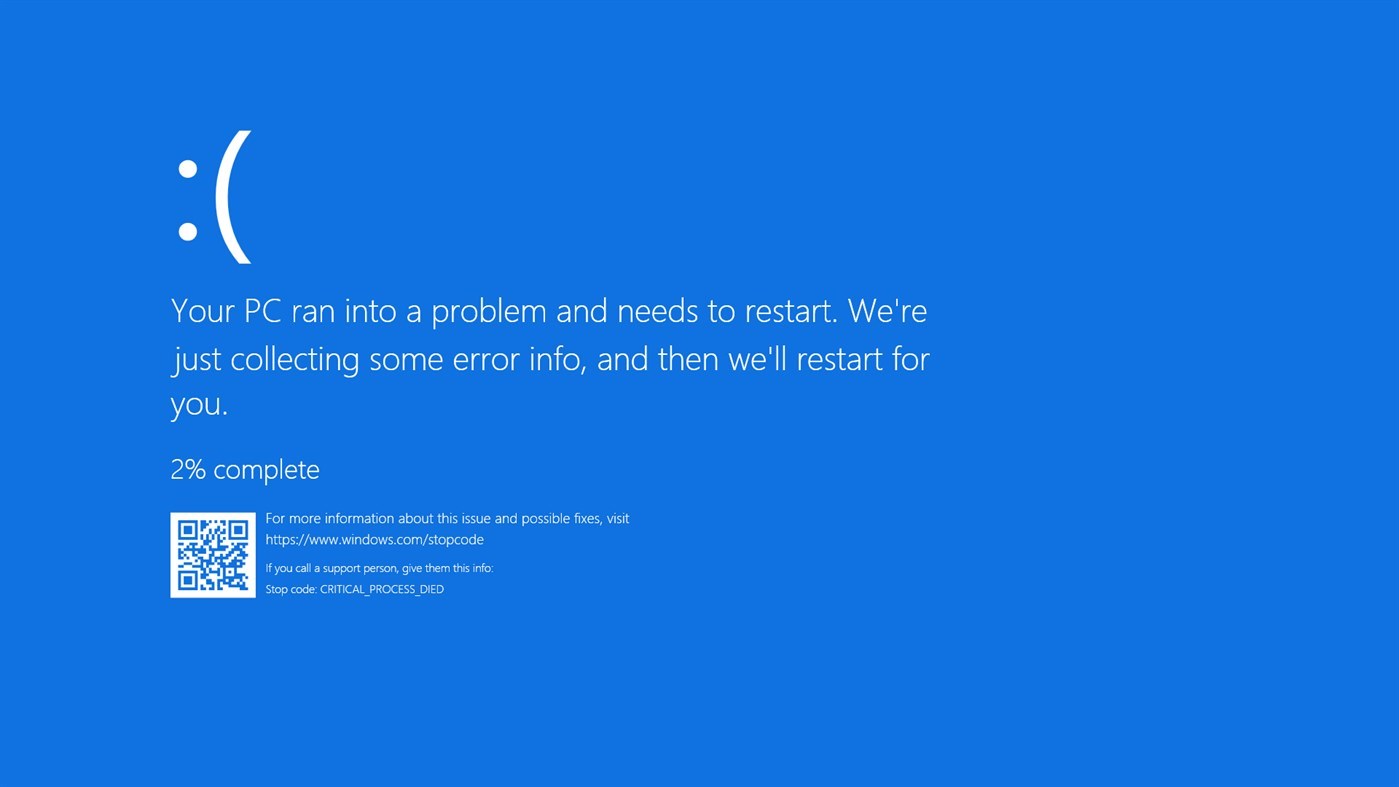
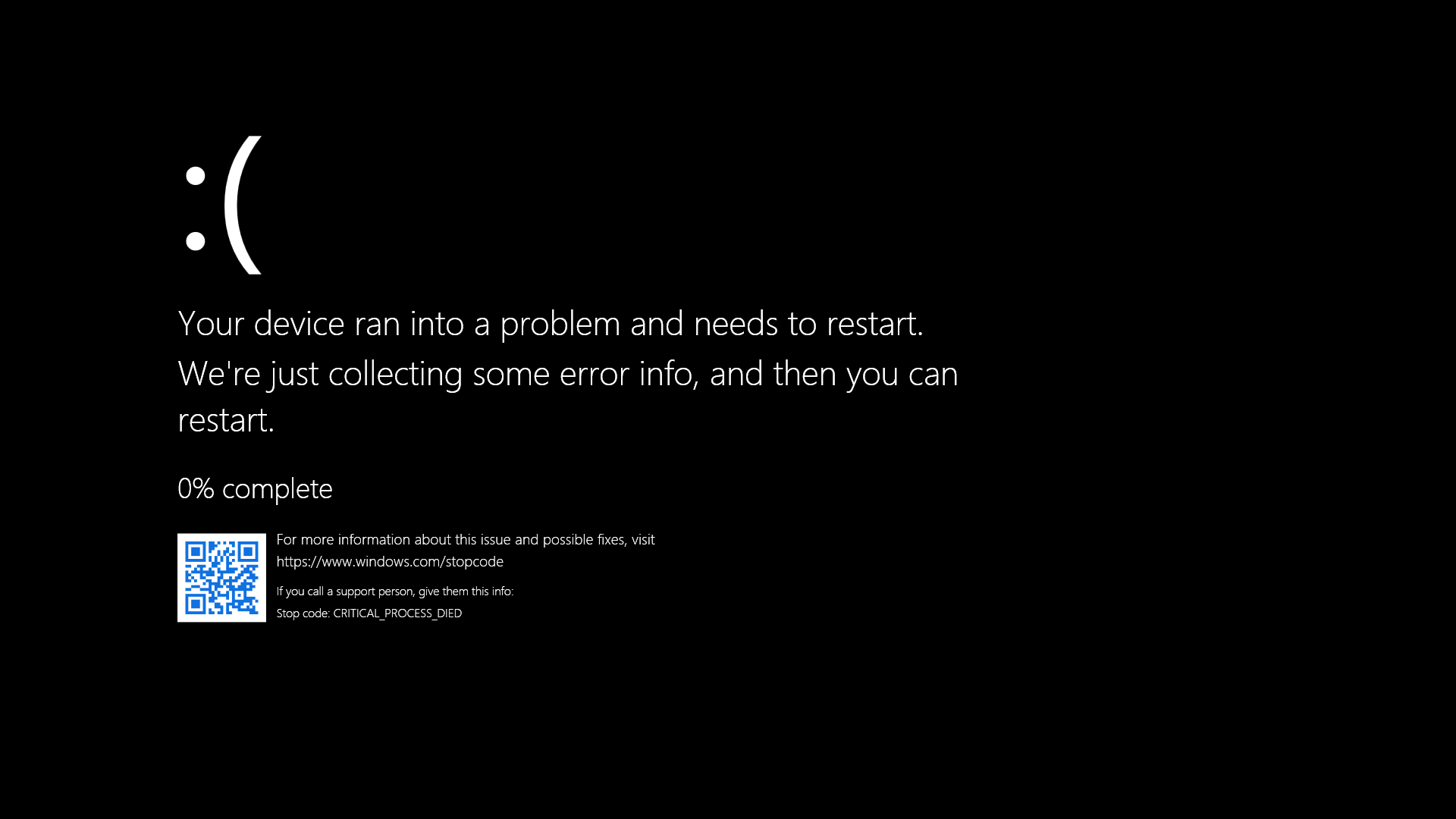
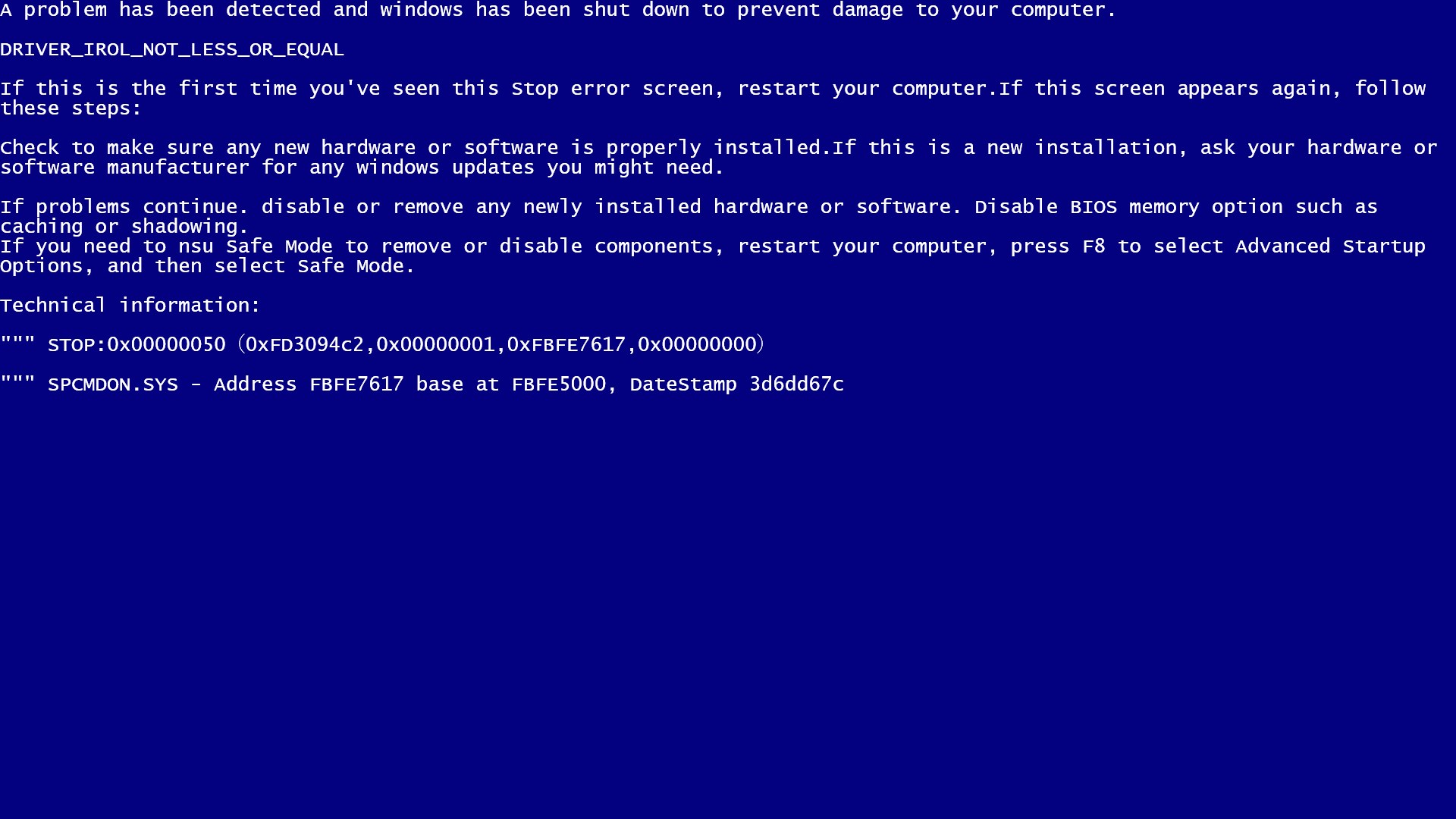
Una de las mayores fortalezas de esta aplicación es su capacidad de personalización. Puedes elegir entre diferentes tipos de errores, ajustar los códigos de error, o incluso crear tus propios mensajes, simulando distintos escenarios que podrían suceder en una situación de fallo real. La pantalla azul que aparece es muy fiel a la de una versión auténtica de Windows, con letras blancas sobre un fondo azul profundo y detalles en la pantalla textualmente similares. Esto no solo la hace convincente, sino que también multiplica su valor educativo, permitiendo a los usuarios familiarizarse con los distintos errores, sus significados y posibles soluciones.
Facilidad de uso y experiencia visual
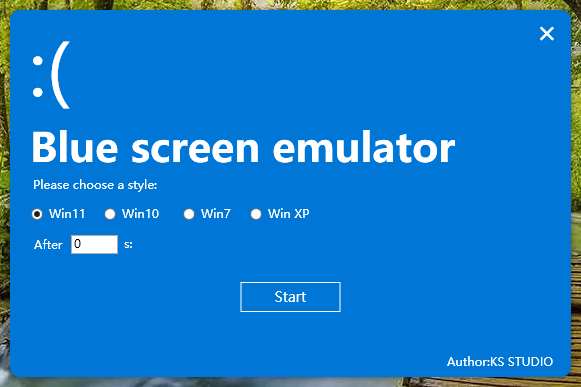
Desde el primer vistazo, la interfaz de Blue Screen Emulator transmite sencillez. Su diseño minimalista permite que cualquier usuario, incluso sin experiencia previa, pueda empezar a crear errores en segundos. La operación es sumamente intuitiva: seleccionas el tipo de error, personalizas el mensaje si quieres y presionas iniciar. La emulación funciona de manera fluida, sin retardos ni complicaciones técnicas, lo cual es fundamental para mantener la atención y el interés. Además, la compatibilidad con diversas versiones de Windows garantiza que sea accesible para la mayoría de los usuarios, sin requerir configuraciones complejas o hardware avanzado.
¿Qué la hace diferente? La clave está en su singularidad y precisión
A diferencia de otras aplicaciones que simplemente muestran una pantalla estática o un fondo azul con texto, Blue Screen Emulator se enfoca en crear una experiencia lo más fiel posible a la pantalla azul original. Su capacidad para personalizar errores y la atención a los detalles en el diseño la convierten en una herramienta que no solo entretiene, sino que también educa. Es como tener un simulador de errores que puede ser utilizado en clases, presentaciones o simplemente para divertirse sabiendo que no hay consecuencias reales. Esta diferencia la posiciona como una opción destacada en el mercado de herramientas de emulación técnica.
Recomendaciones y conclusión final
En general, Blue Screen Emulator para Windows de KS.STUDIO es una opción que recomendamos a quienes buscan experimentar o enseñar sobre fallos del sistema en un entorno seguro y controlado. Para estudiantes, técnicos o simple curiosos, resulta una herramienta ligera, efectiva y con un aspecto muy realista. Aunque no ofrece funciones avanzadas de análisis o recuperación, su potencial radica en la simulación simple y diversificada que realiza, convirtiéndola en un aliado perfecto para el aprendizaje o la diversión sin riesgos. Si deseas añadir un toque de humor o sorprender a alguien con una “pantalla azul” falsa, esta app será sin duda una elección adecuada y confiable.
Ventajas
- Fácil de usar
- Ligero y rápido
- Personalización de errores
- Ideal para aprendizaje
- Compatibilidad
Inconvenientes
- Simulación básica
- Opciones limitadas de errores