- Nombre Ubuntu
- Categoría Herramientas para desarrolladores
- Desarrollador Canonical Ltd. and the OpenSource community
- Idiomas Inglés (Estados Unidos)
Una ventana al mundo Linux desde Windows: Ubuntu para Windows
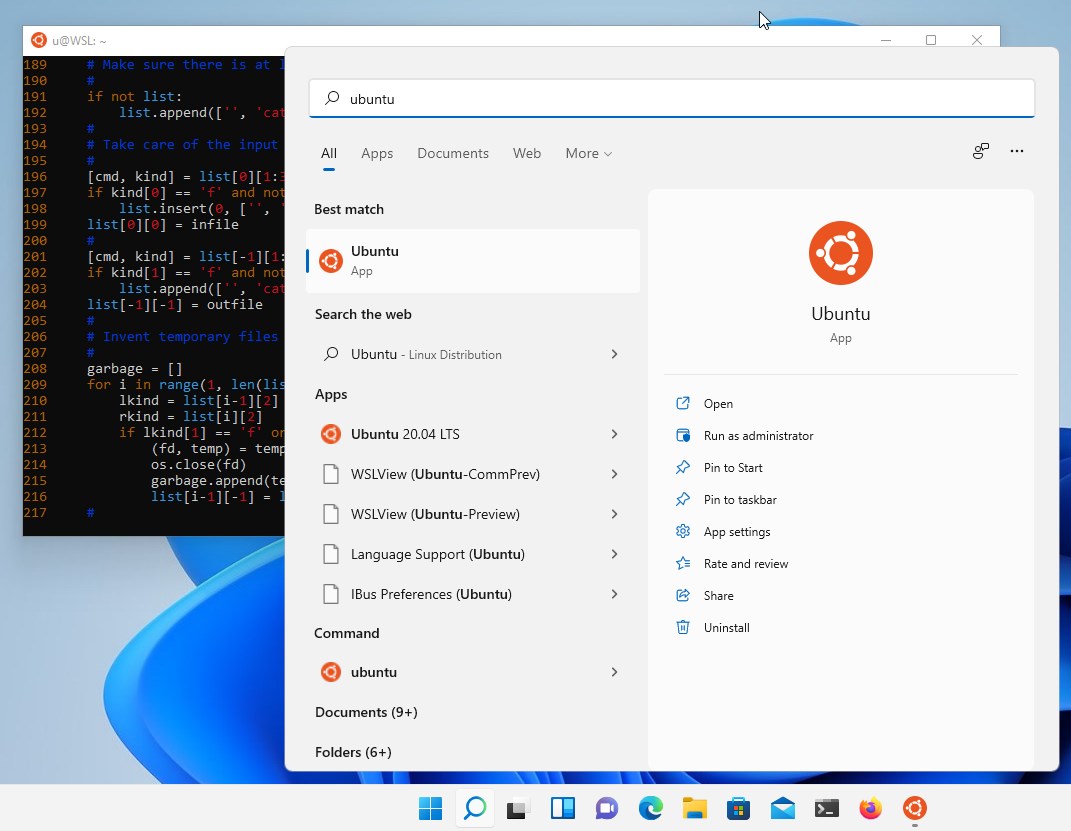
Ubuntu para Windows es una herramienta innovadora que permite a los usuarios de Windows sumergirse en el ecosistema Linux sin salir de su entorno habitual. Es como abrir una puerta secreta a un universo de comandos y programación, facilitando una integración perfecta para desarrolladores y entusiastas tecnológicos.
¿Quién está detrás de esta joya digital?
Desarrollado por Canonical Ltd. en colaboración con la comunidad de código abierto, esta aplicación refleja la pasión por la innovación y la accesibilidad en la informática moderna. La editorial, Canonical Group Limited, ha demostrado desde hace tiempo su liderazgo en el mundo Linux, ofreciendo soluciones que combinan robustez y facilidad de uso.
Las luces de esta aplicación: principales funciones y ventajas
- Integración nativa de Ubuntu en Windows 10 y posteriores, permitiendo ejecutar comandos de Linux directamente en el sistema operativo Windows.
- Acceso completo a una línea de comandos potente, que facilita tareas de desarrollo, automatización, y aprendizaje de Linux sin necesidad de máquinas virtuales o dual boot.
- Soporte para la gestión de archivos y procesos mediante herramientas Linux tradicionales, simplificando las operaciones para los usuarios que prefieren el entorno de Unix.
- Actualizaciones continuas y compatibilidad con las últimas versiones de Ubuntu para mantener siempre el entorno actualizado y seguro.
Una experiencia de usuario que combina sencillez y eficiencia
Desde el momento en que abres Ubuntu para Windows, te sumerges en un universo familiar, como si estuvieras entrando en una tienda de gadgets tecnológicos. La interfaz, aunque simple, es efectiva; con una terminal que responde rápidamente, casi como si tuviera vida propia. La curva de aprendizaje no es empinada, especialmente para quienes ya tienen experiencia en Linux, pero tampoco excluye a los novatos. La app está diseñada para que puedas comenzar a trabajar en cuestión de minutos, sin complicaciones.
Lo que diferencia a Ubuntu para Windows de otros desarrolladores
Una de las características más destacadas de esta aplicación es su integración nativa, a diferencia de otros entornos Linux virtualizados o de arranque dual que requieren configuraciones complejas. Aquí, no necesitas gestionar máquinas virtuales pesadas ni preocuparte por problemas de compatibilidad, pues se ejecuta directamente dentro del sistema operativo Windows, aprovechando toda su potencia y estabilidad. Además, su respaldo por parte de Canonical le proporciona una ventaja en términos de soporte, actualizaciones y comunidad activa, lo que garantiza una experiencia confiable y en constante mejora.
¿Recomendado? ¿Para quién y por qué?
Personalmente, recomiendo Ubuntu para Windows a desarrolladores, estudiantes y entusiastas de la programación que buscan un entorno Linux accesible desde su equipo Windows. Es ideal para quienes desean experimentar con scripts, administrar servidores o simplemente aprender Linux sin complicarse con configuraciones complicadas. Si buscas una solución práctica, eficiente y bien respaldada, esta aplicación cumple con creces su propósito. Sin embargo, si requieres un entorno Linux completo con todas sus funciones gráficas y herramientas específicas, quizás debas considerar alternativas más completas.
Ventajas
- Integración perfecta con Windows
- Acceso a un entorno Linux completo
- Interfaz sencilla y fácil de usar
- Actualizaciones automáticas
- Compatibilidad con herramientas de Linux
Inconvenientes
- Rendimiento ligeramente menor en comparación con una instalación nativa
- Algunos problemas de compatibilidad con hardware específico