

- Name Xerox Print and Scan Experience
- Kategorie Dienstprogramme & Tools
- Sprachen Arabisch, Arabisch (Saudi-Arabien), Bulgarisch, Chinesisch (China), Chinesisch (Taiwan), Chinesisch (traditionell), Chinesisch (vereinfacht), Deutsch, Deutsch (Deutschland), Dänisch, Englisch, Englisch (Vereinigte Staaten), Finnisch, Französisch, Französisch (Frankreich), Griechisch, Hebräisch, Hebräisch (Israel), Italienisch, Italienisch (Italien), Japanisch, Japanisch (Japan), Katalanisch, Koreanisch, Koreanisch (Korea), Kroatisch, Niederländisch, Norwegisch (Bokmål), Polnisch, Portugiesisch, Portugiesisch (Brasilien), Rumänisch, Russisch, Russisch (Russische Föderation), Schwedisch, Spanisch, Spanisch (Spanien), Tschechisch, Türkisch, Ukrainisch, Ukrainisch (Ukraine), Ungarisch
Einführung: Eine nahtlose Druck- und Scan-Erfahrung für Windows Nutzer
Stellen Sie sich vor, Sie könnten Ihre Druck- und Scan-Aufgaben mit nur wenigen Klicks erledigen, ohne sich durch komplizierte Menüs kämpfen zu müssen – genau das verspricht die Xerox Print and Scan Experience für Windows. Als produktiver Nutzer sind Effizienz und Zuverlässigkeit entscheidend, und diese Anwendung zielt darauf ab, den Workflow im Büro oder Zuhause erheblich zu vereinfachen.
Übersicht und Kernfunktionen
Entwickelt von Xerox Corporation, bietet diese App eine zentrale Plattform für die Steuerung Ihrer Druck- und Scan-Geräte. Dabei richtet sie sich vor allem an Nutzer, die eine konsolidierte Lösung suchen, um Druckaufträge zu verwalten und Scans schnell und unkompliziert durchzuführen. Die wichtigsten Highlights sind:
- Intuitive Benutzeroberfläche, die auch unerfahrenen Anwendern den Einstieg erleichtert
- Nahtlose Integration mit Windows, sodass Druck- und Scanaufgaben direkt aus dem Betriebssystem heraus gesteuert werden können
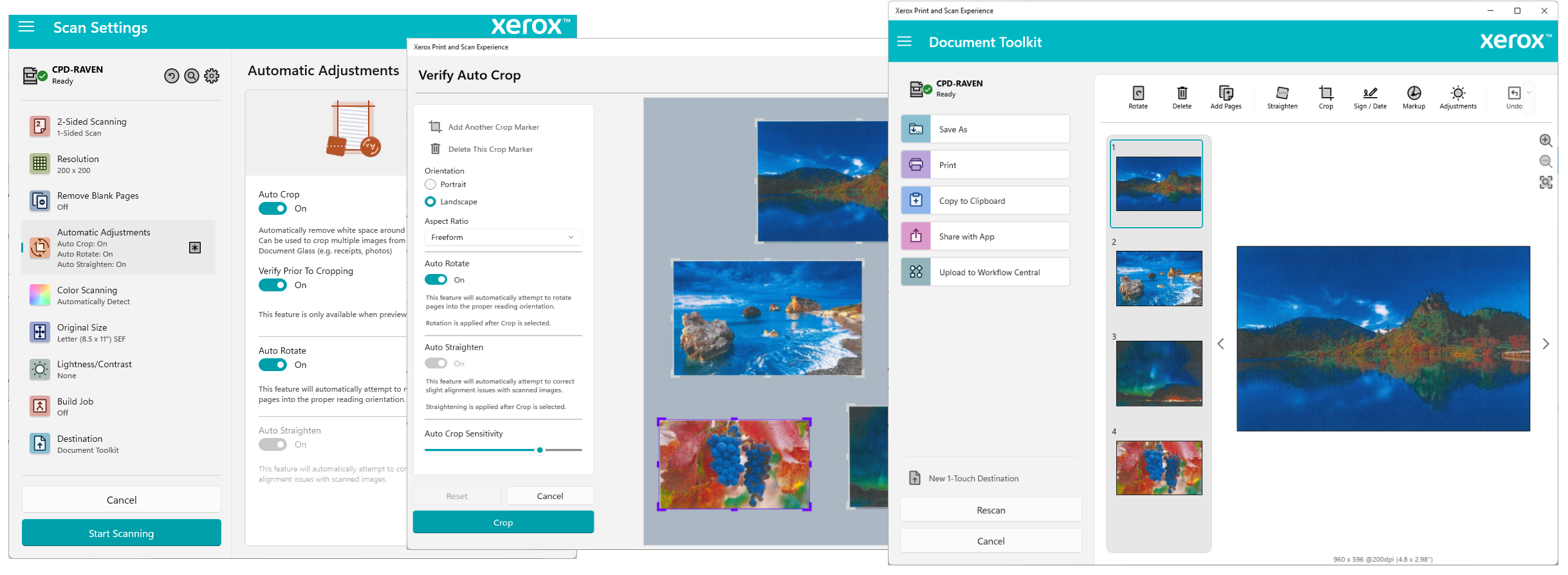
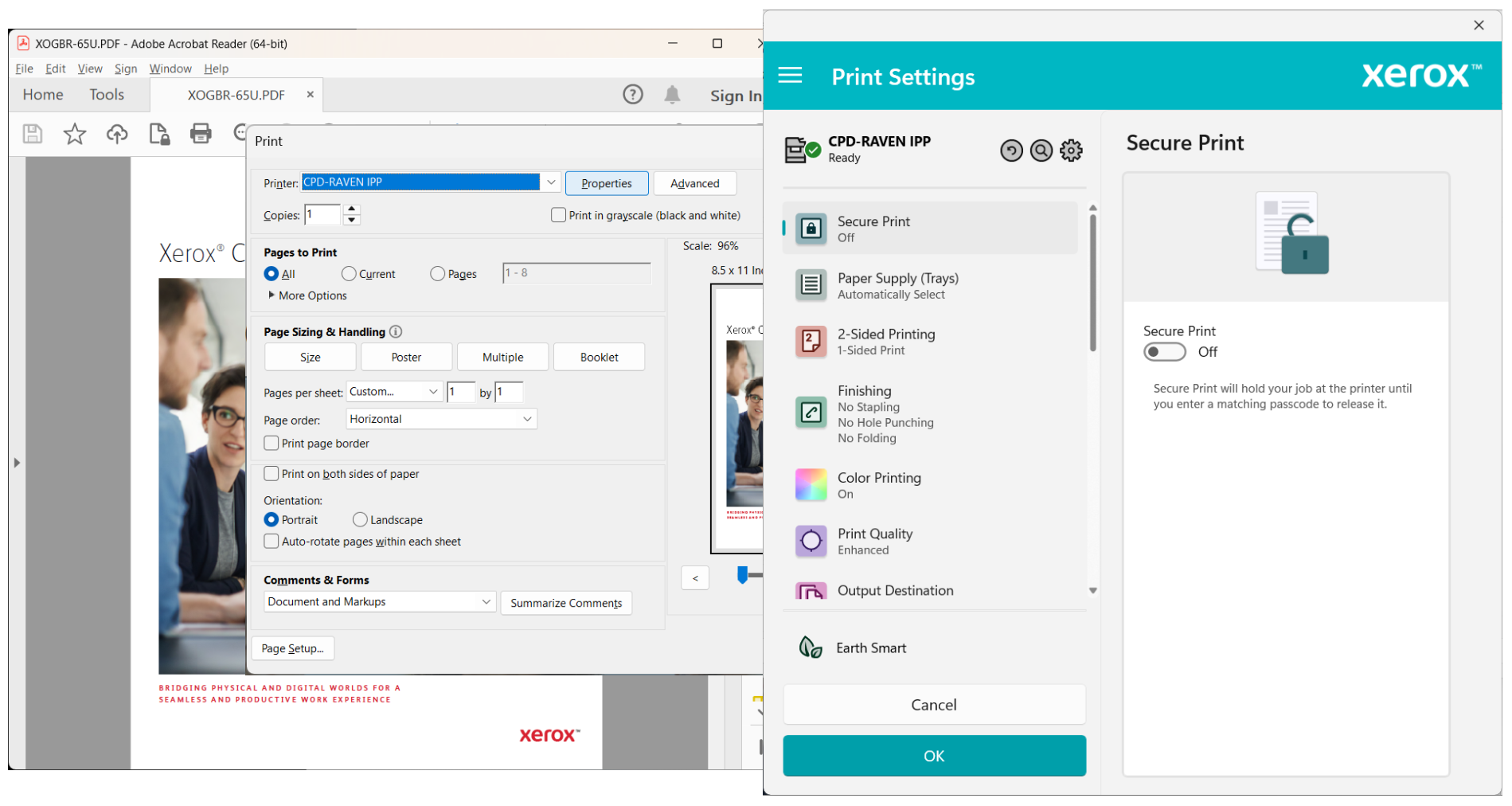
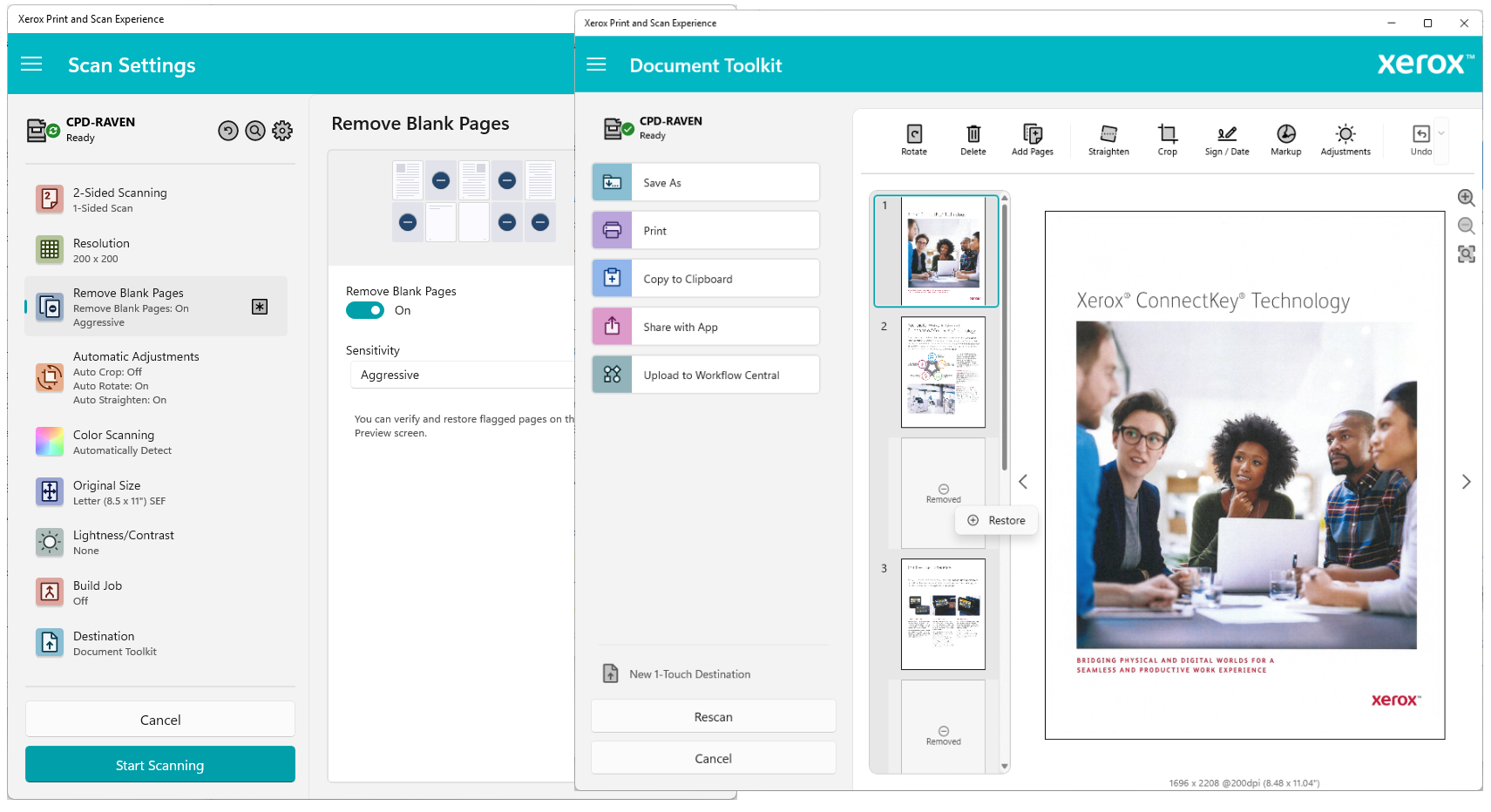
- Automatisierte Scan- und Druckeinstellungen, die den Workflow beschleunigen
- Unterstützung für verschiedene Dokumentformate und Druckermodelle
Benutzererlebnis: Einfach, effektiv, komfortabel
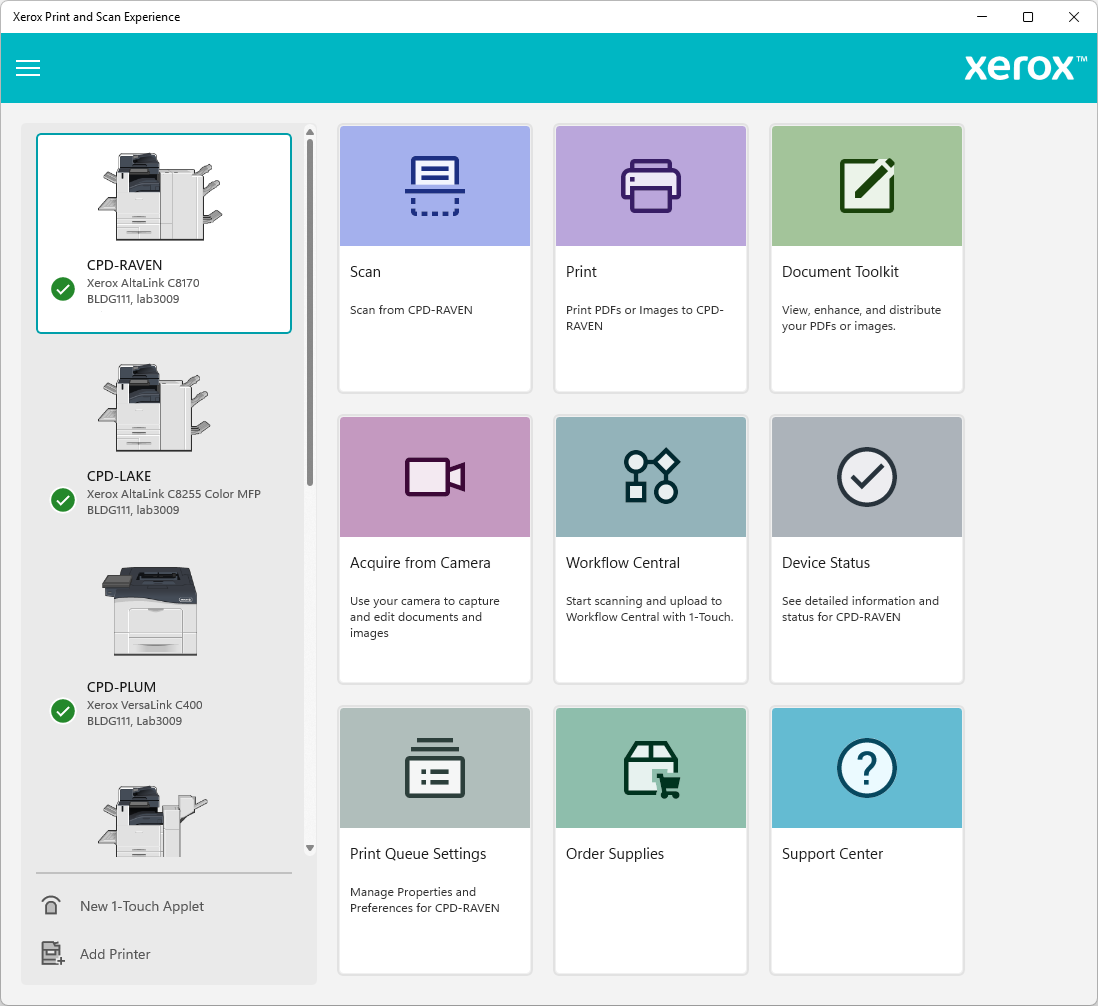
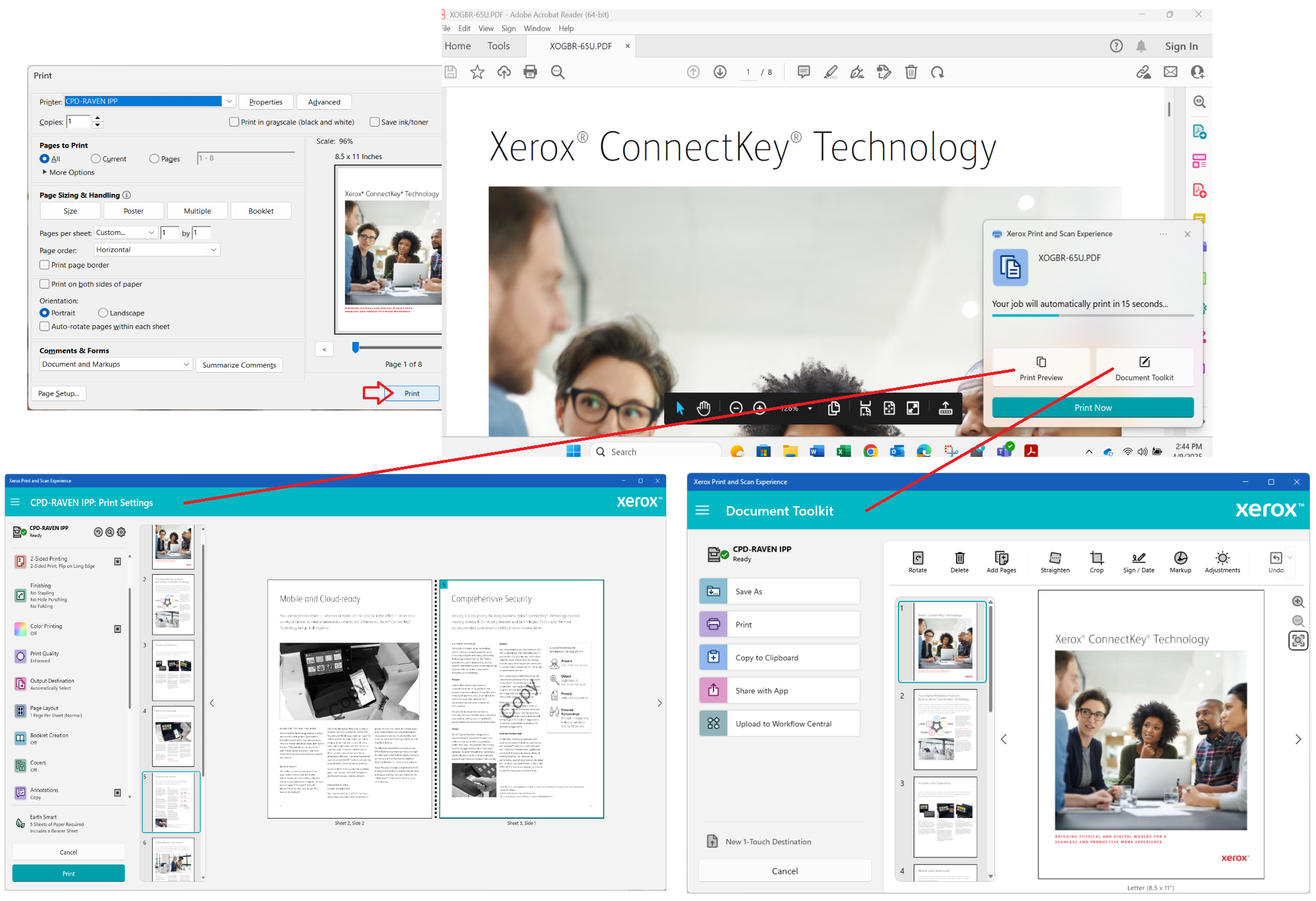
Beim ersten Öffnen der Anwendung fühlt es sich an, als würde man eine professionelle Werkstatt betreten – alles ist übersichtlich gestaltet, sodass auch Einsteiger sofort wissen, wo sie ansetzen können. Die Benutzeroberfläche ist klar strukturiert, mit großen Buttons und verständlichen Icons, die an die Bedienung eines smarten Haushaltsgeräts erinnern. Das sorgt für ein angenehmes Erlebnis, bei dem man nie das Gefühl hat, im Labyrinth der Einstellungen verloren zu gehen.
Die Performance überzeugt mit flüssigen Übergängen und schnellen Reaktionszeiten, was den Eindruck verstärkt, dass hier ein zuverlässiges Werkzeug an den Start geht. Lernkurven gibt es kaum – wer bereits Windows kennt, wird im Handumdrehen die wichtigsten Funktionen beherrschen. Die App merkt sich userbasierte Präferenzen, was die häufig genutzten Funktionen nochmal beschleunigt.
Was macht diese App einzigartig?
Verglichen mit anderen Utilities-Tools hebt sich die Xerox Print and Scan Experience durch ihre intelligente Automatisierung und umfassende Geräteunterstützung hervor. Besonders hervorzuheben ist die „Voreinstellungsfunktion“ – eine der spannendsten Innovationen. Damit können Anwender individuelle Profile für unterschiedliche Druck- oder Scan-Aufgaben erstellen, um wiederkehrende Prozesse in Sekundenschnelle auszuführen. Diese Funktion macht Routinearbeiten nicht nur schneller, sondern auch verlässlicher und weniger fehleranfällig.
Zudem beeindruckt die Anwendung durch ihre breite Gerätekompatibilität. Während viele Vergleichstools nur bestimmte Druckermodelle unterstützen, arbeitet diese App nahtlos mit einer Vielzahl von Xerox-Geräten sowie anderen Marken. Das bedeutet, dass Sie Ihre Arbeitsumgebung flexibel gestalten können, ohne ständig neue Tools suchen zu müssen.
Fazit: Empfehlung für all jene, die mehr Effizienz wollen
Insgesamt ist die Xerox Print and Scan Experience für Windows eine empfehlenswerte Lösung für professionelle und private Anwender, die auf zuverlässige Druck- und Scan-Funktionen setzen. Sie punktet vor allem durch ihre Automatisierungsfunktionen und die breite Geräteunterstützung – zwei Faktoren, die den Arbeitstag deutlich erleichtern können. Für diejenigen, die eine einfache, schnelle und doch leistungsfähige Lösung suchen, ist diese App definitiv einen Blick wert. Ich würde sie Nutzern empfehlen, die Wert auf Effizienz und Benutzerfreundlichkeit legen, und sie für den täglichen Einsatz in Büros oder Heimumgebungen uneingeschränkt empfehlen.
Vorteile
- Einfache Benutzeroberfläche
- Breite Kompatibilität
- Schnelle Druck- und Scanvorgänge
- Cloud-Integration
- Automatisierte Funktionen
Nachteile
- Gelegentliche Verbindungsprobleme
- Begrenzte Anpassungsmöglichkeiten
- Langsame Updates
- Hoher Ressourcenverbrauch
- Eingeschränkter Support bei älteren Geräten











