

- Name IPYNB Editor - Jupyter Notebook Editor
- Kategorie Dienstprogramme & Tools
- Entwickler Goldenman Limited
- Sprachen Englisch (Vereinigte Staaten)
Einführung: Der flexible Wegbegleiter für Ihre Python-Notebooks auf Windows
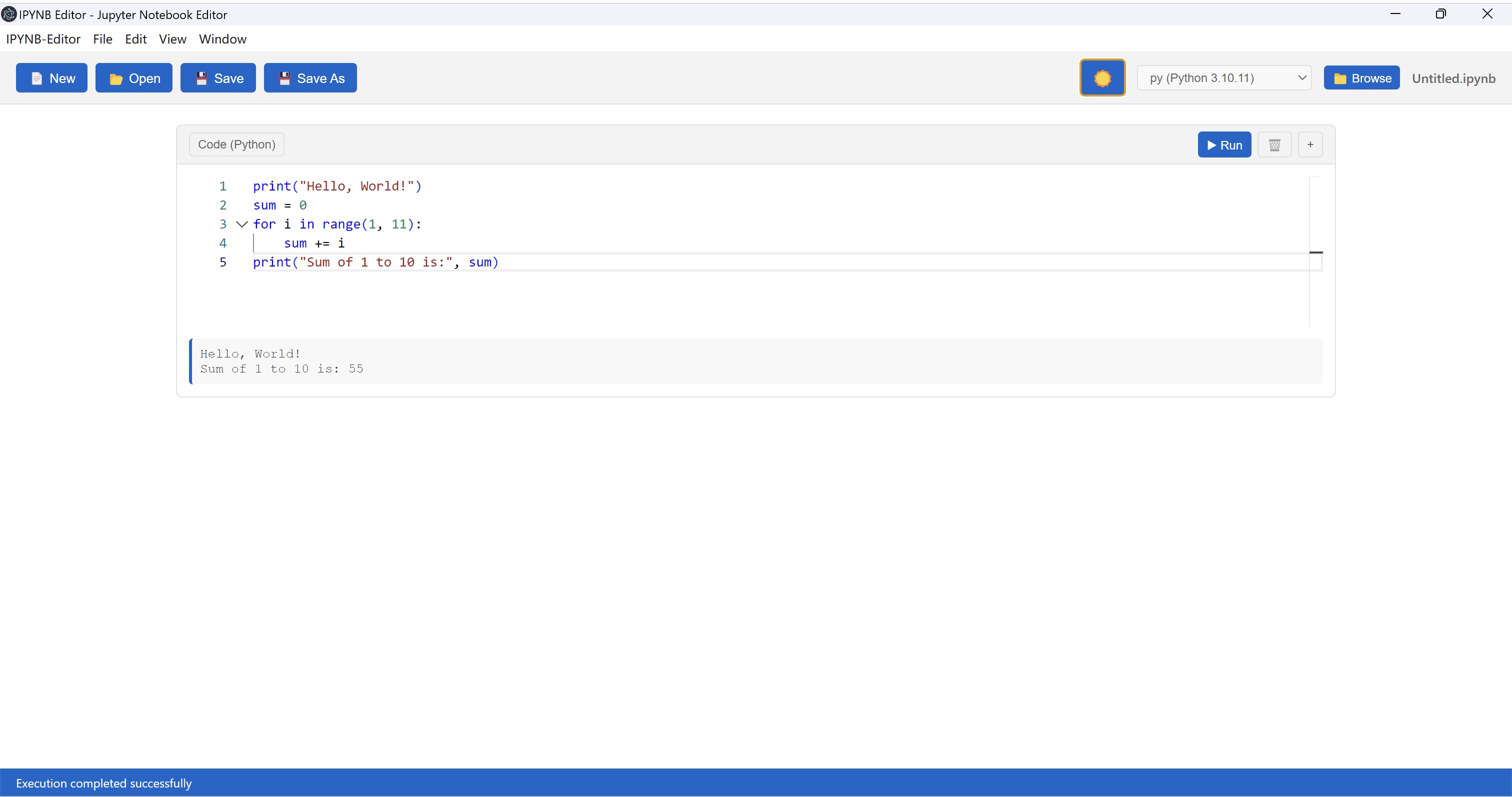
Stellen Sie sich vor, Sie hätten einen treuen Assistenten, der Ihre Python- und Jupyter-Notebooks auf Windows-Systemen nicht nur übersichtlich verwaltet, sondern auch durch eine elegante Oberfläche und vielfältige Funktionen glänzt. Genau das bietet der IPYNB Editor - Jupyter Notebook Editor für Windows. Dieses Tool ist eine willkommene Ergänzung für Entwickler, Data-Scientists und Schüler, die ihre Coding-Projekte effizienter und angenehmer gestalten möchten.
Intuitive Oberfläche und angenehmes Design
Bereits beim ersten Öffnen fällt die klare und freundliche Gestaltung des IPYNB Editors ins Auge. Das interface ist wie ein gut sortierter Schreibtisch: Alles hat seinen Platz, und die Navigation ist selbstverständlich. Die wichtigsten Funktionen sind übersichtlich in Menüs angeordnet, was den Einstieg auch für Neulinge erleichtert. Besonders überzeugt die reibungslose Ladezeit und flüssige Bedienung, die das Arbeiten ohne unnötige Unterbrechungen ermöglichen – vergleichbar mit einem gut geölten Fahrrad, das Sie mühelos durch den Tag bringt.
Leistungsstarke Kernfunktionen im Detail
Nahtlose Integration mit Jupyter-Notebooks
Das Herzstück des IPYNB Editors ist seine Fähigkeit, Jupyter-Notebooks direkt zu öffnen, zu bearbeiten und zu speichern. Die Integration ist so eng, dass es sich anfühlt, als würde man die Notebooks auf dem Desktop selbst haben. Sie können Zellen einfach hinzufügen, ausführen oder reorganisieren – alles ohne Umwege. Diese Funktion ist besonders nützlich für Nutzer, die regelmäßig mit mehreren Notebook-Versionen arbeiten und Wert auf schnelle, störungsfreie Arbeitsprozesse legen.
Vereinfachte Dateiverwaltung und Exportoptionen
Der Editor bietet eine übersichtliche Dateiverwaltung an, wodurch der Zugriff auf verschiedene Projekte schnell gelingt. Außerdem lassen sich fertige Notebooks in verschiedenen Formaten exportieren, etwa als PDF oder HTML – ideal, um Ergebnisse zu präsentieren oder Dokumentationen zu erstellen. Das Anfertigen von Kopien oder das Teilen mit Kollegen ist damit unkompliziert und spart Zeit. Diese Funktionen machen den Editor zu einem smarten Helfer im Projektmanagement.
Benutzererfahrung und Besonderheiten
Die Bedienung des Tools ist äußerst zugänglich, selbst für Einsteiger. Die Lernkurve ist flach: Bereits nach kurzer Einarbeitungszeit fühlt man sich sicher im Umgang und kann produktiv arbeiten. Die Anwendung fühlt sich an wie ein gut abgestimmter Werkzeugkasten – alles ist vorhanden, was man für die Arbeit mit Jupyter-Notebooks braucht. Besonders hervorzuheben ist die Funktion, mehrere Notebooks übersichtlich in einer Ansicht zu verwalten, was den Workflow deutlich beschleunigt – ein echter Pluspunkt gegenüber manchen Mitbewerbern, bei denen die Organisation eher mühselig ist.
Was macht diesen Editor einzigartig?
Im Vergleich zu anderen Notebook-Editoren sticht der IPYNB Editor durch seine spezielle Kombination aus Nutzerfreundlichkeit und tiefer Integration hervor. Während viele Tools nur rudimentale Funktionen bieten oder auf die webbasierte Anwendung beschränkt sind, ermöglicht dieser Editor eine Desktop-Erfahrung, die stabil, schnell und übersichtlich ist. Besonders die Funktion, mehrere Notebooks gleichzeitig im Blick zu behalten und direkt zu bearbeiten, ist ein echtes Alleinstellungsmerkmal. Dies macht ihn zu einem idealen Werkzeug für Profis und Hobbyisten, die Effizienz und Komfort in den Mittelpunkt stellen.
Empfehlung und Nutzungsempfehlungen
Insgesamt lässt sich sagen, dass der IPYNB Editor eine solide Wahl für alle ist, die ihre Jupyter-Notebooks auf Windows effizienter verwalten möchten. Ich würde ihn vor allem Data-Scientists, Studierende und Entwickler empfehlen, die Wert auf eine zuverlässige Desktop-Lösung legen. Für Einsteiger im Bereich Data Science ist die App dank ihrer übersichtlichen Gestaltung ebenfalls geeignet. Zwar fehlt es dem Tool gelegentlich an erweiterten Funktionen, doch für den täglichen Gebrauch punktet es durch Stabilität und einfache Handhabung. Wer also auf der Suche nach einem praktischen, vielseitigen Notebook-Editor ist, sollte diesem Tool durchaus eine Chance geben.
Vorteile
- Intuitive Benutzeroberfläche
- Einfache Integration mit Jupyter Notebooks
- Gute Unterstützung für Python-Code
- Automatisches Speichern von Notebook-Änderungen
- Kompatibilität mit verschiedenen Betriebssystemen
Nachteile
- Begrenzte Funktionen im Vergleich zu Desktop-Installationen
- Manche Funktionen sind langsamer als in lokalen Versionen
- Fehlende Offline-Bearbeitungsmöglichkeit
- Eingeschränkte Erweiterbarkeit
- Benutzeroberfläche könnte für Anfänger etwas komplex erscheinen










