



- Name OMEN Gaming Hub
- Kategorie Dienstprogramme & Tools
- Sprachen Arabisch, Chinesisch (China), Chinesisch (Taiwan), Chinesisch (traditionell), Chinesisch (vereinfacht), Deutsch, Dänisch, Englisch, Englisch (Kanada), Englisch (Vereinigte Staaten), Englisch (Vereinigtes Königreich), Finnisch, Französisch, Griechisch, Italienisch, Japanisch, Koreanisch, Kroatisch, Lettisch, Litauisch, Niederländisch, Norwegisch, Polnisch, Portugiesisch (Portugal), Russisch, Schwedisch, Slowakisch, Slowenisch, Spanisch, Tschechisch
Einleitung: Das Gaming-Erlebnis auf Knopfdruck verbessern
Wer sich regelmäßig im Gaming-Universum bewegt, kennt das Problem: Zahlreiche Einstellungen und Tools, die den Spielspaß manchmal eher erschweren als erhöhen. Hier setzt die OMEN Gaming Hub for Windows an, eine App, die darauf abzielt, die Steuerung und Optimierung des Gaming-Erlebnisses in einer zentralisierten Plattform zu bündeln. Dieser Test zeigt, ob die Anwendung wirklich hält, was sie verspricht, und welche Features sie für passionierte Gamer besonders macht.
Das Angebot: Kompakte Steuerzentrale für Gaming-Fans
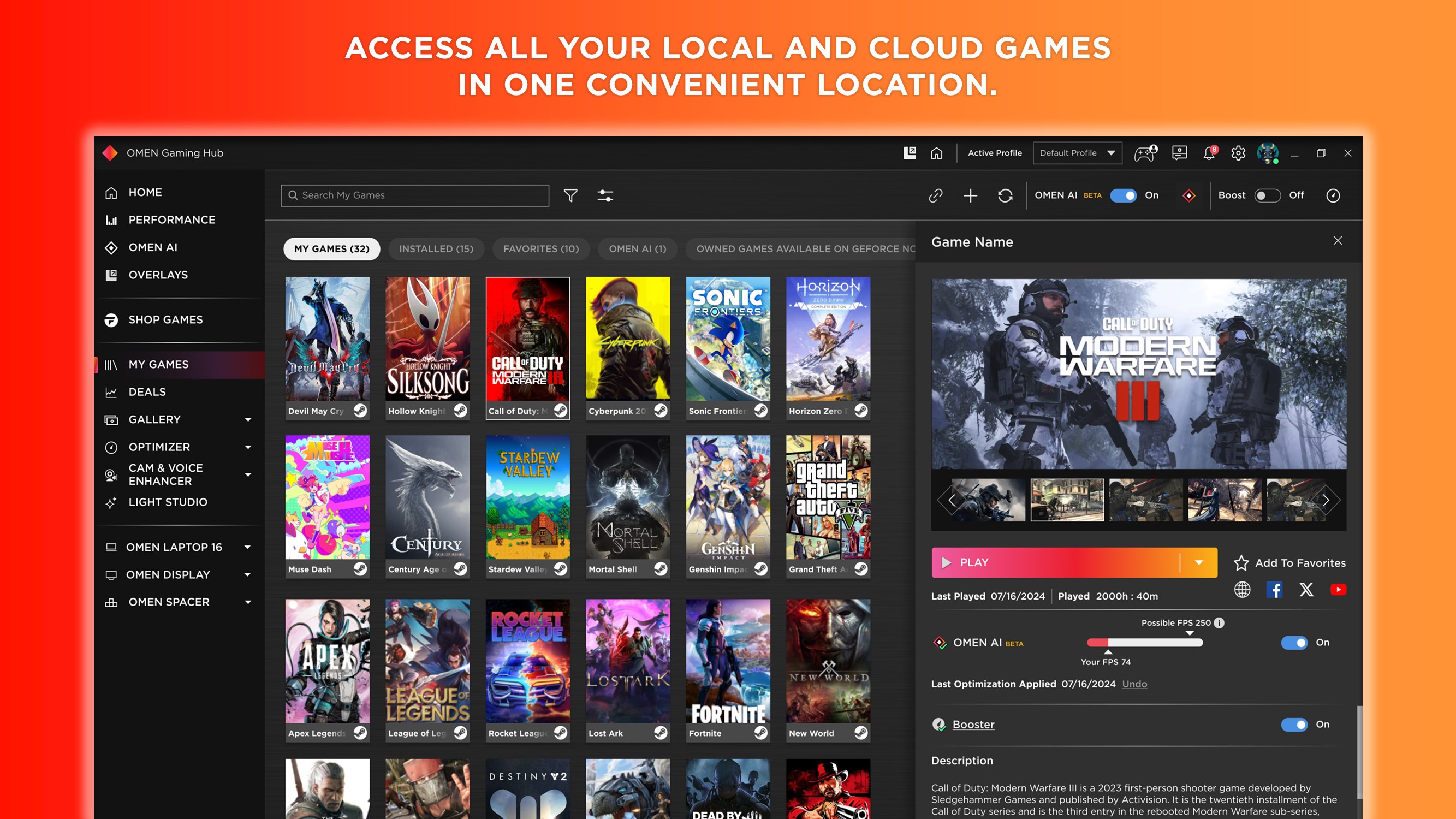
Entwickelt vom bekannten Hersteller HP Inc., richtet sich OMEN Gaming Hub an alle, die ihre Gaming-Ausrüstung optimal nutzen möchten. Die App bietet eine Vielzahl an Funktionen, um den Spielalltag zu vereinfachen und zu verbessern. Im Kern konzentriert sie sich auf die Optimierung der Leistung, die Kontrolle über RGB-Beleuchtung und die Möglichkeit, Gaming-spezifische Profile zu erstellen. Besonders für Nutzer, die viel Spaß an ihren Gaming-Peripheriegeräten haben und das Beste aus ihrer Hardware herausholen möchten, ist diese App ein wertvolles Werkzeug.
Intuitive Benutzeroberfläche und Nutzererfahrung
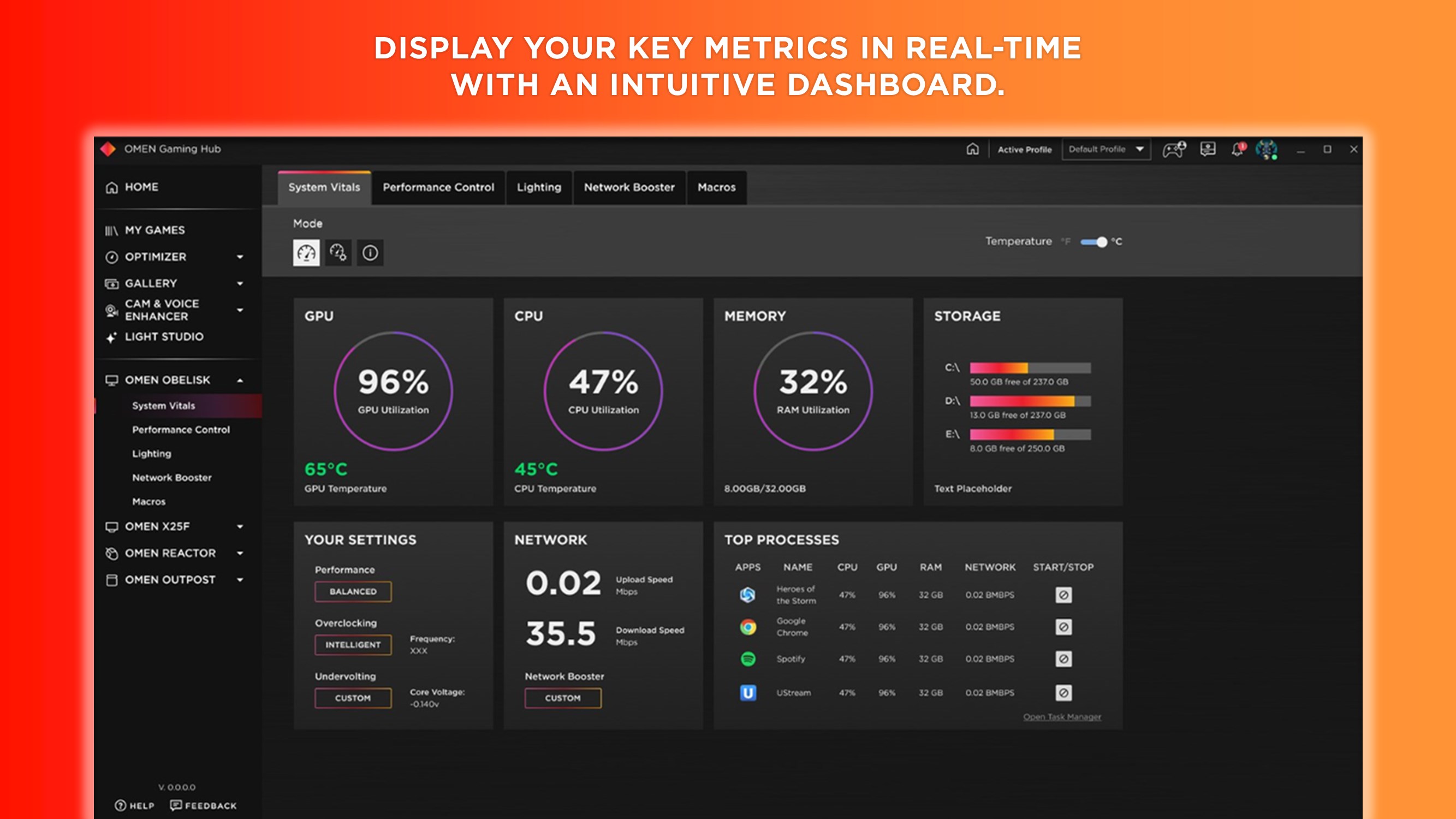
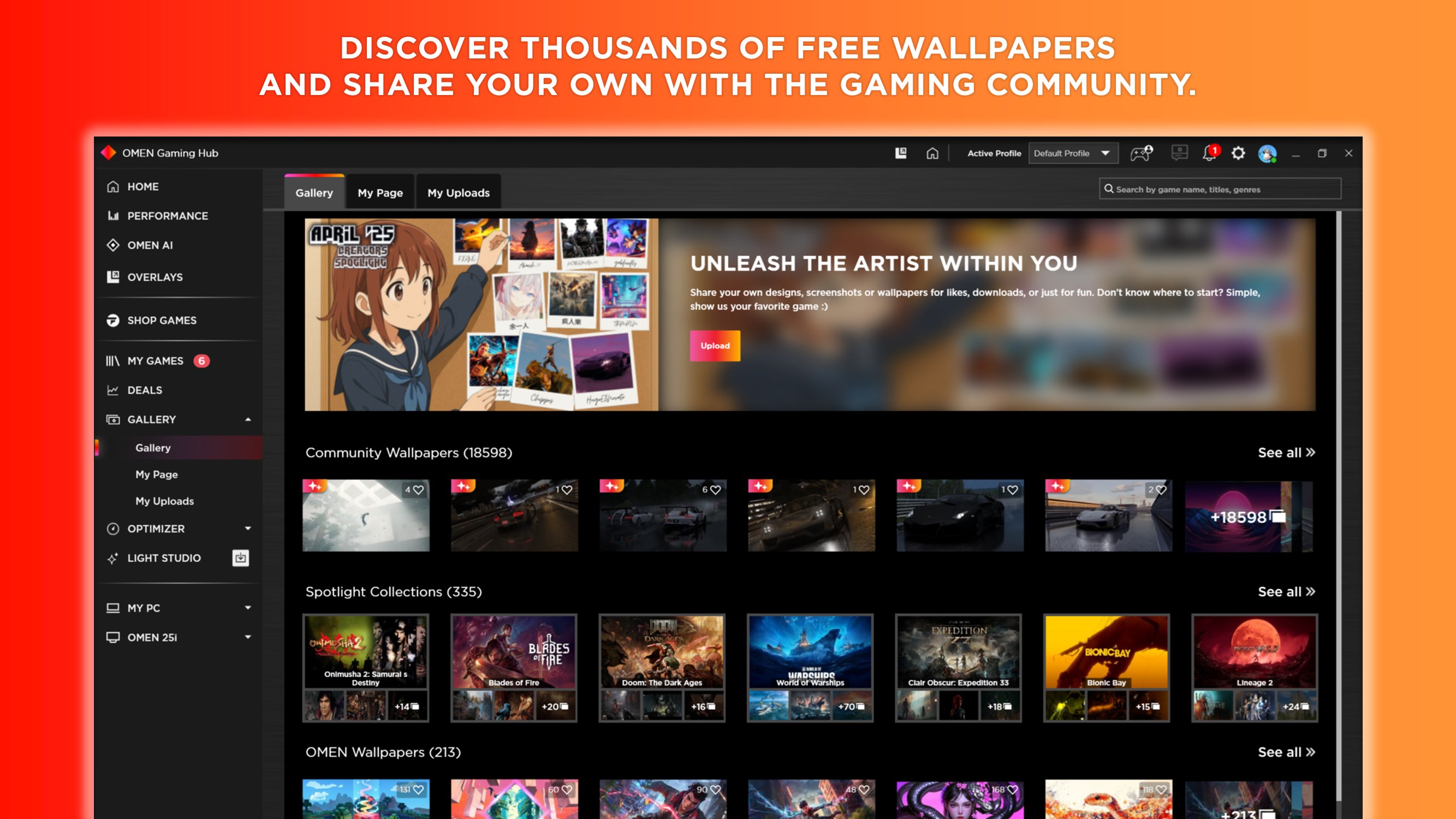
Der Einstieg in den OMEN Gaming Hub ist dank der klar strukturierten Oberfläche angenehm simpel. Das Design erinnert an eine gut sortierte Werkstatt – alles ist übersichtlich angeordnet, sodass der Nutzer auf einen Blick alle wichtigen Bereiche erkennt. Die Bedienung erfolgt flüssig, ohne nennenswerte Verzögerungen, was vor allem bei der Anpassung in Echtzeit von Vorteil ist. Für Neueinsteiger ist die Lernkurve moderat; die Funktionen sind gut erklärt, und die meisten Einstellungen lassen sich mit wenigen Klicks vornehmen. Für fortgeschrittene Nutzer bietet die App zudem erweiterte Optionen, um tiefer gehende Anpassungen vorzunehmen.
Die besonderen Highlights: Leistungsoptimierung und RGB-Steuerung
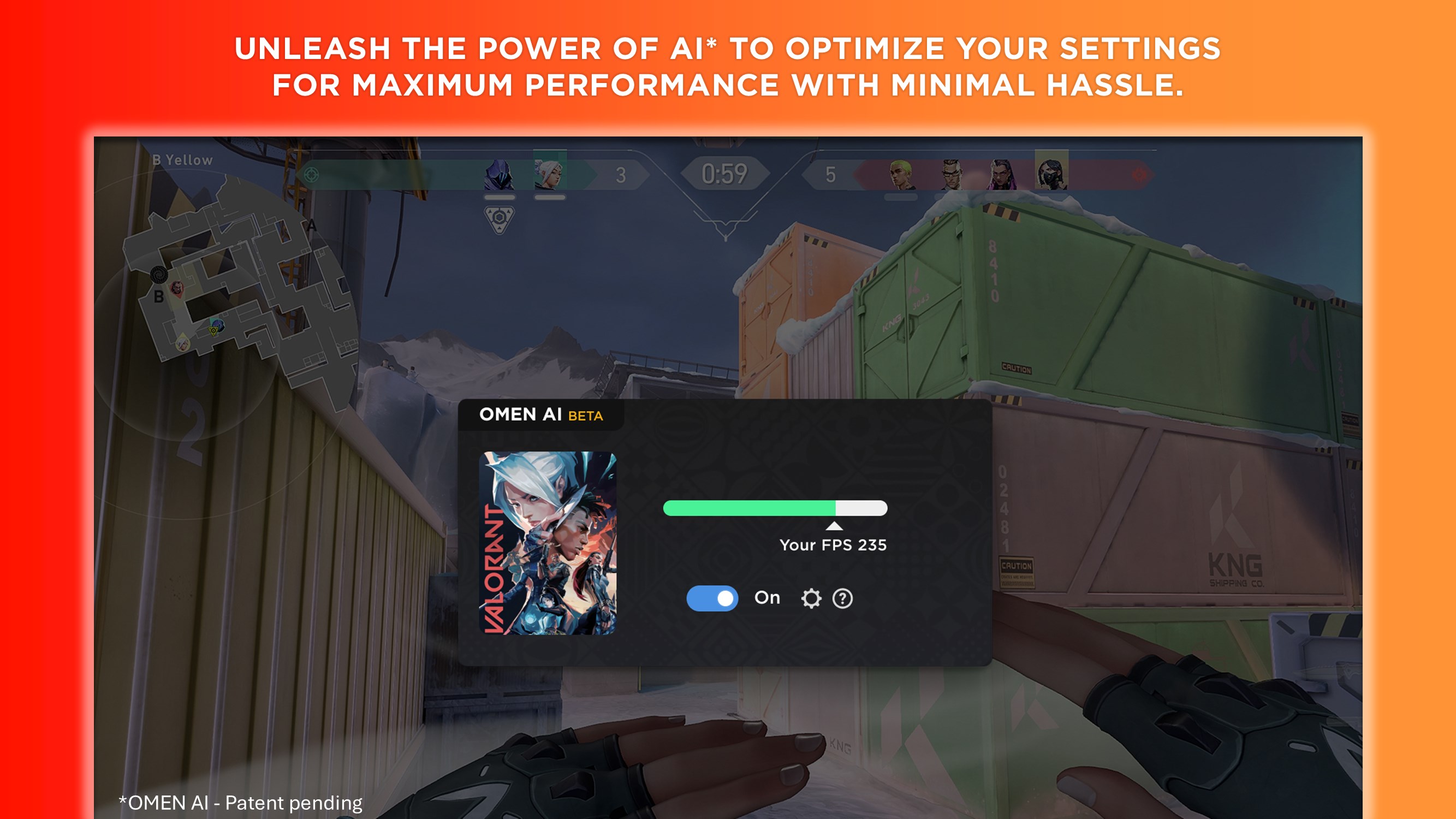
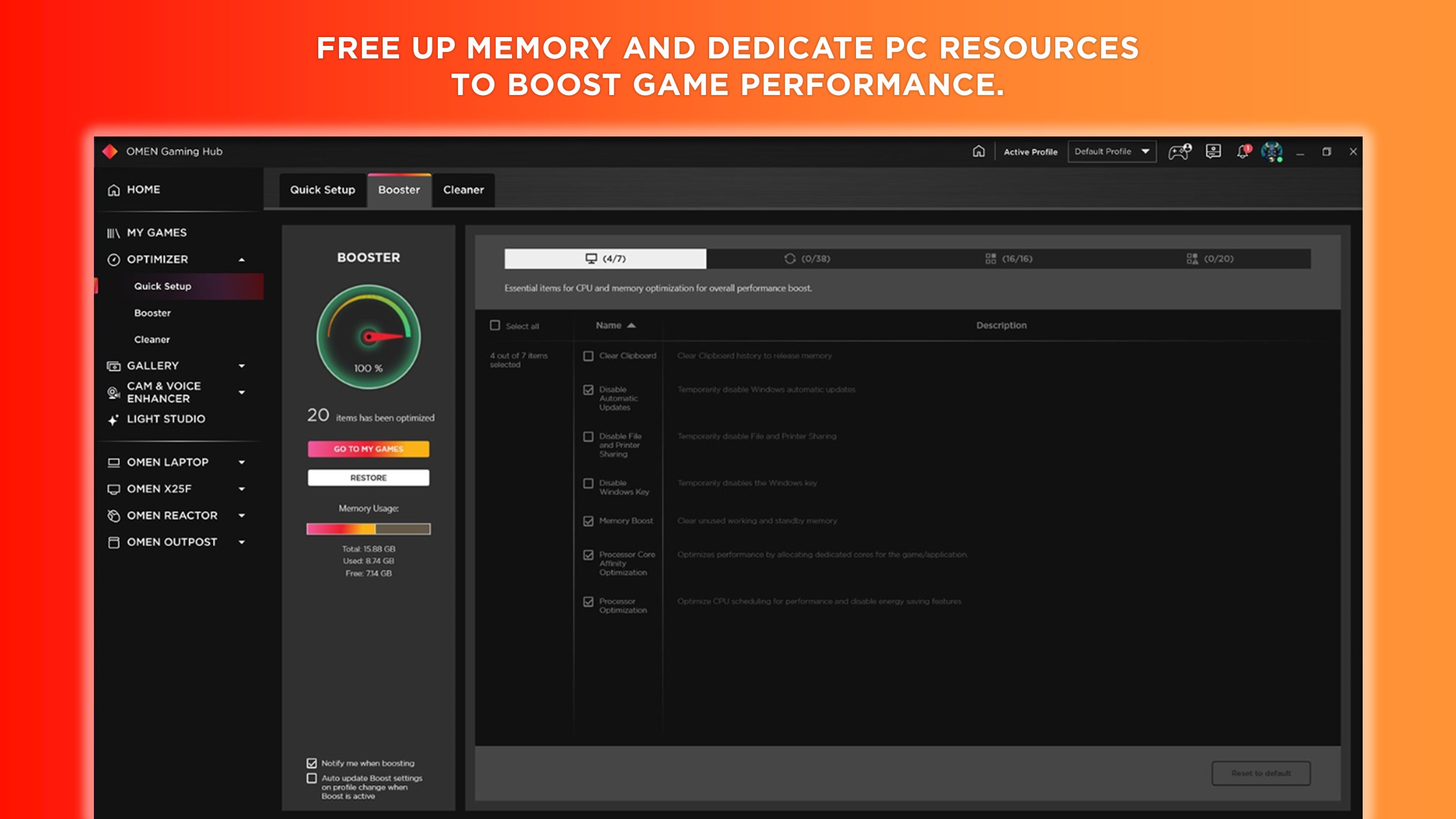
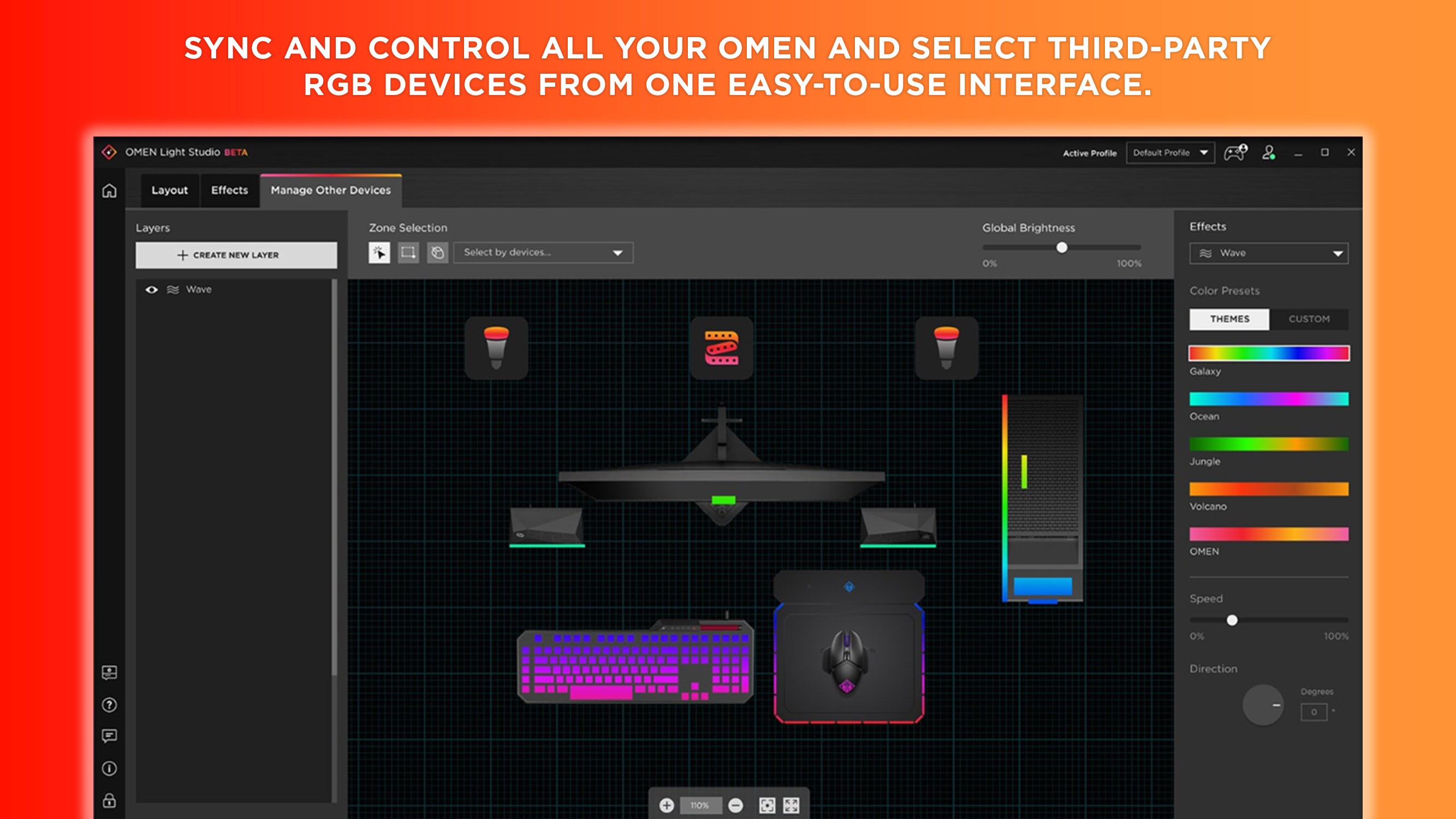
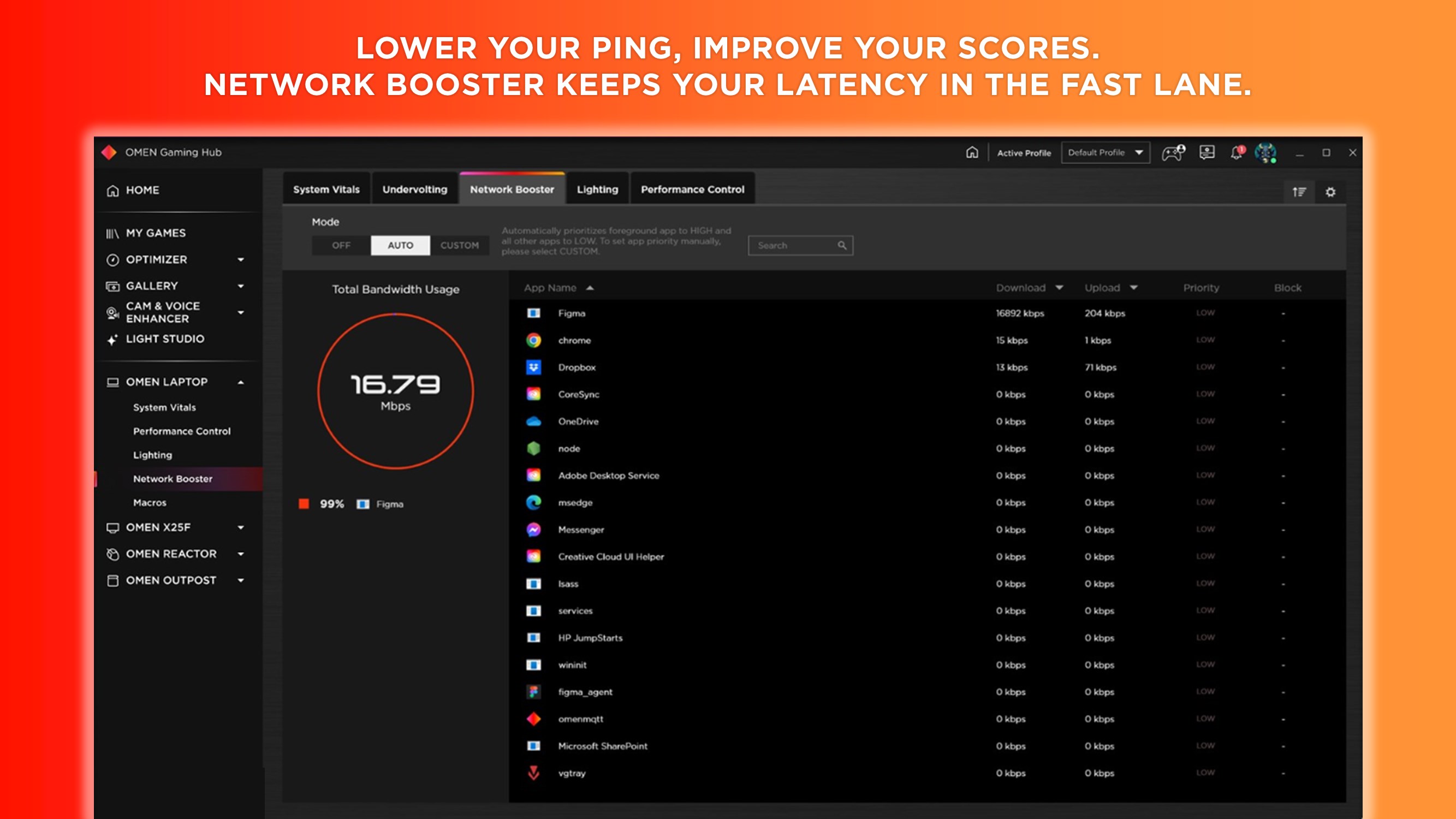
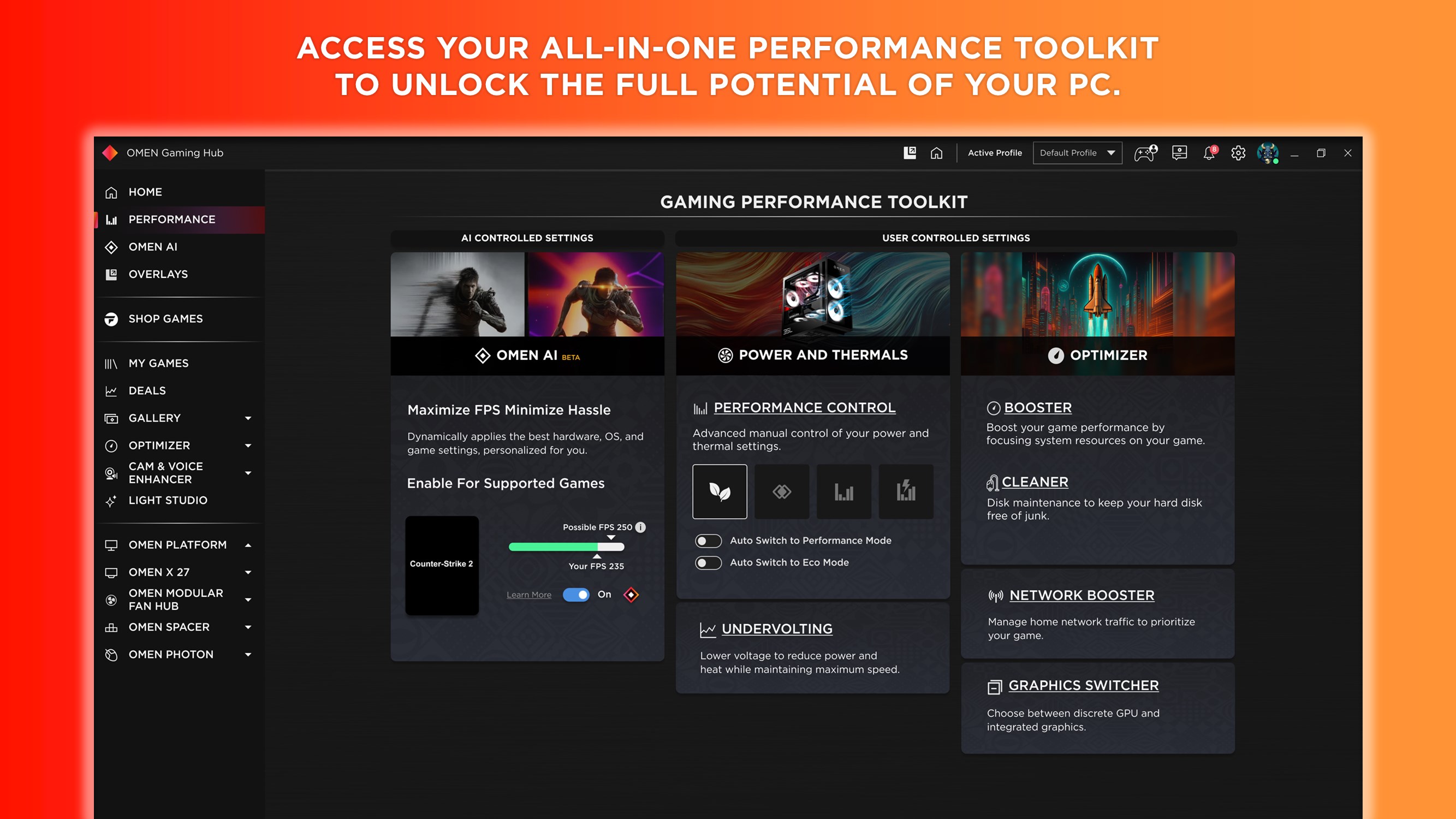
Was die OMEN Gaming Hub besonders auszeichnet, sind vor allem zwei Funktionen: die automatische Leistungsoptimierung und die flexible RGB-Beleuchtungssteuerung. Die Leistungsfunktion analysiert während des Spielens die Systemperformance und schaltet bei Bedarf auf ein Hochleistungsprofil um, damit keine Frame-Rate verloren geht. Dies funktioniert nahtlos und sorgt für ein stabileres Gameplay, ohne dass manuell eingegriffen werden muss. Die RGB-Steuerung ist ein wahrer Blickfang – Nutzer können hier ihre Peripheriegeräte farblich exakt anpassen, Kampfszenen in Spielen stilistisch untermalen und so eine immersivere Atmosphäre schaffen. Das Besondere: Die App synchronisiert die Beleuchtung über verschiedene Geräte hinweg, was ein harmonisches Gesamtbild garantiert.
Vergleich und Empfehlung: Das gewisse Extra für Gamer
Im Vergleich zu anderen Utilities, die oft nur einzelne Aspekte abdecken, bietet der OMEN Gaming Hub eine zentrale Anlaufstelle für Performance, Beleuchtung und Profile – all das in einer übersichtlichen Anwendung. Besonders die automatische Performance-Optimierung hebt die App hervor, da sie im Hintergrund arbeitet, ohne den Nutzer zu überfordern. Für ambitionierte Spieler, die Wert auf eine einfache Bedienung bei gleichzeitig vielseitigen Anpassungsmöglichkeiten legen, ist diese Software eine klare Empfehlung. Für Gelegenheitsspieler mag das Funktionspaket etwas umfangreich sein, doch für jene, die das Beste aus ihrer Hardware herausholen wollen, ist der OMEN Gaming Hub eine sinnvolle Investition.
Vorteile
- Benutzerfreundliche Oberfläche
- Rasches Systemmanagement
- Integration von Spiel-Optimierungen
- Einfache Firmware-Updates
- Anpassbare Profile
Nachteile
- Verzögerte Updates
- Begrenzte Integrationsfähigkeit
- Höherer Ressourcenverbrauch
- Fehlende Sprachsteuerung
- Eingeschränkte Anpassungsoptionen










