

- Name Xbox Zubehör
- Kategorie Dienstprogramme & Tools
- Sprachen Afrikaans (Südafrika), Albanisch (Albanien), Amharisch (Äthiopien), Arabisch (Saudi-Arabien), Aserbaidschanisch (Lateinisch) (Aserbaidschan), Baskisch (Baskisch), Belarussisch (Belarus), Bulgarisch (Bulgarien), Chinesisch (China), Chinesisch (Hongkong SAR), Chinesisch (Singapur), Chinesisch (Taiwan), Deutsch (Deutschland), Dänisch (Dänemark), Englisch (Australien), Englisch (Kanada), Englisch (Vereinigte Staaten), Englisch (Vereinigtes Königreich), Estnisch (Estland), Filipino (Philippinen), Finnisch (Finnland), Französisch (Frankreich), Französisch (Kanada), Galizisch (Spanien), Griechisch (Griechenland), Hebräisch (Israel), Hindi (Indien), Indonesisch (Indonesien), Isländisch (Island), Italienisch (Italien), Japanisch (Japan), Kannada (Indien), Kasachisch (Kasachstan), Katalanisch (Spanien), Khmer (Kambodscha), Koreanisch (Korea), Kroatisch (Kroatien), Lettisch (Lettland), Litauisch (Litauen), lo-LA, Malaiisch (Malaysia), Malayalam (Indien), Mazedonisch (ehem. jugoslawische Republik Mazedonien), Niederländisch (Niederlande), Norwegisch (Bokmål) (Norwegen), Persisch/Farsi (Iran), Polnisch (Polen), Portugiesisch (Brasilien), Portugiesisch (Portugal), Rumänisch (Rumänien), Russisch (Russische Föderation), Schwedisch (Schweden), Serbisch (Lateinisch) (Serbien), Slowakisch (Slowakei), Slowenisch (Slowenien), Spanisch (Mexiko), Spanisch (Spanien), Tamil (Indien), Telugu (Indien), Thailändisch (Thailand), Tschechisch (Tschechische Republik), Türkisch (Türkei), Ukrainisch (Ukraine), Ungarisch (Ungarn), Usbekisch (Lateinisch) (Usbekistan), Vietnamesisch (Vietnam)
Einführung: Die perfekte Begleitung für Xbox-Zubehör unter Windows
Stell dir vor, du sitzt bequem vor deinem PC, während dein Lieblings-Xbox-Controller nahtlos mit deinem Windows-System synchronisiert wird – genau das ermöglicht die Anwendung „Xbox Zubehör for Windows“. Sie steigert nicht nur den Spielspaß, sondern macht die Verwaltung deiner Xbox-Peripherie einfacher und effizienter. Ob du Gelegenheitsgamer bist oder Profi, diese App richtet sich an alle, die mehr aus ihrem Xbox-Zubehör herausholen möchten.
Übersicht der wichtigsten Funktionen
Intuitive Konfiguration und Profile
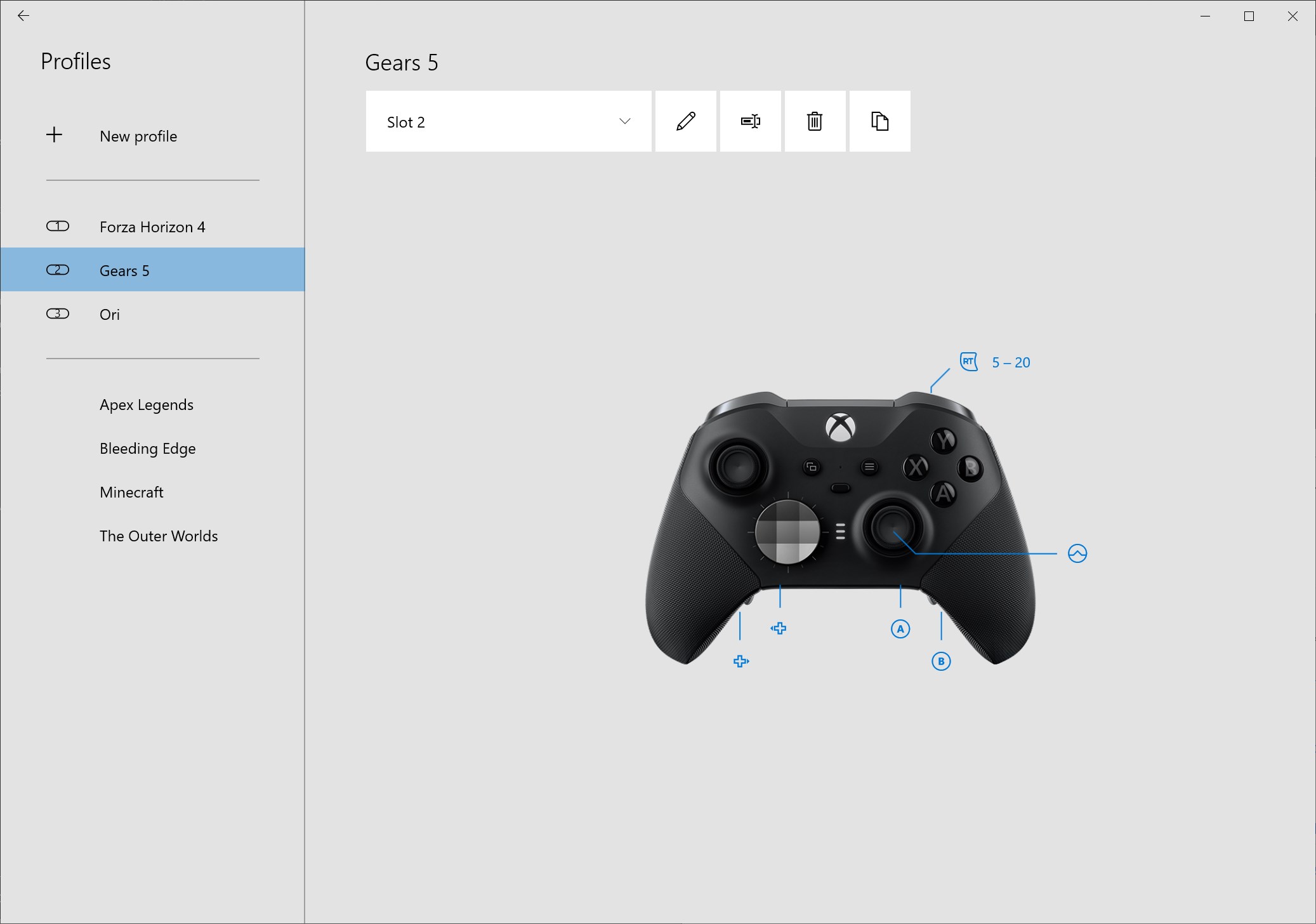
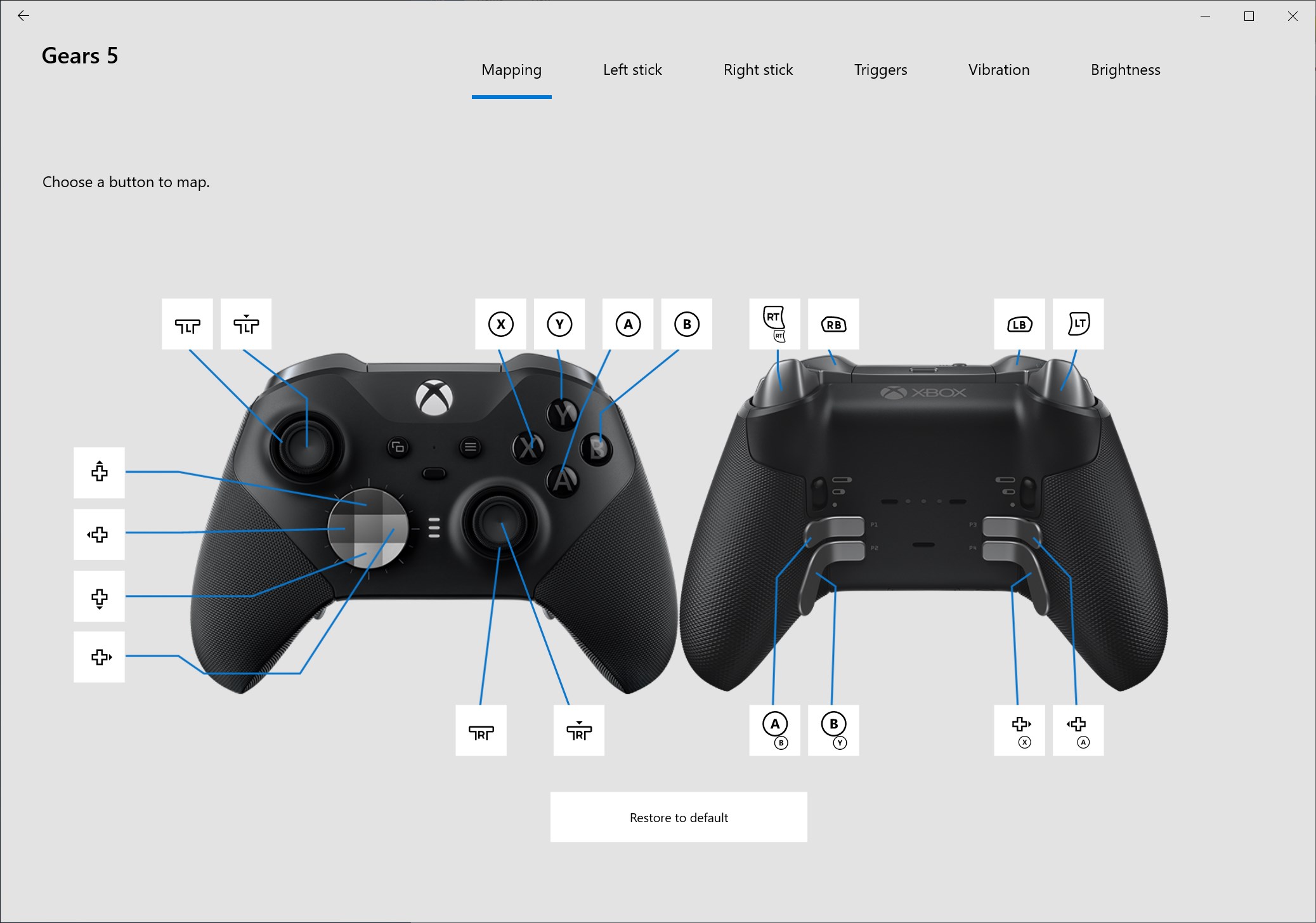
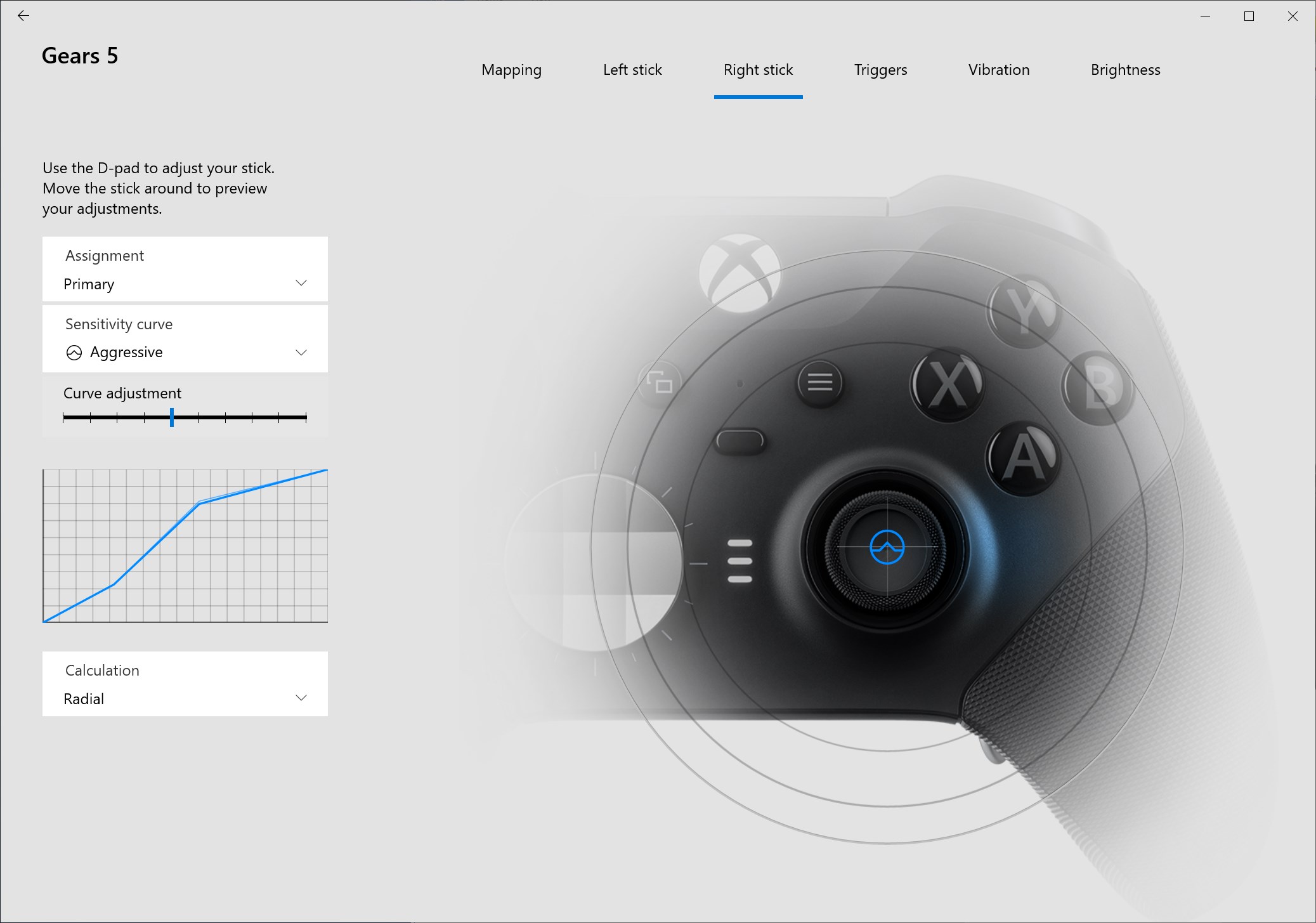
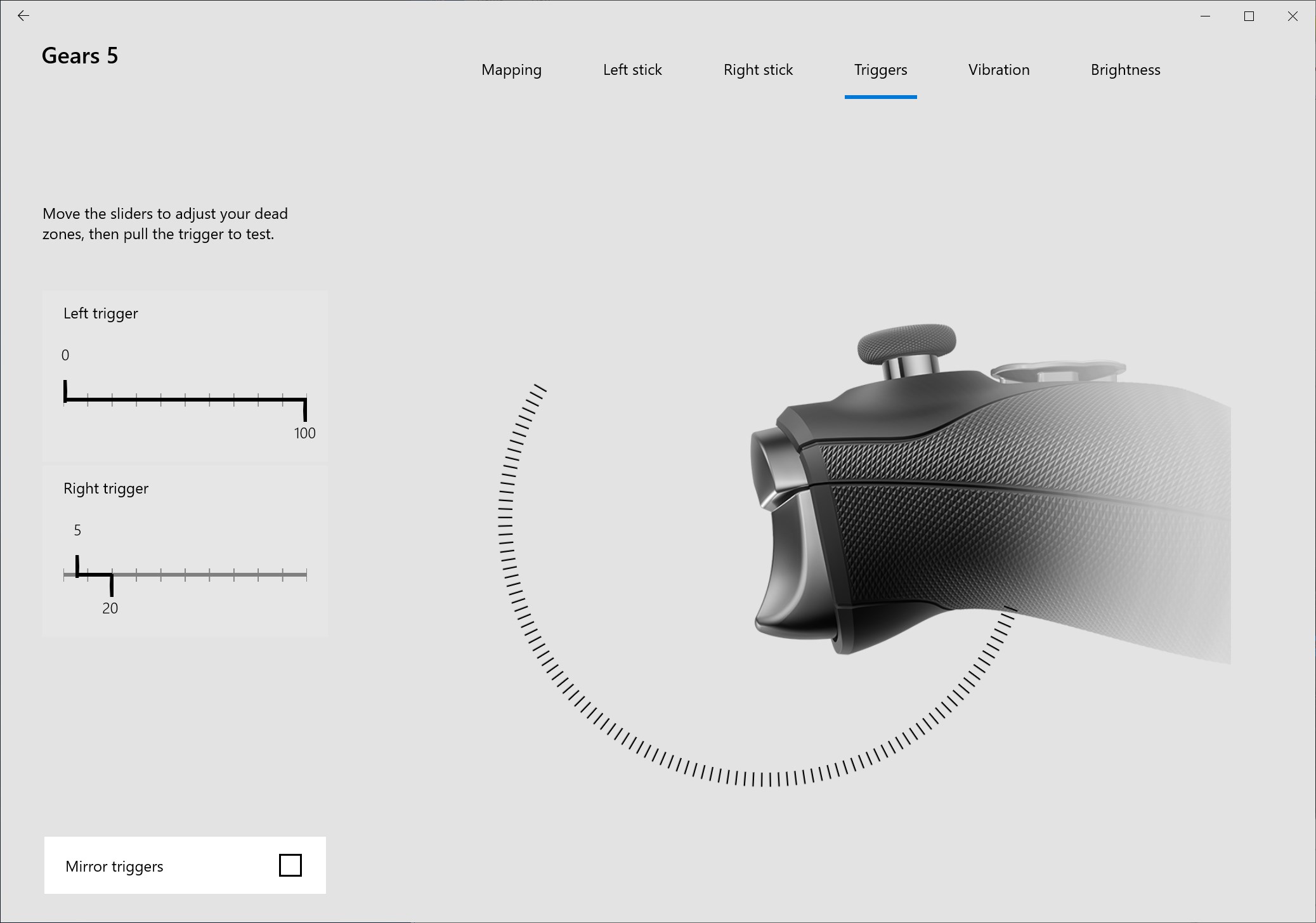
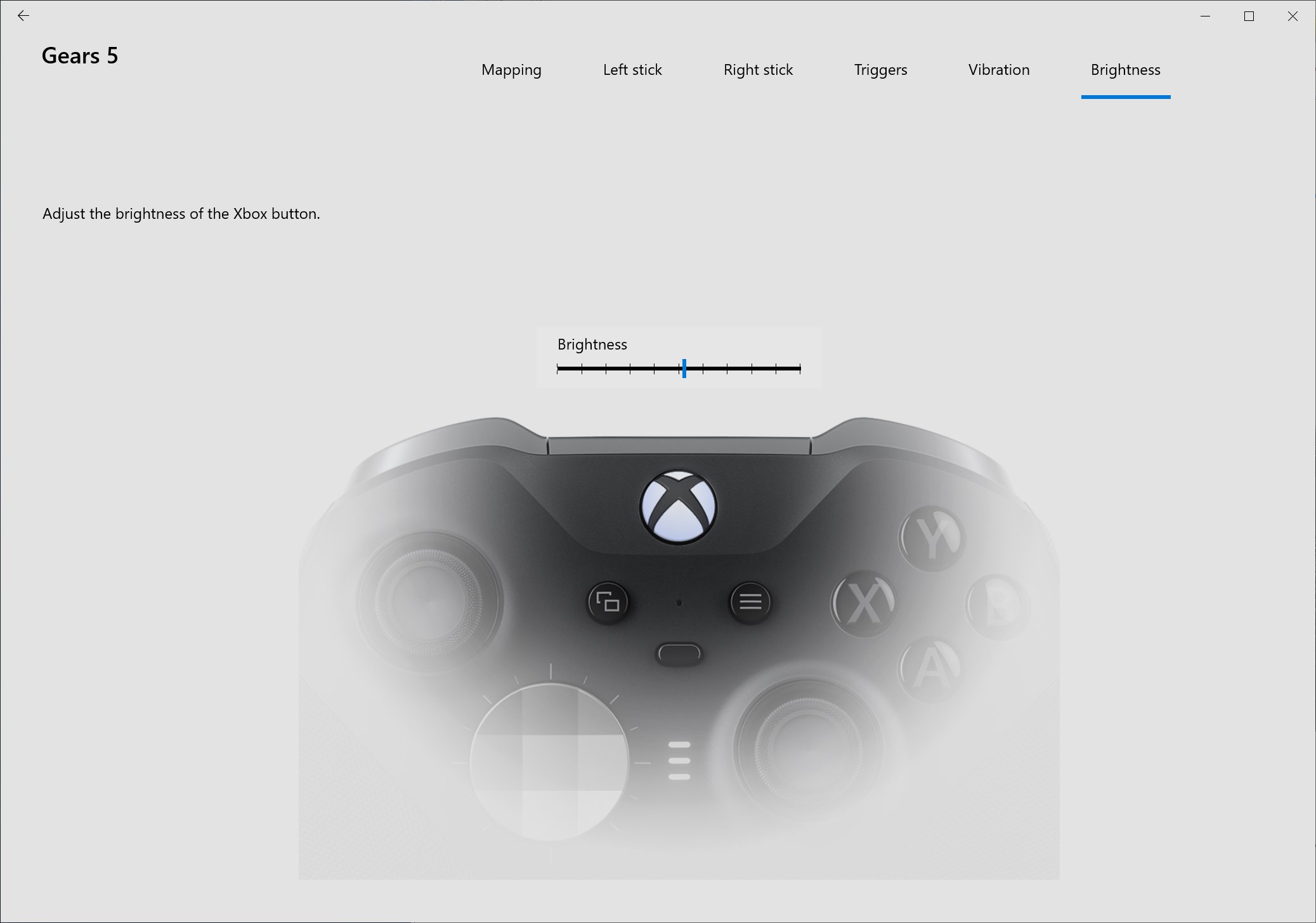
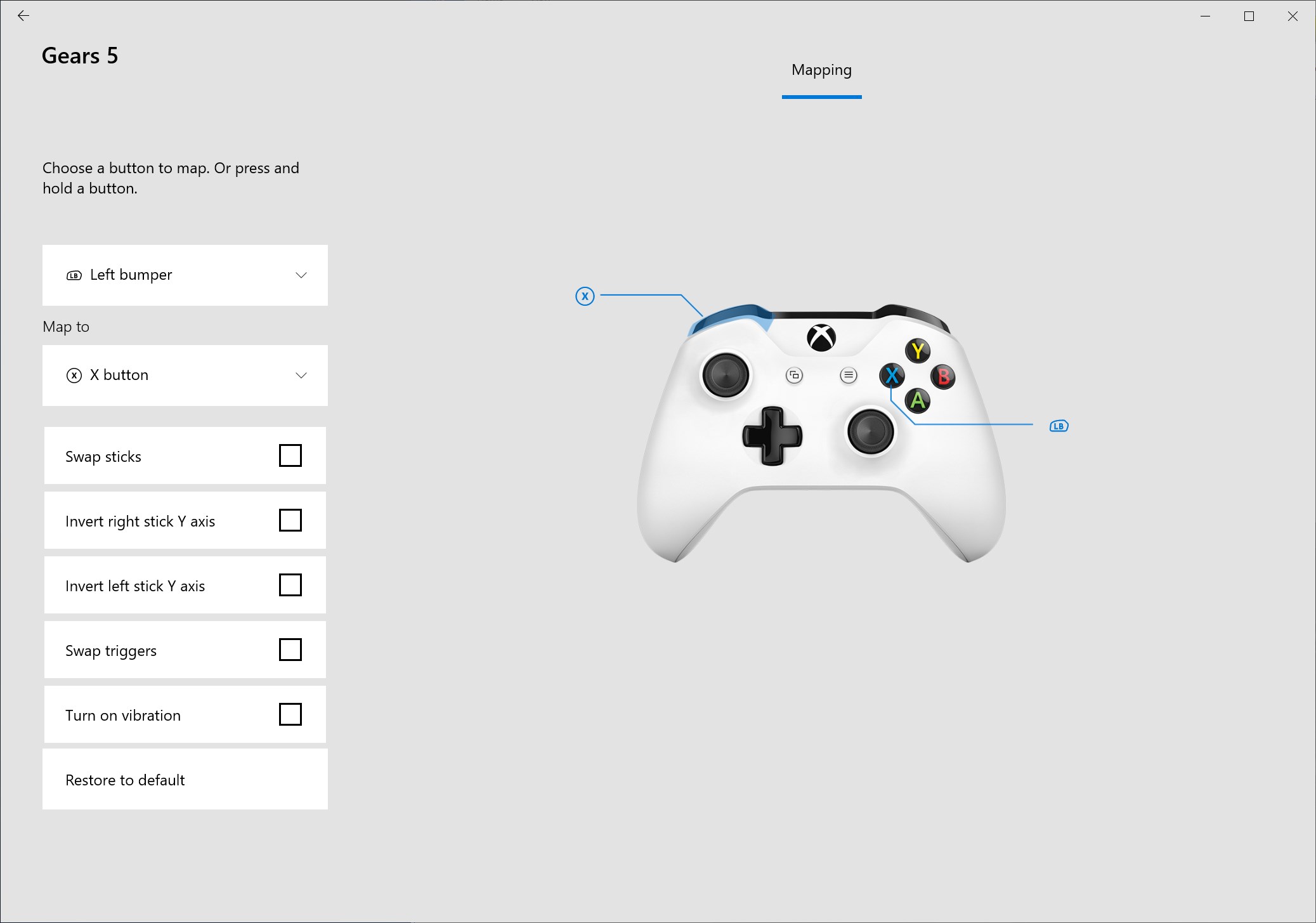
Die App erlaubt es, individuelle Profile für verschiedene Spiele oder Nutzer zu erstellen. Damit kannst du Tastenbelegungen anpassen, Empfindlichkeiten einstellen oder spezielle Makros hinterlegen – ganz so, als würdest du dein eigenes, maßgeschneidertes Steuerungskonzept entwickeln. Dies sorgt für ein wesentlich flüssigeres Gameplay und erspart nerviges Nachjustieren bei jedem Spielstart.
Einfache Firmware-Updates und Monitoring
Ein weiterer zentraler Aspekt ist die Möglichkeit, Firmware-Updates direkt aus der Anwendung heraus durchzuführen. Das erinnert an eine regelmäßige Wartung deines Autos, nur eben für deine Controller und Geräte. Automatische Überprüfung auf die neueste Software sorgt dafür, dass dein Zubehör stets auf dem neuesten Stand ist und reibungslos funktioniert.
Kompatibilität und Benutzerfreundlichkeit
Dank klarer Struktur und übersichtlicher Gestaltung lässt sich die App intuitiv bedienen. Selbst Anwender ohne große technische Vorkenntnisse finden sich schnell zurecht. Die Menüführung ist logisch aufgebaut, und alle Funktionen sind mit kurzen Klicks erreichbar – was den Einstieg spielend leicht macht. Außerdem erkennt die App sofort kompatible Geräte, was die Konfiguration beschleunigt.
Fazit: Mehr Spielspaß durch clevere Steuervorteile
Was macht „Xbox Zubehör for Windows“ wirklich besonders? Besonders hervorzuheben ist die Fähigkeit, individuelle Profile zu erstellen und zu verwalten – eine Funktion, die im Vergleich zu anderen Tools kaum Überschneidungen findet. Damit kannst du nicht nur dein Spielgefühl optimieren, sondern auch das Risiko von Fehlsteuerungen minimieren. Für kleine Anpassungen ist die App sehr anwenderfreundlich, während fortgeschrittene Nutzer tiefere Einstellungen vornehmen können.
Ein weiterer Pluspunkt ist die unkomplizierte Firmware- und Softwareverwaltung. Keine nervigen Updates mehr per Hand, sondern alles aus einer zentralen Stelle – fast wie ein personalisiertes Dashboard für dein Xbox-Zubehör.
Empfehlung und Nutzungstipps
Die Anwendung eignet sich hervorragend für Nutzer, die viel mit Xbox-Peripherie spielen oder arbeiten, und dabei auf der Suche nach einer zuverlässigen Verwaltungssoftware sind. Für Casual-Gamer ist sie vielleicht etwas zu umfangreich, doch wer die Feinjustierung seiner Controller liebt oder professionell zockt, wird die vielfältigen Einstellungsmöglichkeiten schätzen. Es ist eine sinnvolle Investition, um das Beste aus deinem Xbox-Zubehör herauszuholen und deinen Gaming-Alltag komfortabler zu gestalten.
Vorteile
- Einfache Verwaltung von Xbox-Controller-Zubehör
- Automatische Firmware-Updates
- Kompatibilität mit verschiedenen Xbox-Produkten
- Benutzerfreundliche Oberfläche
- Detaillierte Diagnosefunktionen
Nachteile
- Begrenzte Anpassungsoptionen
- Hin und wieder Verbindungsabbrüche beim Update
- Eingeschränkte Unterstützung älterer Geräte
- Lange Ladezeiten bei bestimmten Funktionen
- Fehlende Sprachsteuerung











