

- Name Windows-Sprachrekorder
- Kategorie Dienstprogramme & Tools
- Entwickler Microsoft Corporation
- Sprachen Afrikaans (Südafrika), Albanisch (Albanien), Amharisch (Äthiopien), Arabisch (Saudi-Arabien), Aserbaidschanisch (Lateinisch) (Aserbaidschan), Bangla (Bangladesch), Baskisch (Baskisch), Belarussisch (Belarus), Bulgarisch (Bulgarien), Chinesisch (China), Chinesisch (Taiwan), Deutsch (Deutschland), Dänisch (Dänemark), Englisch (Vereinigte Staaten), Englisch (Vereinigtes Königreich), Estnisch (Estland), Filipino (Philippinen), Finnisch (Finnland), Französisch (Frankreich), Französisch (Kanada), Galizisch (Spanien), Griechisch (Griechenland), Haussa (Lateinisch) (Nigeria), Hebräisch (Israel), Hindi (Indien), Indonesisch (Indonesien), Isländisch (Island), Italienisch (Italien), Japanisch (Japan), Kannada (Indien), Kasachisch (Kasachstan), Katalanisch (Spanien), Khmer (Kambodscha), Kisuaheli (Kenia), Koreanisch (Korea), Kroatisch (Kroatien), Lettisch (Lettland), Litauisch (Litauen), lo-LA, Malaiisch (Malaysia), Malayalam (Indien), Mazedonisch (ehem. jugoslawische Republik Mazedonien), Niederländisch (Niederlande), Norwegisch (Bokmål) (Norwegen), Persisch/Farsi (Iran), Polnisch (Polen), Portugiesisch (Brasilien), Portugiesisch (Portugal), Rumänisch (Rumänien), Russisch (Russische Föderation), Schwedisch (Schweden), Serbisch (Lateinisch) (Serbien), Slowakisch (Slowakei), Slowenisch (Slowenien), Spanisch (Mexiko), Spanisch (Spanien), Tamil (Indien), Telugu (Indien), Thailändisch (Thailand), Tschechisch (Tschechische Republik), Türkisch (Türkei), Ukrainisch (Ukraine), Ungarisch (Ungarn), Usbekisch (Lateinisch) (Usbekistan), Vietnamesisch (Vietnam)
Windows-Sprachrekorder: Ein vielseitiges Werkzeug für klare Sprachaufnahmen
Der Windows-Sprachrekorder von Microsoft ist eine praktische Anwendung, die Nutzern ermöglicht, Sprache einfach und qualitativ hochwertig aufzuzeichnen – egal ob für Arbeit, Studium oder private Zwecke.
Überblick: Entwickler, Funktionen und Zielgruppe
Entwickler und Publisher
Hinter dieser Anwendung steht die Microsoft Corporation, ein global führendes Technologieunternehmen, das bekannt für seine Betriebssysteme, Softwarelösungen und Cloud-Dienste ist. Mit diesem Produkt setzt Microsoft seinen Fokus auf benutzerfreundliche Tools zur Medienaufnahme.
Hauptfunktionen im Überblick
- Einfaches und intuitives Aufzeichnen von Sprachaufnahme mit nur wenigen Klicks
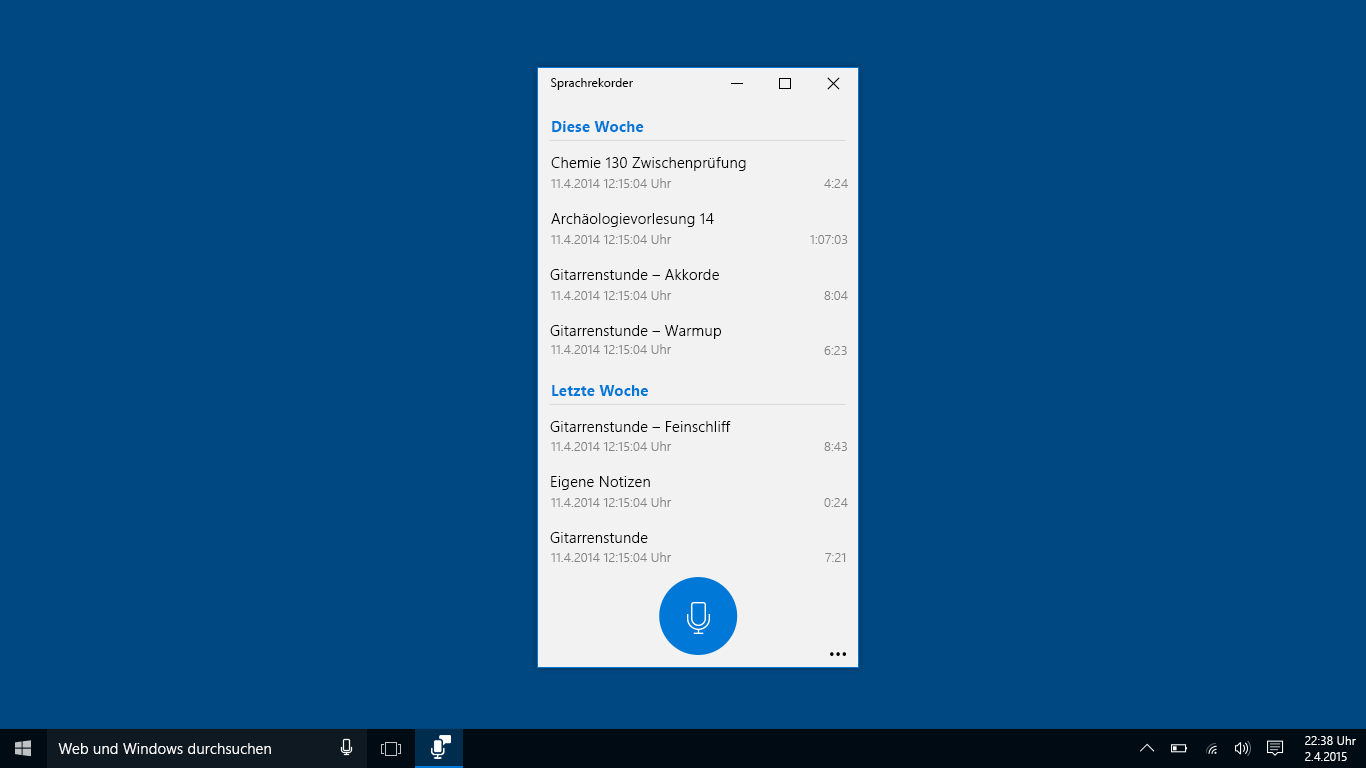
- Automatische Speicherung und einfachen Zugriff auf alte Aufnahmen
- Unterstützung verschiedener Aufnahmeformate und Qualitätsoptionen
- Integration in das Windows-Ökosystem für nahtlose Nutzung
Zielgruppe
Das Tool richtet sich hauptsächlich an Studierende, Journalisten, Content Creator sowie Berufstätige, die schnell und unkompliziert Sprachmemos aufnehmen möchten – von kurzen Notizen bis hin zu längeren Interviews.
Eine frische Brise: Ein lebendiger Blick auf den Sprachrekorder
Stellen Sie sich vor, Sie sitzen in einem gemütlichen Café, während Ihre Gedanken wie Kekse auf einem bunten Teller umherfliegen. Plötzlich fällt Ihnen eine brillante Idee ein oder Sie möchten ein Meeting festhalten. Genau hier entfaltet der Windows-Sprachrekorder sein Talent: Er ist Ihr digitaler Notizhalter, der die wichtigsten Wörter mit Leichtigkeit einfängt. Seine einfache Bedienung und zuverlässige Funktion machen das Aufnehmen zu einem angenehmen Erlebnis, fast so, als würden Sie mit einem guten Freund sprechen, der immer bereit ist, Ihre Stimmen zu bewahren.
Effizientes Aufzeichnen: Die Kernfunktionen im Detail
Benutzerfreundliche Oberfläche und Bedienung
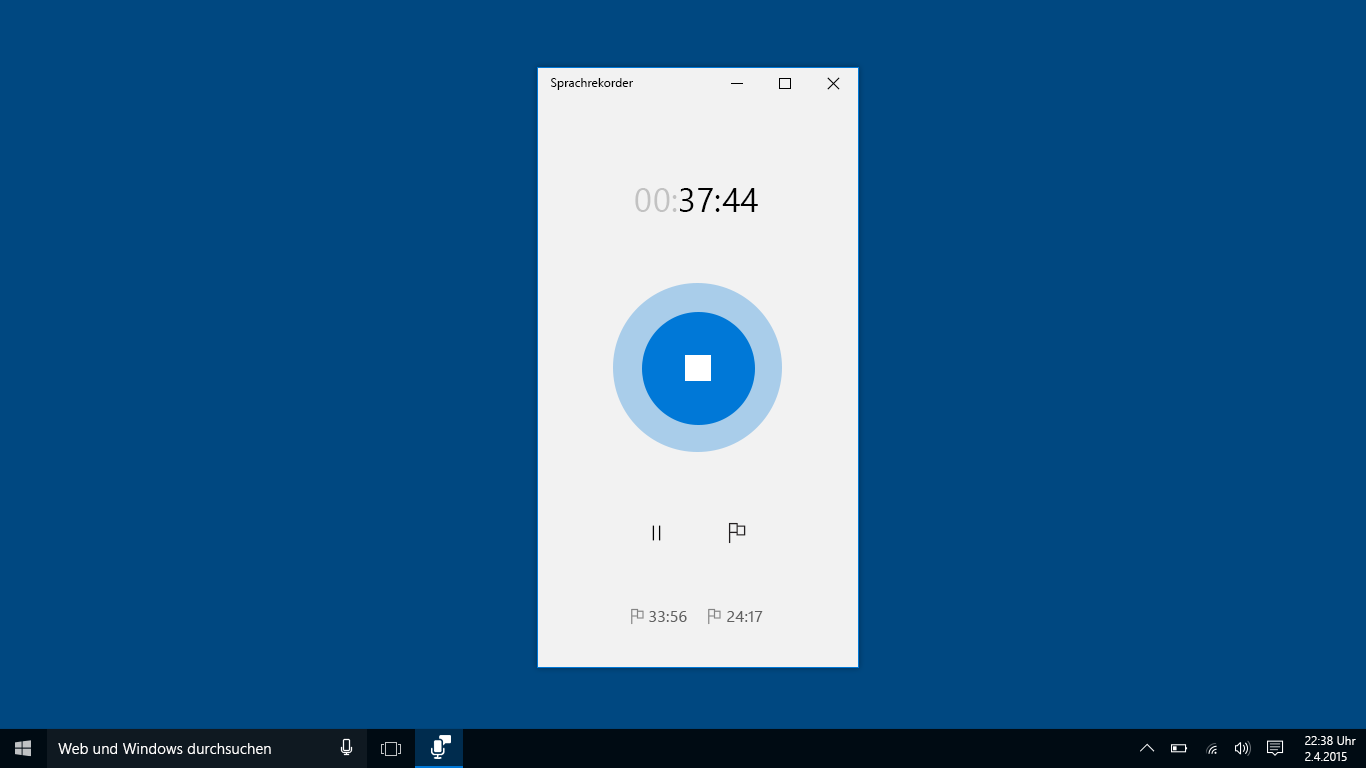
Der Einstieg ist ein Kinderspiel: Nach dem Start öffnet sich eine klare, aufgeräumte Oberfläche mit einem großen Aufnahme-Button. Die Bedienung erinnert an das Drücken auf den Record-Button eines digitalen Diktiergeräts, was das Lernen und Verstehen der App enorm erleichtert. Während der Aufnahme werden visuelle Wellen angezeigt, was die Kontrolle erleichtert. Die Funktion zum automatischen Speichern sorgt dafür, dass keine Aufnahme versehentlich verloren geht, selbst wenn man mal schnell abbrechen muss.
Qualitätskontrolle und Dateimanagement
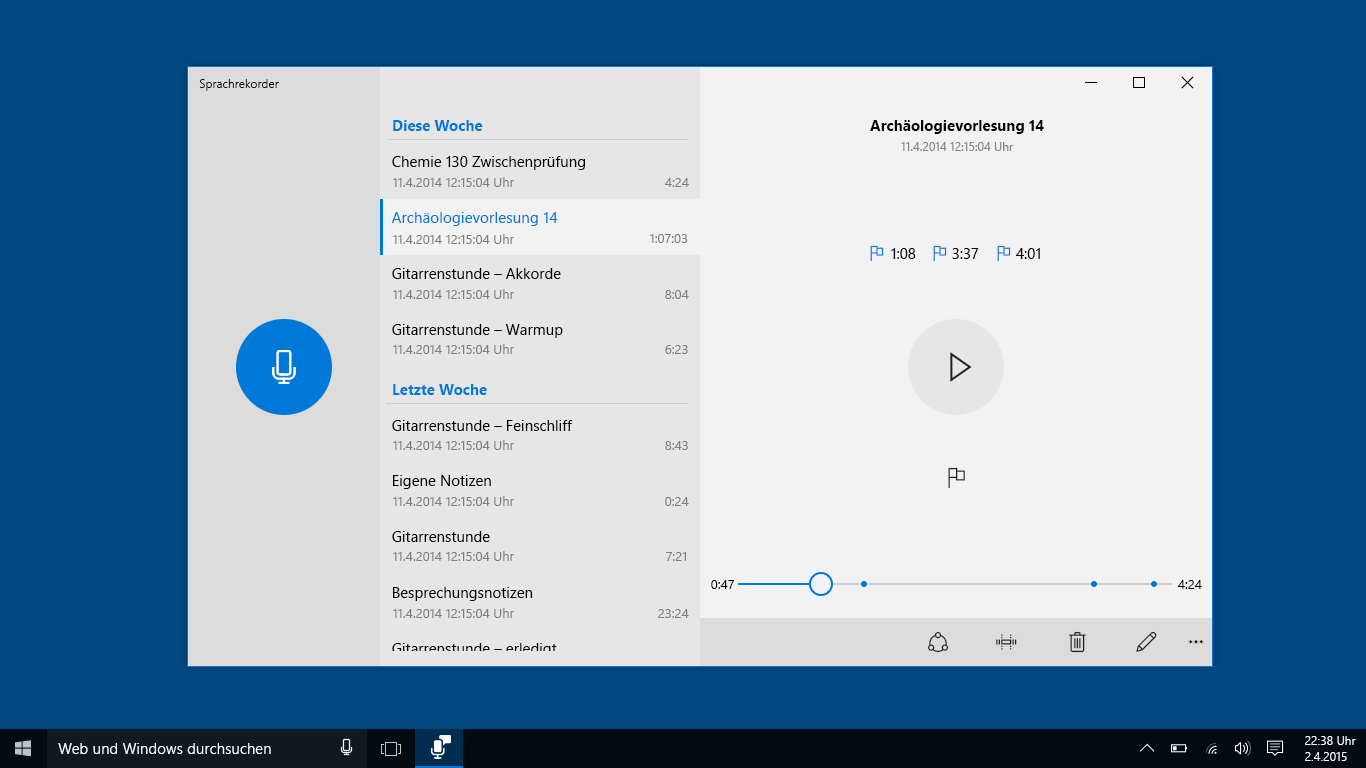
Der Rekorder bietet verschiedene Qualitätsoptionen, vom Standard bis hin zur Hochaufnahme, sodass Nutzer je nach Bedarf Speicherplatz sparen oder bestmögliche Klangqualität erzielen können. Die gespeicherten Audiodateien lassen sich unkompliziert verwalten – sie sind im Dateiexplorer sofort auffindbar, können umbenannt, gelöscht oder in Ordner verschoben werden. Für professionelle Nutzer kann dies eine echte Erleichterung im täglichen Arbeitsablauf sein.
Integration und Erweiterbarkeit
Ein echtes Highlight ist die nahtlose Integration in das Windows-System: Sprachaufnahmen können direkt in andere Apps importiert, in Microsoft-365-Dokumente eingefügt oder per OneDrive synchronisiert werden. Das macht den Rekorder zu einem flexiblen Werkzeug, das sich mühelos in bestehende Arbeitsprozesse einfügt. Auch die automatische Spracherkennung und Transkriptionsfunktion, falls vorhanden, erhöhen den Mehrwert für Nutzer, die schnelle Notizen oder Interviews transkribieren möchten.
Was macht den Windows-Sprachrekorder so besonders?
Zwei Funktionen stechen deutlich hervor: Erstens, die einfache und schnelle Bedienbarkeit, die fast so intuitiv ist, wie das Einschalten einer Lampe, wenn es dunkel wird. Zweitens, die zuverlässige Synchronisation und Dateiorganisation, die den Workflow optimiert – das ist besonders für Nutzer wichtig, die viel unterwegs sind und ihre Aufnahmen überall griffbereit haben wollen. Im Vergleich zu anderen Tools auf dem Markt punktet der Sprachrekorder durch seine nahtlose Windows-Integration und die robuste, benutzerfreundliche Oberfläche, die auch weniger technikaffine Nutzer anspricht.
Fazit: Klare Empfehlung für Alltag und Beruf
Der Windows-Sprachrekorder ist eine solide Wahl für alle, die Wert auf unkomplizierte Sprachnotizen legen. Seine Stärken liegen in der einfachen Bedienung, stabilen Leistung und der durchdachten Integration in das Windows-Ökosystem. Für regelmäßige Nutzer, die ihre Aufnahmen schnell organisieren und nahtlos weiterverarbeiten möchten, ist dieser Recorder eine praktische Lösung. Für alle, die ein zuverlässiges, kostenloses Tool suchen, ist der Sprachrekorder von Microsoft definitiv einen Test wert.
Vorteile
- Benutzerfreundliche Oberfläche
- Hohe Aufnahmequalität
- Einfache Exportfunktion
- Integrierte Bearbeitungswerkzeuge
- Schnelle Synchronisation mit Windows
Nachteile
- Begrenzte Speicheroptionen
- Keine automatische Spracherkennung
- Eingeschränkte Bearbeitungsfunktionen
- Keine Unterstützung für Mehrkanalaufnahme
- Manche Nutzer berichten über Abstürze











