

- Name Windows-Scanner
- Kategorie Dienstprogramme & Tools
- Entwickler Microsoft Corporation
- Sprachen Afrikaans (Südafrika), Albanisch (Albanien), Amharisch (Äthiopien), Arabisch (Saudi-Arabien), Armenisch (Armenien), Aserbaidschanisch (Lateinisch) (Aserbaidschan), Assamesisch (Indien), Bangla (Bangladesch), Bangla (Indien), Baskisch (Baskisch), Belarussisch (Belarus), Bosnisch (Lateinisch) (Bosnien und Herzegowina), Bulgarisch (Bulgarien), Cherokee (Cherokee) (Vereinigte Staaten), Chinesisch (China), Chinesisch (Hongkong SAR), Chinesisch (Taiwan), Dari (Afghanistan), Deutsch (Deutschland), Dänisch (Dänemark), Englisch (Vereinigte Staaten), Englisch (Vereinigtes Königreich), Estnisch (Estland), Filipino (Philippinen), Finnisch (Finnland), Französisch (Frankreich), Galizisch (Spanien), Georgisch (Georgien), Griechisch (Griechenland), Gujarati (Indien), Haussa (Lateinisch) (Nigeria), Hebräisch (Israel), Hindi (Indien), Igbo (Nigeria), Indonesisch (Indonesien), Irisch (Irland), isi Xhosa (Südafrika), isi Zulu (Südafrika), Isländisch (Island), Italienisch (Italien), Japanisch (Japan), Kannada (Indien), Kasachisch (Kasachstan), Katalanisch (Spanien), Khmer (Kambodscha), Kirgisisch (Kirgisistan), Kisuaheli (Kenia), Konkani (Indien), Koreanisch (Korea), Kroatisch (Kroatien), Kurdisch (Irak), K’iche’ (Guatemala), Lettisch (Lettland), Litauisch (Litauen), Luxemburgisch (Luxemburg), Malaiisch (Malaysia), Malayalam (Indien), Maltesisch (Malta), Maori (Neuseeland), Marathi (Indien), Mazedonisch (ehem. jugoslawische Republik Mazedonien), Mongolisch (Mongolei), Nepali (Nepal), Niederländisch (Niederlande), Norwegisch (Bokmål) (Norwegen), Norwegisch (Nynorsk) (Norwegen), Odia (Indien), Persisch/Farsi (Iran), Polnisch (Polen), Portugiesisch (Brasilien), Portugiesisch (Portugal), Punjabi (Indien), Punjabi (Pakistan), Quechua (Peru), Rumänisch (Rumänien), Russisch (Russische Föderation), Rwanda (Ruanda), Schottisches Gälisch (Vereinigtes Königreich), Schwedisch (Schweden), Serbisch (Kyrillisch) (Bosnien und Herzegowina), Serbisch (Kyrillisch) (Serbien), Serbisch (Lateinisch) (Serbien), Sesotho sa Leboa (Südafrika), Sindhi (Pakistan), Sinhala (Sri Lanka), Slowakisch (Slowakei), Slowenisch (Slowenien), Spanisch (Spanien), Tadschikisch (Tadschikistan), Tamil (Indien), Tatarisch (Russische Föderation), Telugu (Indien), Thailändisch (Thailand), Tigrinya (Äthiopien), Tschechisch (Tschechische Republik), Tsuana (Südafrika), Turkmenisch (Turkmenistan), Türkisch (Türkei), Uigurisch (China), Ukrainisch (Ukraine), Ungarisch (Ungarn), Urdu (Pakistan), Usbekisch (Lateinisch) (Usbekistan), Valencianisch, Vietnamesisch (Vietnam), Walisisch (Vereinigtes Königreich), Wolof (Senegal), Yoruba (Nigeria)
Windows-Scanner: Das zuverlässige Werkzeug für Ihre Dokumentensicherheit
Windows-Scanner ist eine intuitive und effiziente Anwendung, die es Nutzern ermöglicht, Dokumente schnell zu scannen, zu speichern und bei Bedarf digital zu verwalten.
Entwicklung und Hauptmerkmale
Entwickelt wird diese nützliche Software von Microsoft Corporation, einem weltweit bekannten Software-Giganten. Das Programm hebt sich durch seine einfache Bedienung und robuste Funktionalität hervor.
- Optimierter Scanprozess: Das Tool ermöglicht das schnelle Erfassen von Dokumenten direkt über angeschlossene Scanner oder per Kamera.
- Automatische Bildoptimierung: Eingescannte Dokumente werden automatisch verbessert, um Klarheit und Lesbarkeit zu maximieren.
- Integrierte Dateiverwaltung: Gescannte Dateien können direkt in OneDrive oder lokal gespeichert und organisiert werden.
- Kompatibilität mit Windows: Nahtlose Integration ins Windows-Ökosystem für eine reibungslose Nutzung.
Die Zielgruppe umfasst Büroangestellte, Studierende und jeden, der regelmäßig Dokumente digitalisieren muss – kurz, alle, die ihre Dokumentenverwaltung effizienter gestalten möchten.
Der erste Eindruck: Ein simpeler Helfer, der überzeugt
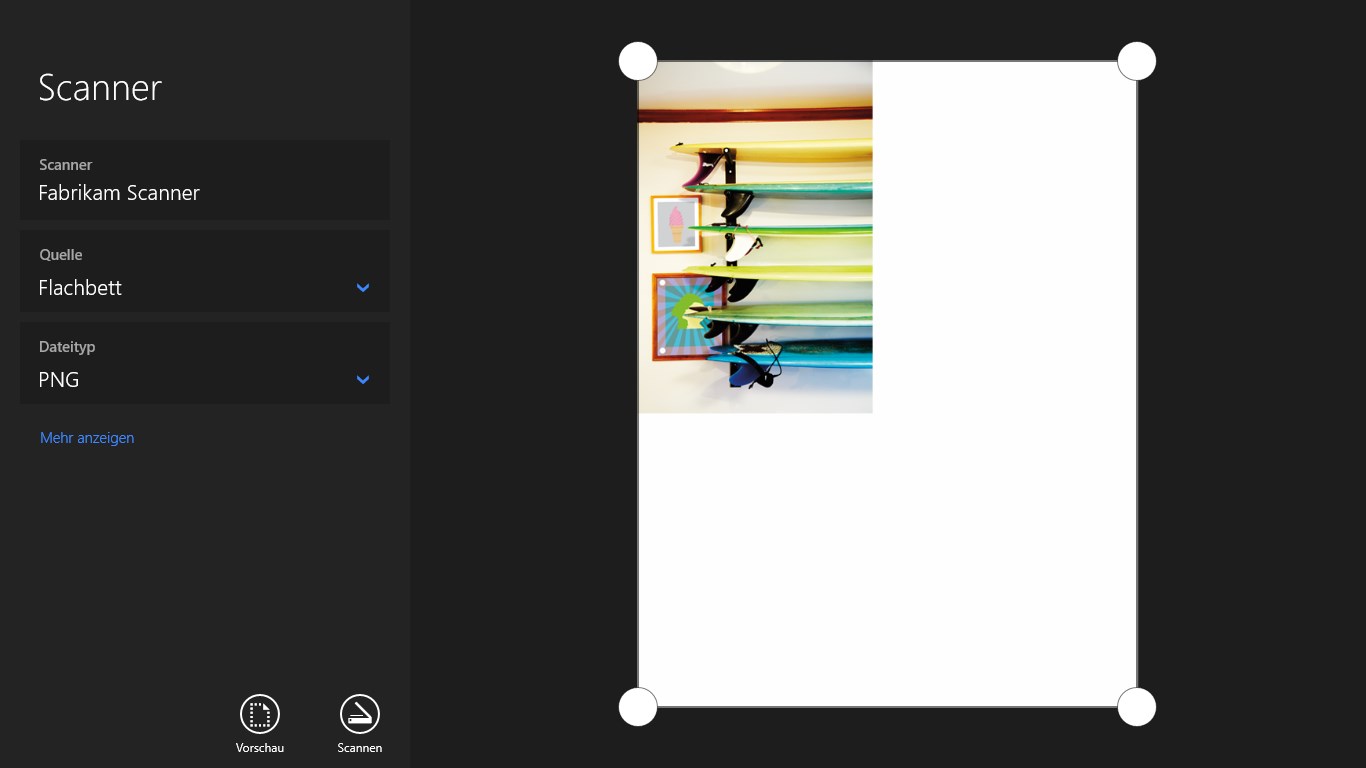
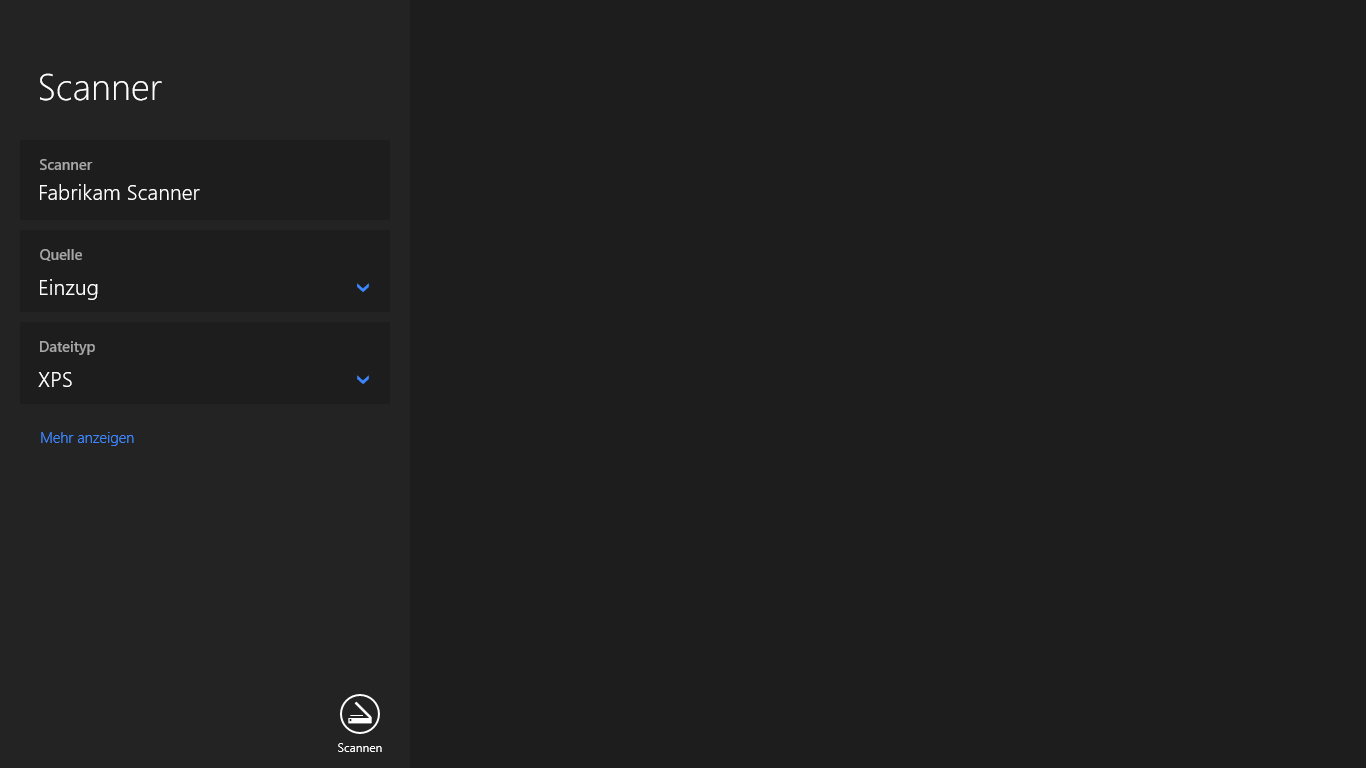
Bereits beim Öffnen begrüßt Windows-Scanner den Nutzer mit einem klaren, übersichtlichen Interface, das an eine saubere Arbeitsplatte erinnert. Die Gestaltung ist nicht nur funktional, sondern auch ansprechend – keine überladene Menüführung, sondern eine Einladung zur Mutation der Papierflut in digitale Ordnung. Die Bedienung ist so gestaltet, dass Einsteiger schnell zurechtfinden, während Fortgeschrittene alle Funktionen auf Knopfdruck zur Verfügung haben. Die Reaktionsgeschwindigkeit des Programms ist beeindruckend, der Workflow fühlt sich weich und selbstverständlich an – beinahe so, als würde die Software die Hand führen.
Intelligentes Scannen und Bildoptimierung – Mehr als nur Knipsen
Der Kern dieses Werkzeugs liegt in seiner Fähigkeit, Dokumente intelligent zu digitalisieren. Mit nur einem Klick auf die Schaltfläche beginnt der Scanner-Prozess. Besonders hervorzuheben ist die automatische Bildoptimierung: Das Tool erkennt die Kanten des Dokuments, gerade ausgerichtete Ränder und passt Kontrast sowie Helligkeit automatisch an. Das Ergebnis sind scharfe, gut lesbare Kopien – fast so, als hätte man ein professionelles Fotostudio am Tisch. Für Nutzer, die häufig Dokumente einscannen, ist diese Funktion ein echter Zeit- und Nerven-sparer.
Verwalten wie ein Profi – Digitalisieren, Organisieren, Speichern
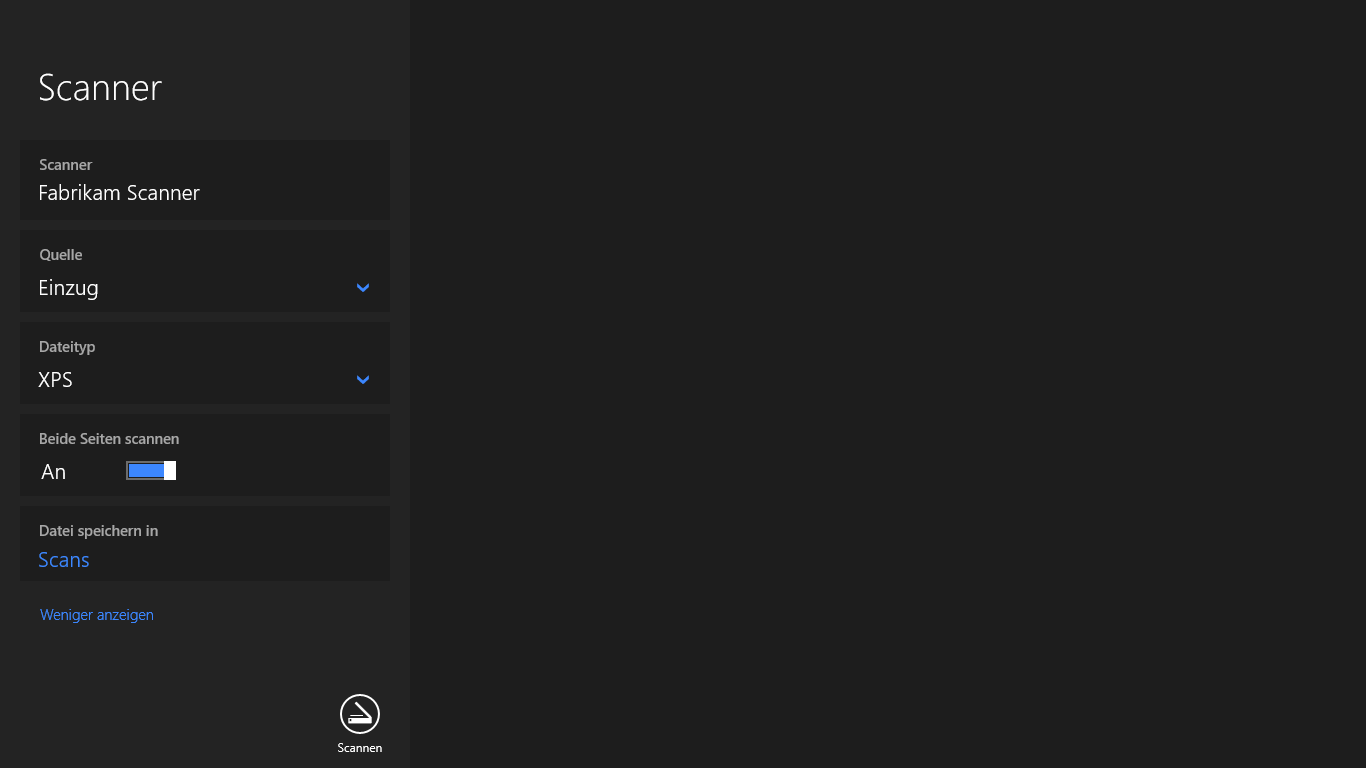
Ein weiteres Highlight ist die integrierte Dateiverwaltung. Nach dem Scan lädt das Programm die Dateien automatisch in die ausgewählte Cloud oder auf die lokale Festplatte – je nach Wunsch. Nutzer können Schlagwörter hinzufügen, Ordner erstellen und so eine übersichtliche digitale Ablage aufbauen. Dabei arbeitet die Anwendung nahtlos mit Windows Explorer und OneDrive zusammen, was den Prozess äußerst bequem macht. Das differenziert Windows-Scanner deutlich von manchen Mitbewerbern, bei denen separate Plattformen oder umständliche Exportprozesse nötig sind.
Mein Fazit: Ein unverzichtbarer Helfer für den Alltag
Insgesamt überzeugt Windows-Scanner durch seine einfache Handhabung, die effiziente Automatisierung und die nahtlose Integration in das Windows-System. Das Programm ist perfekt für alle, die regelmäßig Dokumente digitalisieren und verwalten möchten, ohne aufwändige Schulungen zu benötigen. Die automatische Bildqualität ist die herausragende Funktion, die es von anderen Scanner-Apps abhebt. Ein kleiner Wermutstropfen ist, dass fortgeschrittene Bearbeitungsfunktionen noch ausbaufähig sind, was für rein professionelle Bildbearbeitung weniger geeignet macht.
Ich empfehle Windows-Scanner allen, die eine zuverlässige, unkomplizierte Lösung suchen, um ihre Papierdokumente in digitaler Form sicher zu verwahren. Für den Alltag, im Büro oder Studium ist dieses Tool ein echter Gewinn – eine moderne „Papiermaschine“ im besten Sinne, die Geschwindigkeit und Qualität vereint.
Vorteile
- Einfache Bedienung
- Schnelle Scan-Geschwindigkeit
- Unterstützt mehrere Dokumenttypen
- Automatische Texterkennung (OCR)
- Kosteneffizient
Nachteile
- Eingeschränkte Dateiformat-Unterstützung
- Manche OCR-Ergebnisse sind fehleranfällig bei schlechten Bildern
- Limitierte Bearbeitungsfunktionen
- Deutliche Verbesserungen bei der OCR-Genauigkeit in Planung
- Hinweis auf gelegentliche Abstürze











