

- Name Windows-Rechner
- Kategorie Dienstprogramme & Tools
- Entwickler Microsoft Corporation
- Sprachen Afrikaans (Südafrika), Albanisch (Albanien), Amharisch (Äthiopien), Arabisch (Saudi-Arabien), Aserbaidschanisch (Lateinisch) (Aserbaidschan), Bangla (Bangladesch), Baskisch (Baskisch), Belarussisch (Belarus), Bulgarisch (Bulgarien), Chinesisch (China), Chinesisch (Taiwan), Deutsch (Deutschland), Dänisch (Dänemark), Englisch (Vereinigte Staaten), Englisch (Vereinigtes Königreich), Estnisch (Estland), Filipino (Philippinen), Finnisch (Finnland), Französisch (Frankreich), Französisch (Kanada), Galizisch (Spanien), Griechisch (Griechenland), Haussa (Lateinisch) (Nigeria), Hebräisch (Israel), Hindi (Indien), Indonesisch (Indonesien), Isländisch (Island), Italienisch (Italien), Japanisch (Japan), Kannada (Indien), Kasachisch (Kasachstan), Katalanisch (Spanien), Khmer (Kambodscha), Kisuaheli (Kenia), Koreanisch (Korea), Kroatisch (Kroatien), Lettisch (Lettland), Litauisch (Litauen), lo-LA, Malaiisch (Malaysia), Malayalam (Indien), Mazedonisch (ehem. jugoslawische Republik Mazedonien), Niederländisch (Niederlande), Norwegisch (Bokmål) (Norwegen), Persisch/Farsi (Iran), Polnisch (Polen), Portugiesisch (Brasilien), Portugiesisch (Portugal), Rumänisch (Rumänien), Russisch (Russische Föderation), Schwedisch (Schweden), Serbisch (Lateinisch) (Serbien), Slowakisch (Slowakei), Slowenisch (Slowenien), Spanisch (Mexiko), Spanisch (Spanien), Tamil (Indien), Telugu (Indien), Thailändisch (Thailand), Tschechisch (Tschechische Republik), Türkisch (Türkei), Ukrainisch (Ukraine), Ungarisch (Ungarn), Usbekisch (Lateinisch) (Usbekistan), Vietnamesisch (Vietnam)
Einleitung: Ein Windows-Rechner im Taschenformat
Stellen Sie sich vor, Sie hätten Ihren ganzen Computer in der Tasche dabei – schnell zugreifen, einfach verwalten, effizient arbeiten. Genau dieses Gefühl vermittelt die Anwendung „Windows-Rechner for Windows“ von Microsoft. Dieser kleine Helfer bringt die Power eines vollwertigen Rechners direkt in Ihren Desktop – unkompliziert, zuverlässig und intuitiv. Für alle, die ständig unterwegs sind oder einfache Rechnerfunktionen direkt am PC benötigen, ist diese App ein bewährter Begleiter.
Besondere Merkmale im Fokus
Vielseitige Rechenfunktionen auf einen Klick
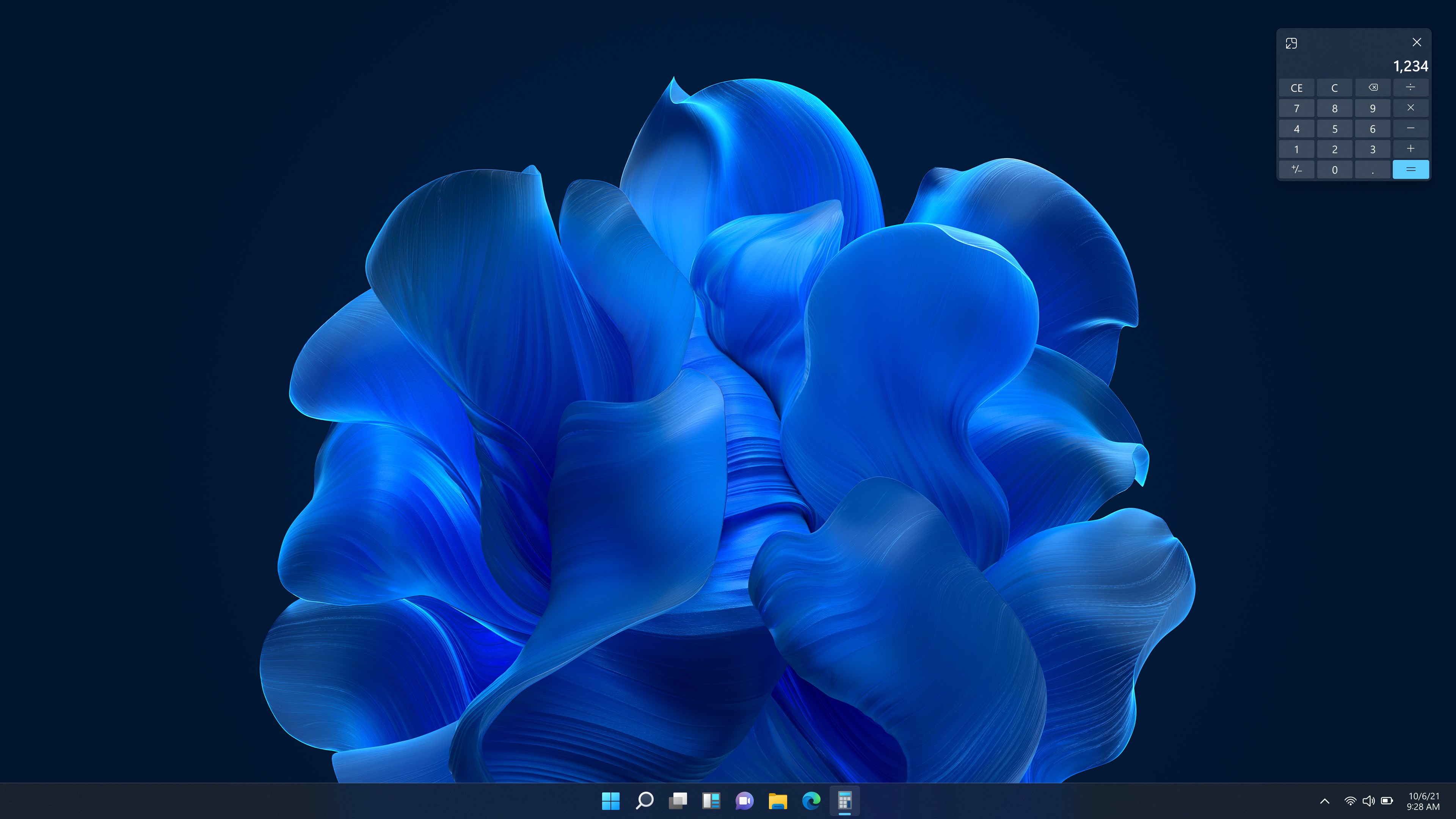
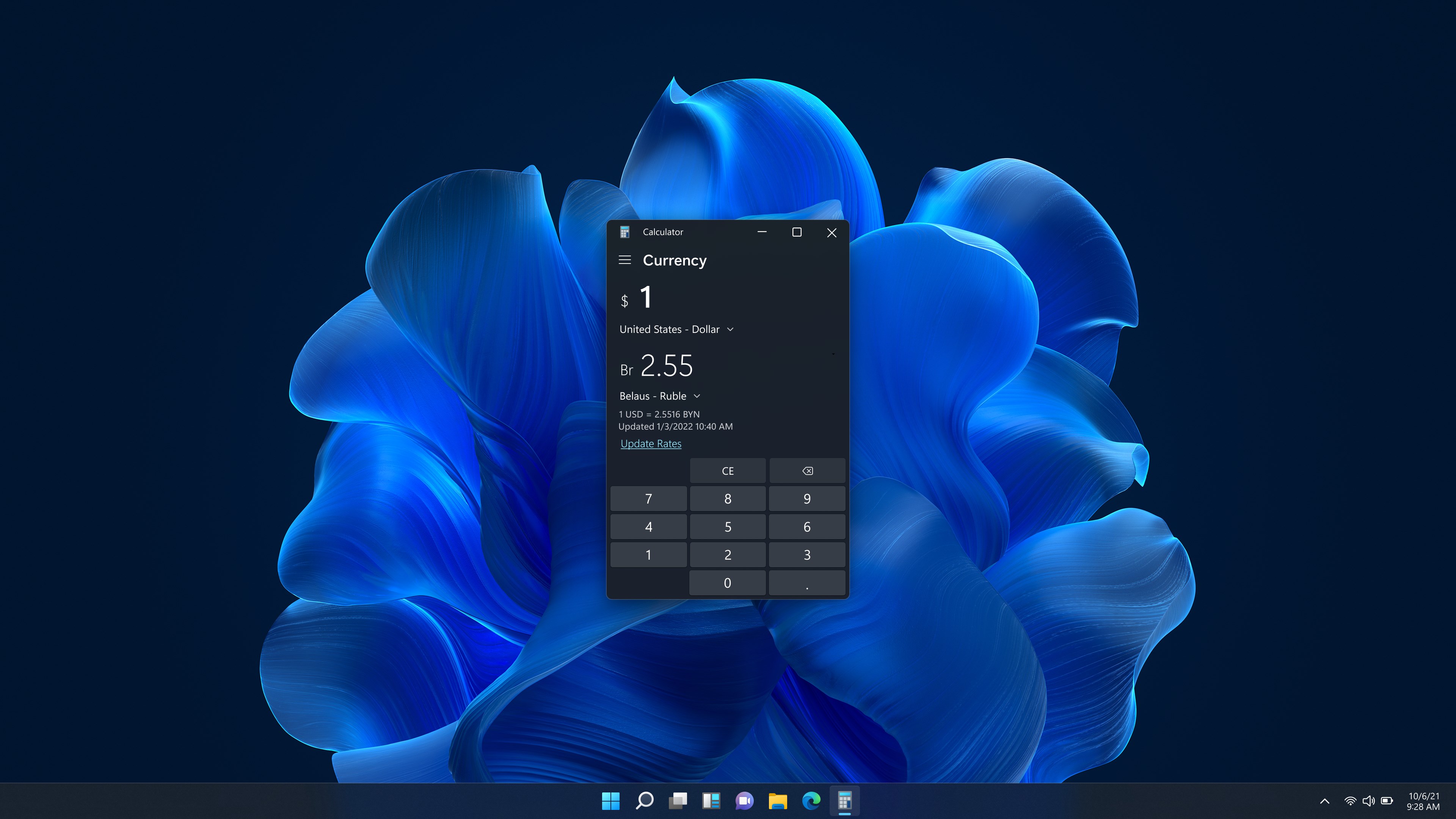
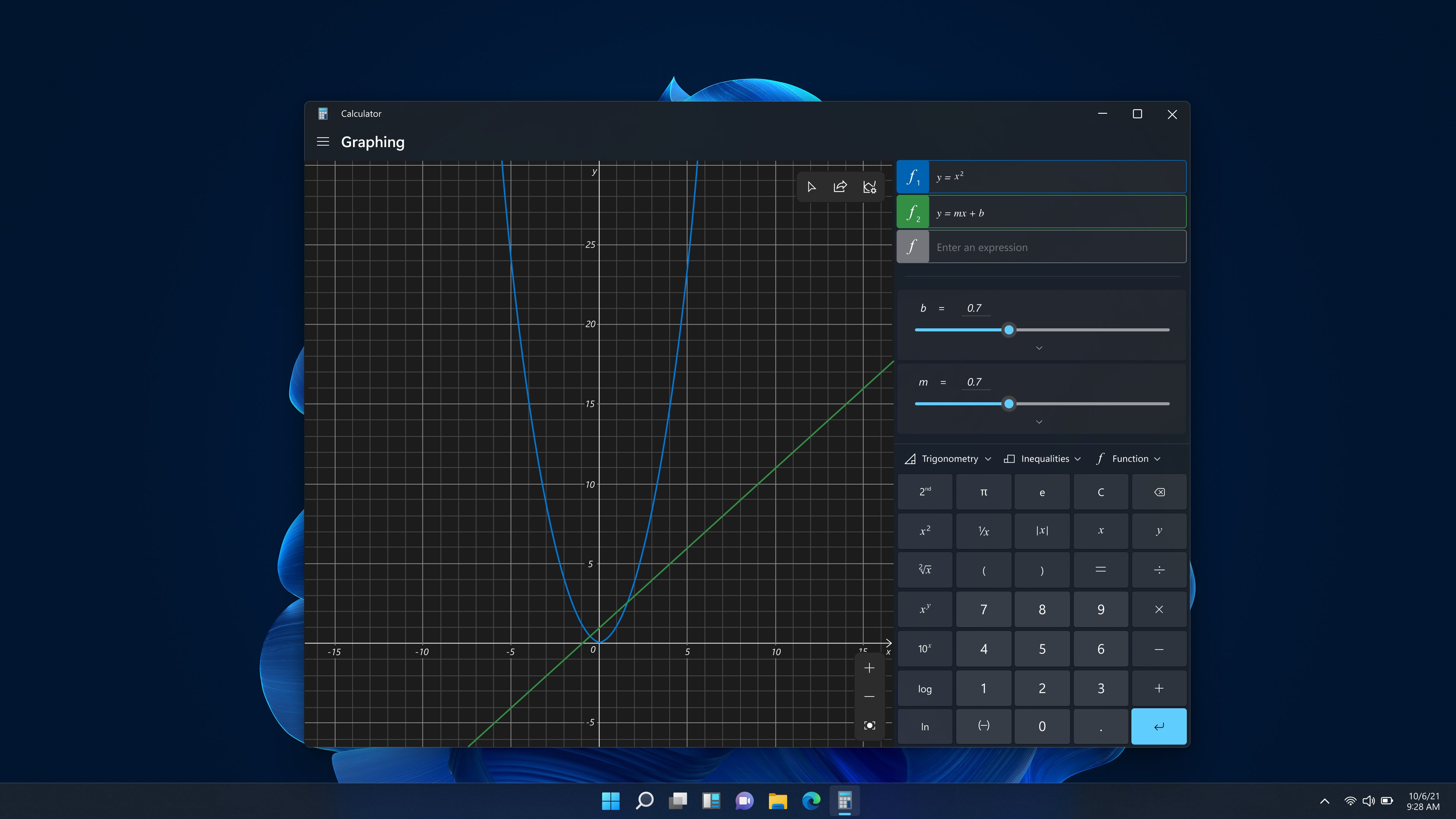
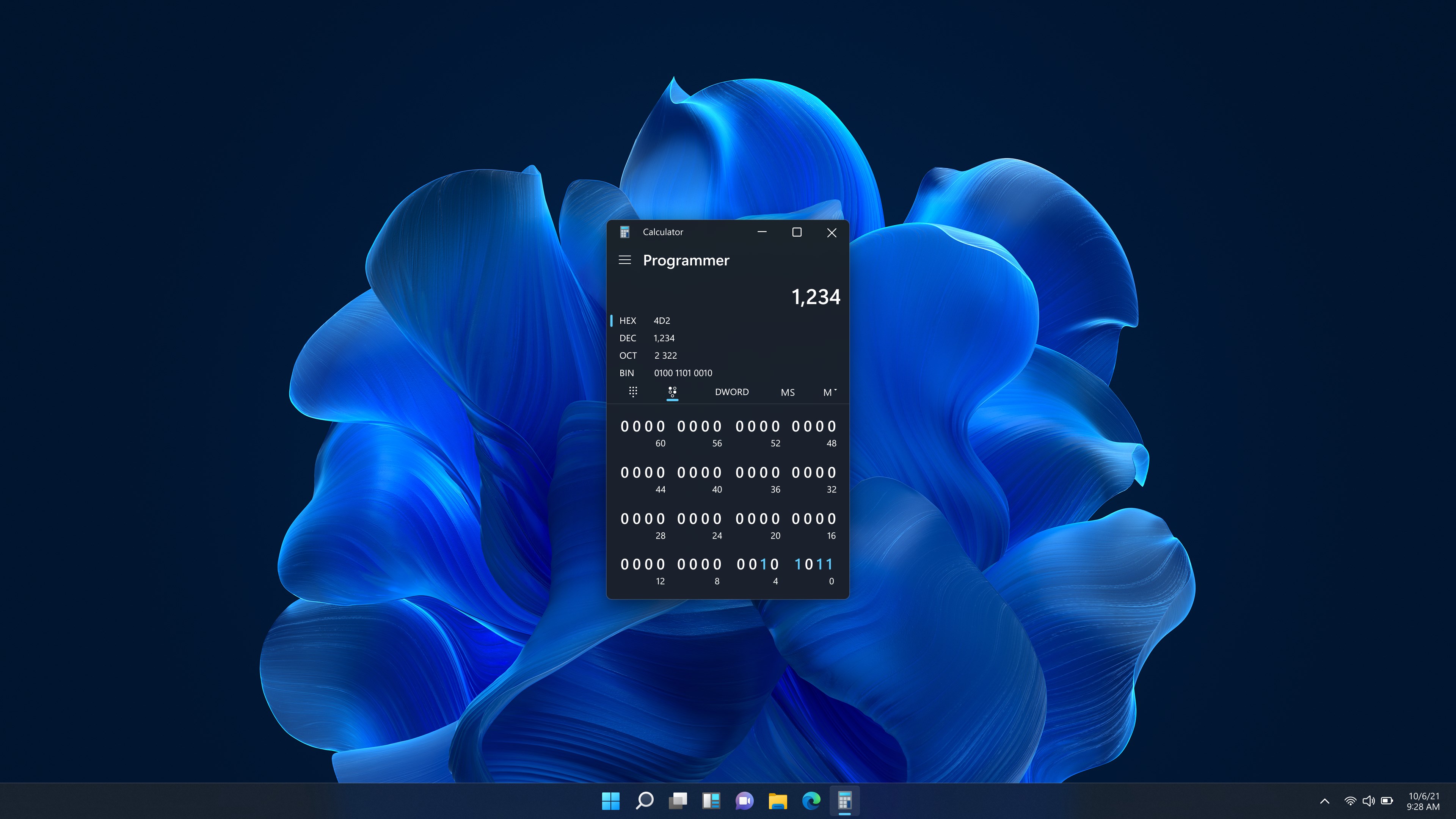
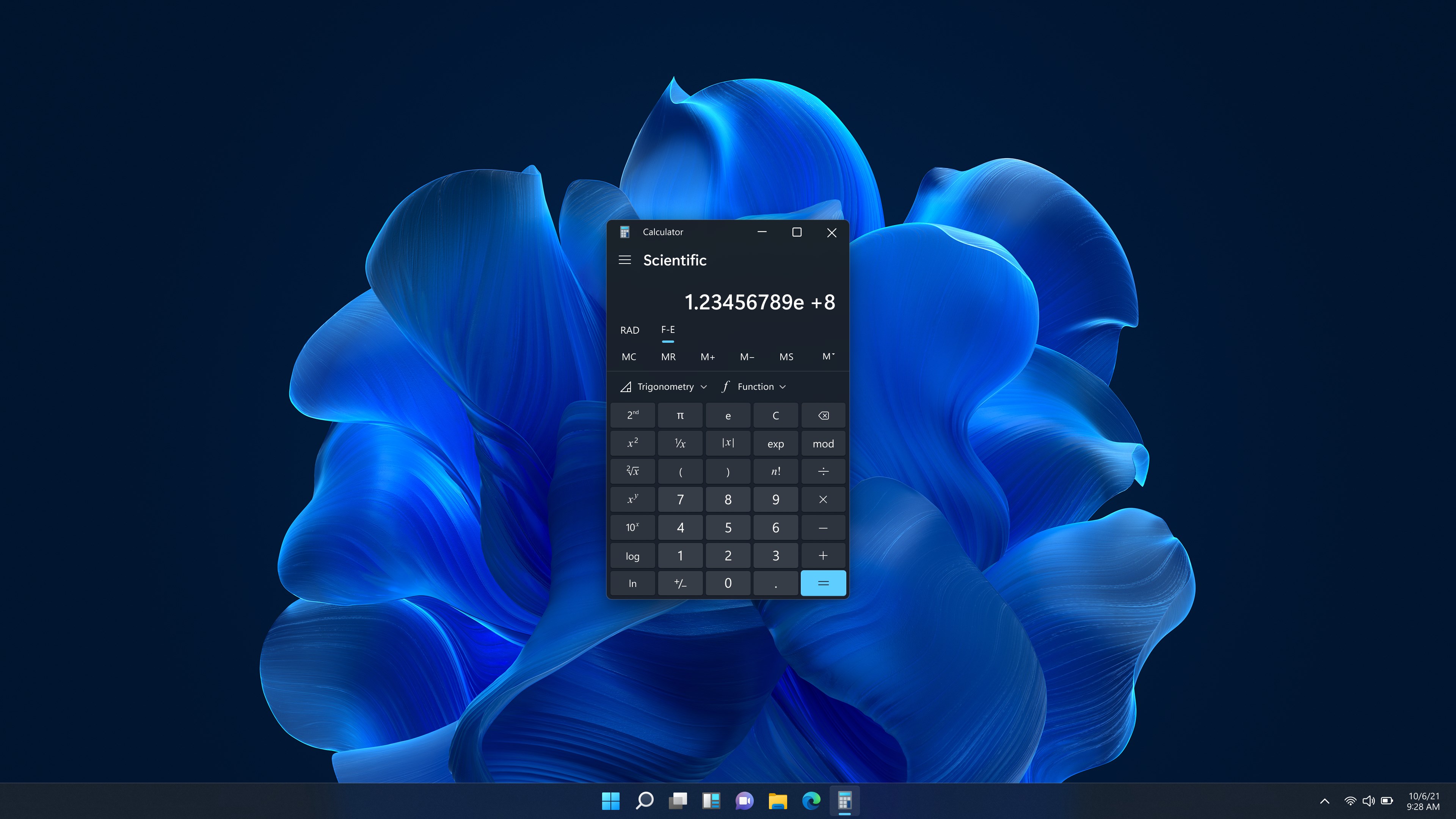
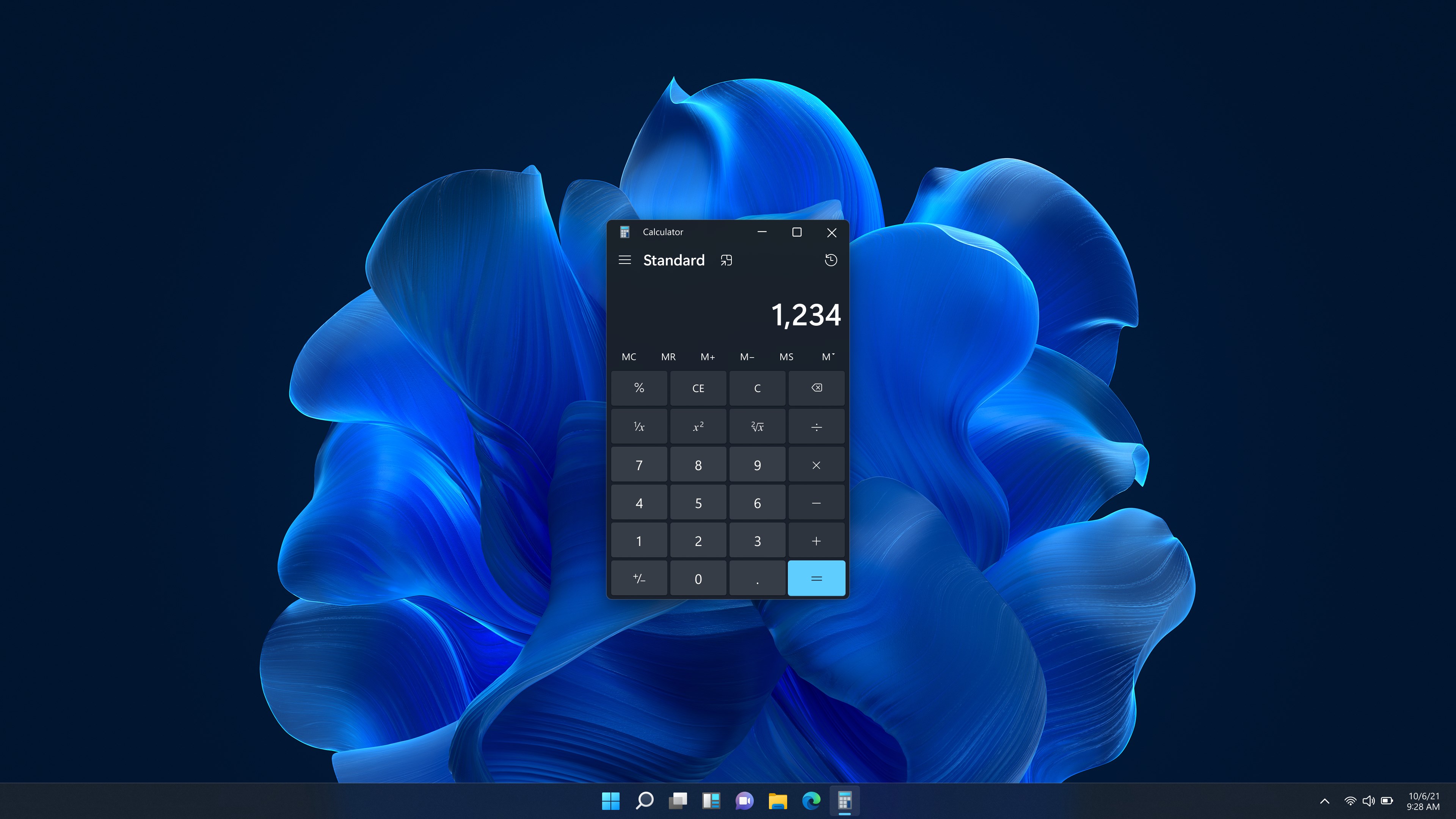
Die App bietet eine breite Palette an Grundrechenarten, wissenschaftlichen Funktionen sowie Konvertierungsoptionen. Das User-Interface ist so gestaltet, dass komplexe Berechnungen schnell zum Kinderspiel werden. Egal, ob einfache Addition, Prozentrechnung oder Wurzeln – alles ist sofort griffbereit. Die Nutzungskonsole lässt sich individuell anpassen, sodass der Nutzer stets auf seine bevorzugten Funktionen zugreifen kann.
Benutzerfreundliche Oberfläche mit cleveren Features
Ein besonderes Highlight ist die klare, übersichtliche Gestaltung, die den Nutzer intuitiv durch die Funktionen führt – ähnlich einem gut sortierten Werkzeugkasten. Manche Funktionen sind sogar mit kurzen Erklärungen versehen, was vor allem Einsteiger schätzen. Das Design wirkt modern und aufgeräumt, ohne den Nutzer mit unnötigen Details zu überfrachten. Auch die Performance ist beeindruckend – die App reagiert schnell und flüssig, was die Bedienung zum reinen Vergnügen macht.
Vergleich zu anderen Utilities & Tools
Im Vergleich zu ähnlichen Anwendungen hebt sich „Windows-Rechner for Windows“ vor allem durch seine vielseitige Funktionalität und nahtlose Integration in den Windows-Desktop hervor. Während viele Rechner-Apps nur eine einfache Oberfläche bieten, glänzt diese Version durch ihre integrierten Konvertierungstools und wissenschaftlichen Funktionen, ohne dabei unnötig kompliziert zu wirken. Ein weiterer Vorteil: Die App benötigt keine separaten Installationen oder aufwändige Einstellungen, was sie besonders zugänglich macht.
Fazit: Ein nützlicher Helfer für den Alltag
Ich empfehle diese App allen Nutzern, die einen zuverlässigen, intuitiven und vielseitigen Rechner für den Alltag suchen. Besonders für Studenten, Berufstätige oder Technikbegeisterte, die häufig unterwegs sind, bietet die Anwendung schnelle Lösungen auf Knopfdruck. Die klaren Funktionen, das ansprechende Design und die einfache Bedienung machen „Windows-Rechner for Windows“ zu einem praktischen Tool, das man nicht mehr missen möchte.
Vorteile
- Einfache Benutzeroberfläche
- Schnelle Systeminformationen
- Integrierte Leistungsüberwachung
- Kostenlose Anwendung
- Regelmäßige Updates
Nachteile
- Begrenzte Anpassungsoptionen
- Manche Funktionen sind nur in bestimmten Windows-Versionen verfügbar
- Benutzer berichten über sporadische Abstürze
- Eingeschränkte Detaillierung bei Energieverbrauch
- Keine erweiterte Exportfunktion für Berichte











