

- Name Windows-Kamera
- Kategorie Foto & Video
- Sprachen Afrikaans (Südafrika), Albanisch (Albanien), Amharisch (Äthiopien), Arabisch (Saudi-Arabien), Aserbaidschanisch (Lateinisch) (Aserbaidschan), Bangla (Bangladesch), Baskisch (Baskisch), Belarussisch (Belarus), Bulgarisch (Bulgarien), Chinesisch (China), Chinesisch (Taiwan), Deutsch (Deutschland), Dänisch (Dänemark), Englisch (Vereinigte Staaten), Englisch (Vereinigtes Königreich), Estnisch (Estland), Filipino (Philippinen), Finnisch (Finnland), Französisch (Frankreich), Französisch (Kanada), Galizisch (Spanien), Griechisch (Griechenland), Haussa (Lateinisch) (Nigeria), Hebräisch (Israel), Hindi (Indien), Indonesisch (Indonesien), Isländisch (Island), Italienisch (Italien), Japanisch (Japan), Kannada (Indien), Kasachisch (Kasachstan), Katalanisch (Spanien), Khmer (Kambodscha), Kisuaheli (Kenia), Koreanisch (Korea), Kroatisch (Kroatien), Lettisch (Lettland), Litauisch (Litauen), lo-LA, Malaiisch (Malaysia), Malayalam (Indien), Mazedonisch (ehem. jugoslawische Republik Mazedonien), Niederländisch (Niederlande), Norwegisch (Bokmål) (Norwegen), Persisch/Farsi (Iran), Polnisch (Polen), Portugiesisch (Brasilien), Portugiesisch (Portugal), Rumänisch (Rumänien), Russisch (Russische Föderation), Schwedisch (Schweden), Serbisch (Lateinisch) (Serbien), Slowakisch (Slowakei), Slowenisch (Slowenien), Spanisch (Mexiko), Spanisch (Spanien), Tamil (Indien), Telugu (Indien), Thailändisch (Thailand), Tschechisch (Tschechische Republik), Türkisch (Türkei), Ukrainisch (Ukraine), Ungarisch (Ungarn), Usbekisch (Lateinisch) (Usbekistan), Vietnamesisch (Vietnam)
Einführung: Was macht Windows-Kamera so besonders?
Stellen Sie sich vor, Sie könnten Ihre Kamera auf dem Windows-Computer ganz einfach steuern und perfekt anpassen – ohne komplizierte Einstellungen oder unnötigem Schnickschnack. Genau das bietet die App „Windows-Kamera for Windows“ – eine praktische Lösung für alle, die Wert auf eine zuverlässige und benutzerfreundliche Kamerafunktion legen. Entwickelt von der Microsoft Corporation, richtet sie sich an Alltagstechniker, kreative Nutzer und professionelle Anwender, die ihre Kamera schnell und unkompliziert nutzen möchten. Mit Funktionen wie automatischer Lichtkorrektur, einfachen Aufnahmeoptionen und einer intuitiven Bedienoberfläche bringt diese App frischen Wind in die Windows-Welt der Kameraanwendungen.
Das Herzstück: Die Kernfunktionen im Blick
Sofortaufnahme im Handumdrehen
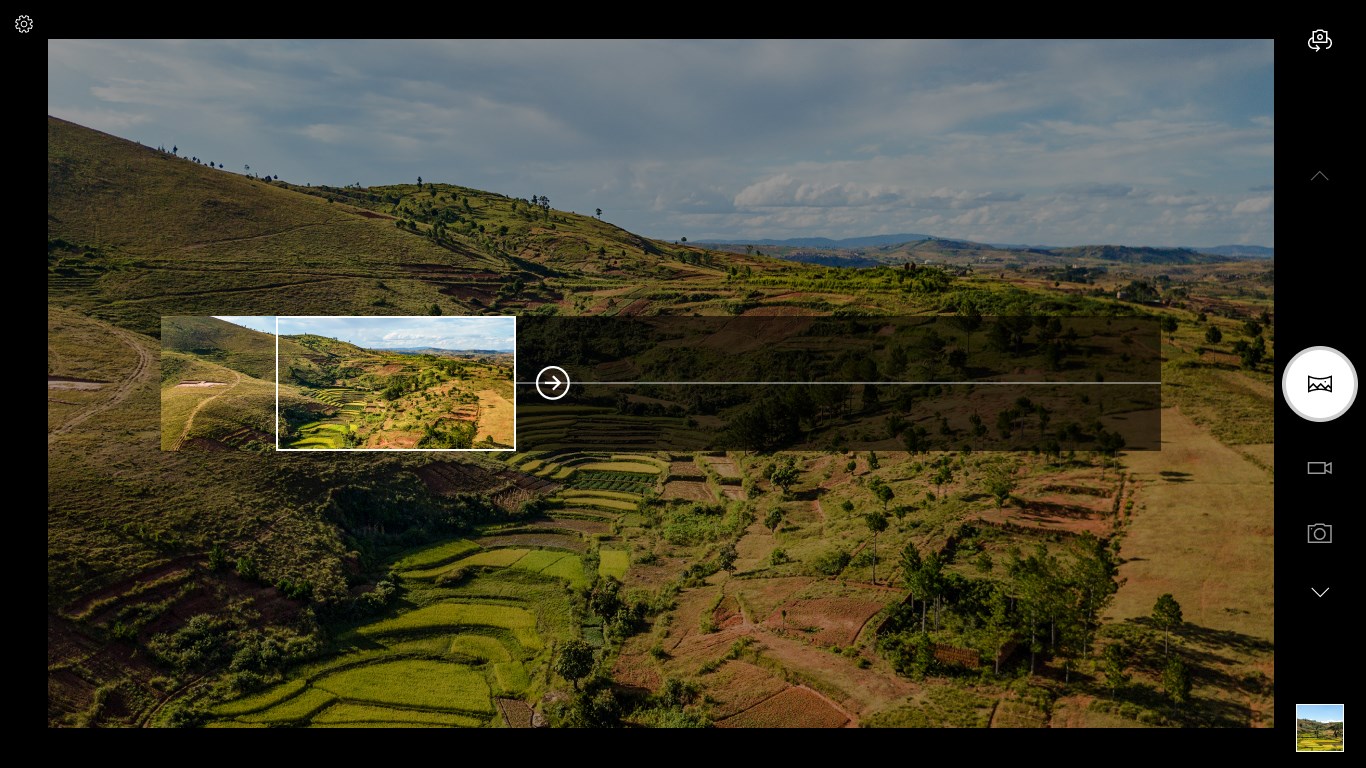
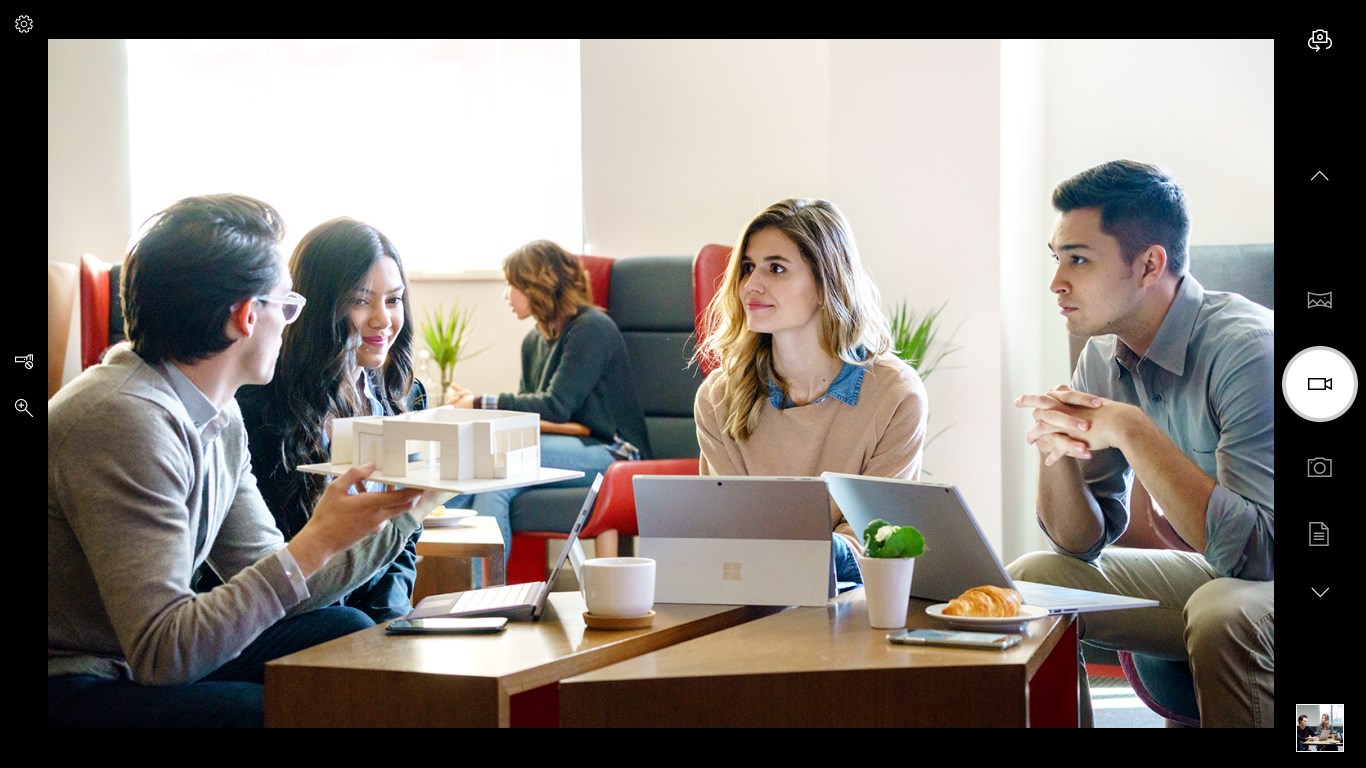
Die App überzeugt vor allem durch ihre einfache Handhabung bei der Aufnahme. Ein großer, leicht zugänglicher Aufnahmeknopf macht es möglich, im Handumdrehen Schnappschüsse zu machen. Die automatische Fokussierung sorgt dabei für klare Bilder, egal ob bei Tageslicht oder Kerzenschein. Besonders nützlich ist die Vorschaufunktion, die es erlaubt, das Ergebnis sofort zu beurteilen und bei Bedarf gleich eine neue Aufnahme zu starten. Für Nutzer, die schnell mal eine spontane Erinnerung festhalten wollen, ist diese Funktion ein echter Gewinn.
Schönheit im Detail: Filter und Einstellungen
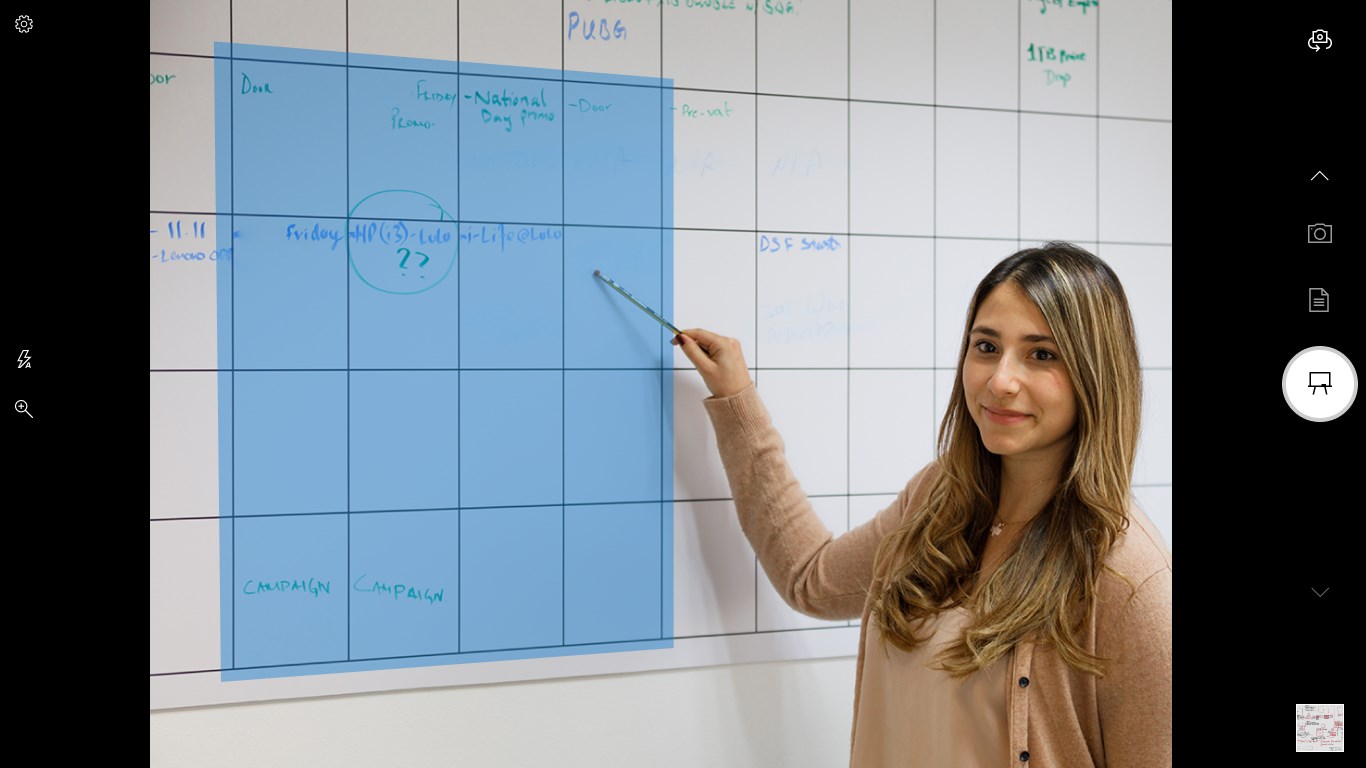
Ein weiteres Highlight ist die gebotene Vielfalt an Anpassungsmöglichkeiten. Von subtilen Farbkorrekturen bis hin zu kreativen Filtern – diese App macht das kreative Arbeiten kinderleicht. Die Benutzeroberfläche ist übersichtlich gestaltet, sodass auch ungeübte Nutzer intuitiv durch die Optionen navigieren. Besonders hervorzuheben ist die automatische Bildverbesserung, die unabhängig von den Voreinstellungen stets für gute Resultate sorgt. Somit können Nutzer mit minimalem Aufwand beeindruckende Fotos erstellen, die kaum Wünsche offenlassen.
Bessere Organisation durch nahtlose Integration
Die nahtlose Integration in das Windows-Ökosystem ist ein weiterer Pluspunkt. Fotos werden direkt in den Fotomodus übernommen, was das Sichern und Teilen erleichtert. Auch die Oberfläche wirkt modern und ansprechend, vergleichbar mit einem gut organisierten Hobby-Fotografielabor. Das Design verzichtet auf unnötigen Schnickschnack und bleibt stets benutzerfreundlich – perfekt für Anwender, die eine einfache, aber zuverlässige Kameraerfahrung schätzen.
Benutzererlebnis: Design, Bedienung und Lernkurve
Die Benutzeroberfläche von Windows-Kamera ist klar strukturiert, mit großen Bedienknöpfen und einer transparenten Menüführung. Das Design fühlt sich an wie ein gut sortiertes Arbeitszimmer: alles ist an seinem Platz, und man findet sofort, was man braucht. Die Bedienung ist reibungslos, keine Verzögerungen oder Stolpersteine trüben den Einsatz. Für Technikneulinge ist die App insbesondere durch die verständliche Menüführung auch nach kurzer Zeit intuitiv zu beherrschen – die Lernkurve ist flach, die Bedienung entsprechend angenehm. Erfahrene Fotografen profitieren von den automatischen Einstellungen, die sie bei Bedarf manuell anpassen können, um kreative Effekte zu erzielen.
Was macht diesen Camera-App einzigartig?
Das Unterscheidungsmerkmal der „Windows-Kamera for Windows“ liegt in ihrer einfachen Bedienbarkeit gepaart mit automatischer Bildoptimierung. Während viele Kamera-Apps entweder viele komplexe Funktionen bieten oder nur minimalistische Bedienung, schafft diese App die wohl beste Balance. Besonders die automatische Belichtungs- und Fokusoptimierung führt dazu, dass auch unerfahrene Nutzer gelungene Fotos machen können, ohne sich durch unzählige Optionen kämpfen zu müssen. Zudem hebt sich die App durch ihre nahtlose Integration in Windows hervor, was die Bedienung so angenehm macht wie das Streifen durch die eigene Fotosammlung – spontaneous, unkompliziert und immer zuverlässig.
Fazit: Empfehlung ja, für wen lohnt es sich?
Alles in allem ist die „Windows-Kamera for Windows“ eine solide Wahl für Nutzer, die eine unkomplizierte, zuverlässige und gut integrierte Kamera-App suchen. Sie eignet sich sowohl für schnelle Schnappschüsse im Alltag als auch für Nutzer, die mehr kreative Kontrolle wünschen, ohne sich in komplizierte Einstellungen zu verbeißen. Für professionelle Fotografen mag sie etwas zu simpel sein, doch für alle anderen bietet sie eine angenehme Mischung aus Funktionalität und Benutzerfreundlichkeit. Daher empfehle ich diese App vor allem für Einsteiger und Gelegenheitsfotografen, die das Beste aus ihrer Windows-Kamera herausholen möchten.
Vorteile
- Benutzerfreundliche Oberfläche
- Hohe Bildqualität
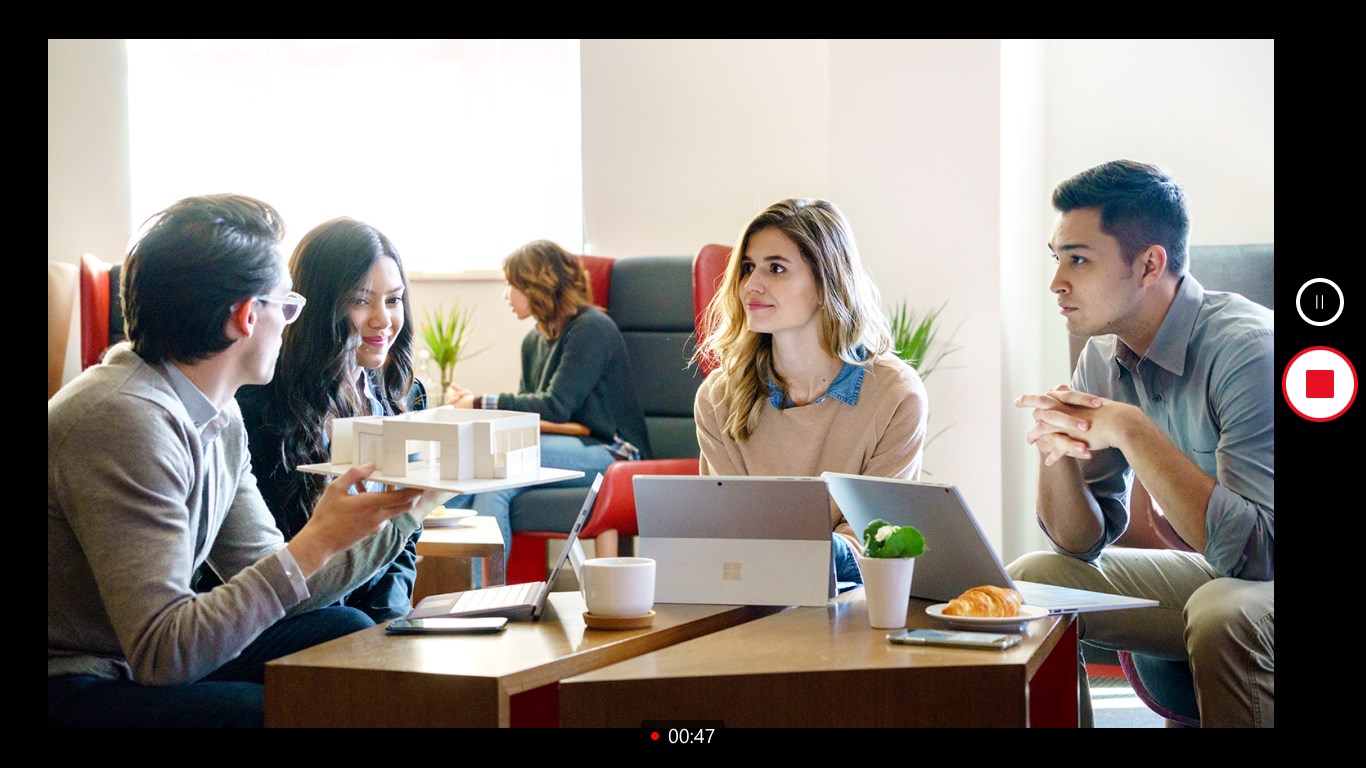
- Echtzeit-Videoaufnahme
- Integration mit Windows
- Mehrere Aufnahmeoptionen
Nachteile
- Eingeschränkte Bearbeitungsfunktionen
- Manche Nutzer berichten von Abstürzen bei längeren Aufnahmen
- Begrenzte Unterstützung für externe Mikrofone
- Manche Benutzer wünschen sich mehr Effekte und Filter
- Keine automatische Bildstabilisierung bei Videoaufnahmen











