

- Name Fotogenic : Photo Editor
- Kategorie Foto & Video
- Sprachen Chinesisch (China), Chinesisch (Taiwan), Deutsch, Dänisch, Englisch, Englisch (Vereinigte Staaten), Finnisch, Französisch, Griechisch, Indonesisch, Italienisch, Japanisch, Koreanisch, Malaiisch, Niederländisch, Norwegisch (Bokmål), Portugiesisch, Russisch, Schwedisch, Spanisch, Türkisch, Vietnamesisch
Einleitung: Eine praktische Lösung für stilvolle Fotos
Für alle, die ihre Fotos schnell und effizient aufhübschen möchten, bietet Fotogenic: Photo Editor für Windows eine ansprechende und benutzerfreundliche Möglichkeit. Mit einer Vielzahl an Funktionen ist diese Anwendung perfekt für Hobbyfotografen, Social-Media-Enthusiasten und jeden, der Wert auf eine ansprechende Bildbearbeitung legt – und das alles auf eine klare, unkomplizierte Art.
Über das Tool: Wer steckt dahinter?
Entwickelt wird Fotogenic von Hde 7 Software, einem erfahrenen Team, das sich auf kreative und funktionale Anwendungen für Windows spezialisiert hat. Das Programm lässt sich bequem im Microsoft Store herunterladen (Link: Microsoft Store) und überzeugt durch einfache Handhabung und solide Funktionen.
Die wichtigsten Merkmale im Überblick:
- Intuitive Benutzeroberfläche, die auch Einsteiger schnell erfassen
- Umfangreiche Sammlung an Filtern und Effekten
- Leistungsstarke Werkzeuge zur Retusche und Farbkorrektur
- Schnelle Bearbeitung, die kreative Köpfe nicht warten lässt
Die Zielgruppe erstreckt sich von Hobbyfotografen über Influencer bis hin zu kleinen Unternehmen, die schnell professionelle Fotos für Social Media oder Präsentationen brauchen.
Auf Entdeckungsreise durch die Funktionen
Ein lebendiger Fotobearbeitungs-Workshop mit Filtern und Effekten
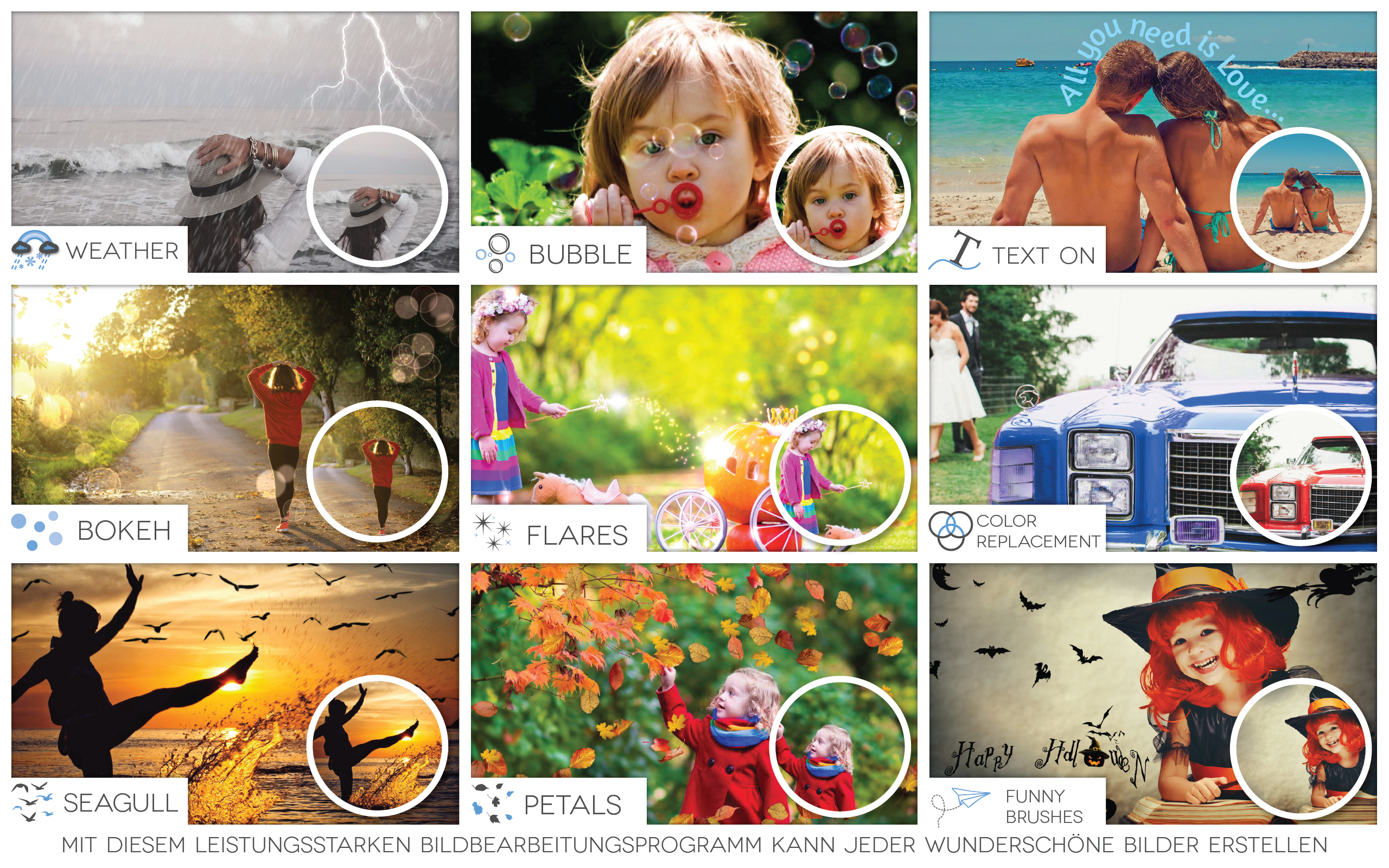
Schon beim ersten Start fühlt man sich wie in einem kreativen Atelier: Die Auswahl an Filtern und Effekten ist vielfältig und intuitiv nutzbar. Ob subtiler Vintage-Touch oder auffällige Farbexplosion – die Palette der Möglichkeiten ist breit gefächert. Besonders hervorzuheben ist die Funktion, Effekte live auf das Bild anzuwenden, was den Bearbeitungsprozess spielerisch und spannend macht. Hier zeigt Fotogenic, dass einfache Bedienung und kreative Vielfalt keine Gegensätze sein müssen.
Retusche-Tools für ein makelloses Ergebnis
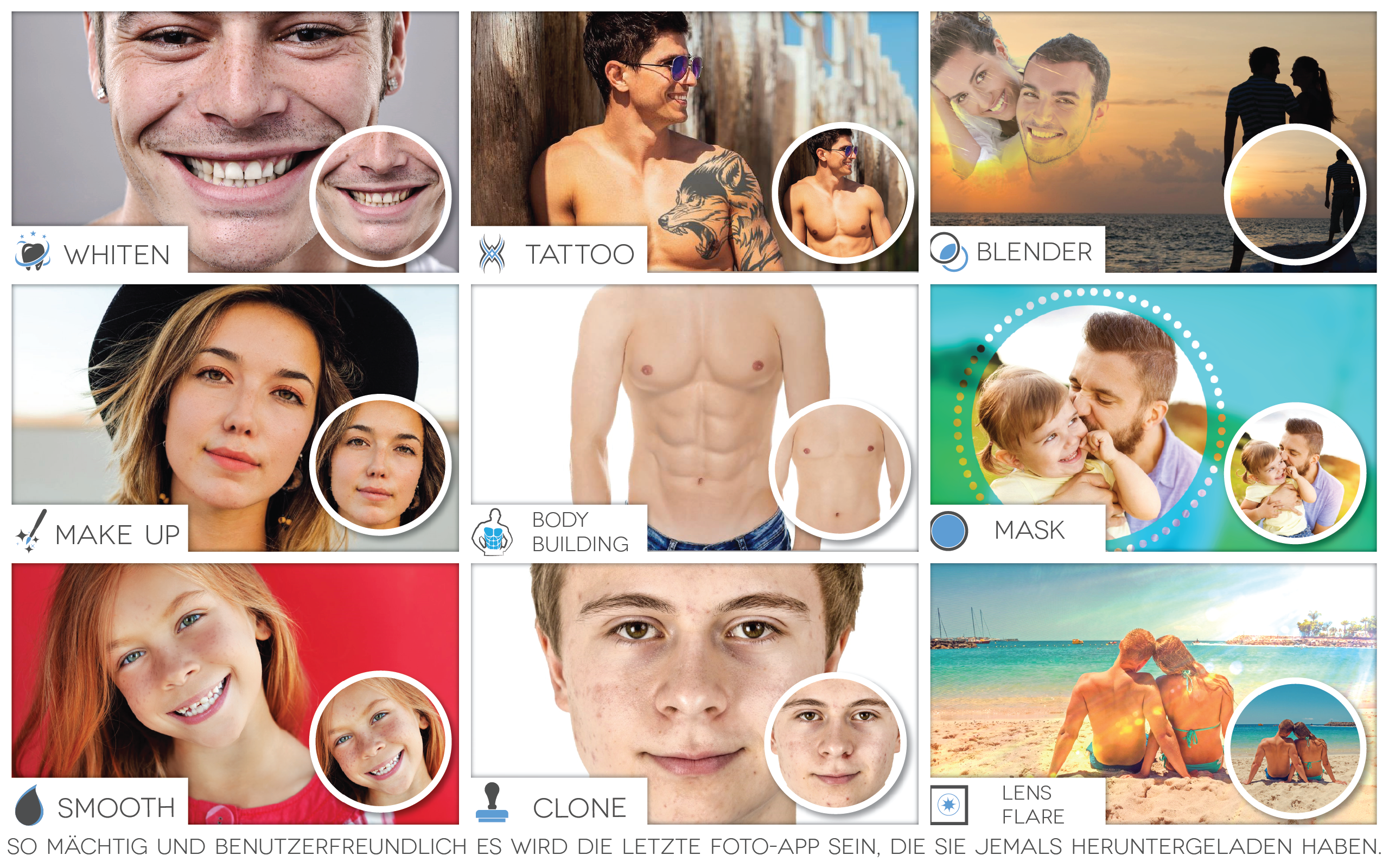
Die Retusche-Werkzeuge sind präzise und zugleich benutzerfreundlich. Dank smarter Pinsel und automatischer Korrekturen lassen sich Hautunreinheiten, Rote Augen oder unerwünschte Objekte mühelos entfernen. Die einfache Handhabung sorgt dafür, dass auch Nicht-Profis schnell professionelle Ergebnisse erzielen können – vergleichbar mit einem guten Friseur, der selbst feine Haarsträhnen perfekt in Form bringt.
Farbkorrektur und Feinabstimmung – das i-Tüpfelchen
Mit den fortgeschrittenen Farbkorrektur-Werkzeugen können Nutzer Kontraste, Helligkeit, Sättigung und Farbtemperatur präzise einstellen. Das Interface ist übersichtlich gestaltet, sodass man nicht den Überblick verliert, während man Farbwelten erkundet. Diese Funktion macht es einfach, stimmungsvolle Fotos zu erzeugen oder den gewünschten Look zu perfektionieren – fast so, als könnte man mit einem Pinsel die Atmosphäre des Bildes gestalten.
Design, Bedienung und Nutzererlebnis
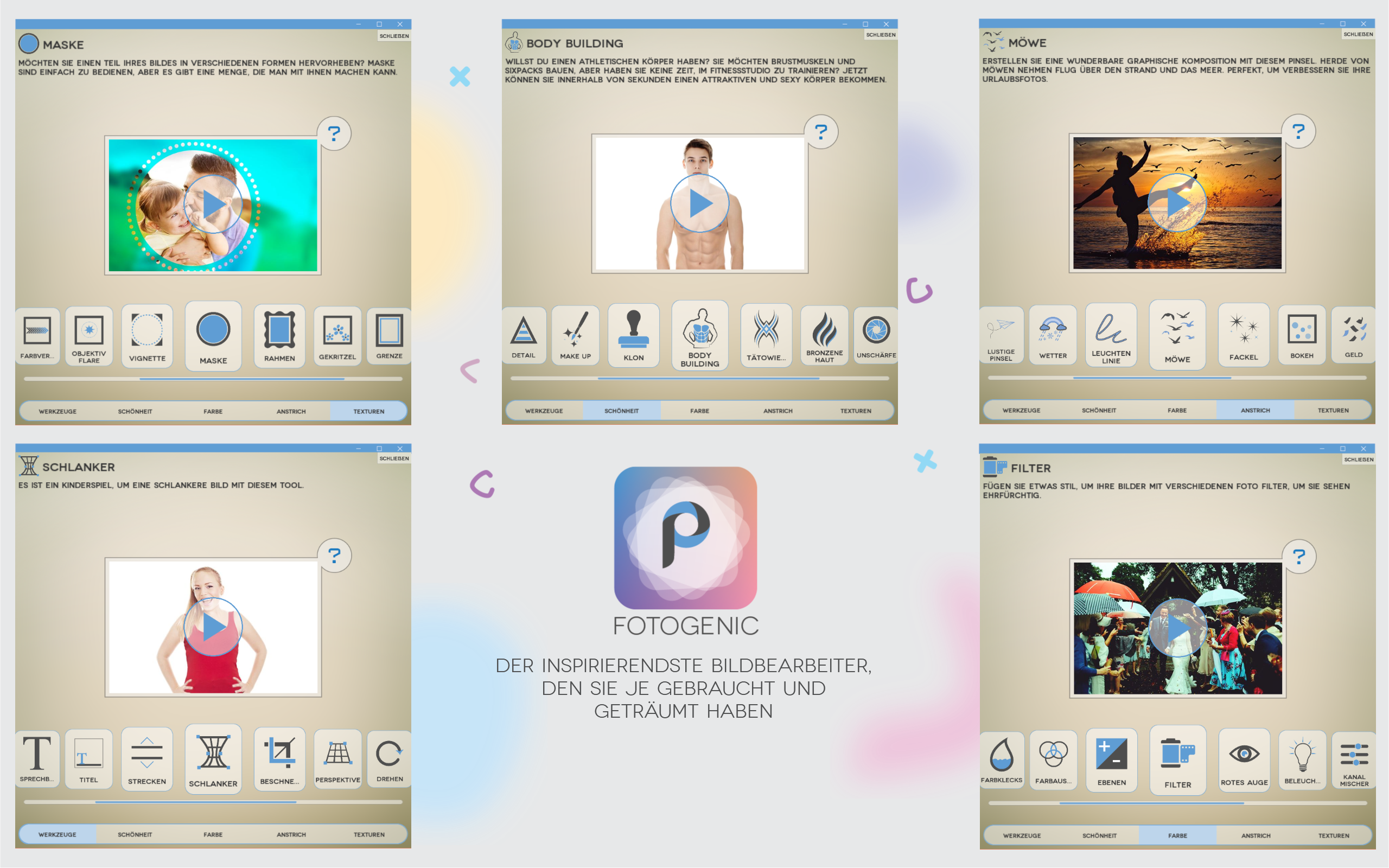
Das Interface von Fotogenic ist übersichtlich und ästhetisch ansprechend, was den Einstieg erleichtert. Die Menüführung ist klar strukturiert, sodass man sich schnell zurechtfindet – besonders für Neulinge ist die Lernkurve angenehm niedrig. Die Bedienung läuft flüssig, keine Ruckler oder lange Ladezeiten stören den kreativen Fluss. Die Bedienung erinnert an das Arbeiten mit einem digitalen Skizzenbuch, bei dem man intuitiv die Werkzeuge auswählt und kreativ tätig wird.
Was macht Fotogenic einzigartig?
Im Vergleich zu anderen Bildbearbeitungsprogrammen hebt sich Fotogenic vor allem durch die Kombination aus benutzerfreundlicher Oberfläche und den kreativen Effekten ab. Besonders die Live-Vorschau der Filter sowie die präzisen Retusche-Tools setzen es vom Gros der Apps ab. Während viele Programme sich auf professionelle Nutzer fokussieren oder zu simpel sind, bietet Fotogenic eine harmonische Balance zwischen Einfachheit und Funktionstiefe – ideal für alle, die keine Profi-Software wollen, aber trotzdem beeindruckende Resultate erzielen möchten.
Schlussfolgerung und Empfehlung
Fotogenic: Photo Editor für Windows ist eine solide und praktische Anwendung für alle, die schnell und unkompliziert schöne Fotos erstellen möchten. Besonders die Live-Filterschaltungen und die retuschierten Feinheiten machen das Tool zu einem wertvollen Begleiter im Alltag. Für Hobbyfotografen, Influencer oder kleine Unternehmen ist es eine klare Empfehlung, da es kreative Möglichkeiten bietet, ohne den Anspruch auf professionelle Tiefe aufzugeben.
Wenn Sie auf der Suche nach einem unkomplizierten, dennoch vielseitigen Fotobearbeitungsprogramm sind, lohnt sich ein Blick auf Fotogenic – es könnte Ihr nächstes Lieblings-Tool werden.
Vorteile
- Benutzerfreundliche Oberfläche
- Vielfältige Filter und Effekte
- Einfache Text- und Sticker-Integration
- Schnelle Bearbeitungszeit
- Kostenlose Version mit großen Funktionsumfang
Nachteile
- Begrenzte Auswahl an professionellen Werkzeugen
- Werbeanzeigen in der Gratisversion
- Manche Filter sind nur in der Pro-Version verfügbar
- Eingeschränkte Unterstützung für hohe Auflösungen
- Nur begrenzte Support-Optionen










