

- Name Screenbits - Screen Recorder (Bildschirmaufnahme)
- Kategorie Foto & Video
- DirectX Version 11
- Sprachen Chinesisch (vereinfacht), Deutsch, Englisch (Vereinigte Staaten), Französisch, Italienisch, Portugiesisch (Brasilien), Russisch, Spanisch
Ein klares Werkzeug für professionelle Bildschirmaufnahmen
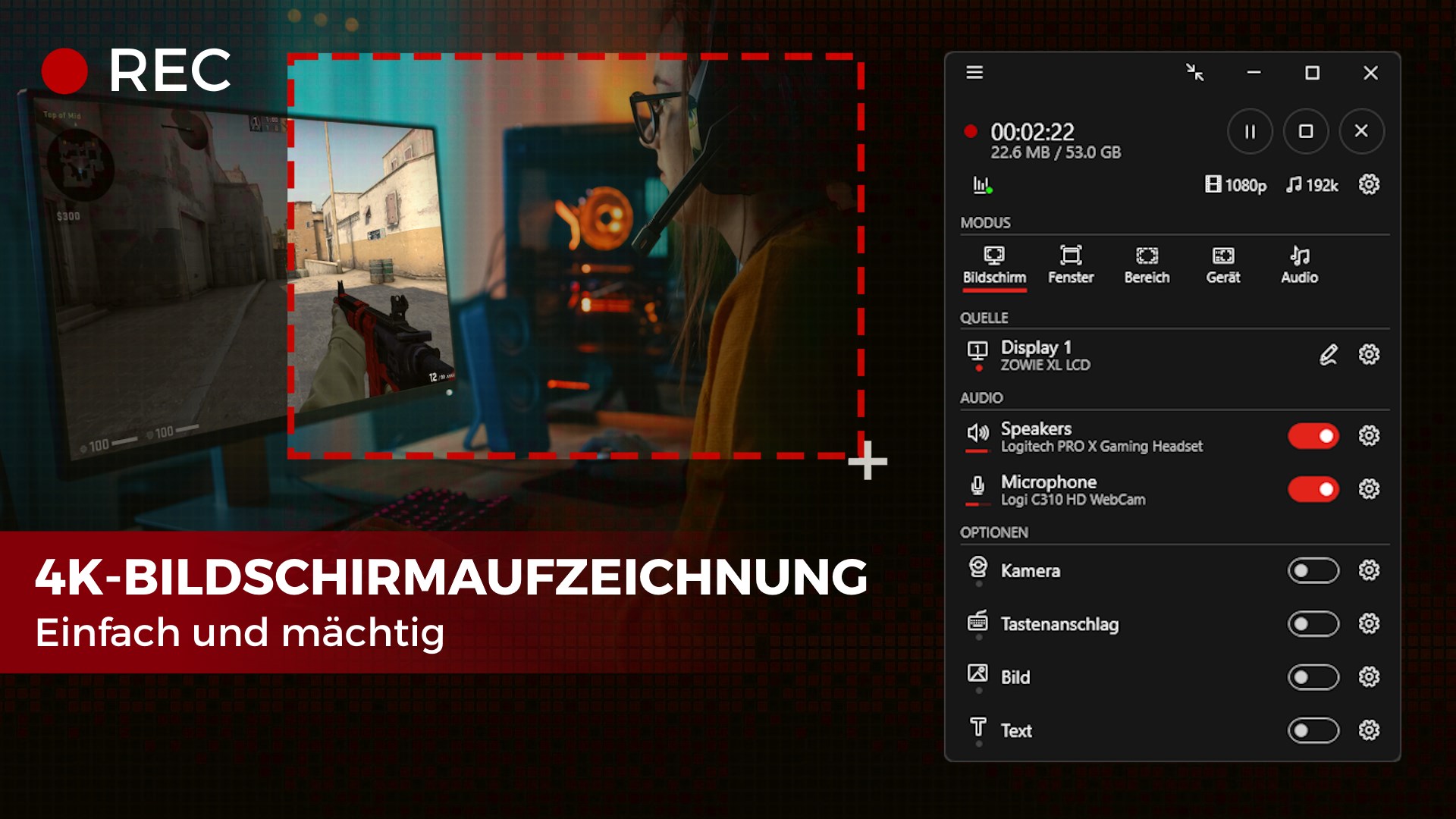
Screenbits - Screen Recorder ist eine benutzerfreundliche und effiziente Anwendung für Windows, die sich nahtlos in den Alltag von Profis und Hobbynutzern einfügt, die hochwertige Bildschirmaufnahmen erstellen möchten. Mit ihrer intuitiven Oberfläche und leistungsstarken Funktionen verspricht sie, das Erstellen von Tutorials, Präsentationen oder Spielaufnahmen zum Kinderspiel zu machen.
Über das Entwicklerteam und die Hauptmerkmale
Entwickelt wurde die Anwendung von Mehrzad Chehraz, einem engagierten Entwickler, der sich auf Produktivitätstools spezialisiert hat. Die wichtigsten Funktionen von Screenbits umfassen:
- Hohe Flexibilität bei Aufnahmebereichen – vom Vollbild bis zum ausgewählten Fenster
- Integrierte Audioaufnahme, um Kommentare oder Hintergrundmusik einfach hinzuzufügen
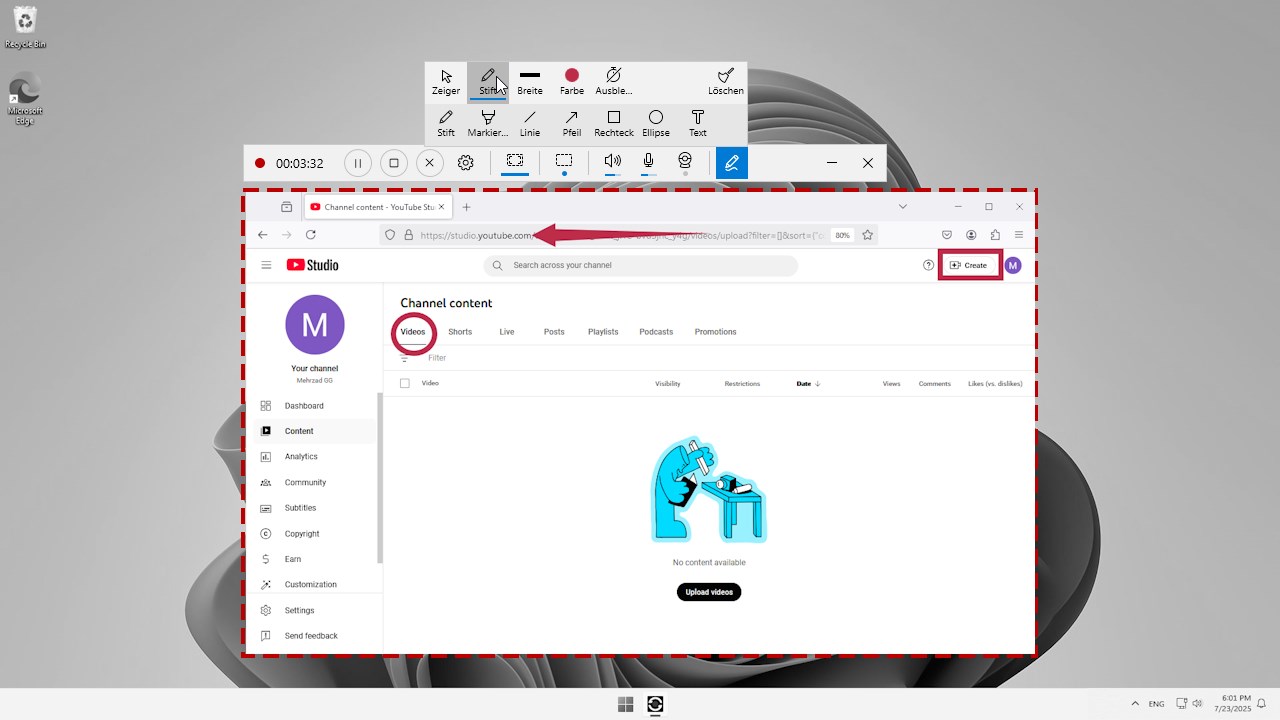
- Erweiterte Bearbeitungsfunktionen für schnelle Nachbearbeitung direkt nach der Aufnahme
- Kompatibilität mit verschiedenen Formaten, um die Weiterverarbeitung zu erleichtern
Die App richtet sich vor allem an Content Creators, Lehrkräfte, IT-Profis sowie alle, die schnell und unkompliziert Bildschirmmaterial aufnehmen möchten.
Einsteigerfreundlich und professionell – ein Blick hinter die Kulissen
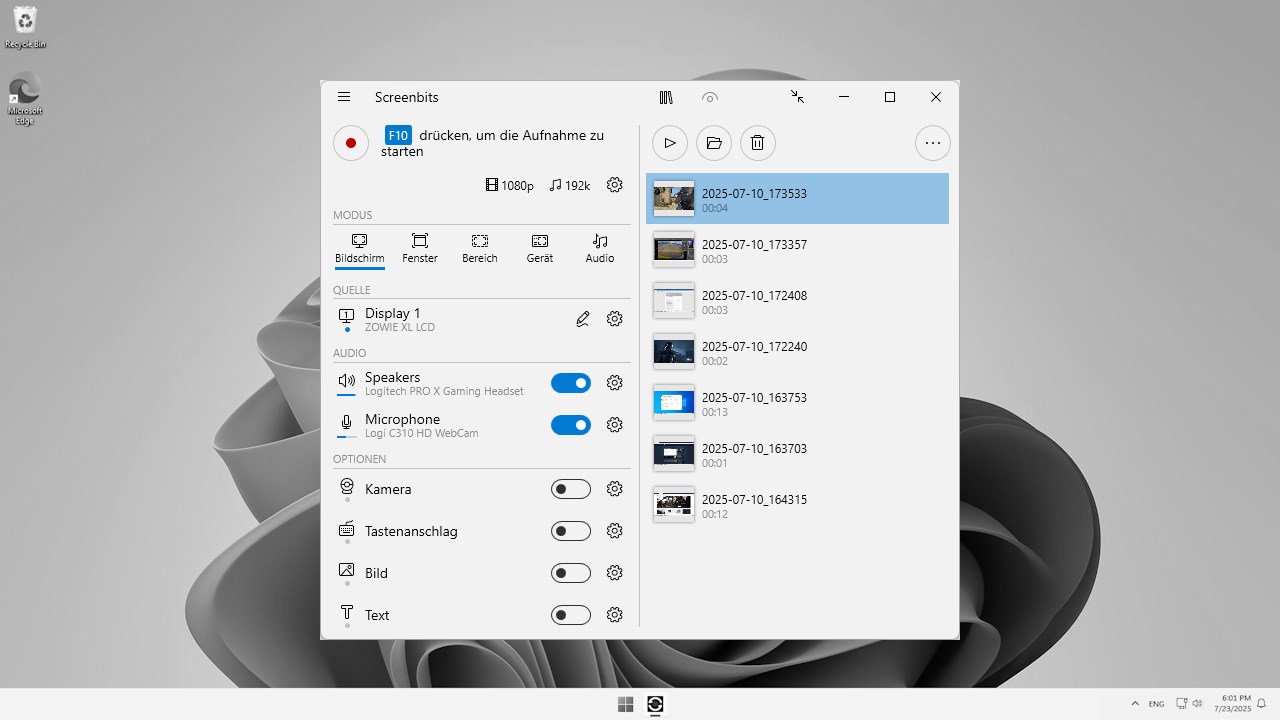
Beim ersten Öffnen fühlt sich Screenbits fast wie ein freundlicher Assistent an, der einen beim Start begleitet. Die Bedienoberfläche ist klar strukturiert, mit großflächigen Schaltflächen und einer präzisen Menüführung, die auch Neulinge ohne große Umwege an die Hand nimmt. Die Aufnahme erfolgt flüssig, die App schmiert selten ab – hier merkt man den durchdachten Code, der an die Bedürfnisse professioneller Nutzer denkt.
Aufnahmefunktionen – Präzise und vielseitig
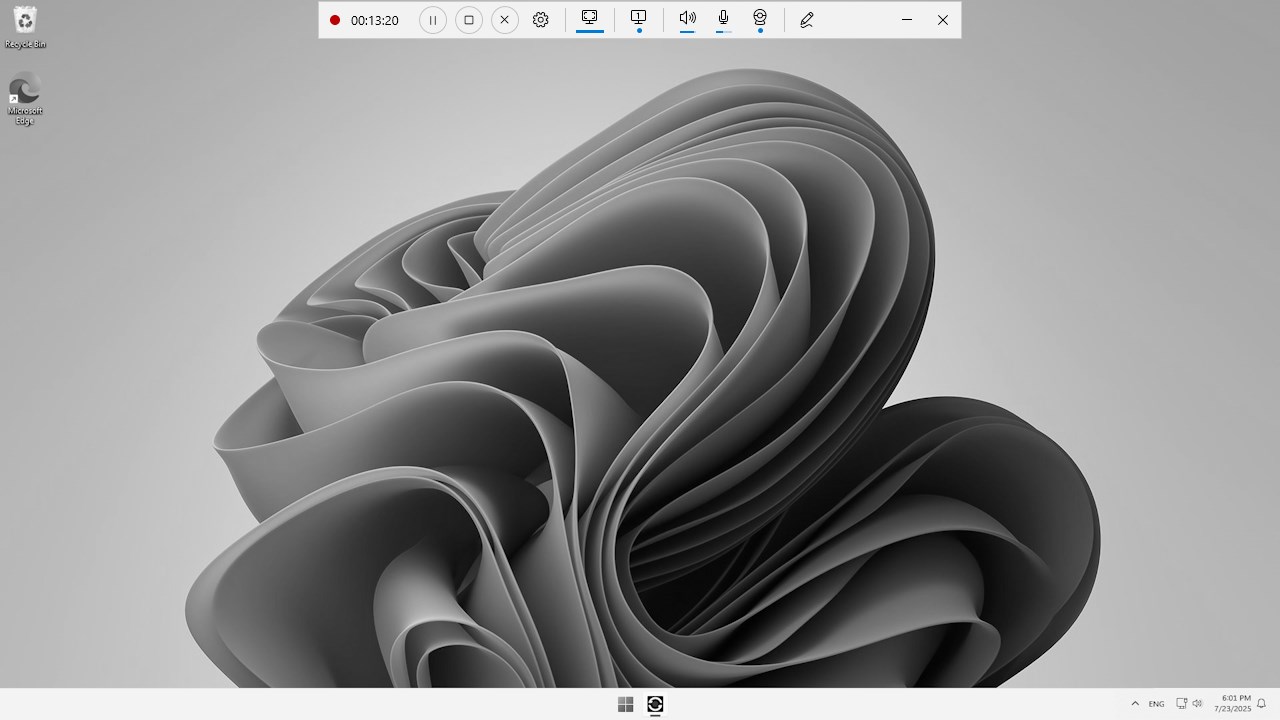
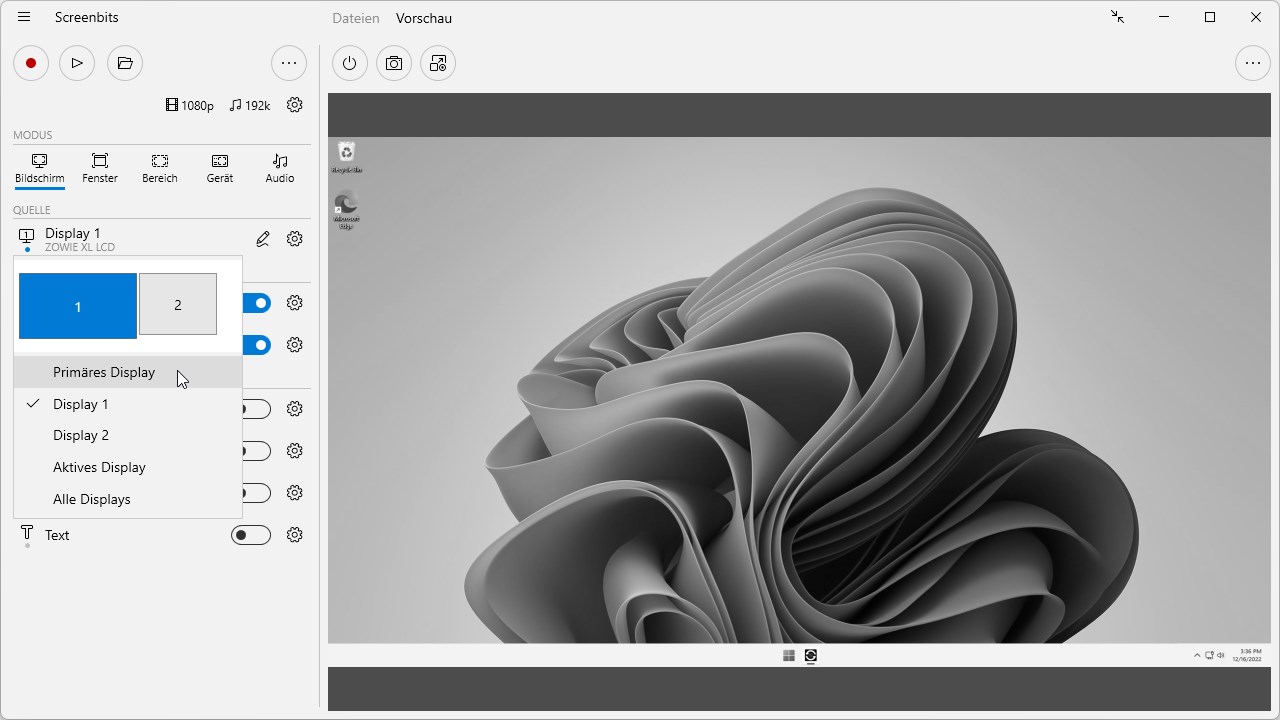
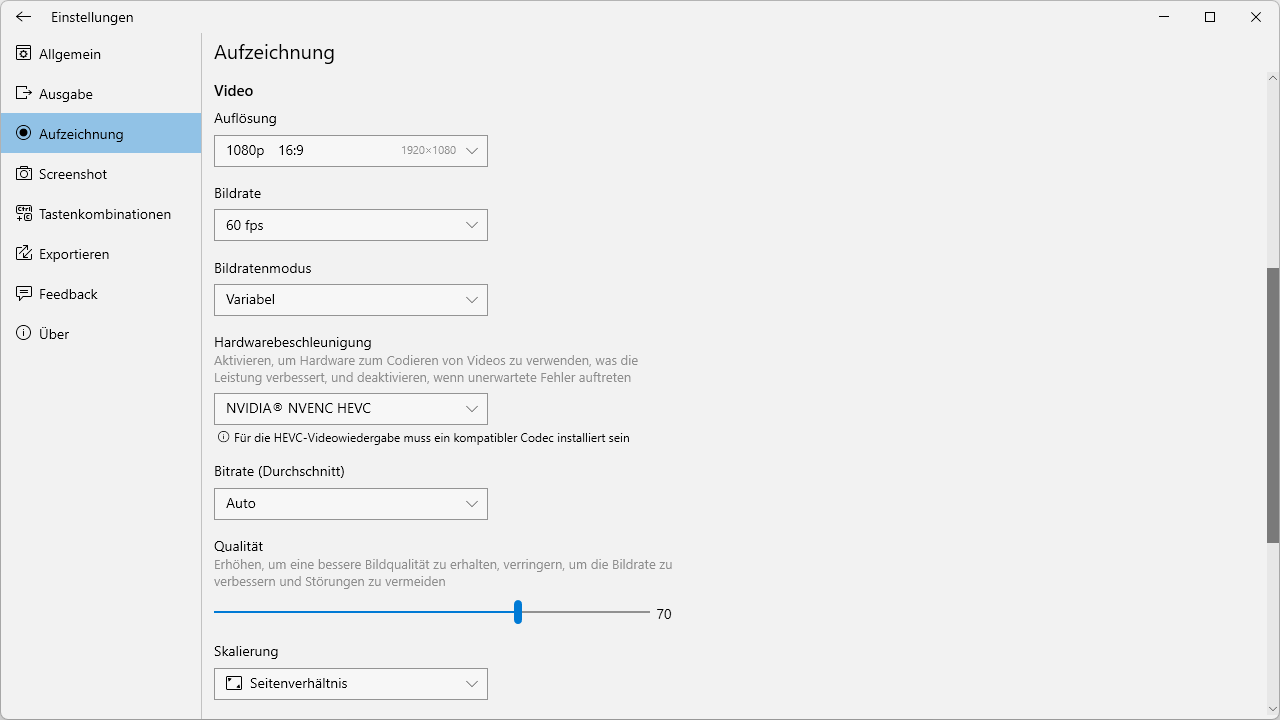
Das Kernstück von Screenbits ist zweifelsohne die Aufnahmefunktion. Sie ermöglicht es, genau den Bereich zu erfassen, den man im Blick haben möchte. Ob vollständiges Bildschirmvideo oder nur ein einzelnes Fenster – alles ist in wenigen Klicks erledigt. Besonders hervorzuheben ist die Funktion, zwischen verschiedenen Aufnahmeformaten zu wählen, sodass die Dateien optimal für Facebook, YouTube oder Präsentationssoftware vorbereitet sind.
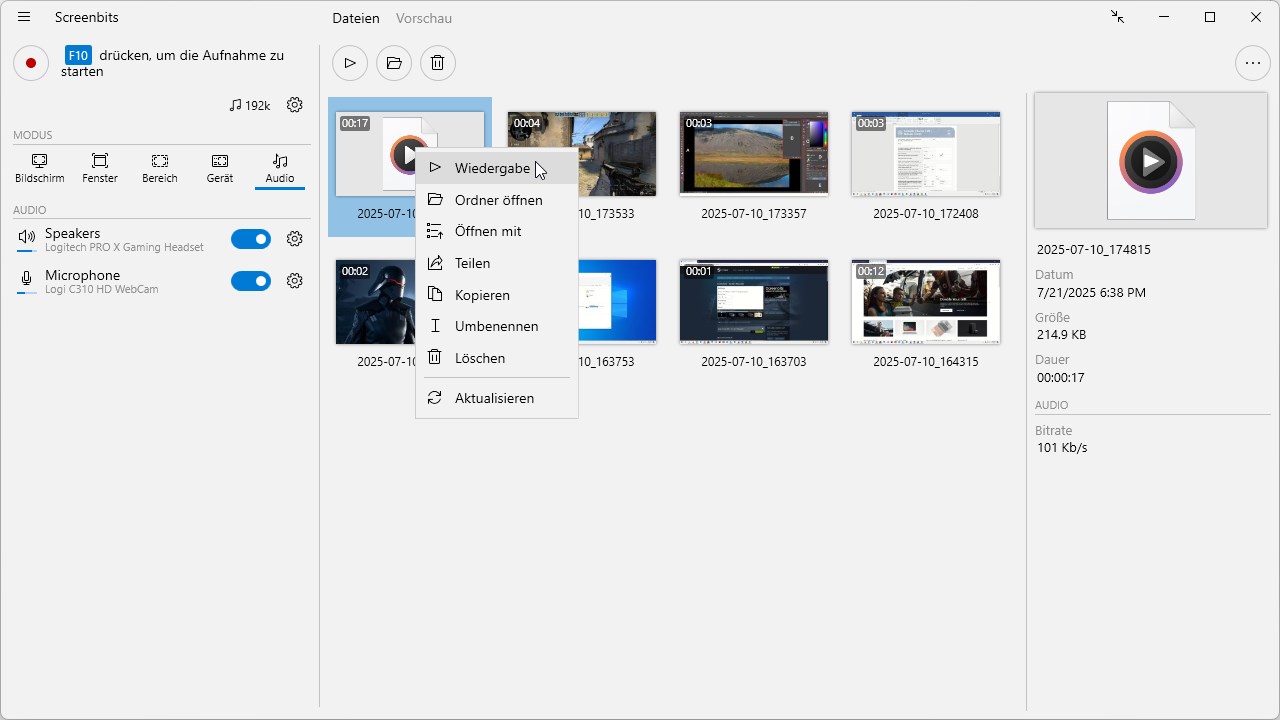
Ein weiteres Highlight ist die nahtlose Integration der Audioaufnahme. Nutzer können ihre Stimme direkt beim Video aufnehmen oder Hintergrundmusik hinzufügen, ohne externe Software zu benötigen. Diese Funktion macht die Erstellung von ansprechenden Tutorials oder Präsentationen deutlich einfacher.
Bearbeitung und Export – Einfach und effizient
Nach der Aufnahme lässt sich das Video direkt in der App bearbeiten. Grundlegende Bearbeitungswerkzeuge – wie Schneiden, Zusammenfügen oder Text hinzufügen – sind intuitiv zugänglich. Damit hebt sich Screenbits von manch anderen Aufnahmetools ab, die oft eine separate Bearbeitungssoftware voraussetzen. Die Möglichkeit, die fertigen Videos in unterschiedlichen Formaten zu speichern, macht die Weiterleitung oder Veröffentlichung besonders bequem.
Besondere Merkmale und Unterschiede zu Mitbewerbern
Was Screenbits eindeutig aus der Masse hervorhebt, sind zwei zentrale Aspekte: die intuitive Bedienung und die Flexibilität bei den Aufnahmeoptionen. Die einfache Handhabung macht den Einstieg auch für weniger technikaffine Nutzer angenehm. Gleichzeitig bieten die erweiterten Aufnahme- und Bearbeitungsfunktionen genügend Tiefe für professionelle Anwender – vergleichbar mit einem Werkzeug, das sowohl Hobbyhandwerker als auch Meister bedient.
Ein besonderer Vorteil ist die Möglichkeit, sofort nach der Aufnahme mit der Bearbeitung zu beginnen, was den Workflow erheblich beschleunigt. Im Vergleich zu anderen Programmen, die oft mehrere Schritte und externe Software erfordern, punktet Screenbits durch seine All-in-One-Lösung.
Fazit: Eine klare Empfehlung für vielseitige Ansprüche
Insgesamt ist Screenbits eine solide Wahl für alle, die eine unkomplizierte, zuverlässige und funktionale Lösung für Bildschirmaufnahmen suchen. Besonders hervorzuheben sind die benutzerfreundliche Oberfläche und die vielseitigen Aufnahmeoptionen. Für Anwender, die häufig Videos erstellen und dabei Wert auf Schnelligkeit und Qualität legen, lohnt sich die Investition auf jeden Fall.
Ich würde die App vor allem Einsteigern und kleinen Content Creators empfehlen, die eine All-in-One-Lösung suchen, die keine Kompromisse bei Bedienung und Funktionalität eingeht. Für professionelle Anwendungen, bei denen noch mehr Kontrolle und spezielle Effekte gefragt sind, könnte die App zwar an ihre Grenzen stoßen, doch für den Alltagsgebrauch bleibt sie eine zuverlässige Helferin.
Vorteile
- Einfache Bedienung
- Hohe Aufnahmequalität
- Vielseitige Aufnahmeoptionen
- Schnelle Verarbeitung
- Grundlegende Bearbeitungswerkzeuge
Nachteile
- Begrenzte Bearbeitungsfunktionen
- Keine automatische Upload-Funktion
- Bei längeren Aufnahmen kann es zu Abstürzen kommen
- Wenige Einstellungsoptionen für Audio
- Verlangsamung bei älteren Rechnern










