
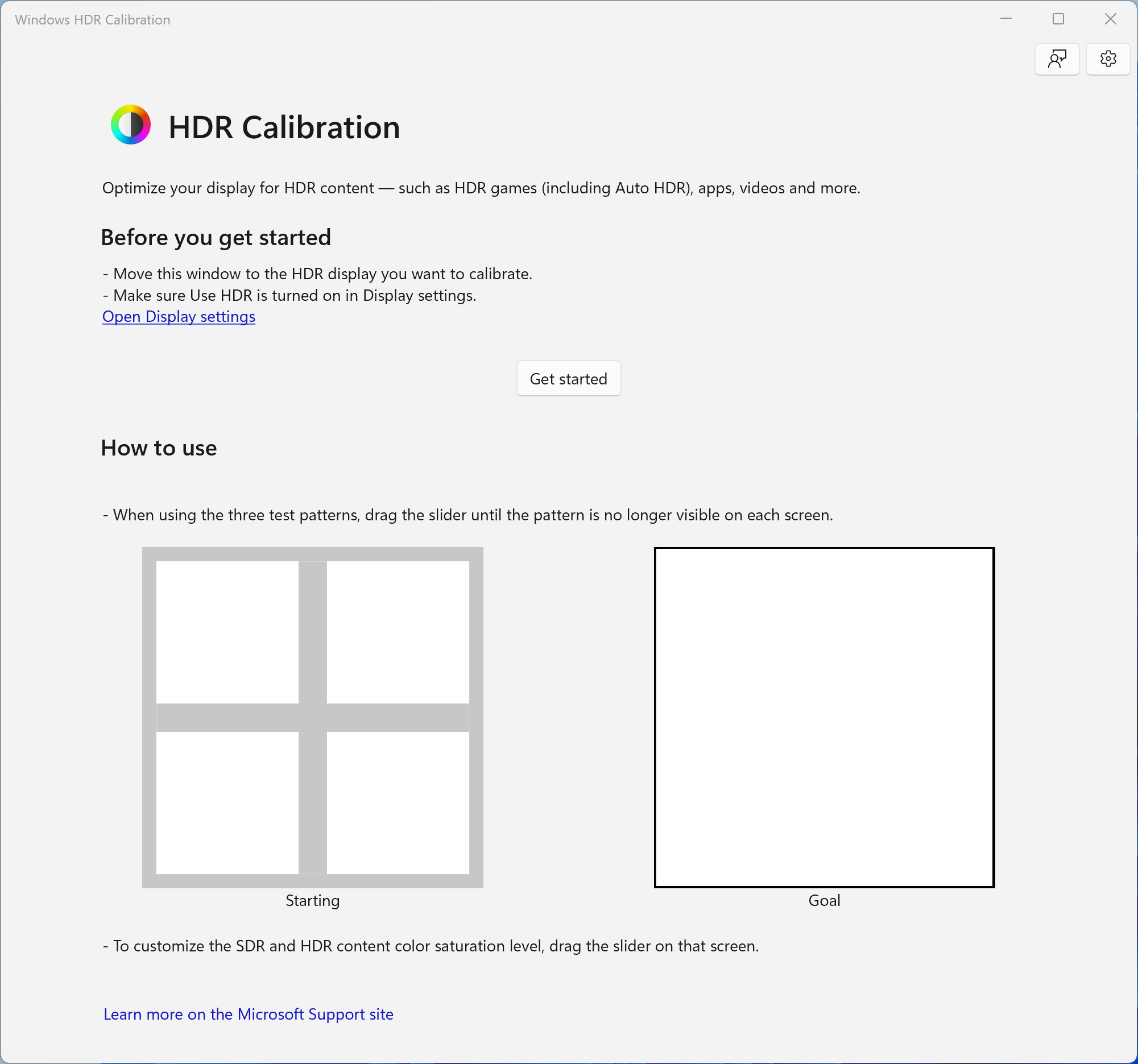
- Name Windows HDR Calibration
- Kategorie Dienstprogramme & Tools
- Sprachen Afrikaans (Südafrika), Albanisch (Albanien), Arabisch (Saudi-Arabien), Aserbaidschanisch (Lateinisch) (Aserbaidschan), Baskisch (Baskisch), Bosnisch (Lateinisch) (Bosnien und Herzegowina), Bulgarisch (Bulgarien), Chinesisch (China), Chinesisch (Taiwan), Deutsch (Deutschland), Dänisch (Dänemark), Englisch (Vereinigte Staaten), Englisch (Vereinigtes Königreich), Estnisch (Estland), Finnisch (Finnland), Französisch (Frankreich), Französisch (Kanada), Galizisch (Spanien), Georgisch (Georgien), Griechisch (Griechenland), Hebräisch (Israel), Hindi (Indien), Indonesisch (Indonesien), Isländisch (Island), Kasachisch (Kasachstan), Katalanisch (Spanien), Koreanisch (Korea), Kroatisch (Kroatien), Lettisch (Lettland), Litauisch (Litauen), Malaiisch (Malaysia), Niederländisch (Niederlande), Norwegisch (Bokmål) (Norwegen), Norwegisch (Nynorsk) (Norwegen), Persisch/Farsi (Iran), Polnisch (Polen), Portugiesisch (Brasilien), Portugiesisch (Portugal), Rumänisch (Rumänien), Russisch (Russische Föderation), Schwedisch (Schweden), Serbisch (Kyrillisch) (Serbien), Serbisch (Lateinisch) (Serbien), Slowakisch (Slowakei), Slowenisch (Slowenien), Spanisch (Mexiko), Spanisch (Spanien), Thailändisch (Thailand), Tschechisch (Tschechische Republik), Türkisch (Türkei), Ukrainisch (Ukraine), Ungarisch (Ungarn), Vietnamesisch (Vietnam), Walisisch (Vereinigtes Königreich)
Einleitung: Eine brillante Lösung für präzise HDR-Kalibrierung auf Windows
Wenn Sie ein begeisterter Heimkino-Fan oder professioneller Fotograf sind, wissen Sie, wie entscheidend eine korrekte HDR-Kalibrierung für ein beeindruckendes Bilderlebnis ist. Genau hier setzt die Anwendung „Windows HDR Calibration“ an, entwickelt von Microsoft, um Ihnen die Feinabstimmung Ihres Monitors unkompliziert und präzise zu ermöglichen. Mit dieser App wird das Einstellen von HDR-Content zu einem spielerischen Prozess, fast so befriedigend wie das Justieren eines feinen Instruments. Doch was macht dieses Tool wirklich aus? Tauchen wir ein in die Details und entdecken, warum es eine Überlegung wert ist, es in Ihre Profi- oder Hobbyausstattung zu integrieren.
Basiseigenschaften und Zielgruppe
„Windows HDR Calibration“ ist eine speziell entwickelte Anwendung, die auf effiziente Kalibrierung von HDR-Displays abzielt. Die App wurde von Microsoft selbst veröffentlicht und ist kostenlos im Microsoft Store erhältlich (https://apps.microsoft.com/detail/9n7f2sm5d1lr?hl=de&gl=de). Sie richtet sich an Nutzer, die höchste Ansprüche an Bildqualität stellen, seien es professionelle Fotografen, Editorinnen, Filmschaffende oder hochwertige Heimkino-Enthusiasten. Das Tool vereinfacht komplizierte Kalibrierungsprozesse, ohne dass man tiefergehende technische Kojen besitzen muss, was es ideal für den ambitionierten Amateur ist, der sein Display auf professionellem Niveau optimieren möchte.
Präzision und Einfachheit in einem: Die Kernfunktionen im Detail
Automatisierte HDR-Kalibrierung – Das Herzstück der App
Das herausragende Merkmal von „Windows HDR Calibration“ ist die automatische Kalibrierung. Nach wenigen Klicks analysiert die App die aktuelle Farb- und Helligkeitseinstellung Ihres Displays und schlägt direkt Anpassungen vor. Die Software nutzt hierbei modernste Algorithmen, um eine möglichst exakte Kalibrierung zu erzielen – fast so, als würde ein erfahrener Color-Experte persönlich Hand anlegen. Für Nutzer, die sich in der Welt der Farbabstimmung weniger auskennen, ist dies ein unschätzbarer Vorteil: Die App übernimmt die komplexen Berechnungen und gibt klare Empfehlungen, was die Feineinstellung erleichtert.
Feinabstimmung via Testbilder und Messdaten
Das zweite Highlight ist die Möglichkeit, individuelle Messdaten und Testbilder zu verwenden, um die Kalibrierung nach den persönlichen Präferenzen feinzusteuern. Nutzer können eigene Testbilder laden oder die mitgelieferten Profibilder nutzen, um Helligkeit, Farbsättigung und Kontrast präzise einzustellen. Dieser Ansatz ermöglicht eine maßgeschneiderte Optimierung, die auf die spezifischen Anwendungsbereiche abgestimmt ist – sei es für Actionfilme, Fotos oder klassische Illustrationen. Die intuitive Bedienung führt auch hier zu einem angenehmen Nutzererlebnis, das nicht nur der Technikexperte, sondern auch dem Einsteiger Freude bereitet.
Benutzeroberfläche und Nutzererfahrung: Klarheit trifft auf Eleganz
Das Design der App ist aufgeräumt und modern – fast so, als würde man durch eine gut organisierte Werkstatt navigieren. Die Menüführung ist übersichtlich, jeder Schritt wird verständlich erklärt, ohne überflüssigen Schnickschnack. Auch bei längeren Nutzungssitzungen bleibt die App flüssig und responsiv – kein nervendes Ruckeln, kein unnötiges Warten. Für Anfänger mag die Lernkurve anfangs etwas bestehen, doch die klare Struktur und die hilfreichen Hinweise machen das Einarbeiten schnell möglich. Bei erfahrenen Nutzern punktet die App durch ihre Effizienz und die präzisen Resultate, was das Kalibrieren zu einem fast meditativen Prozess macht.
Was macht „Windows HDR Calibration“ einzigartig?
Im Vergleich zu anderen Werkzeugen in diesem Bereich sticht die App vor allem durch die Kombination aus automatisierter Präzision und benutzerfreundlicher Oberfläche hervor. Während viele Kalibrierungstools entweder schwer verständlich oder nur für Technik-Profis geeignet sind, schafft diese App einen perfekten Mittelweg. Besonders hervorzuheben ist die automatische Vorschlagsfunktion, die den oftmals komplexen Prozess der HDR-Kalibrierung deutlich vereinfacht. Zudem spart die automatische Messerfassung erheblich Zeit und garantiert konsistente Ergebnisse – ein großer Vorteil, wenn schnelle und zuverlässige Resultate gefragt sind.
Fazit und Empfehlung
Wer auf der Suche nach einem zuverlässigen und zugleich unkomplizierten Werkzeug für die HDR-Kalibrierung auf seinem Windows-Gerät ist, sollte „Windows HDR Calibration“ definitiv in Betracht ziehen. Die App bietet eine solide Kombination aus Automatisierung, Feinjustierungsmöglichkeiten und einer ansprechenden Nutzererfahrung. Für Hobbyisten und Profis gleichermaßen stellt sie eine wertvolle Unterstützung dar, um das Optimum aus dem eigenen Display herauszuholen. Ich würde dieses Tool insbesondere jedem empfehlen, der seine Bilder oder Filme auf einen professionellen Standard bringen möchte, ohne sich durch komplexe Messgeräte und Software kämpfen zu müssen. Damit wird die kalibrierten Farbwelten greifbar – fast so, als könnte man mit der Hand in den Himmel greifen und die Farben selbst formen.
Vorteile
- Einfache Kalibrierung
- Automatisierte Einstellungen
- Kompatibilität
- Kostenloser Download
- Detaillierte Anleitungen
Nachteile
- Begrenzte Anpassungsoptionen
- Nicht für alle Monitormodelle getestet
- Nur Windows-kompatibel
- Höherer Rechenaufwand bei älteren Systemen
- Fehlende automatische Erkennung des Monitortyps











