

- Name WiFi Analyzer
- Kategorie Dienstprogramme & Tools
- Entwickler Matt Hafner
- Sprachen Bangla, Chinesisch (vereinfacht), Deutsch, Englisch (Vereinigte Staaten), Finnisch, Französisch, Italienisch, Japanisch, Niederländisch, Polnisch, Portugiesisch, Russisch, Spanisch, Tschechisch, Türkisch
Einleitung: Welten erkunden mit WiFi Analyzer für Windows
Stellen Sie sich vor, Sie könnten die geheimen Wege Ihrer drahtlosen Netzwerke genauso einfach erkunden, wie einen Stadtplan: klar, übersichtlich und zuverlässig. Genau das ermöglicht der WiFi Analyzer für Windows – ein Werkzeug, das für jeden, der an stabilen und effizienten WiFi-Verbindungen interessiert ist, wie ein Kompass im digitalen Dschungel wirkt. Entwickelt von Matt Hafner, bietet diese Anwendung eine präzise und intuitive Plattform, um die eigene WLAN-Umgebung besser zu verstehen und zu optimieren. Für Technikbegeisterte, Netzwerkadministratoren oder einfach Smart-Home-Nutzer – dieser Analyzer öffnet das Tor zu einem stabileren, schnelleren und störungsfreien Internet-Erlebnis.
Fortschrittliche Netzwerk-Diagnose auf einen Blick
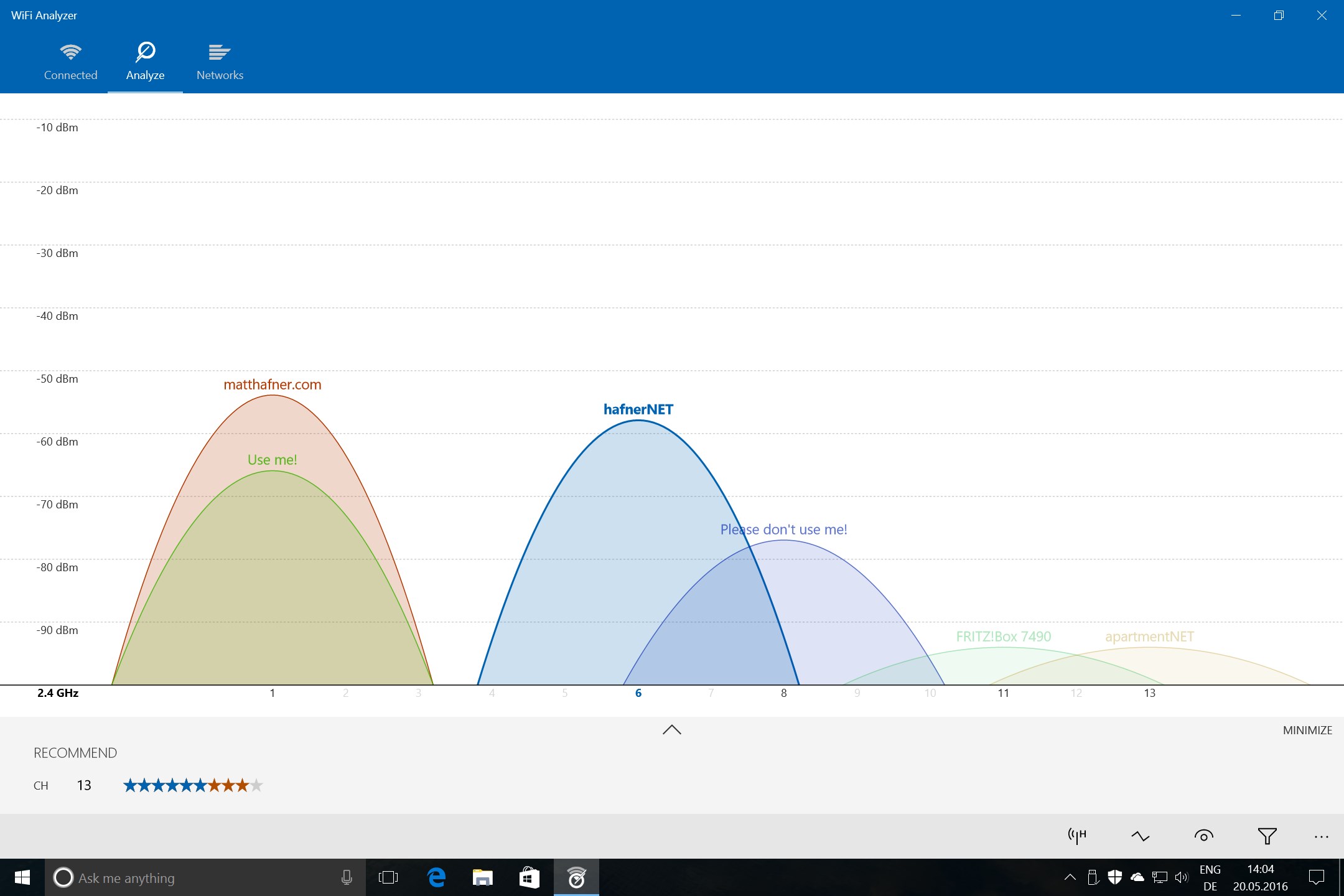
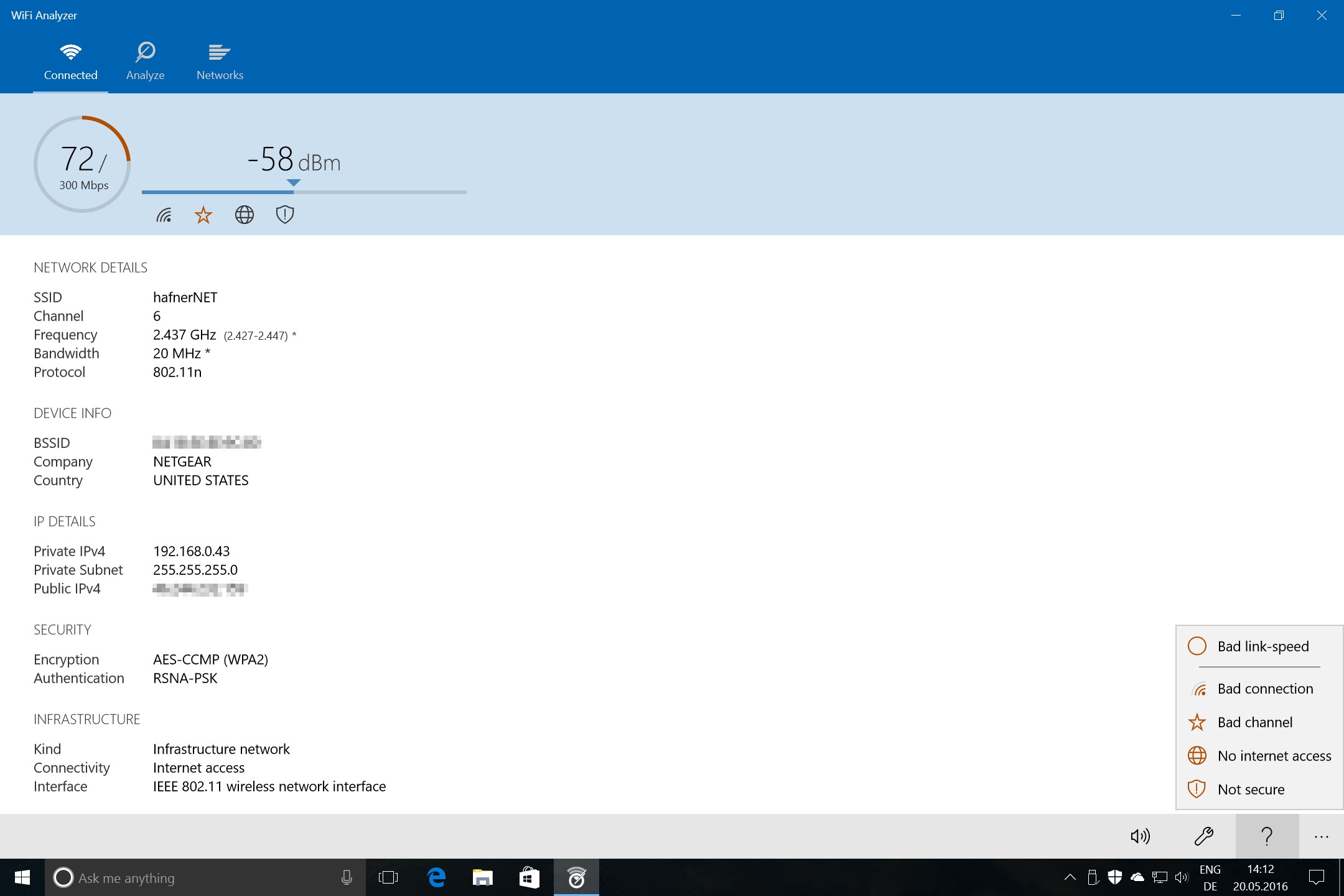
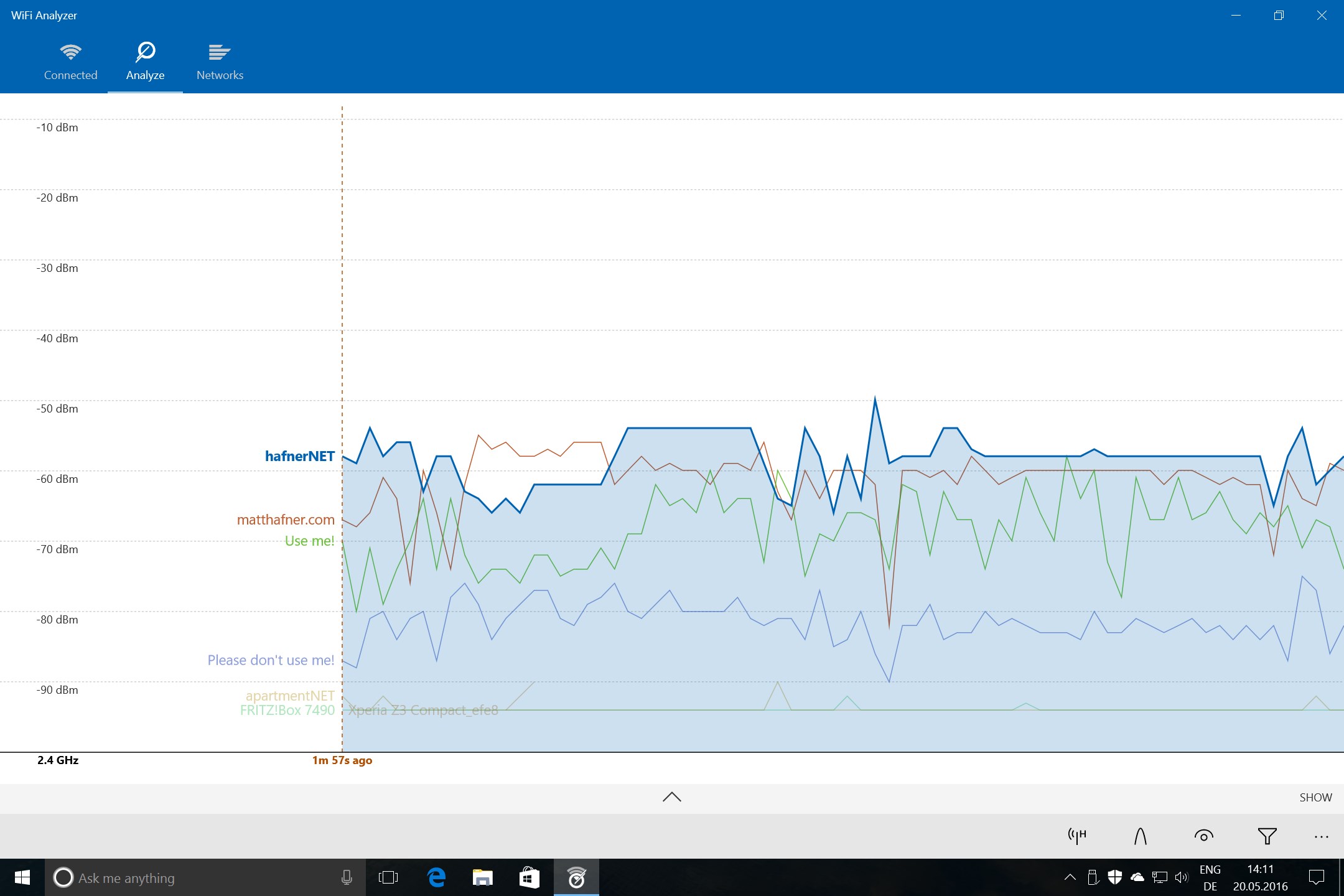
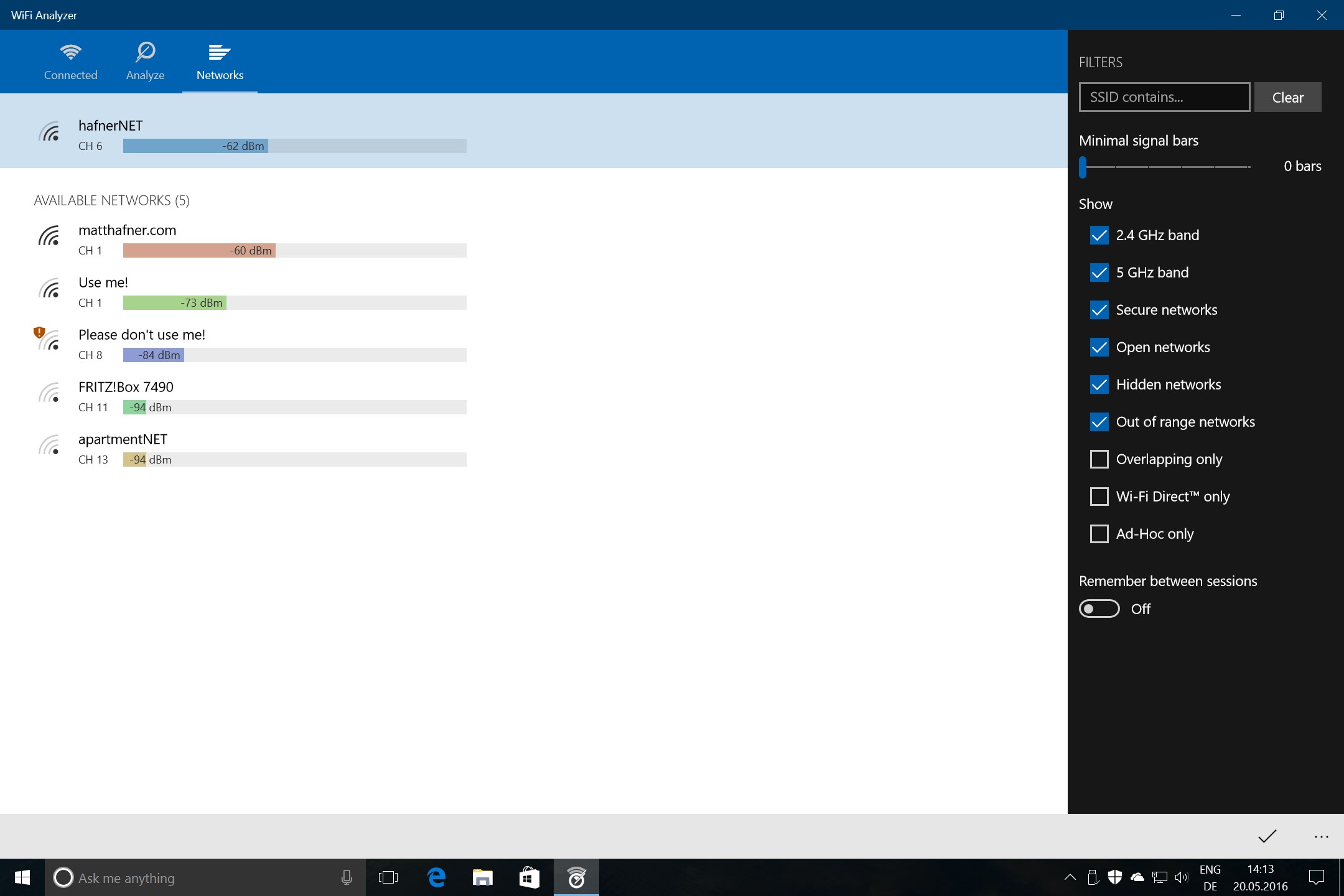
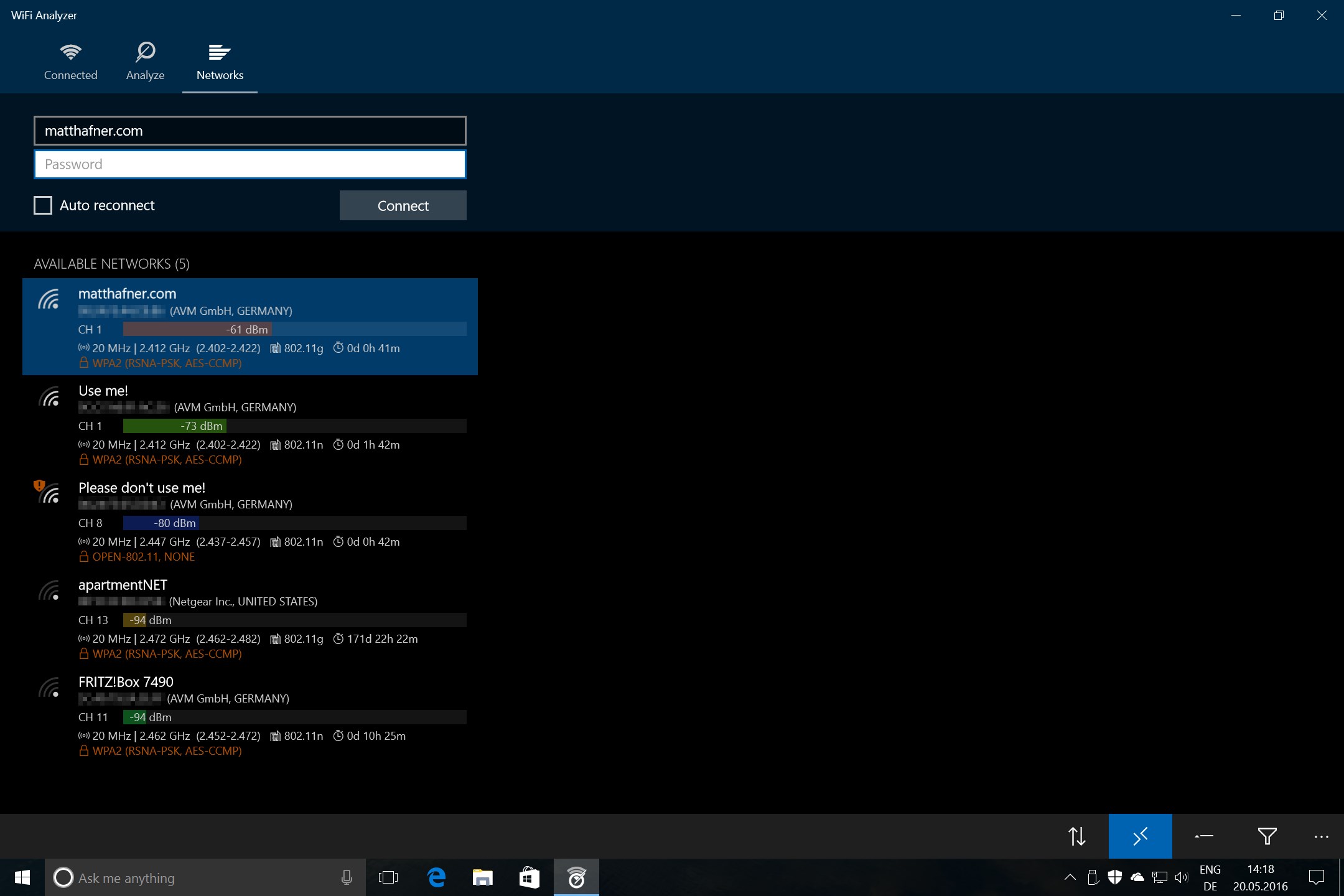
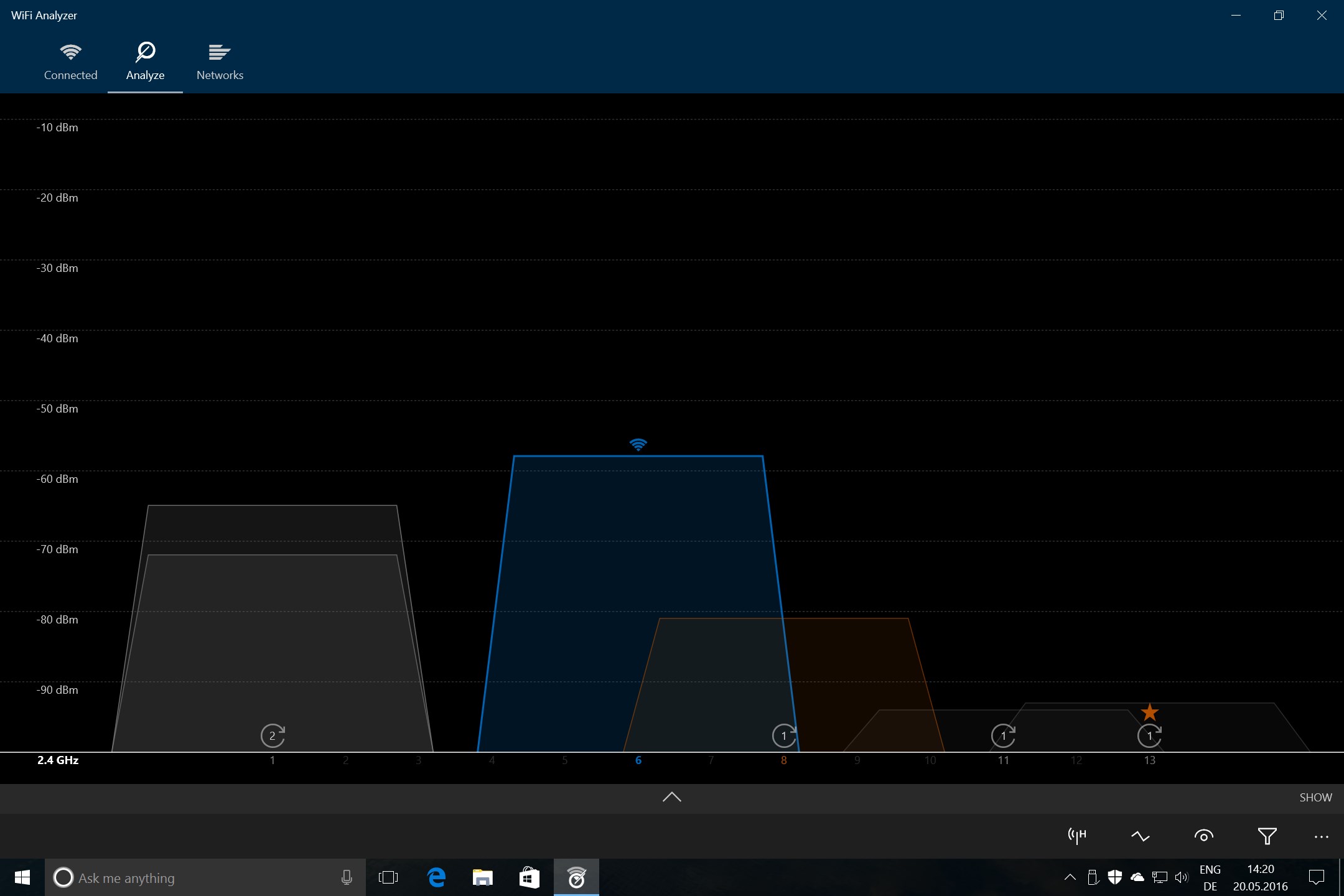
Der Kern des WiFi Analyzers liegt in seiner Fähigkeit, detaillierte Informationen zu den verfügbaren Netzwerken in der Umgebung zu liefern. Die Anwendung scannt kontinuierlich die verfügbaren WLANs und zeigt in Echtzeit umfassende Daten: Signalstärke, Kanalüberschneidungen, Verschlüsselungstypen und beteiligte Router. Besonders beeindruckend ist dabei die Visualisierung der Signalstärke in Form übersichtlicher Diagramme – so sehen Sie auf einen Blick, welche Verbindung am stärksten ist und wo Optimierungspotenzial besteht. Diese Funktion ist wie ein Wetterbericht für Ihr Netzwerk: Sie liefert die nötigen Informationen, um den besten Standort für Ihren Router zu bestimmen oder Störquellen zu erkennen.
Intuitive Benutzeroberfläche und benutzerfreundliche Bedienung
Das Design des WiFi Analyzers überzeugt durch seine Klarheit und Übersichtlichkeit. Die übersichtliche Menüführung und die gut gegliederte Oberfläche machen es auch Technik-Laien leicht, sich schnell zurechtzufinden. Die wichtigsten Funktionen sind nur wenige Klicks entfernt, was die Bedienung angenehm flüssig gestaltet. Das Programm reagiert schnell auf Eingaben, und die Lernkurve ist angenehm flach: Bereits nach kurzer Einarbeitungszeit lässt sich das Tool effektiv nutzen. Für jemanden, der noch nie zuvor einen Netzwerk-Analyzer benutzt hat, ist der Einstieg kaum problematisch, was ihn ideal für den Alltag macht.
Die besonderen Stärken im Vergleich zu anderen Tools
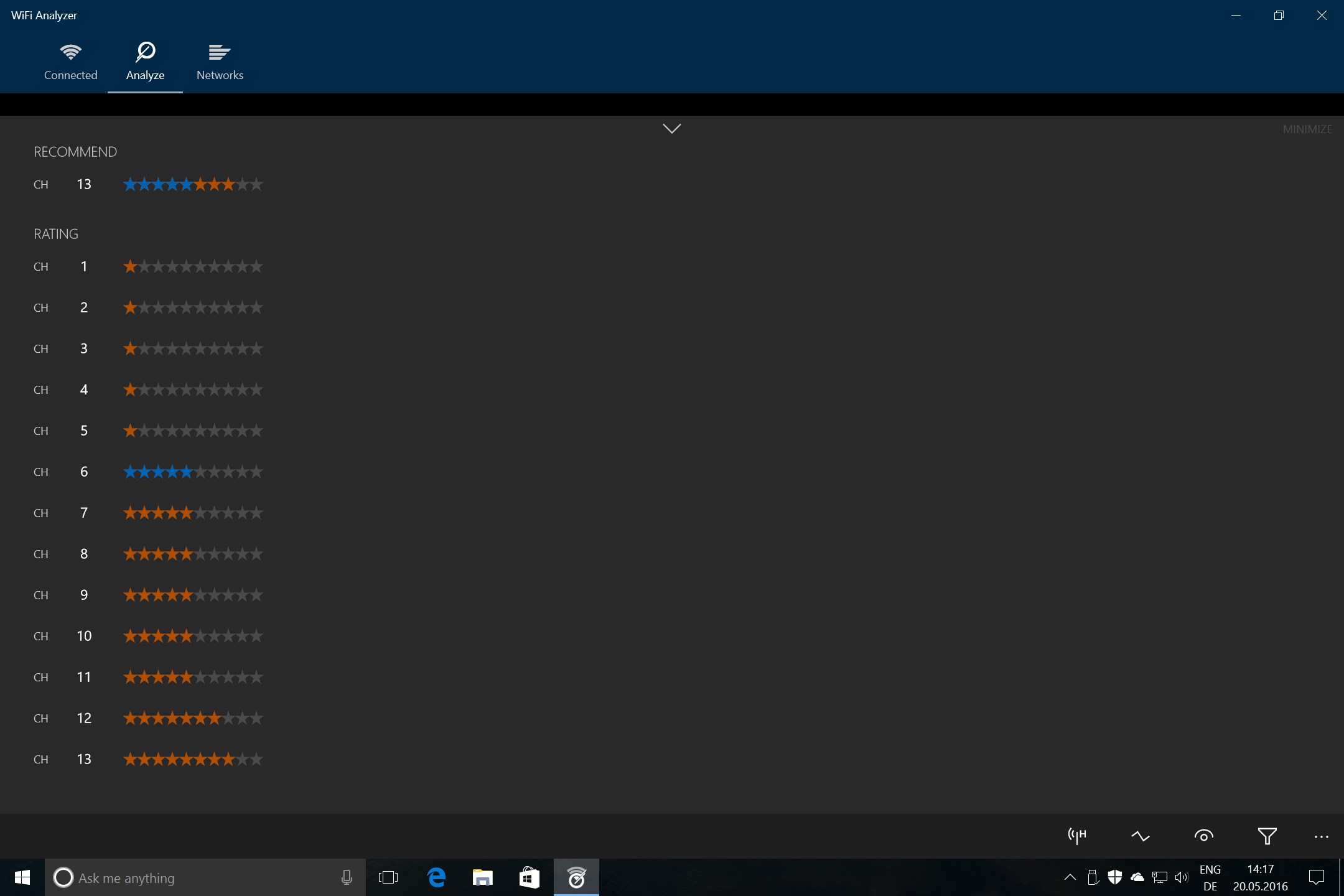
Im Vergleich zu herkömmlichen Utilities-Tools hebt sich der WiFi Analyzer durch seine speziellen Funktionen hervor. Das herausragendste Merkmal ist die automatische Kanaloptimierung, die automatisch vorschlägt, auf welchem Kanal das Netzwerk am besten betrieben werden sollte, um Störungen zu minimieren – eine Funktion, die viele Standard-Tools nicht bieten. Zudem verfügt die App über eine Echtzeit-Überwachung, die bei plötzlichen Störungen sofort Alarm schlägt – ein echter Vorteil für professionelle Nutzer, die auf eine stabile Verbindung angewiesen sind. Ein weiterer Punkt ist die visuelle Darstellung der Netzwerkkonflikte, die es auch Laien ermöglicht, komplexe Zusammenhänge einfach zu verstehen.
Fazit: Klare Empfehlung für Technikfans und Profis
Der WiFi Analyzer für Windows überzeugt durch seine intuitive Handhabung, präzisen Analysefunktionen und die einzigartigen Features wie automatische Kanaloptimierung. Für alle, die ihre WLAN-Umgebung besser verstehen und verbessern möchten, ist dies eine klare Empfehlung – unabhängig davon, ob Sie ein Technikenthusiast, Netzwerkprofi oder ein gestresster Heimanwender sind, der endlich eine stabile Verbindung sucht. Die Anwendung ist zuverlässig, gut gestaltet und hebt sich durch ihre gezielten Funktionen deutlich von der Konkurrenz ab. Probieren Sie es aus, um Ihren Internetzugang auf das nächste Level zu heben!
Vorteile
- Benutzerfreundliche Oberfläche
- Detaillierte Netzwerk-Analyse
- Echtzeit-Warnungen
- Kostenfrei nutzbar
- Unterstützung verschiedener Geräte
Nachteile
- Begrenzte Exportfunktion
- Keine erweiterte Analyse
- Verlangsamung bei großen Netzwerken
- Fehlende Unterstützung für mehrere Plattformen
- Eingeschränkte Anpassungsoptionen











