

- Name WiFi Analyzer Tool
- Kategorie Dienstprogramme & Tools
- Sprachen Englisch (Vereinigte Staaten)
Einführung in das WiFi Analyzer Tool für Windows
Stellen Sie sich vor, Sie stehen vor einem komplexen, unsichtbaren Netzwerklabyrinth, in dem nur geschickte Navigatoren den Weg finden. Das WiFi Analyzer Tool für Windows ist genau das Werkzeug, um Licht ins Dunkel Ihrer WLAN-Umgebung zu bringen. Es bietet Usern eine klare Übersicht über die verfügbaren Netzwerke und deren Störungen – perfekt für alle, die ihre Internetverbindung optimieren möchten, sei es für Zuhause, im Büro oder unterwegs.
Hintergrund und Entwickler
Entwickelt wurde das Tool von Borka Tibor, einem engagierten Entwickler im Bereich der Netzwerk- und Systemtools. Mit Fokus auf Benutzerfreundlichkeit und präzise Analyse bringt das Tool eine nützliche Lösung für alle Windows-Nutzer, die ihre WLAN-Umgebung besser verstehen und verbessern möchten.
Hauptfunktionen auf einen Blick
- Visualisierung der WLAN-Kanäle und Signalstärken in Echtzeit
- Erkennung von Überlastungen und Störungen im Netzwerkumfeld
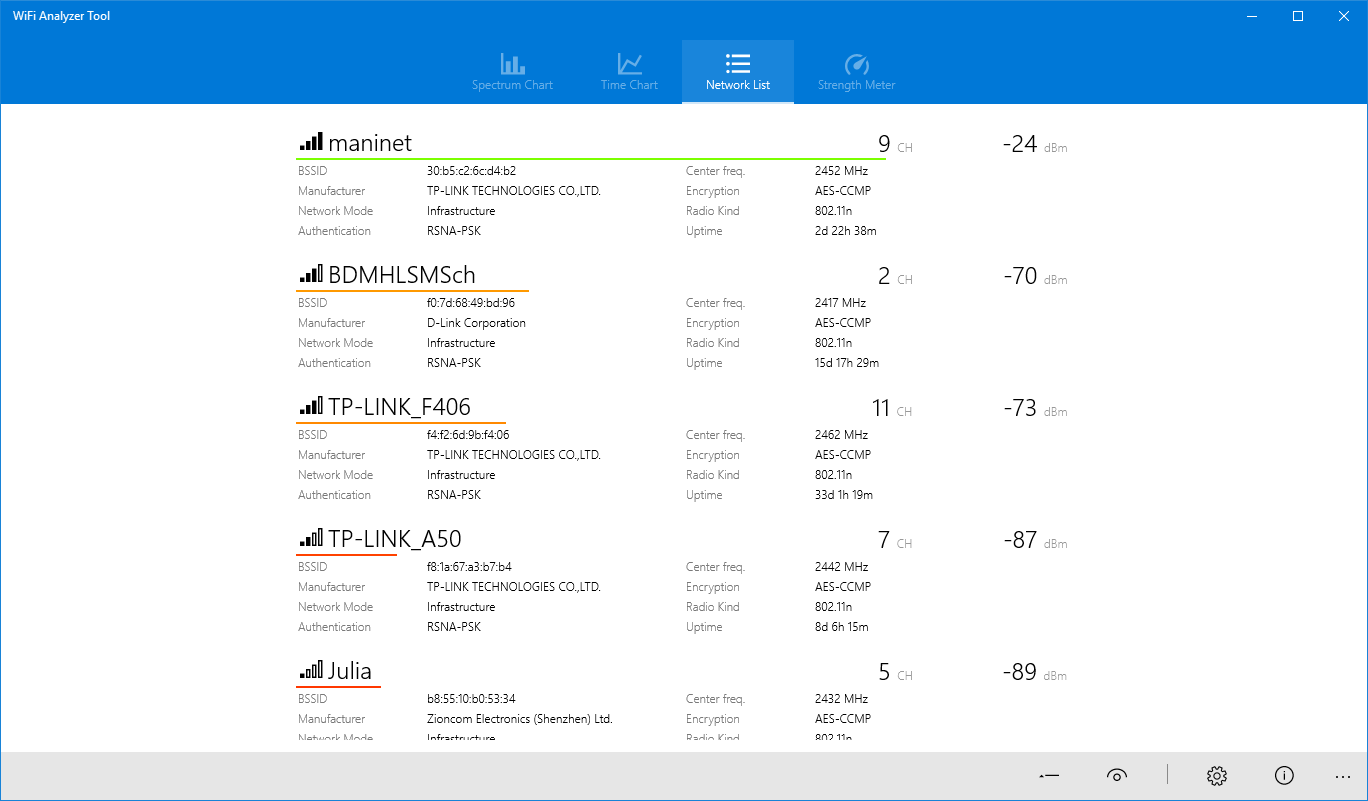
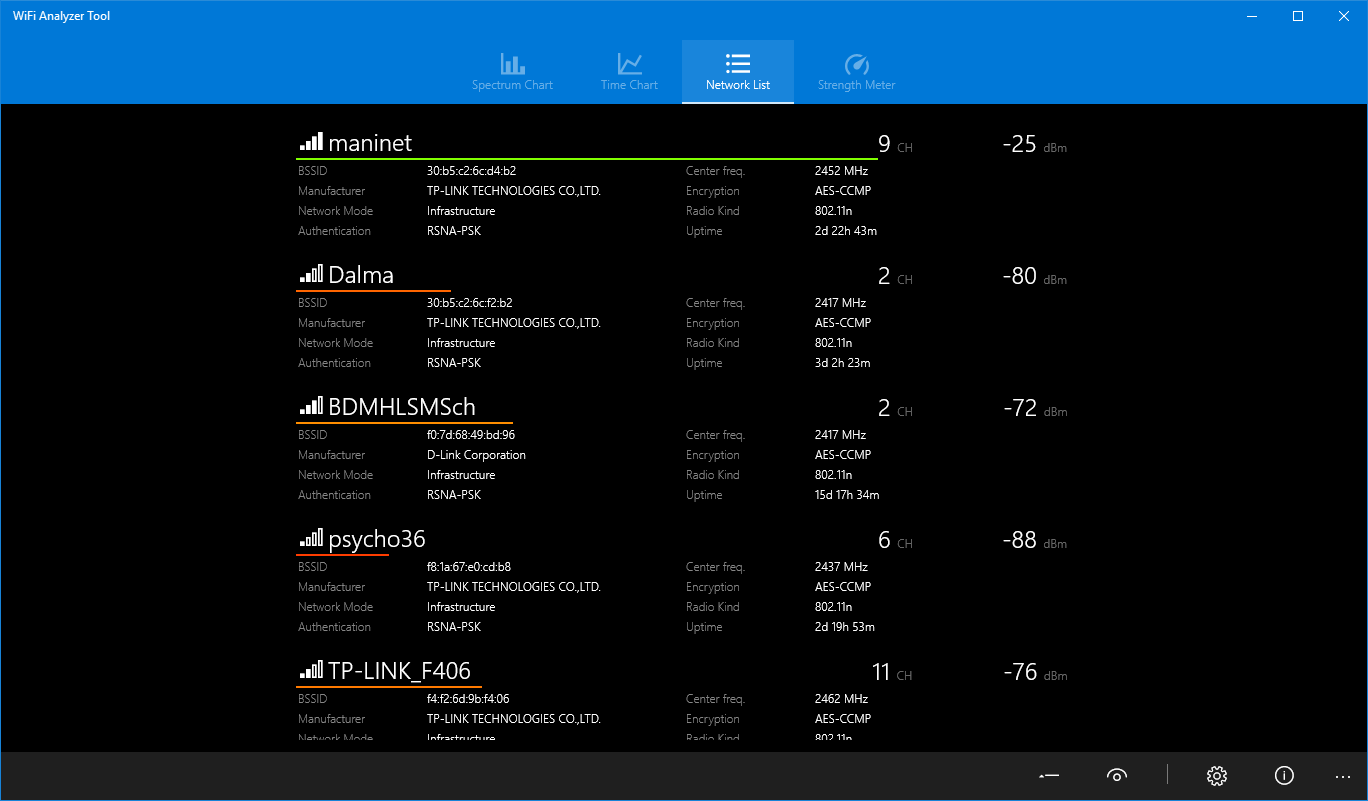
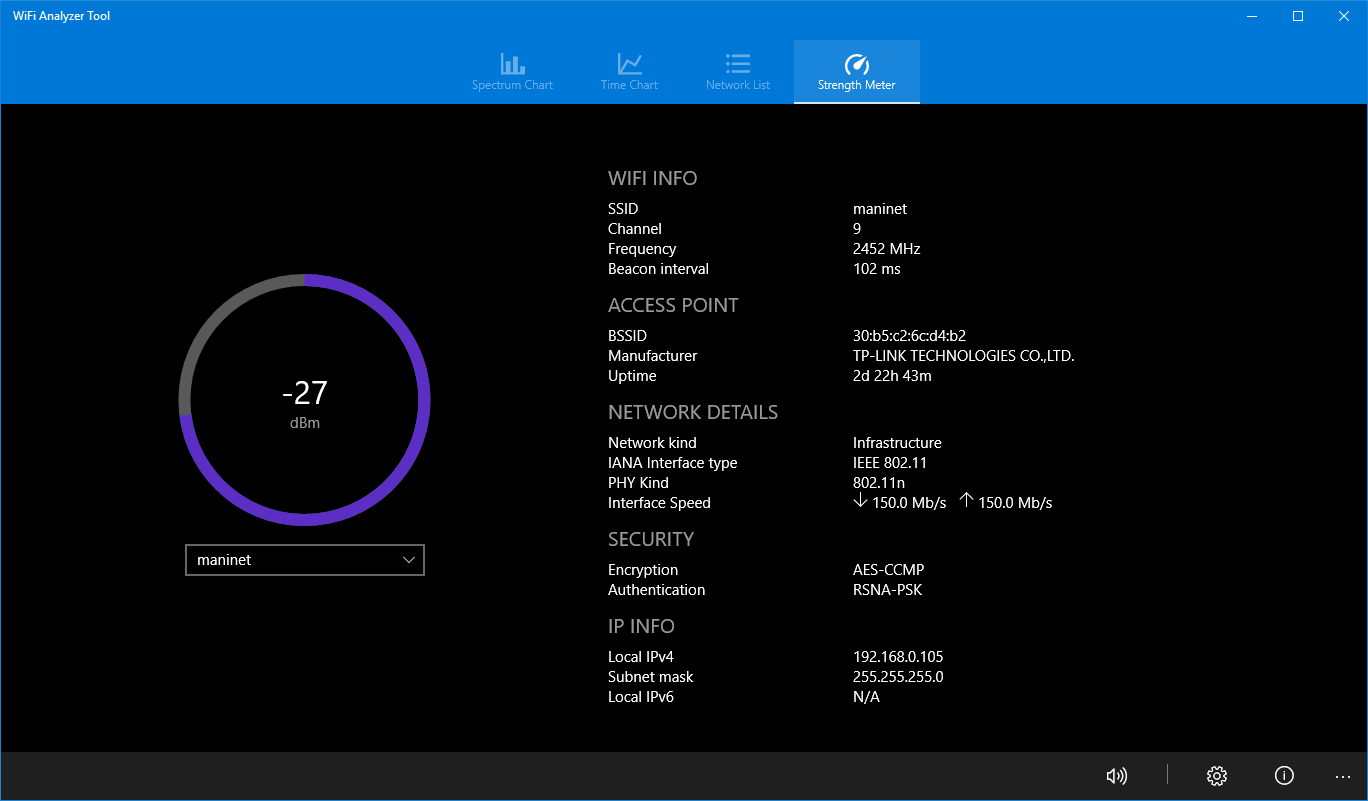
- Detailanalyse der verfügbaren Netzwerke inklusive Verschlüsselung und Signalqualität
- Einfache Bedienung mit übersichtlicher Oberfläche
Warum dieses Tool? Die wichtigsten Stärken im Detail
Intuitive Visualisierung der Netzwerklage
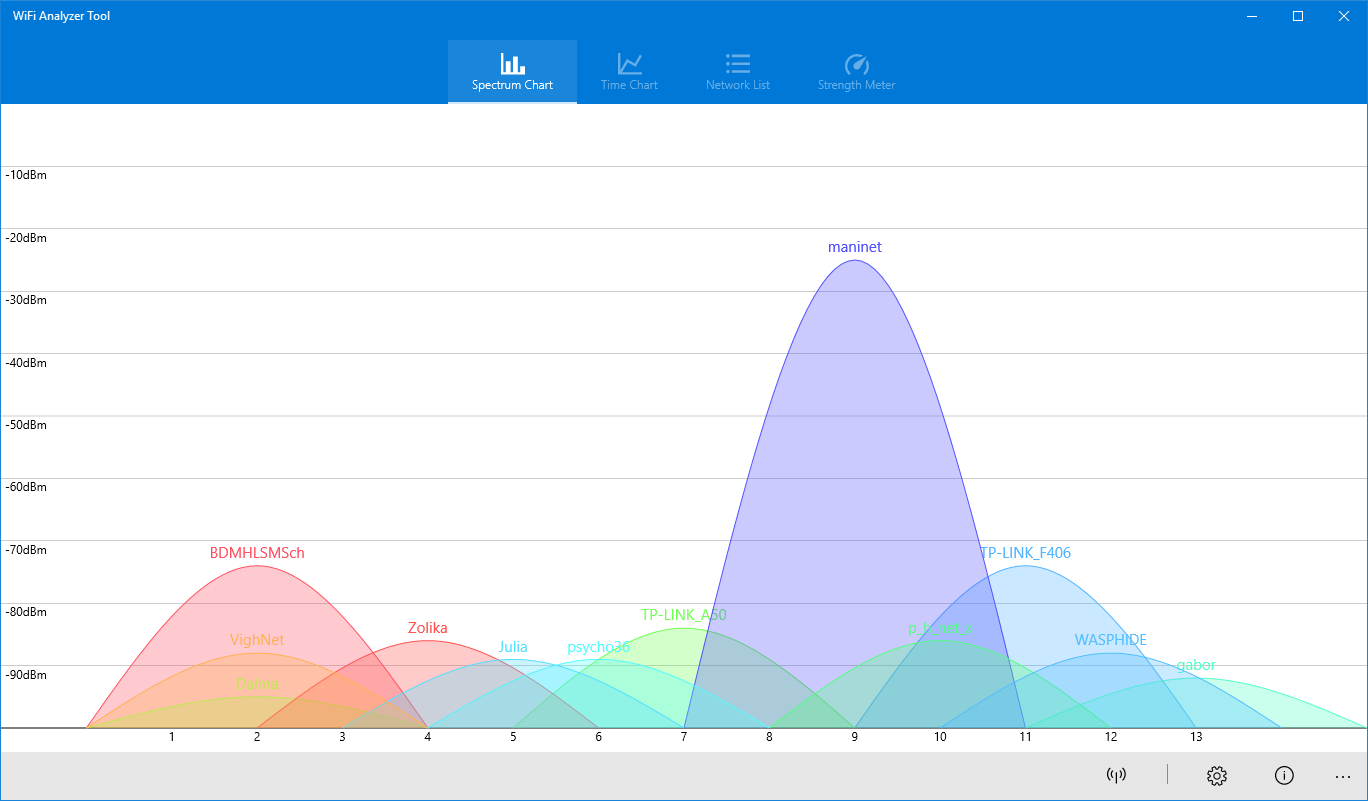
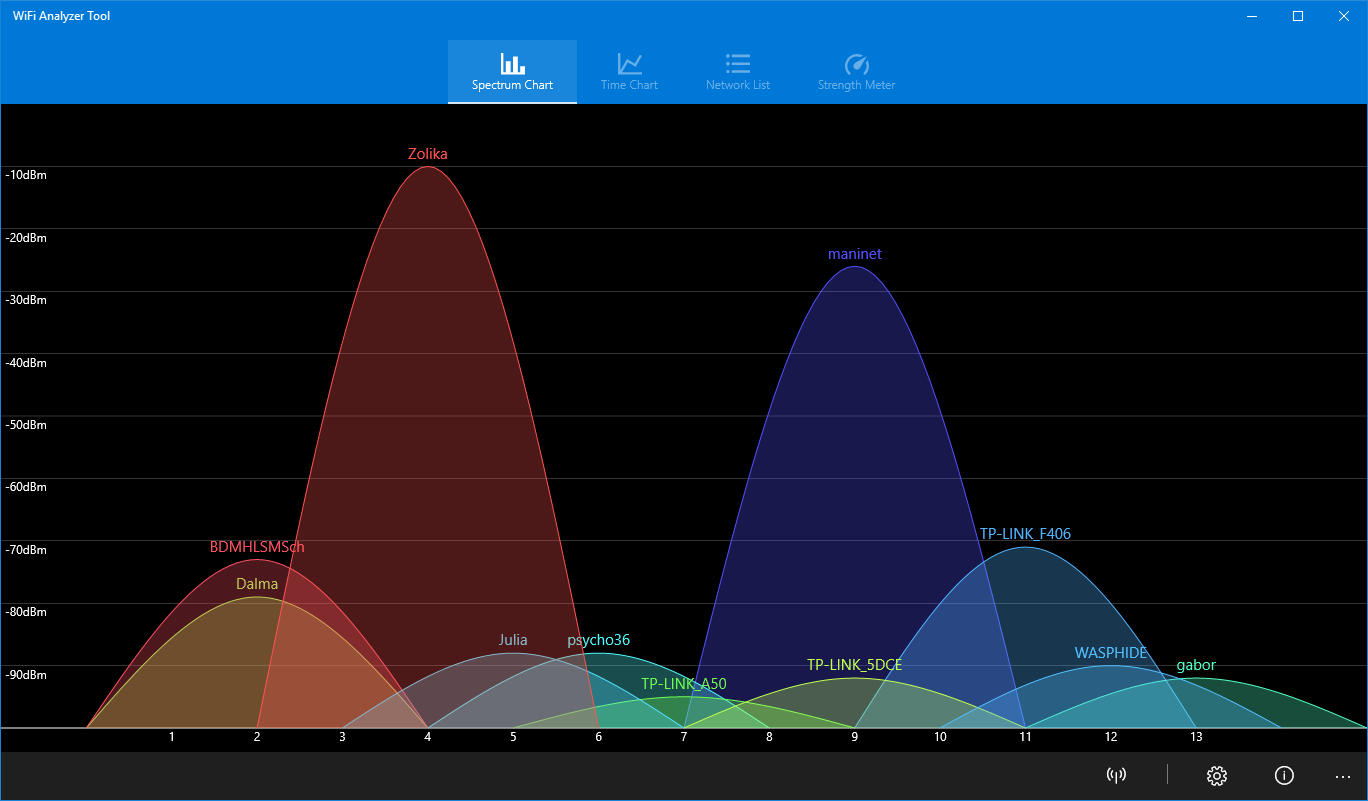
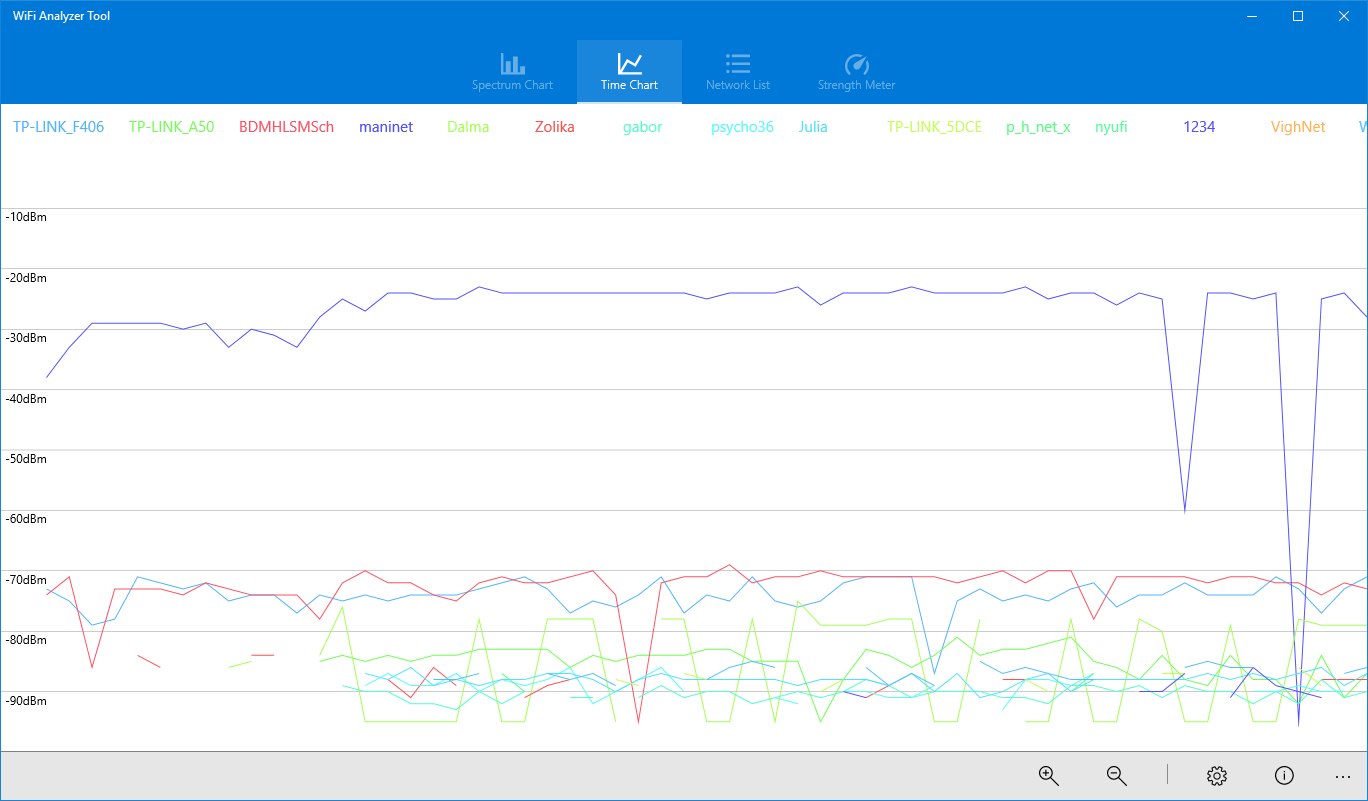
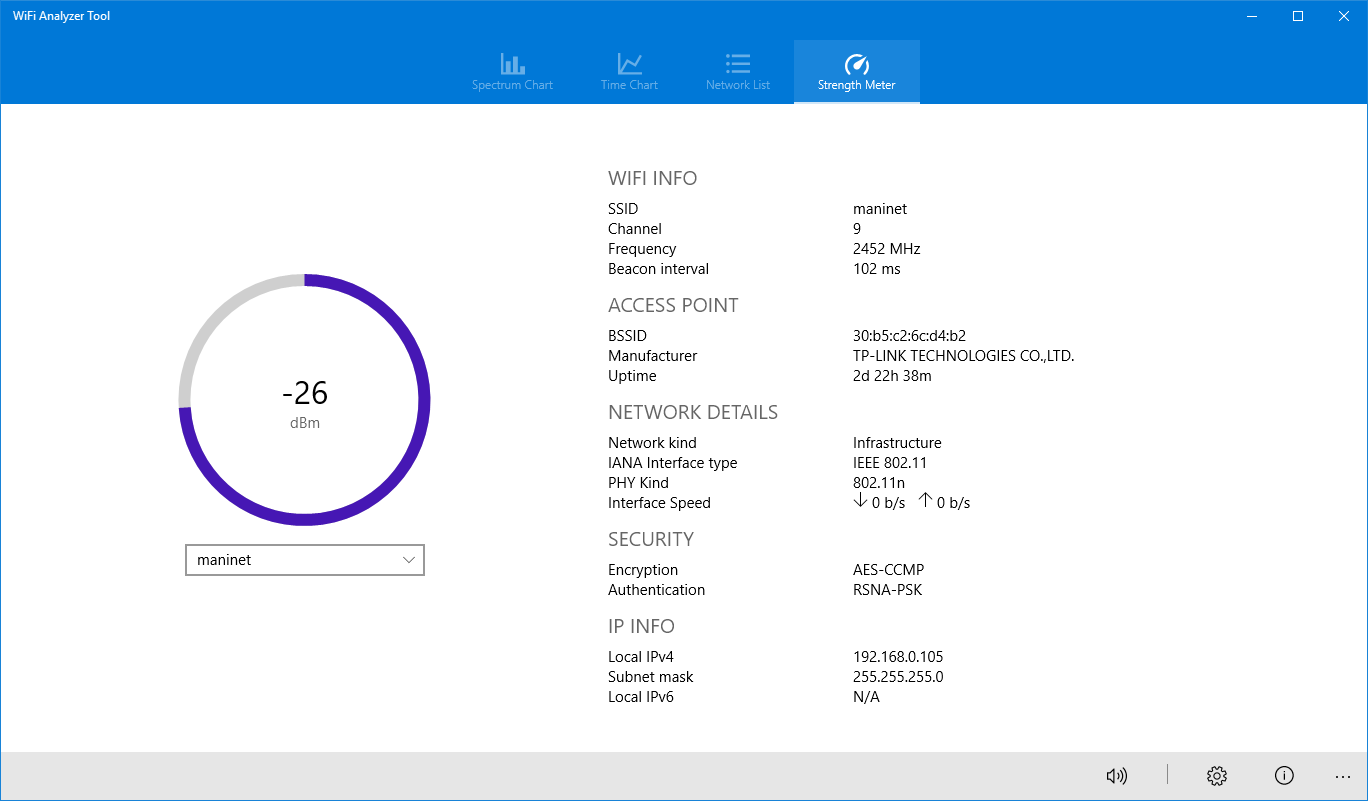
Einen Blick auf das WiFi Analyzer Tool zu werfen, ist wie eine Landkarte für WLAN-Liebhaber. Die übersichtliche Darstellung der Netzwerke in einer farbigen, leicht verständlichen Oberfläche ermöglicht es, rasch zu erkennen, welche Kanäle im Umfeld stark frequentiert sind. Besonders eine der stärksten Eigenschaften des Tools ist die Echtzeit-Visualisierung – es zeigt euch genau, wo die Signalstärke schwankt und wo potenzielle Störungen lauern. Das ist ein echter Gamechanger, denn Kenntnisse sind Macht: Mit diesem Wissen könnt ihr euren Router strategisch umplatzieren oder den Kanal wechseln, um das beste Signal zu erhalten.
Detailanalyse für wahre Netzwerk-Profis
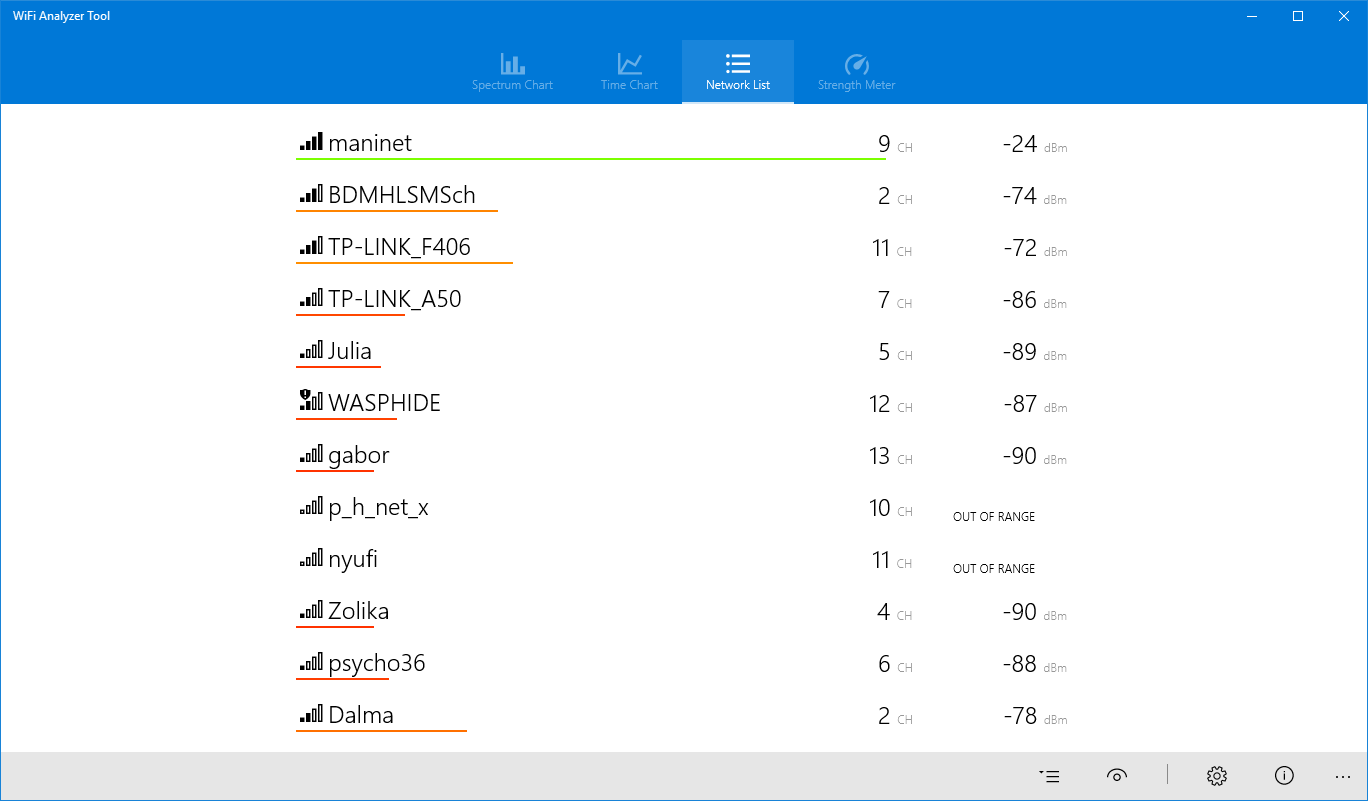
Hier zeigt das Tool seine Präzision: Es liefert umfangreiche Informationen zu jedem verfügbaren Netzwerk. Verschlüsselungstyp, Signalqualität, Frequenzbänder – alles auf einen Blick. Das ist besonders hilfreich, wenn Ihr euer WLAN sicherer machen oder eine optimale Verbindung für Gaming, Video-Streaming oder Arbeiten im Homeoffice herstellen wollt. Die Detailanalyse macht das Rauschempfinden an der Router-Position fast überflüssig, weil Sie alle Daten in meditativer Ruhe prüfen können.
Benutzererfahrung: Bedienung, Design und Lernkurve
Wer schon einmal ein kompliziertes Netzwerk-Tool verwendet hat, weiß, wie wichtig eine intuitive Oberfläche ist. Das WiFi Analyzer Tool besticht durch sein sauberes, aufgeräumtes Design, das auch Technik-Neulinge nicht abschrecken wird. Die Bedienung ist fast schon wie ein Spiel – einfache Klicks, drag-and-drop-Elemente und klare Menüs führen den Nutzer mühelos durch die Funktionen. Die Lernkurve ist sanft, sozusagen das Schwimmen im flachen Wasser – statt sich durch eine Welle zu kämpfen, gleitet man gemütlich voran. Die schnelle Reaktionsfähigkeit des Programms sorgt für ein flüssiges Nutzererlebnis, bei dem nichts ins Stocken gerät.
Was macht das WiFi Analyzer Tool besonders? Die einzigartige Positionierung
Im Vergleich zu anderen WLAN-Analysetools hebt sich dieses Programm durch seine klare Visualisierung der Überlastungen und Störungen hervor. Besonders clever ist die Funktion, die zeigt, welcher Kanal im Umfeld am wenigsten frequentiert ist – praktisch eine Empfehlung, den eigenen Router dort zu platzieren oder den Kanal zu wechseln. Während viele Tools bloß Daten sammeln, verwandelt dieses die Daten in handfeste Tipps, um die Verbindung zu verbessern.
Was die Nutzerfreundlichkeit betrifft, setzt es einen Schritt über die Konkurrenz, indem es die komplexen technischen Daten in verständliche Diagramme übersetzt – so wird Netzwerk-Optimierung auch für Laien zum Kinderspiel.
Fazit: Empfehlenswert für alle, die mehr im WLAN wollen
Das WiFi Analyzer Tool für Windows ist eine interessante Lösung für alle, die ihre WLAN-Qualität besser verstehen und verbessern möchten. Es ist kein hochkomplexes Profi-Tool, aber für den Durchschnittsnutzer äußerst hilfreich und benutzerfreundlich. Besonders hervorzuheben sind die Echtzeitvisualisierung der Signalstärke und die intelligenten Empfehlungen zum Kanalwechsel. Falls Sie regelmäßig mit WLAN-Problemen kämpfen oder einfach nur Ihren Netzwerkausbau optimieren möchten, ist dieses Tool eine klare Empfehlung. Für eine unkomplizierte, effektive Netzwerkübersicht ist es eine wertvolle Ergänzung – ganz gleich, ob Sie ein Technik-Geek oder ein neugieriger Nutzer sind.
Vorteile
- Benutzerfreundliche Oberfläche
- Echtzeit-WiFi-Analyse
- Detaillierte Kanalübersicht
- Kostenlos nutzbar
- Kompatibilität mit verschiedenen Windows-Versionen
Nachteile
- Begrenzte Funktionen im Vergleich zu professionellen Tools
- Keine Unterstützung für mobile Plattformen
- Manchmal verzögerte Aktualisierung der Daten
- Begrenzte Konfigurationsmöglichkeiten
- Grafische Darstellung könnte benutzerfreundlicher sein











