

- Name Webcam -Einstellungs -Tool.
- Kategorie Dienstprogramme & Tools
- Sprachen Englisch (Vereinigte Staaten)
Einführung in das Webcam-Einstellungs-Tool für Windows
Stellen Sie sich vor, Sie könnten Ihre Webcam so anpassen, dass sie perfekt zu Ihren Anforderungen passt – egal ob für professionelle Videoanrufe, Streaming oder einfache Videoaufnahmen. Das Webcam -Einstellungs-Tool für Windows von Lambert Studio macht genau das möglich, indem es eine benutzerfreundliche Oberfläche bietet, um Ihre Webcam-Parameter schnell und präzise zu konfigurieren. Es ist wie ein maßgeschneiderter Anzug für Ihre Kamera – perfekt angepasst und einfach zu handhaben.
Was dieses Tool einzigartig macht: Die wichtigsten Funktionen im Überblick
Präzise Kontrolle über Kameraeinstellungen
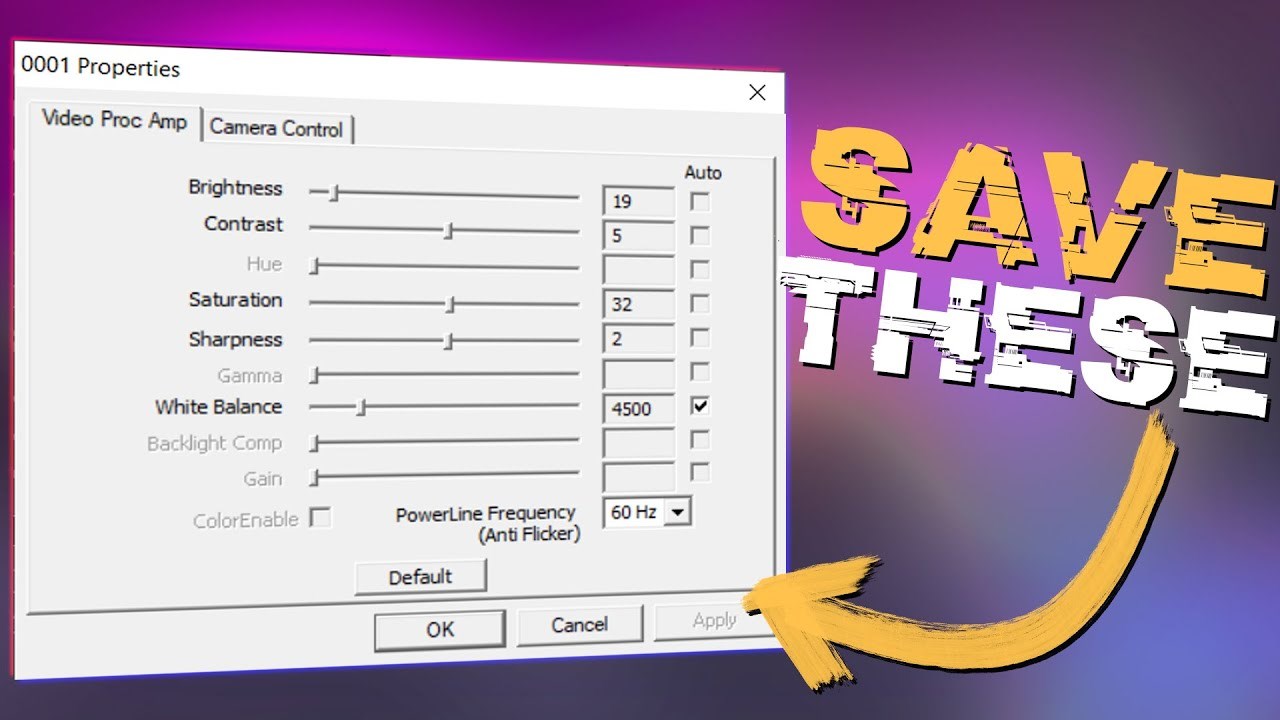
Das Tool bietet eine Vielzahl an Einstellungsoptionen, darunter Belichtung, Helligkeit, Kontrast, Farbsättigung, Weissabgleich und Schärfe. Damit können Anwender die Qualität ihrer Videos individuell optimieren, ob für professionelle Präsentationen oder kreative Projekte. Besonders hervorzuheben ist die Möglichkeit, feine Parameteränderungen vorzunehmen, die bei den meisten Standard-Apps nur schwer zugänglich sind. Diese Flexibilität macht das Tool zum wertvollen Begleiter für jeden, der das Beste aus seiner Webcam herausholen möchte.
Einfache Benutzeroberfläche mit intuitivem Design
Die Bedienung ist wie ein Spaziergang im Park: übersichtlich, angenehm und simpel. Das Design ist modern und logisch strukturiert, sodass sowohl Technik-Neulinge als auch erfahrene Nutzer sofort wissen, wo sie was einstellen müssen. Die klare Menüführung minimiert die Lernkurve erheblich und ermöglicht es, schnell Ergebnisse zu erzielen. Das Tool läuft flüssig und reagiert prompt auf Eingaben, was den Nutzerkomfort deutlich steigert.
Verschiedene Profile und Schnellzugriffe
Ein weiterer Pluspunkt sind die gespeicherten Profile, die es erlauben, unterschiedliche Webcam-Einstellungen je nach Nutzungsszenario schnell zu laden. Beispielsweise kann man ein Profil für Videokonferenzen und ein anderes für Streaming erstellen. Die Schnellzugriffsoptionen sparen Zeit und machen die Anwendung äußerst flexibel. So wird aus einer einfachen Einstellungshilfe ein echtes Multitalent für vielfältige Anwendungszwecke.
Benutzererlebnis: Bedienung, Design und Besonderheiten
Das Webcam -Einstellungs-Tool präsentiert sich in einem ansprechenden, klar gegliederten Interface, das die Konzentration auf das Wesentliche ermöglicht. Die Menüführung ist logisch aufgebaut, sodass Sie sich in kürzester Zeit zurechtfinden – wie ein erfahrener Guide, der Sie durch die Welt der Webcam-Optimierung führt. Dank der glatten Reaktionszeit der Software wirkt alles reibungslos, was besonders bei längeren Einsatzzeiten sehr angenehm ist. Die Bedienung ist so konzipiert, dass auch technische Einsteiger intuitiv damit zurechtkommen, während Profis von den detaillierten Einstellungsmöglichkeiten profitieren.
Vergleich mit anderen Utilities & Tools – Was macht es anders?
Im Vergleich zu anderen Kamera-Tools sticht das Webcam -Einstellungs-Tool vor allem durch seine Fokussierung auf zentrale Einstellungsparameter hervor, die bei ähnlichen Anwendungen häufig nur rudimentär oder umständlich zugänglich sind. Seine Fähigkeit, mehrere Profile zu verwalten und diese blitzschnell zu laden, ist ein klarer Mehrwert. Außerdem bietet es eine besonders stabile und flüssige Bedienqualität, was bei Konkurrenten manchmal ein Schwachpunkt ist. Diese Kombination aus Präzision, Benutzerfreundlichkeit und Flexibilität macht es zu einer solide Wahl für alle, die mehr Kontrolle über ihre Webcam wünschen, ohne sich mit komplexen Programmen herumschlagen zu müssen.
Fazit und Empfehlung
Zusammenfassend ist das Webcam -Einstellungs-Tool für Windows eine praktische und zuverlässige Lösung, um die eigene Webcam gezielt zu optimieren. Besonders hervorzuheben sind die detailreichen Einstellungsmöglichkeiten in Verbindung mit der intuitiven Handhabung – es ist, als würde man ein Profi-Equipment direkt am PC konfigurieren. Für Nutzer, die regelmäßig hochwertige Videoaufnahmen oder Videokonferenzen durchführen möchten, ist dieses Tool eine klare Empfehlung. Es eignet sich sowohl für Einsteiger, die ihre Kamera verbessern wollen, als auch für fortgeschrittene Nutzer, die das Maximum aus ihrer Webcam herausholen möchten. Für alle, die Wert auf präzise Kontrolle und einfache Bedienung legen, ist es eine bewährte Lösung, die den alltäglichen Umgang mit Webcams deutlich aufwertet.
Vorteile
- Einfache Benutzeroberfläche
- Vielfältige Einstellungsoptionen
- Schnelle Performance
- Kompatibilität mit verschiedenen Webcam-Modellen
- Kostenlos verfügbar
Nachteile
- Begrenzte Erklärungen zu den Einstellungen
- Vereinzelte Kompatibilitätsprobleme
- Keine automatische Speicherung von Einstellungen
- Fehlende Vorschaufunktion in Echtzeit
- Nur auf Windows-Betriebssystemen verfügbar











