

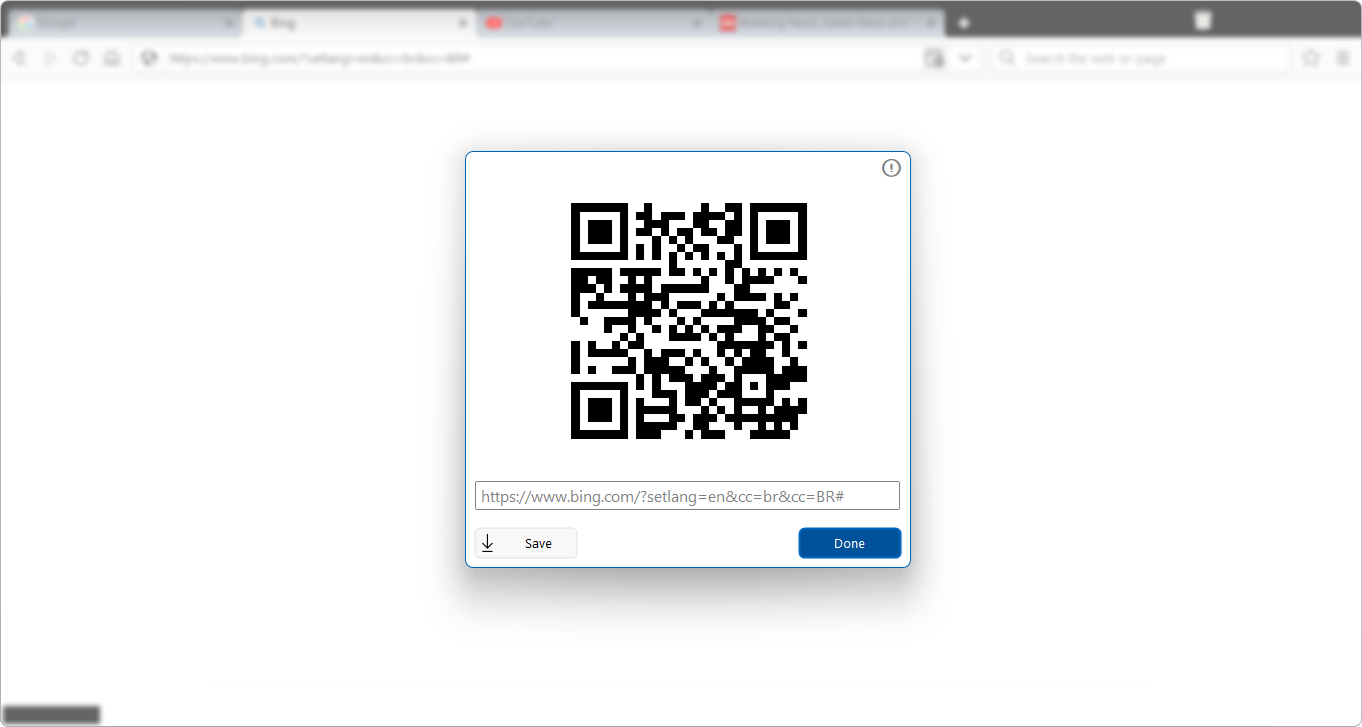
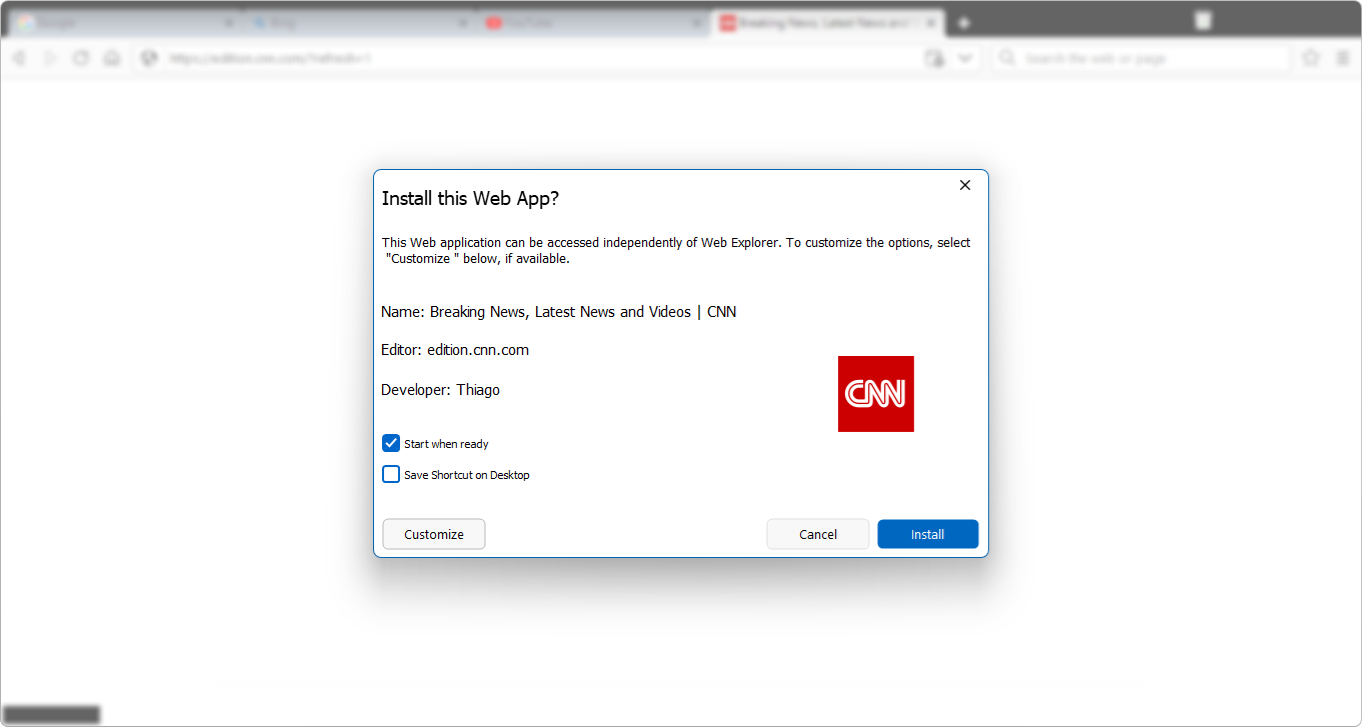
- Name Web Explorer
- Kategorie Dienstprogramme & Tools
- Entwickler Thiago Fortes
- DirectX Version 11
- Sprachen Englisch (Vereinigte Staaten)
Web Explorer for Windows: Ein innovatives Browser-Erlebnis
In einer Zeit, in der das Surfen im Internet immer komplexer wird, setzt Web Explorer for Windows auf Einfachheit und Effizienz, um den Nutzern eine angenehme Erfahrung zu bieten. Dieses Tool möchte eine alternative Navigationsmöglichkeit schaffen, die sich durch ihre Klarheit und Funktionalität auszeichnet.
Entwickler und Hauptmerkmale
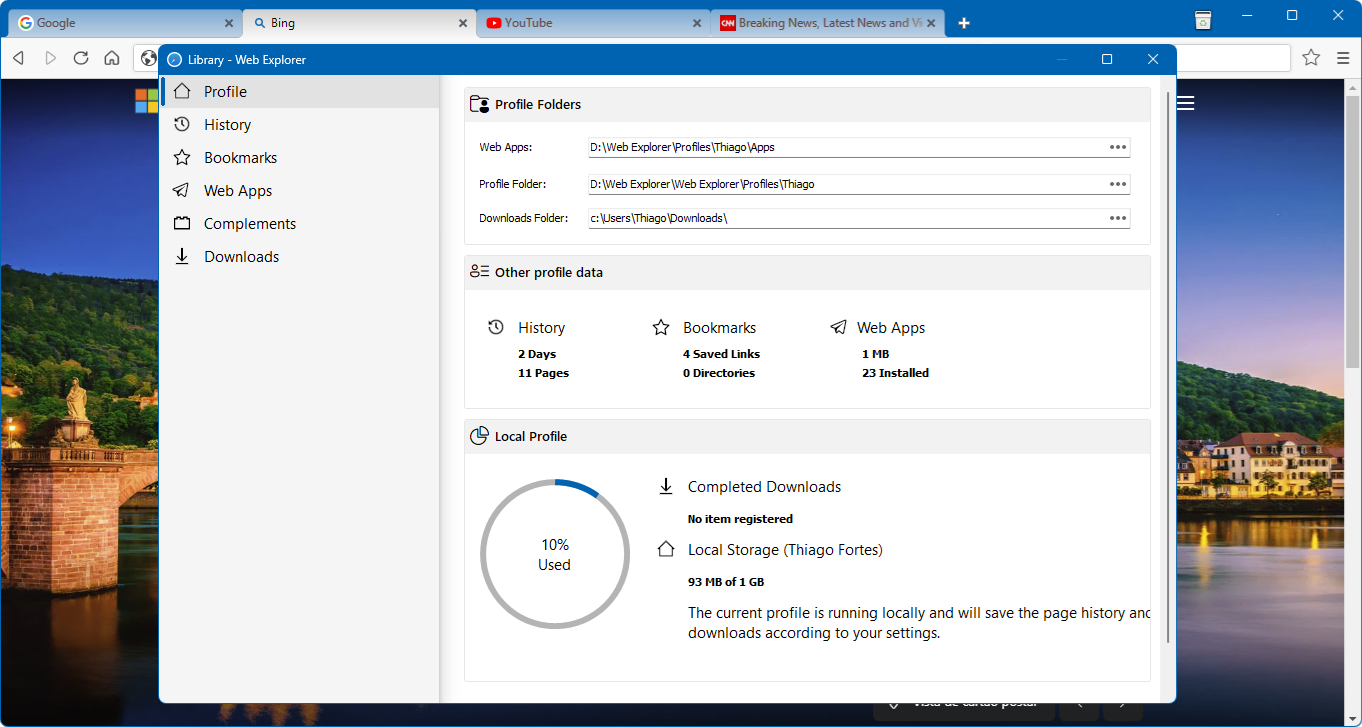
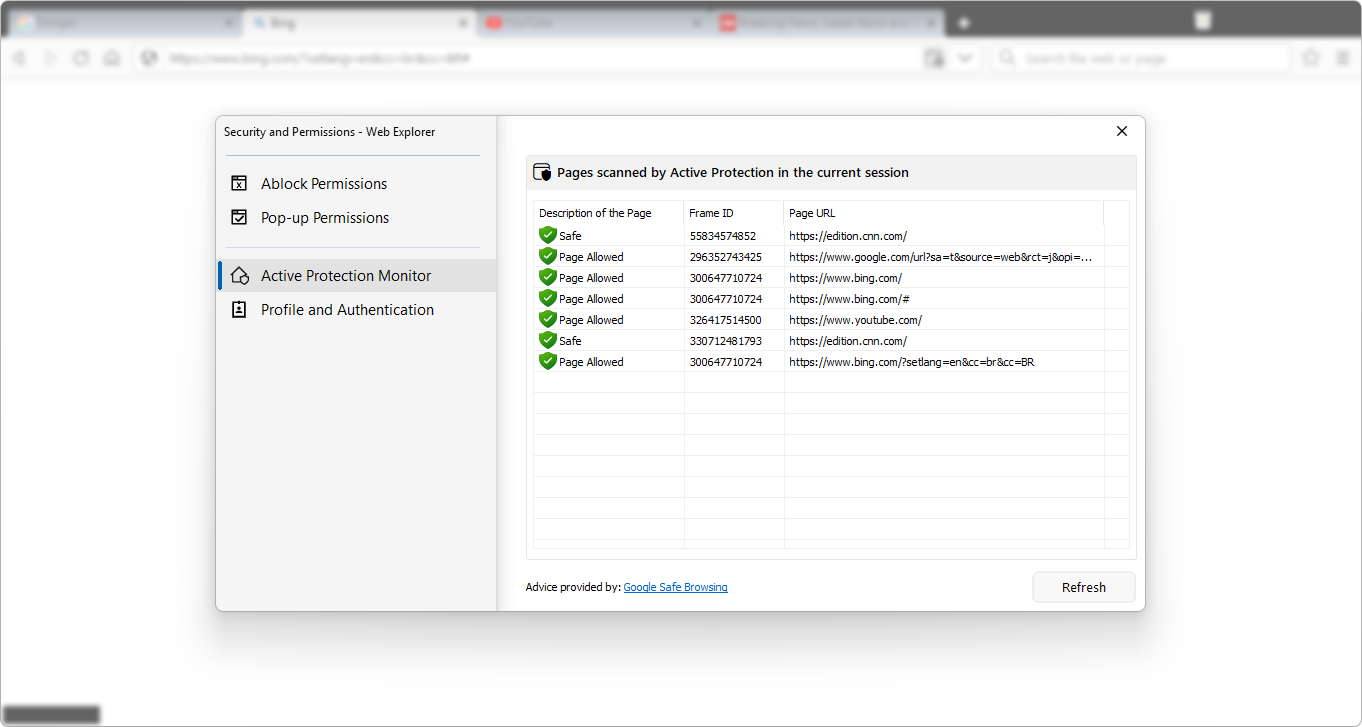
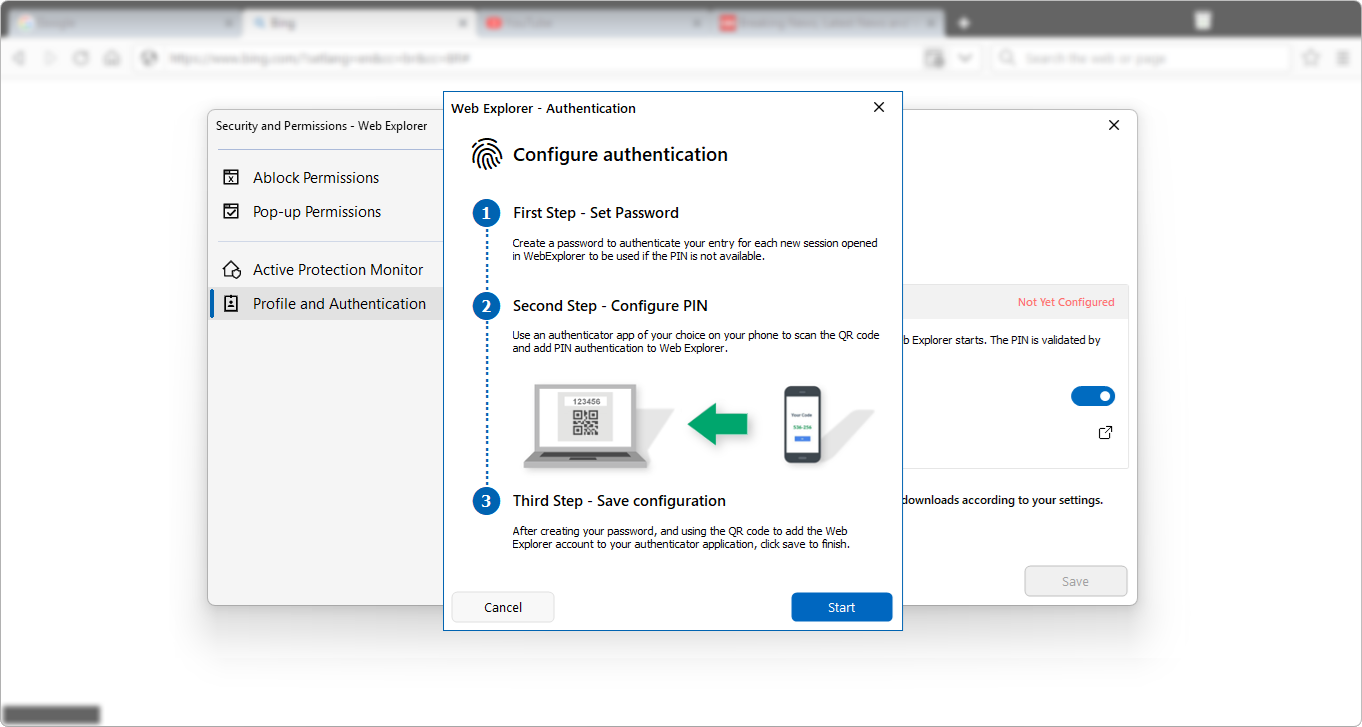
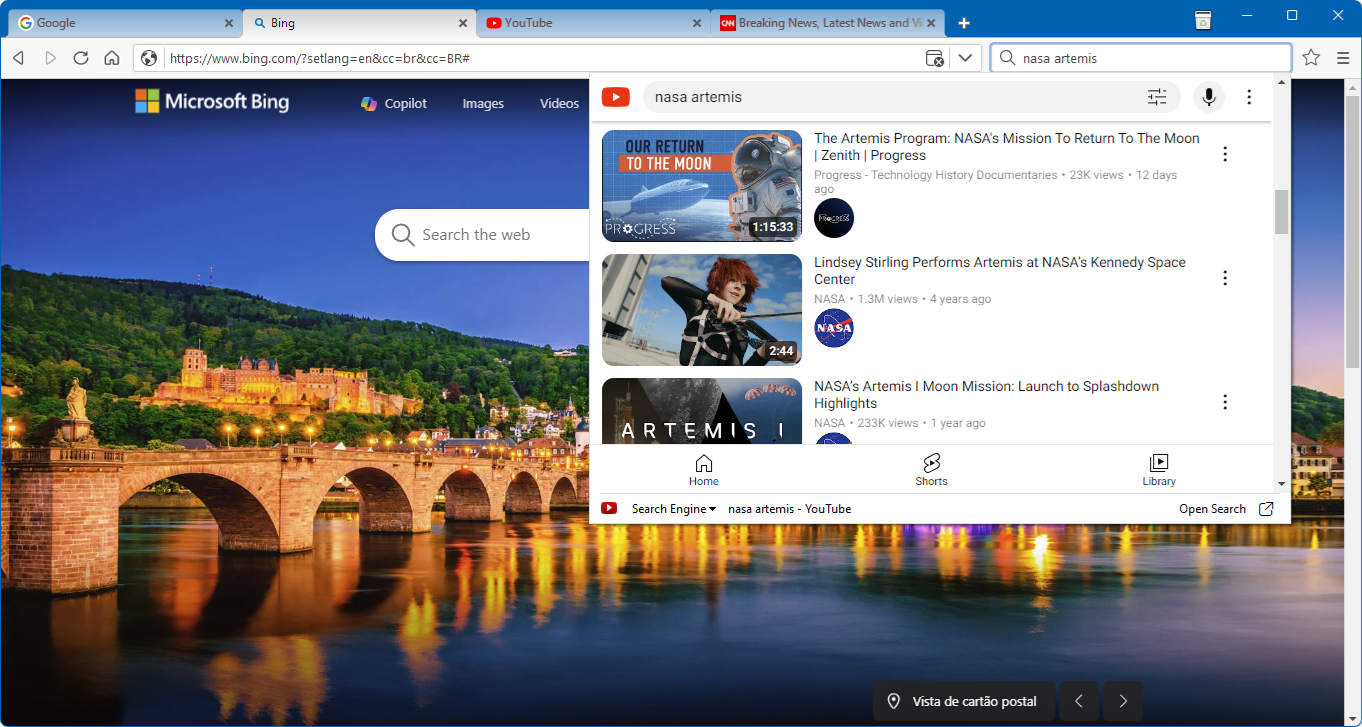
Hergestellt und veröffentlicht von Thiago Fortes, ist Web Explorer for Windows eine Anwendung, die sich an alle richtet, die nach einem zuverlässigen und benutzerfreundlichen Browser suchen. Die App hebt sich vor allem durch ihre leichte Bedienung, schnelle Ladezeiten und eine klare, übersichtliche Oberfläche hervor. Zu den besonderen Funktionen gehören eine integrierte Suchleiste, die schnelle Adressverwaltung sowie integrierte Datenschutz-Optionen, die den Schutz der Privatsphäre gewährleisten.
Was sagt die App? – Ein Blick hinter die Kulissen
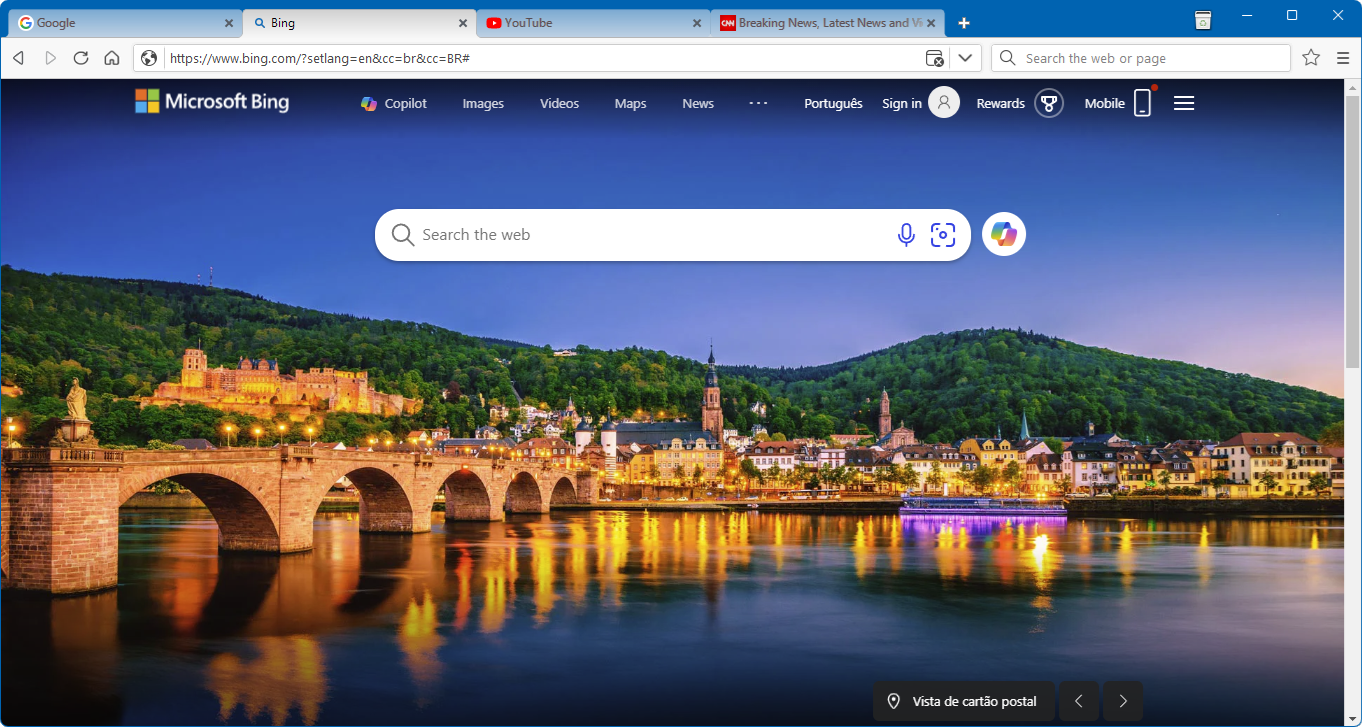
Stellen Sie sich vor, Sie sitzen an einem sonnigen Nachmittag, möchten sofort im Internet nach den neuesten Nachrichten suchen oder eine Webseite besuchen. Web Explorer für Windows macht dieses Szenario dank seiner intuitiven Benutzerführung zum Kinderspiel. Die Oberfläche ist modern, aufgeräumt und lädt den Nutzer förmlich ein, sofort loszulegen. Die Navigation fühlt sich an wie ein freundlicher Spaziergang durch ein gut organisiertes Stadtzentrum – alles ist dort, wo es sein soll, und sorgt für ein angenehmes Surferlebnis.
Benutzeroberfläche und Design
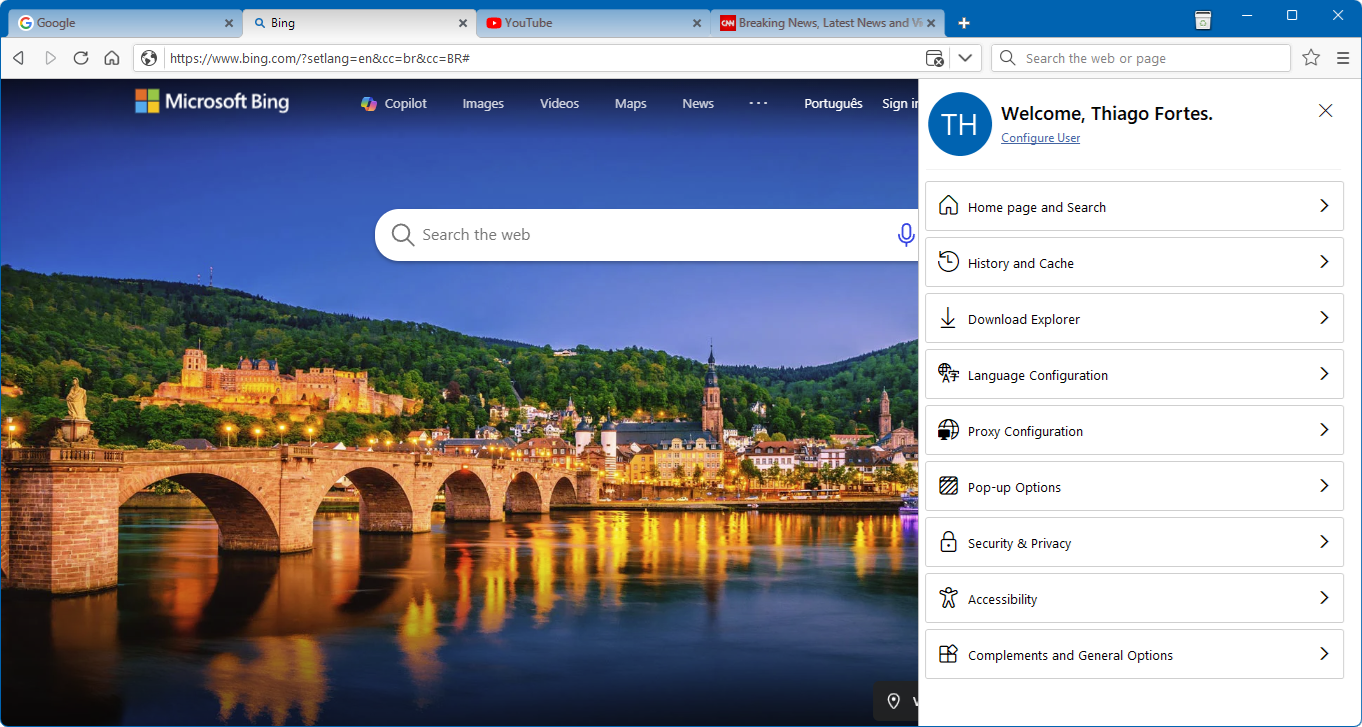
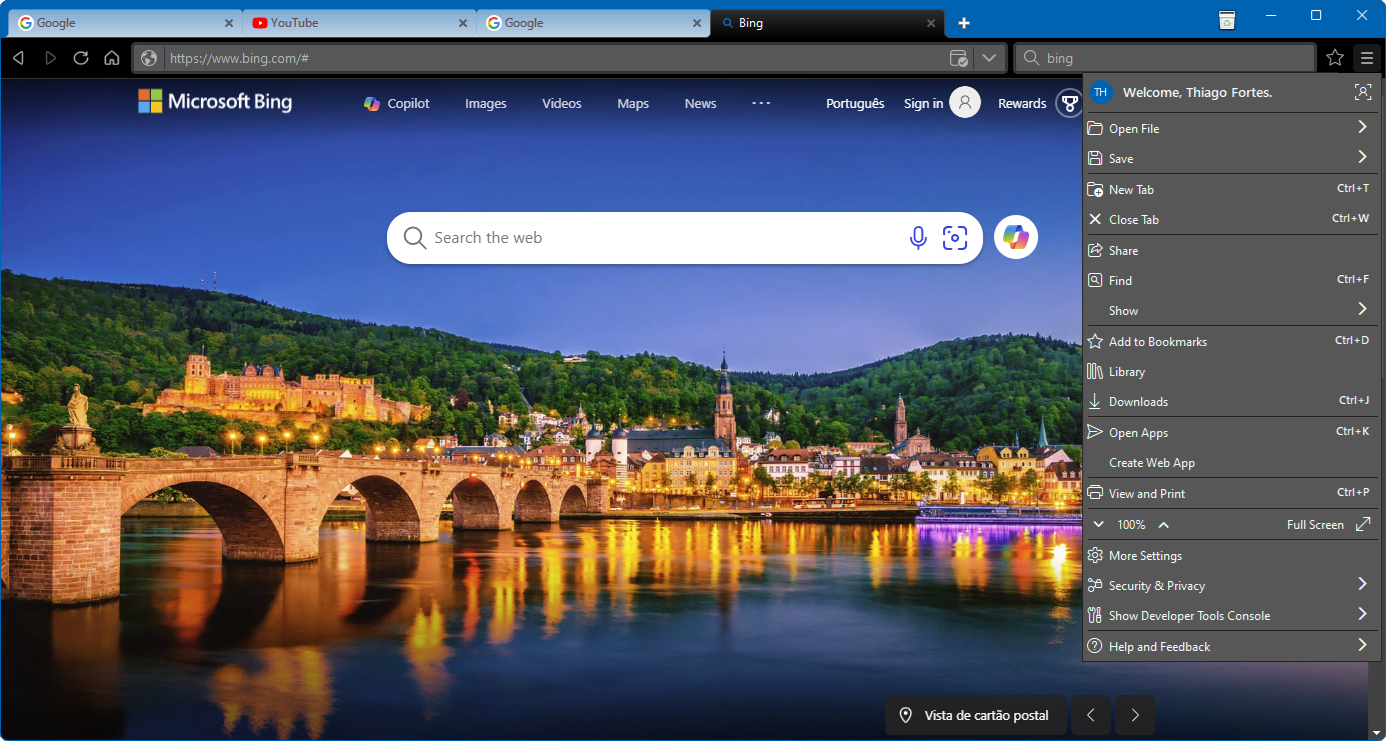
Das Design des Web Explorers ist minimalistisch, aber funktional. Klare Linien und eine angenehme Farbgebung sorgen für eine angenehme Nutzung, ohne die Augen zu strapazieren. Die menügeführt strukturierte Oberfläche ermöglicht es auch ungeübten Nutzern, sich schnell zurechtzufinden. Besonders hervorzuheben ist die Anpassungsfähigkeit der Toolbar – Nutzer können sie nach eigenen Vorlieben konfigurieren, was den Web Explorer sehr persönlich macht.
Leistung und Bedienung
Hier merkt man die Stärke des Explorers: schnelle Ladezeiten und eine flüssige Bedienung. Seiten öffnen sich zügig, das Scrollen läuft angenehm geschmeidig, und das Wechseln zwischen Tabs ist nahtlos. Die App ist ressourcenschonend, was auf älteren Geräten den Unterschied macht. Die Lernkurve gestaltet sich äußerst moderat, was auch weniger technikaffinen Nutzern den Einstieg erleichtert.
Unterscheidung zu Wettbewerbern – Was macht den Web Explorer besonders?
Im Vergleich zu etablierten Browsern punktet der Web Explorer vor allem durch seine fokussierte Funktionalität und den Fokus auf Datenschutz. Die integrierten Datenschutz-Features, wie der einfache Zugriff auf Cookie-Einstellungen und private Browsing-Optionen, sind nahtlos integriert und nicht nur zusätzliche Buttons, sondern Teil des Nutzererlebnisses. Im Gegensatz zu manchen Utilities-Tools, die nur oberflächlich funktionieren, bietet dieser Explorer eine klare, handfeste Lösung für Nutzer, die Wert auf Privatsphäre legen, ohne auf Komfort zu verzichten.
Empfehlung und Nutzungsszenarien
Für alle, die einen unkomplizierten, zuverlässigen Browser suchen, der den Alltag erleichtert, ist der Web Explorer eine Empfehlung wert. Insbesondere Nutzer, die ihre Privatsphäre schützen möchten, finden hier eine attraktive Alternative zu den großen Browsern. Für technikaffine Nutzer, die Wert auf Anpassbarkeit und Effizienz legen, bietet der Explorer ebenfalls interessante Funktionen. Allerdings sollte man sich bewusst sein, dass dieses Tool kein Alleskönner ist, sondern eine schlanke Lösung mit Fokus auf bestimmte Kernfunktionen.
Fazit
Alles in allem ist Web Explorer for Windows eine vielseitige und solide Alternative für Nutzer, die Wert auf Einfachheit, Sicherheit und Geschwindigkeit legen. Seine besonders hervorgehobenen Funktionen, wie der Fokus auf Datenschutz und intuitive Navigation, machen ihn zu einer lohnenden Ergänzung im Werkzeugkoffer eines jeden, der das Internetsurfen neu erleben möchte – unkompliziert, effizient und persönlich. Wer nach einer frischen, klaren Oberfläche sucht, wird hier auf jeden Fall fündig. Für den alltäglichen Gebrauch bietet dieses Tool eine wirklich praktische Lösung mit kleinen, aber feinen Vorteilen, die den Unterschied ausmachen.
Vorteile
- Benutzerfreundliche Oberfläche
- Schnelle Ladezeiten
- Geringer Ressourcenverbrauch
- Integrierte Sicherheitsfunktionen
- Gute Kompatibilität mit Windows
Nachteile
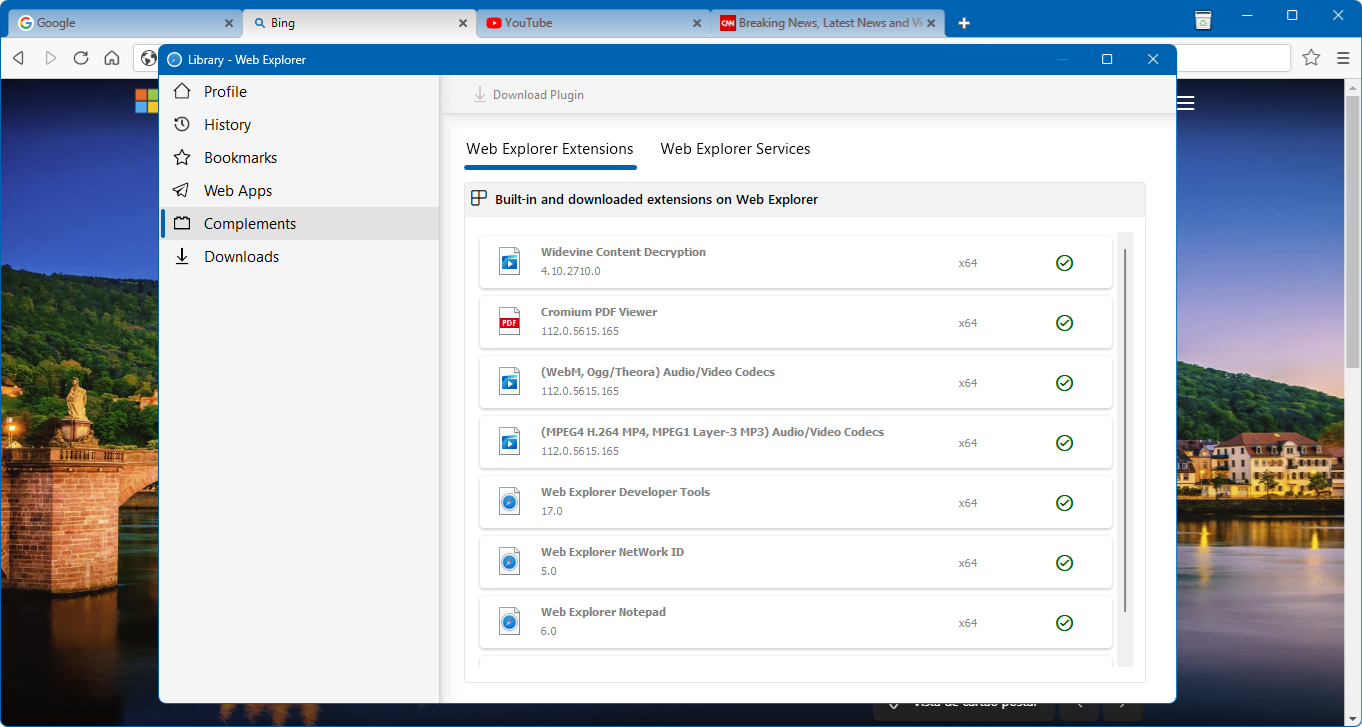
- Begrenzte Erweiterbarkeit
- Veraltete Nutzeroberfläche
- Eingeschränkte Webstandards-Unterstützung
- Fehlende Synchronisationsfunktionen
- Eingeschränkte Updates











