

- Name VideoPad
- Kategorie Foto & Video
- Entwickler NCH Software
- Sprachen Englisch (Vereinigte Staaten)
VideoPad für Windows – Professionelle Videobearbeitung leicht gemacht
Mit VideoPad bietet NCH Software eine benutzerfreundliche Videobearbeitungslösung, die sowohl Einsteiger als auch fortgeschrittene Nutzer anspricht. Die App kombiniert eine klare Oberfläche mit leistungsstarken Funktionen, um kreative Videoprojekte effizient umzusetzen.
Grundlegende Informationen zum Tool
VideoPad ist eine benutzerorientierte Anwendung zur Videobearbeitung, die sich durch ihre einfache Handhabung und vielseitigen Funktionen auszeichnet. Entwickelt und veröffentlicht wurde die Software von NCH Software, einem bekannten Anbieter im Bereich Audio- und Videotechnik.
Die wichtigsten Highlights sind:
- Intuitive Drag-and-Drop-Oberfläche, die den Einstieg erleichtert
- Breite Auswahl an Effekten, Filtern und Übergängen
- Unterstützung für eine Vielzahl von Videoformaten
- Integrierte Tools für Tonbearbeitung und Bildschirmaufnahme
Der Zielgruppen reicht von Hobbyfilmern und Videoeinsatz in sozialen Medien bis hin zu kleinen Unternehmen, die einfache Videopräsentationen erstellen möchten.
Unterhaltsame und informative Einstimmung auf die Nutzung
Stellen Sie sich vor, Sie möchten Ihren Lieblingsurlaub in einem Video festhalten. Das Schneiden, Aufpeppen und Verfeinern gehört zu den schönsten Momenten der Bearbeitung – doch manchmal wirkt alles auf den ersten Blick ein bisschen komplex. Hier kommt VideoPad ins Spiel: Es ist wie ein gut sortierter Werkzeugkasten, der auch den ungeübten Nutzer sanft an die Hand nimmt und dabei hilft, professionelle Ergebnisse zu erzielen, ohne den Frustfaktor großer Handbuchwälzerei.
Schlüsselfunktionen im Detail
Einfache Bedienung durch Drag-and-Drop
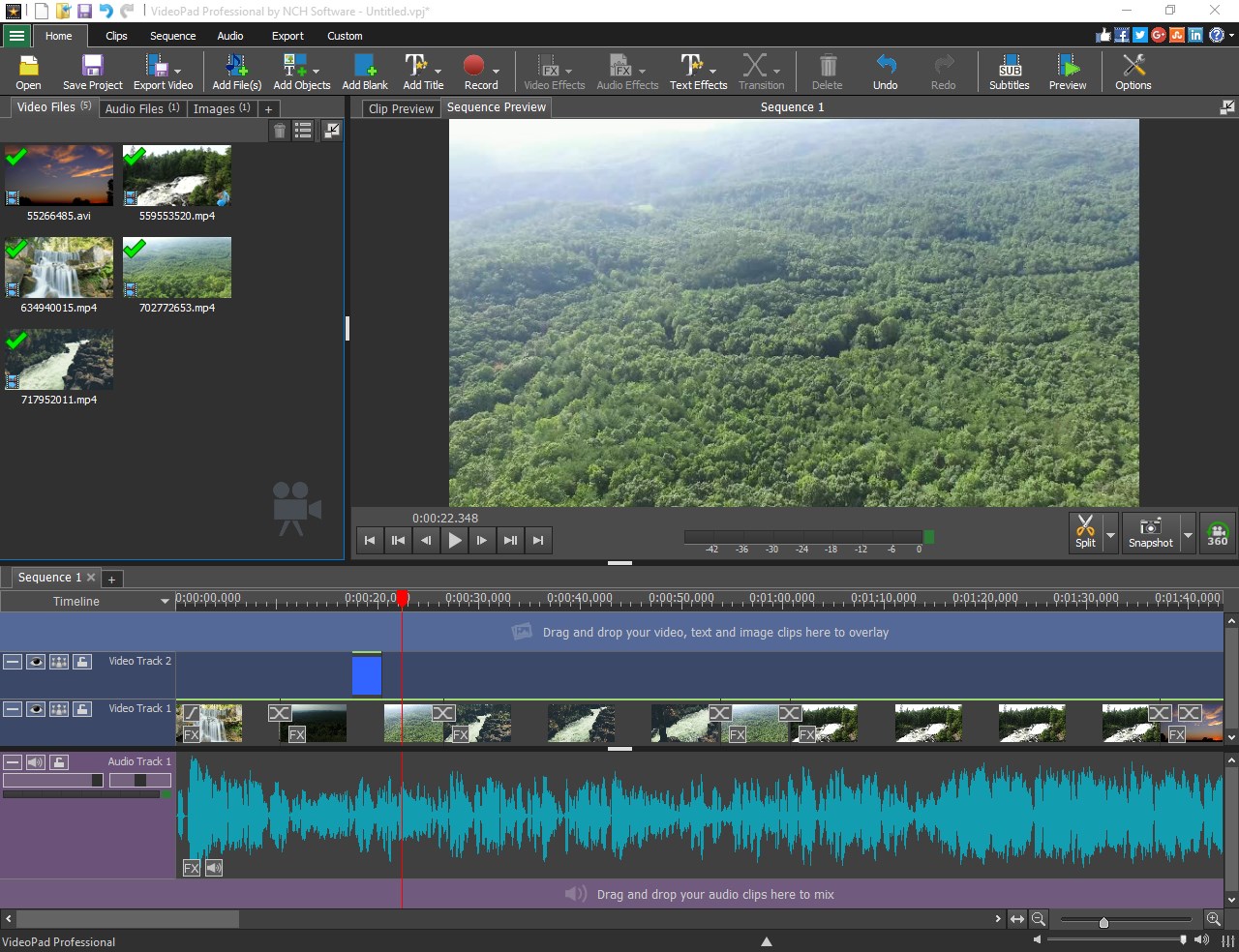
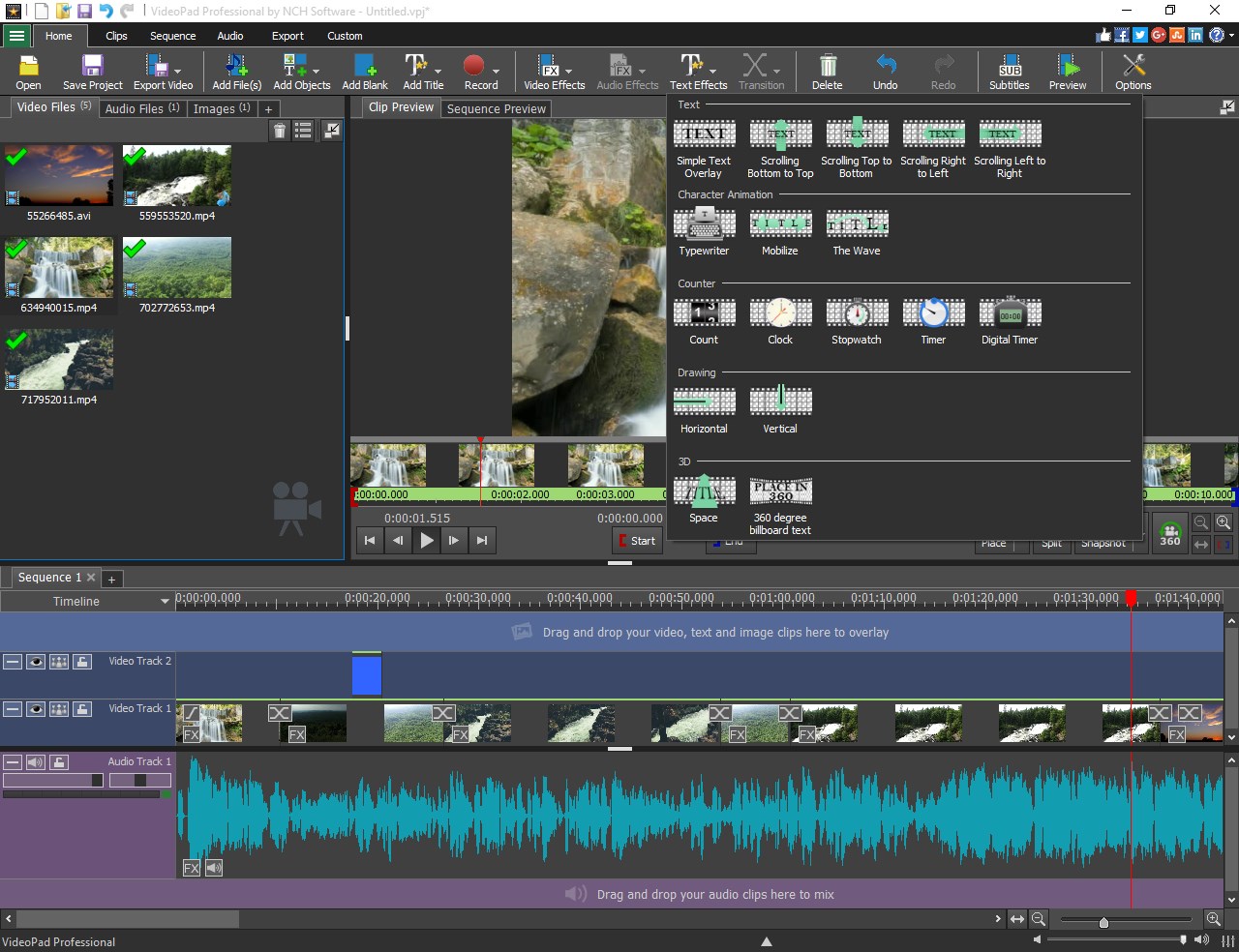
Der erste Eindruck zählt: Die Oberfläche von VideoPad wirkt aufgeräumt und benutzerfreundlich. Mit Drag-and-Drop können Clips, Bilder oder Musik direkt ins Projekt gezogen werden – so wird der Arbeitsfluss zum Kinderspiel. Selbst komplexe Projekte lassen sich nachvollziehbar strukturieren, was die Lernkurve angenehm flach hält. Für Einsteiger ist das ein echter Vorteil, weil sie ihre Projekte ohne viel Einarbeitung realisieren können.
Vielfältige Effekte und Übergänge
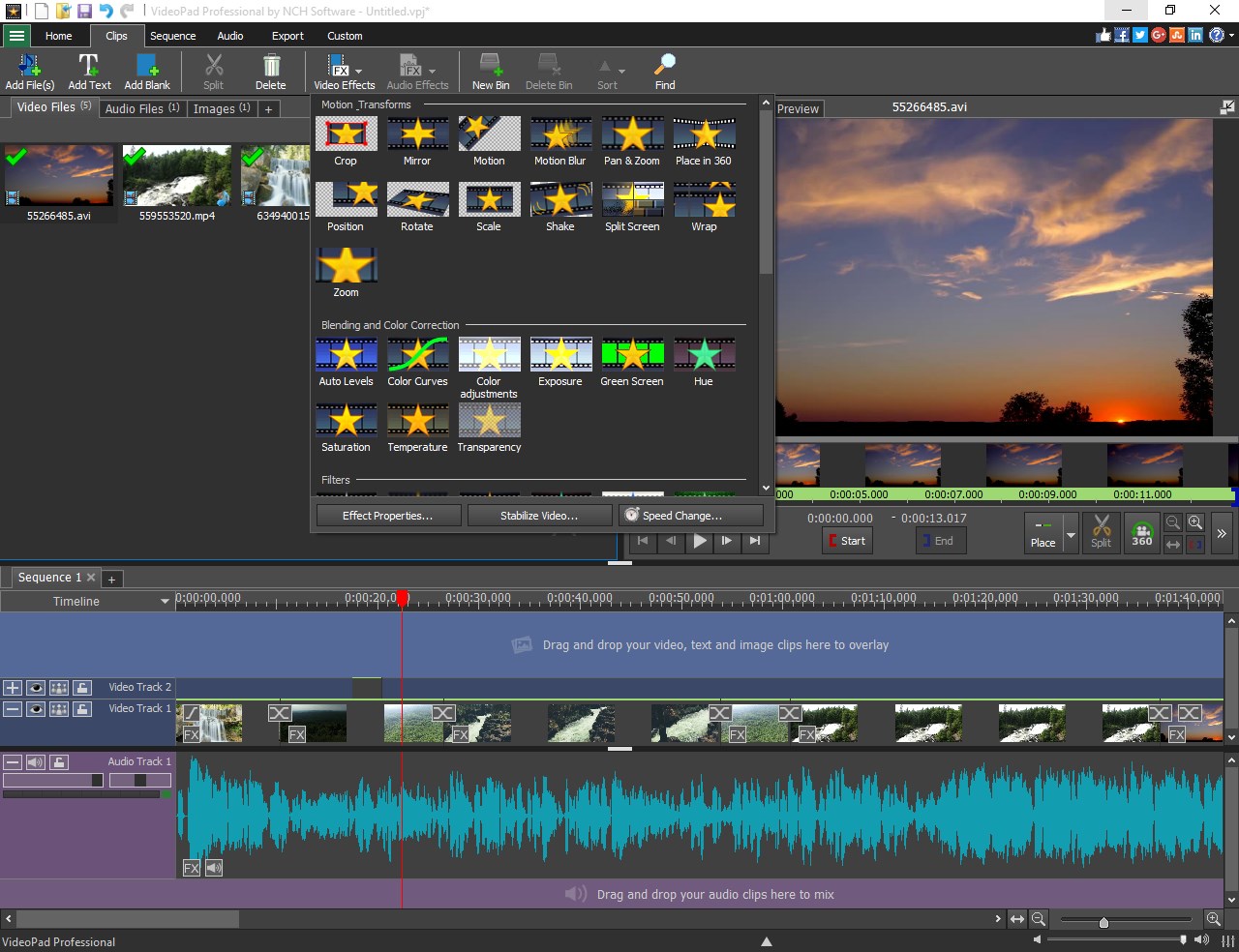
Was macht einen guten Schnitt aus? Der Ton, die Bilder und der Übergang zwischen Eventualitäten. VideoPad bietet eine beeindruckende Palette an Effekten, Filtern und Übergängen, die jedes Video aufwerten. Besonders hervorzuheben sind die bereits integrierten 3D-Übergänge, die einem Film eine professionelle Tiefe verleihen – fast so, als könnte man mit einem Klick aus einem normalen Film einen Cinemascope-Abend machen. Die Effekte sind intuitiv zugänglich, was bedeutet, dass selbst Anfänger kreative Highlights setzen können, ohne sich durch komplizierte Menüs zu kämpfen.
Tonschnitt und Bildschirmaufnahme
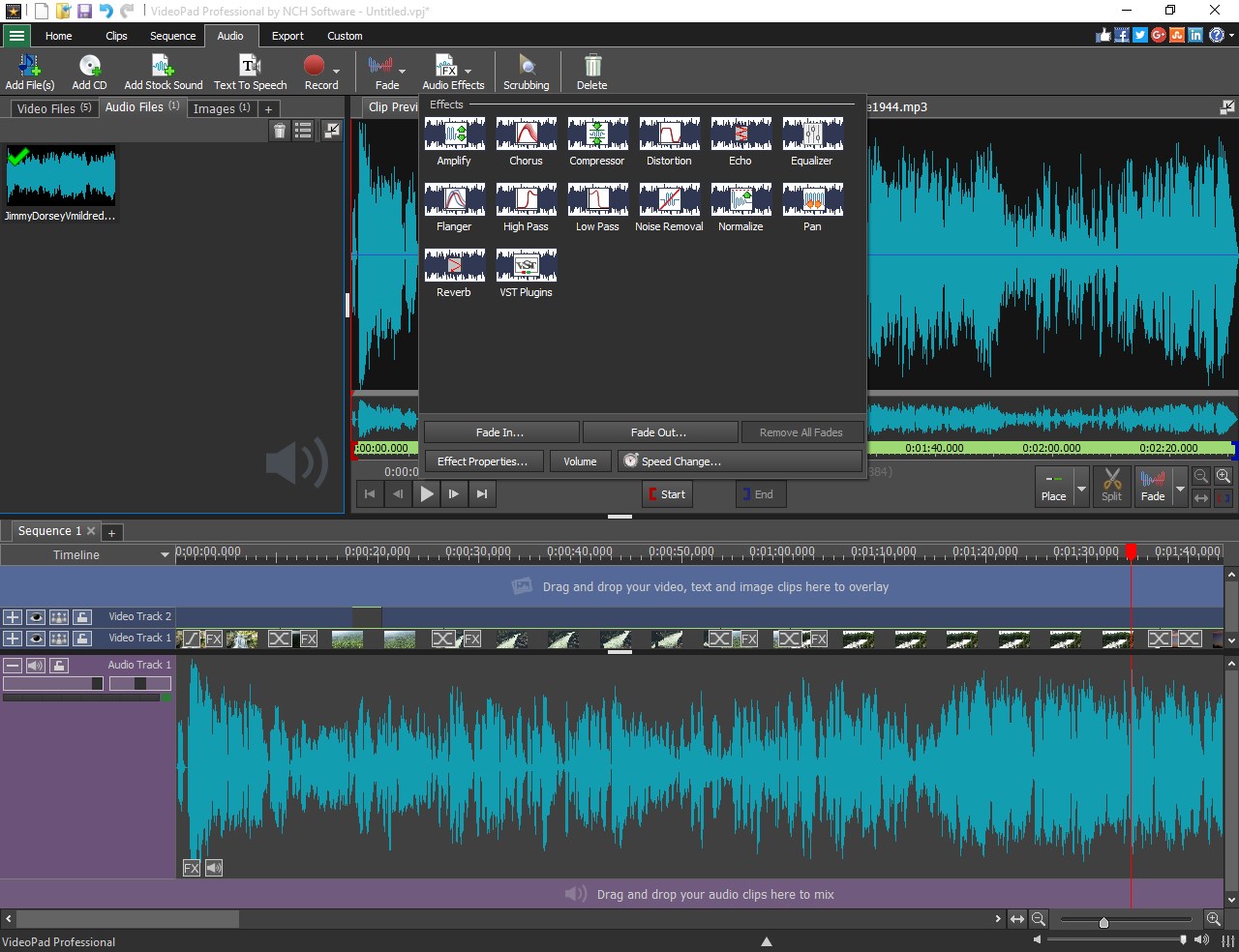
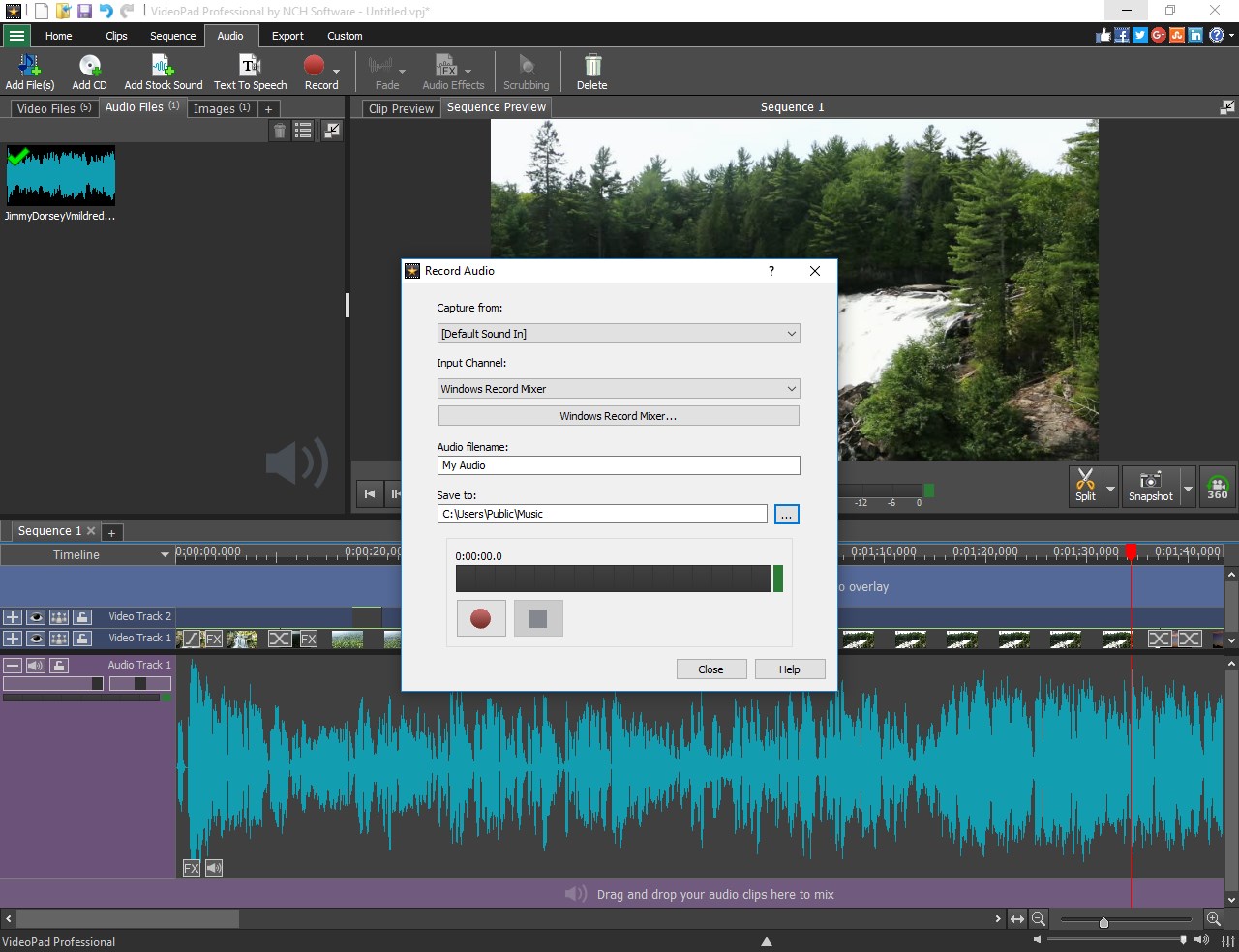
Die integrierten Tools für die Tonbearbeitung und Bildschirmaufnahme sind kaum zu toppen, wenn es um die Vielseitigkeit geht. Mit nur wenigen Klicks können Sie Hintergrundmusik, Voice-overs oder Geräuscheffekte hinzufügen und Musik sowie Videos nahtlos aufeinander abstimmen. Für Gamer, Tutorial-Ersteller oder Präsentatoren ist die Bildschirmaufnahmefunktion ein echtes Plus; sie ermöglicht schnelle, unkomplizierte Aufzeichnungen direkt aus der Software heraus. Das macht VideoPad zu einem echten Allrounder, wenn es um multimediale Inhalte geht.
Was macht VideoPad einzigartig?
Verglichen mit anderen Videobearbeitungsprogrammen punktet VideoPad vor allem durch seine sogenannte „zweiteüfende“ Einfachheit gepaart mit professionellen Werkzeugen. Während viele Apps entweder komplex oder eingeschränkt sind, bietet VideoPad eine Balance zwischen Bedienkomfort und Funktionsumfang. Besonders die Effekte und Übergänge, die gezielt auf Nutzerfreundlichkeit ausgelegt sind, heben das Programm von der Masse ab. Für kleine Unternehmen, YouTuber oder Hobbyfilmer, die schnelle, saubere Ergebnisse erzielen möchten, ist das eine äußerst attraktive Kombination.
Fazit und Empfehlung
Insgesamt präsentiert sich VideoPad als eine solide, benutzerfreundliche Lösung für die Videobearbeitung, die keine Wünsche offen lässt, wenn es um Einsteigerfreundlichkeit und Effizienz geht. Für diejenigen, die nach einem unkomplizierten Tool mit professionellem Anspruch suchen, lohnt sich die Investition auf jeden Fall. Besonders hervorzuheben ist die intuitive Bedienung kombiniert mit kreativen Effekten – definitiv eine Empfehlung für alle, die ihre Videoprojekte auf das nächste Level bringen möchten, ohne sich im Dschungel der Professionellen zu verlieren.
Vorteile
- Benutzerfreundliche Oberfläche
- Vielfältige Bearbeitungsfunktionen
- Unterstützung verschiedener Formate
- Schnelle Rendering-Zeiten
- Regelmäßige Updates
Nachteile
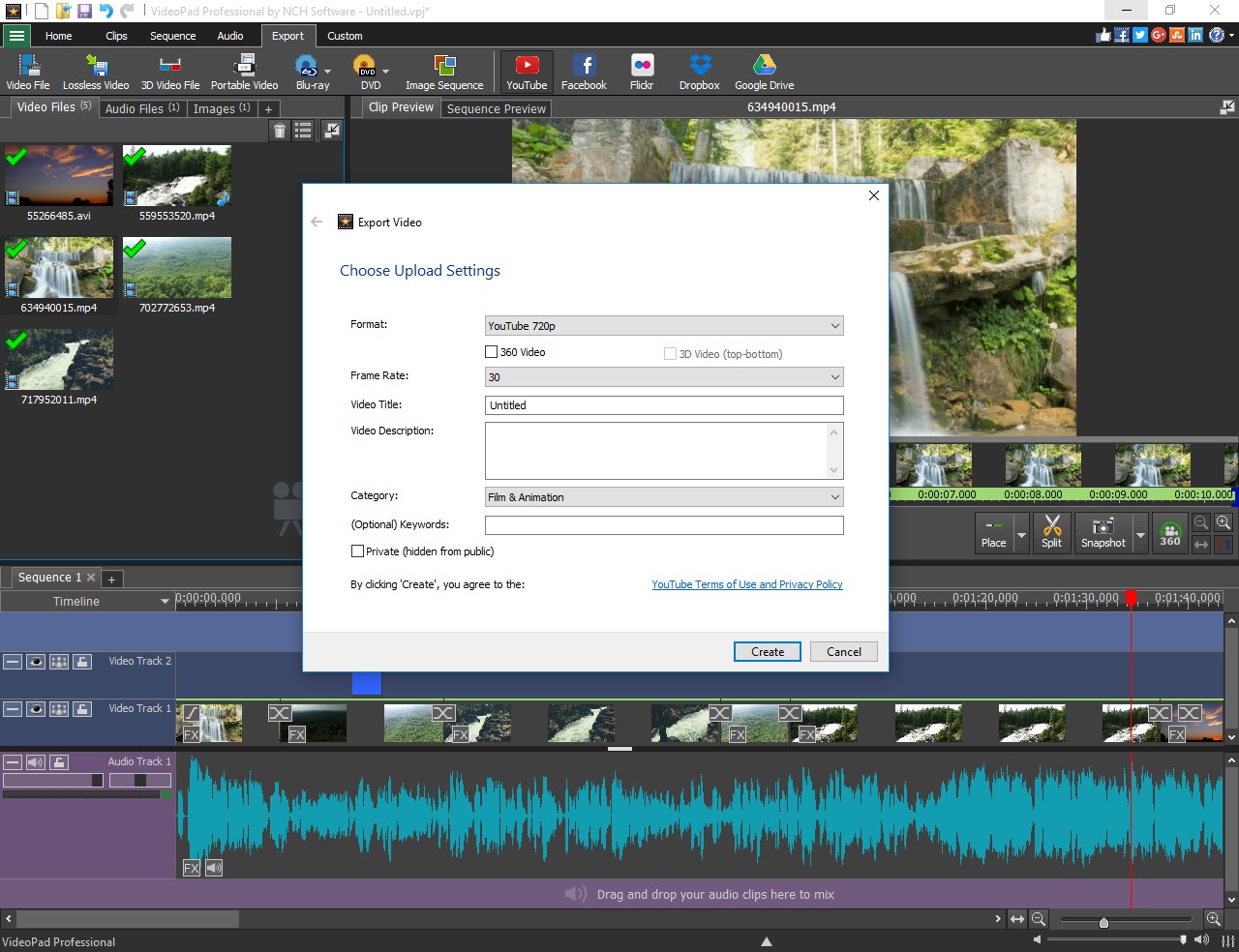
- Begrenzte Exportoptionen in der kostenlosen Version
- Manchmal längere Renderzeiten bei komplexen Projekten
- Wenige fortgeschrittene Effekte im Vergleich zu Profi-Software
- Eingeschränkte 4K-Unterstützung
- Geringe Kompatibilität mit manchen Betriebssystemversionen











