

- Name Video screen saver
- Kategorie Foto & Video
- Entwickler Kenji
- Sprachen Englisch (Vereinigte Staaten)
Einführung: Der Bildschirmhintergrund neu erleben
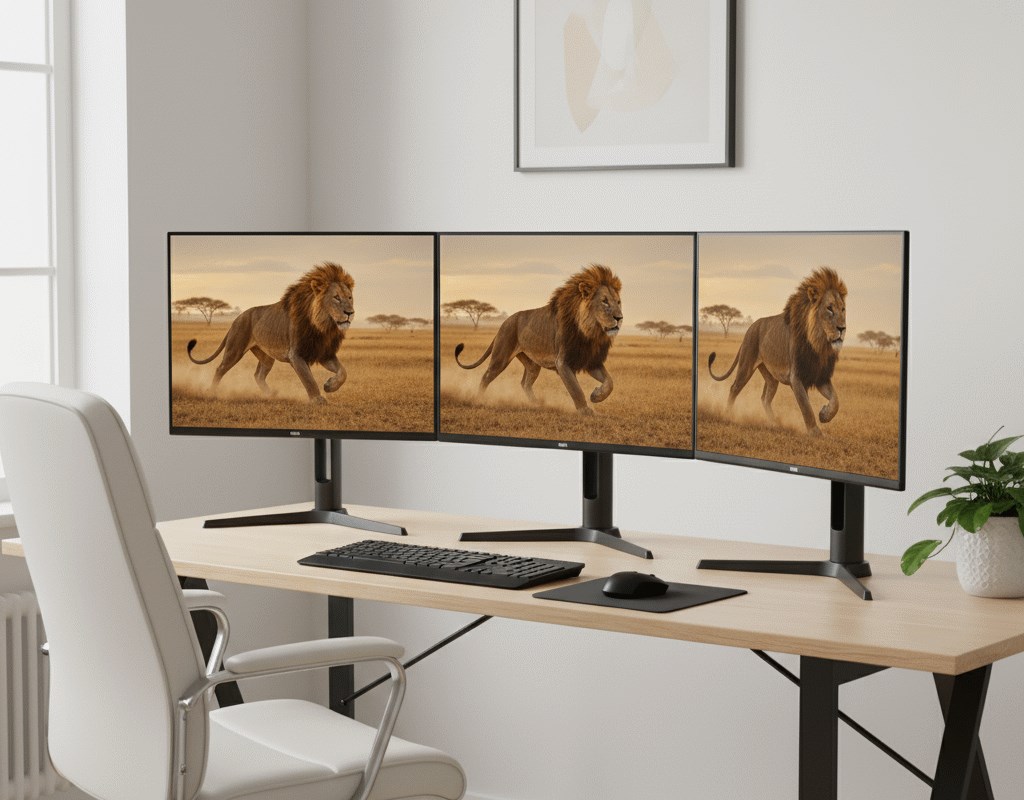
Stellen Sie sich vor, Ihr Bildschirm verwandelt sich in eine lavierende Leinwand voller faszinierender Bilder, die Sie täglich aufs Neue begeistern – genau das bietet die App „Video Screen Saver for Windows“ von Kenji. Eine Anwendung, die nicht nur für Technikliebhaber, sondern auch für jene interessant ist, die ihre digitale Umgebung individuell gestalten möchten.
Über die App: Einfach, aber mit Fokus auf visuelle Vielfalt
Developed und veröffentlicht von Kenji, richtet sich diese App an Nutzer, die ihre Bildschirmschoner durch lebendige Video- und Bildersammlungen ersetzen wollen. Das Programm zeichnet sich durch interessante Funktionen aus, darunter die nahtlose Integration verschiedener Videoformate, eine breite Auswahl an hochwertigen Hintergrundmaterialien sowie eine einfache Anpassung der Einstellungen. Zielgruppen sind vor allem Nutzer, die Wert auf ansprechende visuelle Gestaltung ihres Desktops legen und nach einer einfachen Lösung suchen, um Monotonie zu vermeiden.
Beeindruckende Funktionen, die begeistern
Vielfalt an Medien und benutzerdefinierte Wiedergabelisten
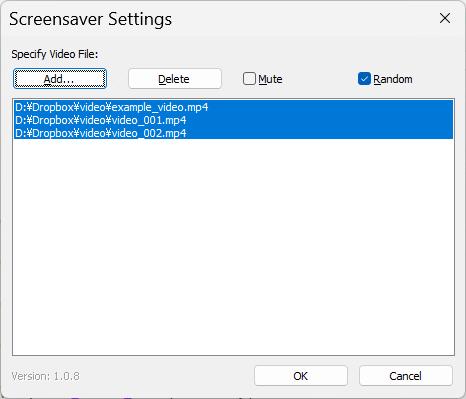
Das Herzstück des Programms ist seine Fähigkeit, eine Vielzahl an Videos und Bildern als Bildschirmschoner zu nutzen. Sie können eigene Sammlungen erstellen oder aus vorinstallierten Bereichen wählen. Besonders nützlich ist die Funktion, Wiedergabelisten individuell zu gestalten, sodass Sie Ihre Lieblingsbilder oder -videos in der gewünschten Reihenfolge ablaufen lassen können – ein bisschen wie eine persönliche Diashow, nur dynamischer.
Geschmeidige Bedienung und intelligent angepasst
Die Bedienung ist nutzerfreundlich gestaltet und intuitiv, ähnlich dem Griff eines vertrauten Handwerkszeugs. Das Menü ist übersichtlich, mit klaren Optionen für die Auswahl und Einstellung des Bildschirmschoners. Die App reagiert flüssig, ohne spürbare Verzögerungen. Auch beim Wechsel zwischen verschiedenen Hintergrundmaterialien bleibt die Erfahrung störungsarm – hier merkt man die Sorgfalt, mit der die Entwickler das Nutzererlebnis gestaltet haben.
Besondere Merkmale: Flexibilität und Differenzierung
Ein hervorstechendes Merkmal ist die Möglichkeit, verschiedenste Videoquellen, inklusive eigener Aufnahmen, nahtlos zu integrieren. Darüber hinaus skaliert die App die Videos adaptive, sodass sie perfekt auf die Bildschirmgröße passen – ein klarer Vorteil gegenüber einigen Konkurrenzprodukten, die oft nur auf Standardformate beschränkt sind. Anders als traditionelle Diashowersteller, die nur Fotos anzeigen, bietet diese App dynamische visuelle Hintergründe, die den Bildschirm lebendig machen.
Fazit: Empfehlung mit kleinen Vorbehalten
„Video Screen Saver for Windows“ überzeugt vor allem durch seine einfache Bedienung und die flexible Nutzung eigener Medien. Die optionale Gestaltung der Wiedergabelisten sowie die vielfältigen Medienformate sind die herausragenden Merkmale, die die App von herkömmlichen Bildschirmschonern abheben. Für Nutzer, die ihren Desktop lebendiger gestalten möchten, ist die App eine empfehlenswerte Wahl – vorausgesetzt, die Anforderungen an eine einfache, nicht zu komplexe Lösung werden erfüllt. Insgesamt ein solides Programm, das die persönliche Gestaltung des Arbeits- und Freizeitbereichs bereichert, ohne dabei überladen zu wirken.
Vorteile
- Ansprechendes Design
- Einfache Bedienung
- Vielfältige Auswahl
- Schnelle Performance
- Automatische Aktualisierungen
Nachteile
- Begrenzte Anpassungsoptionen
- Hoher Speicherverbrauch
- Nicht alle Videos sind hervorragend optimiert
- Eingeschränkte Gratis-Inhalte
- Keine Android- oder iOS-Version











