

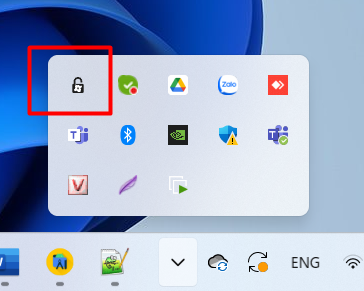
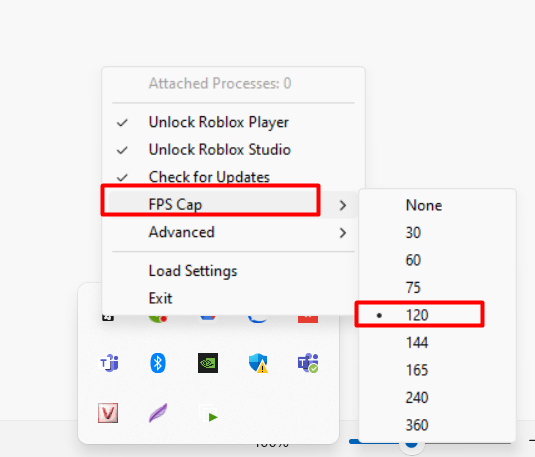
- Name Unlock FPS for Game
- Kategorie Dienstprogramme & Tools
- Sprachen Englisch (Vereinigte Staaten)
Einführung: Spielspaß frei machen – Wie Unlock FPS for Game für Windows Ihre Gaming-Erfahrung verbessern kann
Für passionierte Gamer, die das volle Potenzial ihrer Spiele ausschöpfen möchten, ist die richtige Framerate essenziell. Mit der Anwendung „Unlock FPS for Game for Windows“ verspricht Summer Apps 10, die Begrenzungen zu lösen und das Spielerlebnis auf eine neue Ebene zu heben. Doch wie gut erfüllt das Tool diesen Anspruch? Nach eingehender Analyse gewähre ich Ihnen einen detaillierten Einblick in diese praktische Software, die sich als treuer Helfer in der Gaming-Welt erweist.
Was genau bietet dieses Tool? Ein Blick auf die Kernfunktionen
Framerate-Erweiterung: Das Herzstück der Anwendung
Die wohl wichtigste Funktion ist die Möglichkeit, die in Spielen festgelegten Framerate-Grenzen zu entfernen. Standardmäßig setzen viele Spiele eine Begrenzung, um Leistungseinbrüche zu vermeiden. Dieses Tool knackt diese Barsriere, sodass die Hardware ihre volle Leistungsfähigkeit entfalten kann. Die Bedienung erfolgt dabei mit wenigen Klicks, was den Einstieg auch für weniger technikaffine Nutzer erleichtert.
Sicherheits- und Kompatibilitätsfeatures
Ein weiteres Highlight ist die Integration von Sicherheitsvorkehrungen, die verhindern, dass das System oder das Spiel destabilisiert werden. Zudem ist die Software kompatibel mit einer Vielzahl von Windows-Versionen, sodass sie eine breite Nutzergruppe anspricht. Das bedeutet für den Anwender: weniger Sorgen im Hintergrund, mehr Fokus auf den Spaß am Spiel.
Benutzerfreundliche Oberfläche und einfache Bedienung
Die Benutzeroberfläche von „Unlock FPS for Game“ wirkt wie eine gut organisierte Werkstatt – klar strukturiert und auf das Wesentliche konzentriert. Wenige Schaltflächen, verständliche Symbole und eine logische Menüführung sorgen dafür, dass auch Neueinsteiger ohne große Umwege ihre gewünschten Einstellungen vornehmen können. Der Lernaufwand ist gering, was die Anwendung besonders für Gelegenheitsnutzer attraktiv macht.
Design, Bedienung und Nutzererlebnis – Wie begeistert die Software?
Das Design der Anwendung ist funktional, ohne überflüssigen Schnickschnack. Es ist wie eine gut eingerichtete Werkstatt: alles hat seinen Platz. Die Reaktionsgeschwindigkeit ist angenehm flüssig, die Bedienung reibungslos und intuitiv. Auch längere Sessions sind kein Problem, da keine störenden Verzögerungen auftreten. Für unerfahrene Nutzer ist die geringe Lernkurve ein Plus, während Power-Gamer die unkomplizierte Konfiguration zu schätzen wissen.
Was macht „Unlock FPS for Game“ besonders? Die ganzheitliche Betrachtung
Im Vergleich zu anderen Utility-Tools hebt sich dieses Programm durch seine einfache Handhabung und die gezielte Funktionserweiterung hervor. Während viele Konkurrenzprodukte nur schwer zugänglich oder unübersichtlich sind, punktet dieses Tool mit klarer Bedienbarkeit. Seine Fähigkeit, die Frame-Rate limitierungsfrei zu erweitern, ist das Herzstück, das es von vielen Mitbewerbern unterscheidet. Es ist wie der Schlüssel zu einem Turboschiff, das Ihre Spiele samt und sacht auf Höchstleistung bringt, ohne dabei den Motor zu überhitzen.
Empfehlung und Einsatzszenarien
Ich würde „Unlock FPS for Game for Windows“ als eine solide Empfehlung für Gamer einstufen, die ihre Spiele ohne große technische Umwege optimieren möchten. Besonders geeignet ist es für Nutzer, die mit Framerate-Limits in Spielen unzufrieden sind oder bestimmte Spiele ohne Limit spielen wollen. Für professionelle eSports-Spieler oder Nutzer, die extreme Leistungsanforderungen haben, empfiehlt sich vor dem Einsatz eine gründliche Systemüberprüfung, um etwaige Systemstabilitätsprobleme auszuschließen.
Fazit: Die Software ist ein nützliches Tool, das mit seiner Einfachheit, Sicherheit und Effektivität überzeugt. Es ist eine praktische Lösung, um das Potenzial der Hardware auszuloten und die Gaming-Erfahrung maßgeblich zu verbessern. Für alle, die das Spielgefühl auf eine neue Ebene heben möchten, ist „Unlock FPS for Game for Windows“ definitiv ein Blick wert.
Vorteile
- Erhöhte FPS-Leistung
- Einfache Bedienung
- Kompatibilität mit verschiedenen Spielen
- Schnelle Aktivierung
- Geringer Ressourcenverbrauch
Nachteile
- Hinweis auf mögliche Performance-Probleme
- Begrenzte Kompatibilität bei älteren Systemen
- Keine garantierte FPS-Steigerung bei allen Spielen
- Keine offizielle Optimierung für andere Systemkomponenten
- Potentielle Sicherheitsrisiken bei unerwarteten Zugriffen











