

- Name Twinkle Tray: Brightness Slider
- Kategorie Dienstprogramme & Tools
- Entwickler Alexander "Xander" Frangos
- Sprachen Englisch (Vereinigte Staaten)
Twinkle Tray: Helligkeit nach Maß – Mehr Kontrolle für Ihren Bildschirm
Mit Twinkle Tray präsentiert Alexander "Xander" Frangos eine smarte Lösung, die es ermöglicht, die Helligkeit Ihres Windows-Bildschirms präzise und bequem per Schieberegler zu steuern. Eine App, die den Alltag am Computer durch einfache Bedienbarkeit deutlich erleichtert und die Grenzen herkömmlicher Systeme sprengt.
Über das Entwicklerteam
Hinter Twinkle Tray steht das engagierte Entwicklerteam von Alexander "Xander" Frangos, das sich auf die Erweiterung und Verbesserung der Windows-Benutzererfahrung spezialisiert hat. Das Projekt wird vom gleichnamigen Entwicklerpublishing-Team weitergeführt, das für seine kompatiblen, nutzerfreundlichen Tools bekannt ist.
Zentrale Funktionen im Überblick
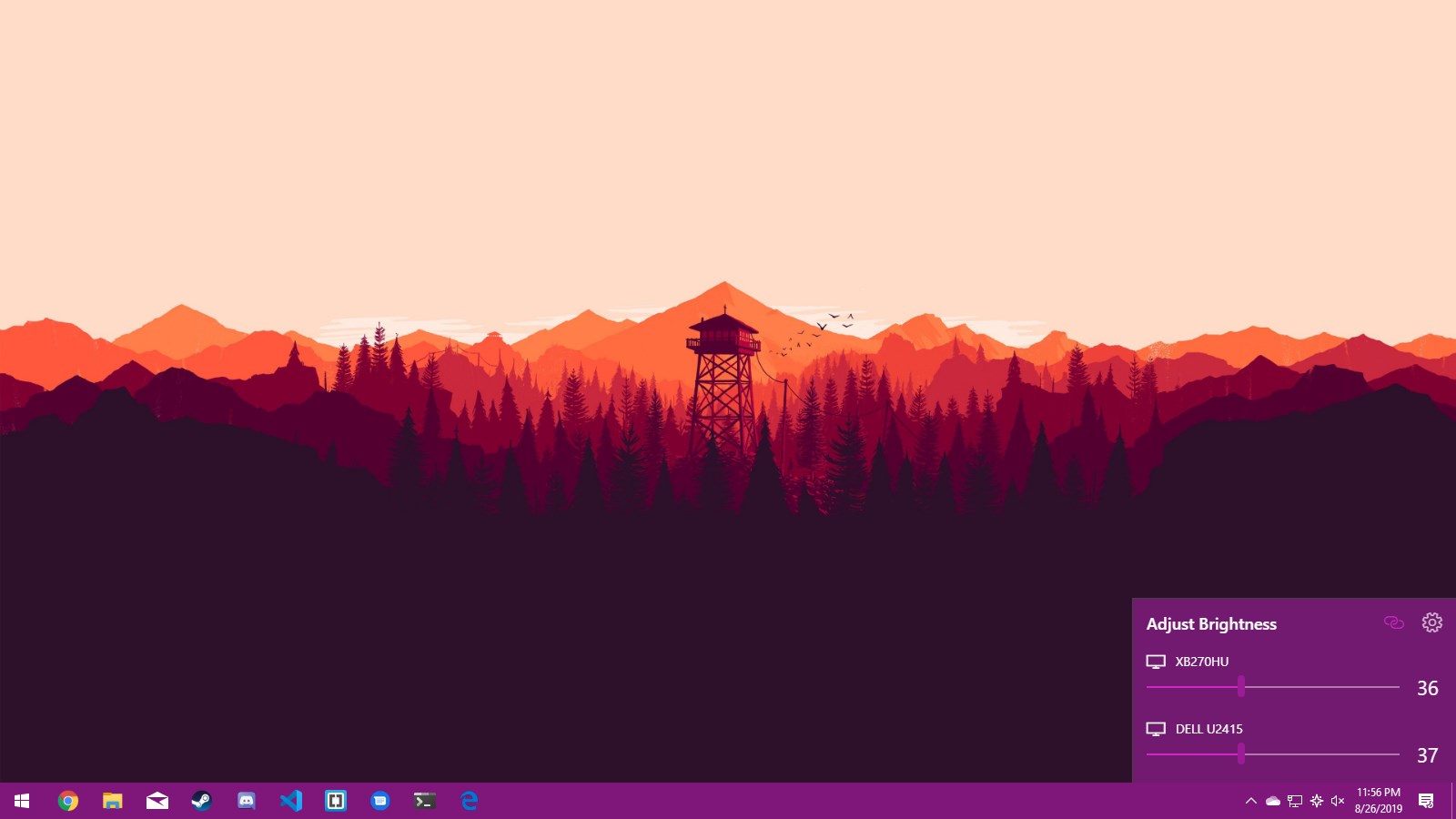
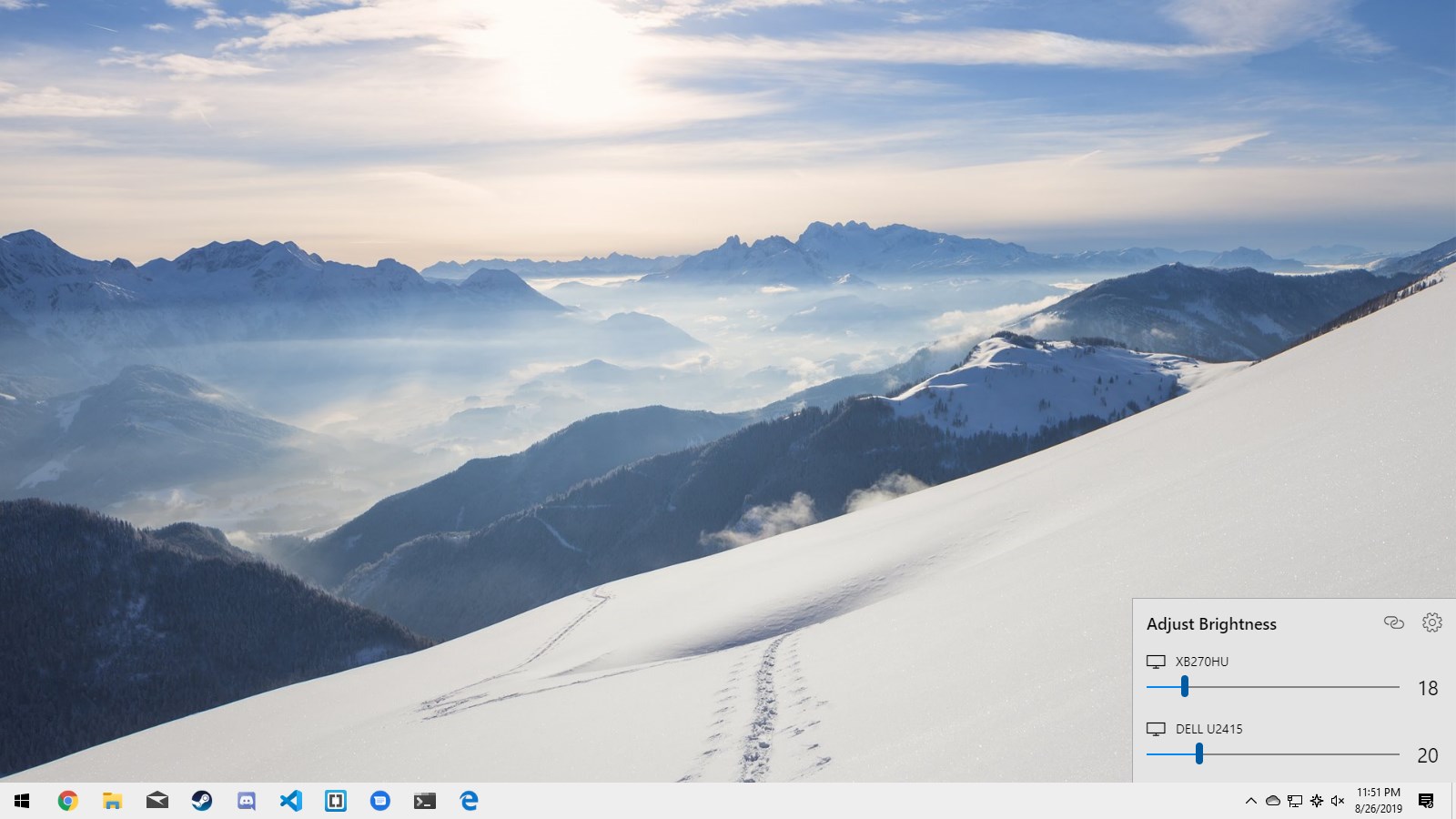
- Präzise Helligkeitssteuerung: Ermöglicht das Anpassen der Bildschirmhelligkeit mittels eines benutzerfreundlichen Schiebereglers, unabhängig von Windows-Standardoptionen.
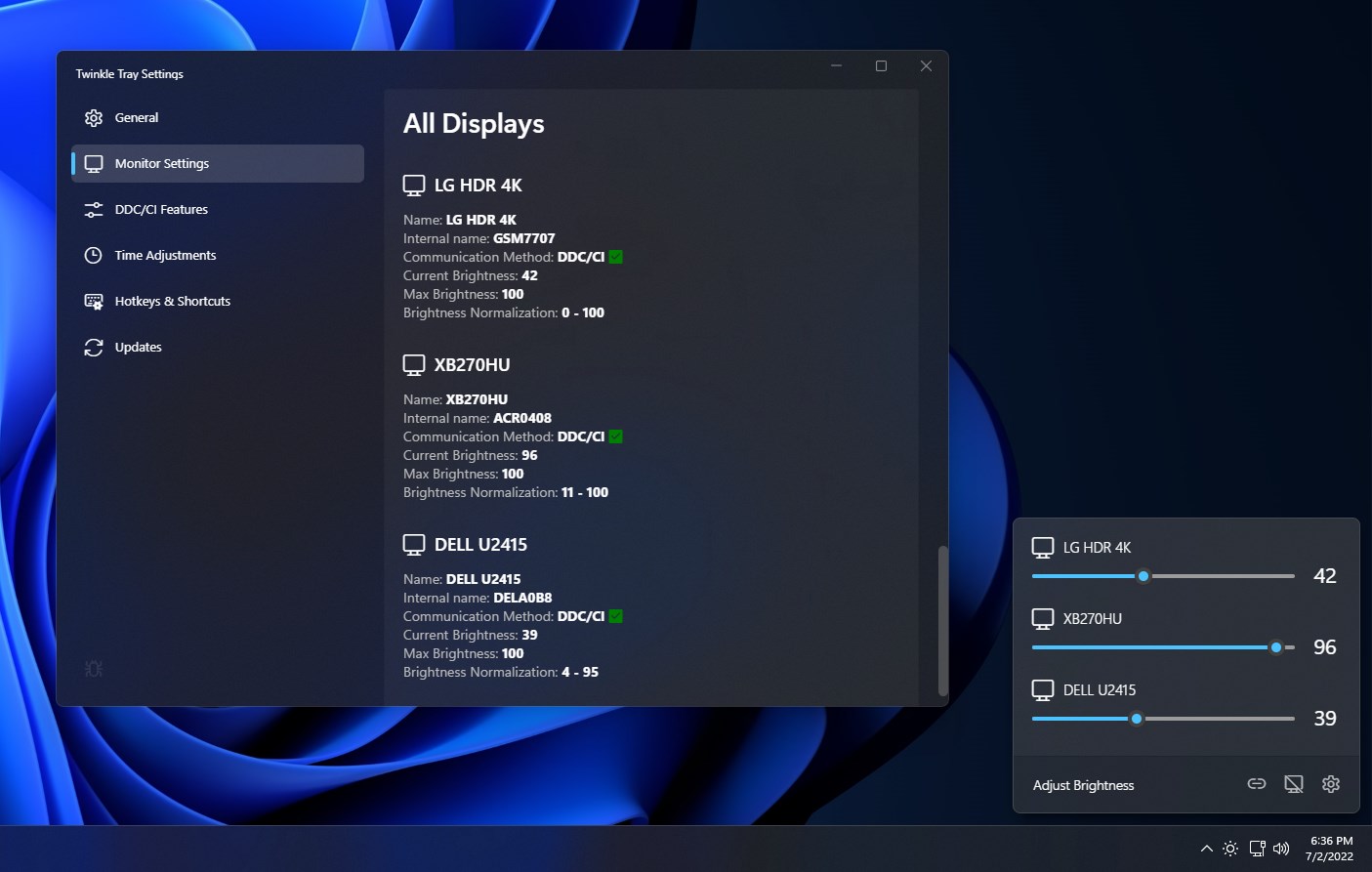
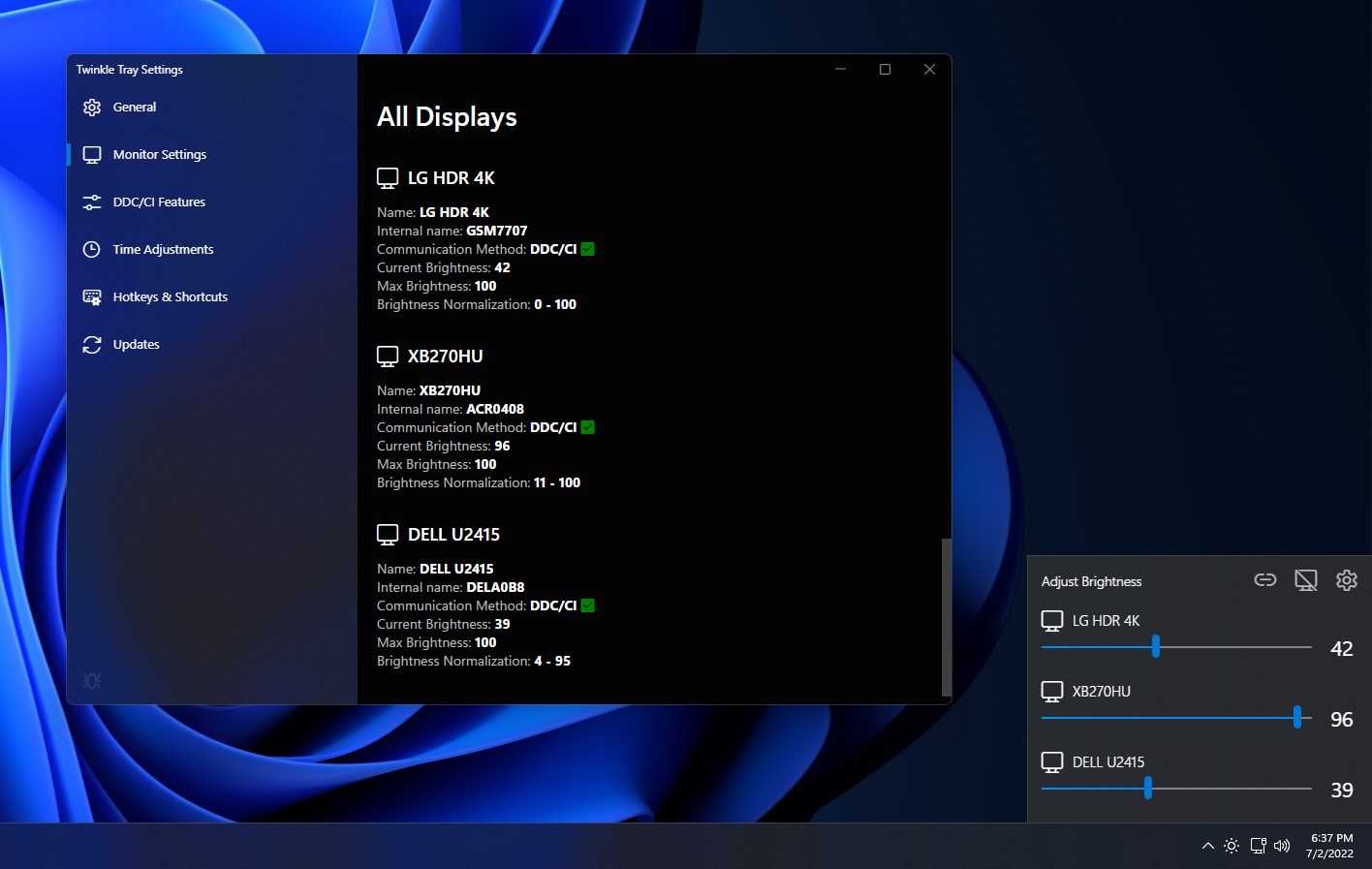
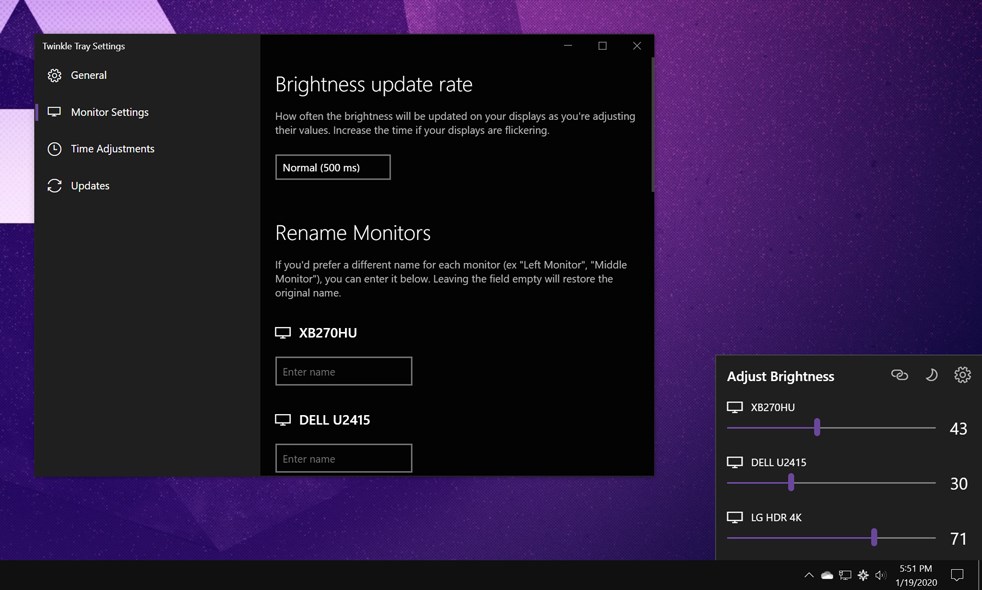
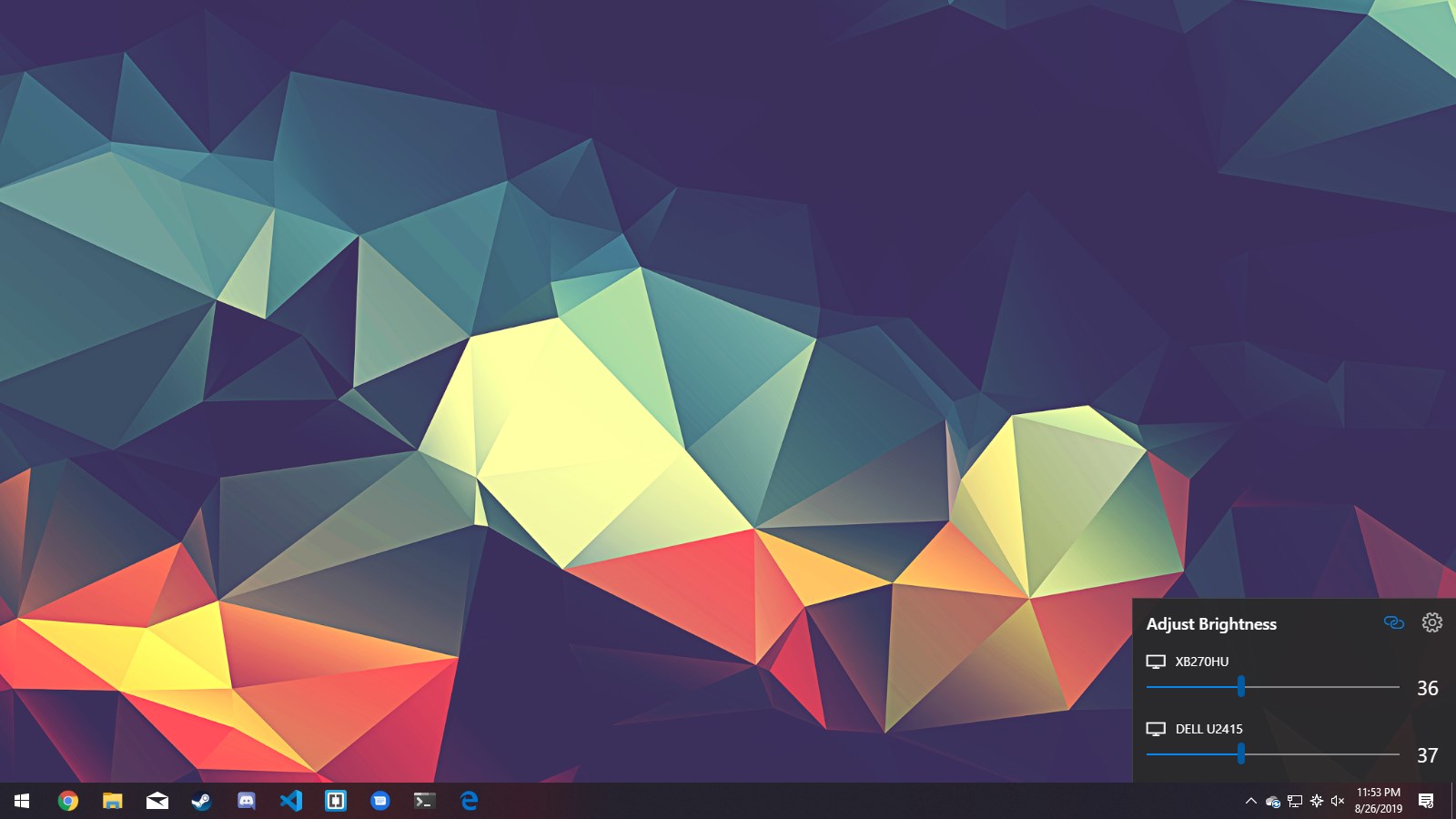
- Mehrere Monitore gleichzeitig verwalten: Ideal für Nutzer mit mehreren Bildschirmen, da Twinkle Tray individuelle Einstellungen für jeden Bildschirm bietet.
- Individuelle Profile und Automatisierungen: Speichern von Helligkeitseinstellungen für verschiedene Nutzungsszenarien und einfaches Umschalten.
- Einfach zu konfigurieren: Startet beim Systemstart, einfache Bedienung, keine unnötige Komplexität.
Ein lebendiger Blick auf die Nutzererfahrung
Begleiten wir Ihren ersten Kontakt mit Twinkle Tray: Schon beim Öffnen erkennt man eine übersichtliche Oberfläche, die auf den ersten Blick alle wichtigen Funktionen zeigt. Die Benutzerführung ist intuitiv, was besonders Windows-Anwender schätzen, die schnell eine Lösung brauchen, ohne sich durch komplizierte Menüs kämpfen zu wollen. Die Steuerung per Schieberegler fühlt sich geschmeidig an, fast so, als würde man einen Regler an einem hochwertigen Mischpult bewegen – exakt, reibungslos und ohne Verzögerung.
Die Anpassung an mehrere Monitore ist genauso unkompliziert wie ein Kinderpuzzle – jeder Bildschirm wird mit einem eigenen Regler verwaltet. Das System reagiert sofort auf Eingaben, was in hektischen Situationen gerade bei Präsentationen oder längeren Arbeitssitzungen einen echten Vorteil darstellt. Das Lernen, die App zu bedienen, ist fast eine Selbstverständlichkeit, was sie zur perfekten Lösung für Technikneulinge und Profis gleichermaßen macht.
Was macht Twinkle Tray einzigartig?
Im Vergleich zu anderen Tools, die nur eine begrenzte Kontrolle über die Bildschirmhelligkeit bieten oder auf komplizierte Systeme setzen, sticht Twinkle Tray durch seine Flexibilität hervor. Besonders die Fähigkeit, mehrere Monitore eigenständig zu steuern, hebt diese App auf eine andere Stufe. Während viele Anwendungen nur eine globale Änderung zulassen, bietet Twinkle Tray die individuelle Feinjustierung – eine kleine, aber bedeutende Revolution für Vielmonitor-Setups.
Ein weiterer Pluspunkt ist die einfache Automatisierung via Profilmanagement, was die Nutzung in verschiedenen Lichtsituationen – etwa bei Tag und Nacht – erheblich vereinfacht. Diese Kombination aus Präzision, Benutzerfreundlichkeit und Mehrmonitore-Kompatibilität macht Twinkle Tray zu einem unverzichtbaren Werkzeug im Alltag eines jeden Windows-Nutzers, der Wert auf eine personalisierte Bildschirmsteuerung legt.
Fazit: Für wen lohnt sich der Einsatz?
Ich empfehle Twinkle Tray für alle, die ihre Monitoreinstellung individuell und komfortabel anpassen möchten, ohne auf die manchmal eingeschränkten Windows-Standardoptionen zurückgreifen zu müssen. Besonders Besitzer mehrerer Monitore, bei denen eine einheitliche Helligkeit oft schwer zu steuern ist, finden hier eine echte Effizienzsteigerung. Das Tool ist stabil, unkompliziert installiert und läuft zuverlässig im Hintergrund – eine echte Erleichterung im Arbeitsalltag.
Kurz gesagt: Twinkle Tray ist eine durchdachte, vielseitige Lösung für alle, die Wert auf eine präzise Kontrolle der Bildschirmhelligkeit legen. Ich würde es jedem empfehlen, der sein Windows-Erlebnis individuell und entspannt gestalten will – eine klare Empfehlung für diesen cleveren Helfer.
Vorteile
- Einfache Bedienung
- Schnelle Helligkeitsanpassung
- Systemintegration
- Kostenlos verfügbar
- Anpassbare Einstellungen
Nachteile
- gelegentliche Verbindungsprobleme
- Begrenzte Kompatibilität mit älteren Geräten
- Eingeschränkte Einstellungsmöglichkeiten
- Benachrichtigungen bei Änderungen
- Design könnte moderner sein











