

- Name TIFF Viewer and Converter
- Kategorie Dienstprogramme & Tools
- Entwickler RC Tech
- Sprachen Englisch (Vereinigte Staaten)
Einführung: Ein vielseitiger Begleiter für Ihre Bildverwaltung
Wenn Sie jemals vor der Herausforderung standen, große Bilddateien zu verwalten, zu konvertieren oder anzuzeigen, kennen Sie das Gefühl: Manchmal benötigt man einfach eine zuverlässige und benutzerfreundliche Lösung. Hier kommt der TIFF Viewer and Converter for Windows ins Spiel – ein Tool, das nicht nur Bilder anzeigt, sondern auch vielseitige Konvertierungs- und Verwaltungsfunktionen bietet. Entwickelt von RC Tech, verspricht diese Anwendung, Ihr Arbeiten mit TIFF- und anderen Bildformaten deutlich zu vereinfachen. Für all jene, die eine praktische Lösung suchen, die mehr bietet als nur eine einfache Ansicht, könnte dieses Programm genau das Richtige sein.
Intuitive Bedienung trifft auf zuverlässige Funktionen
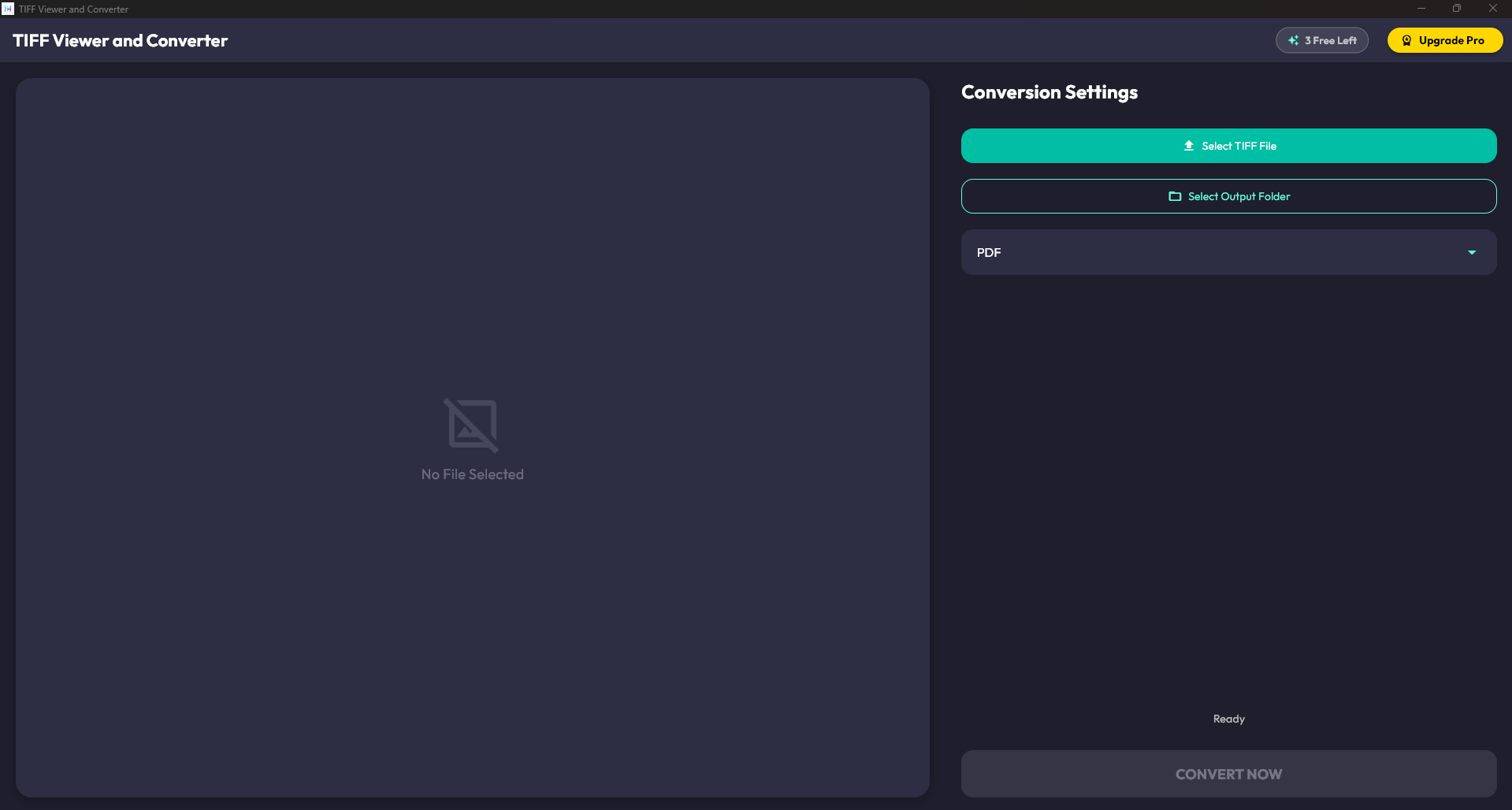
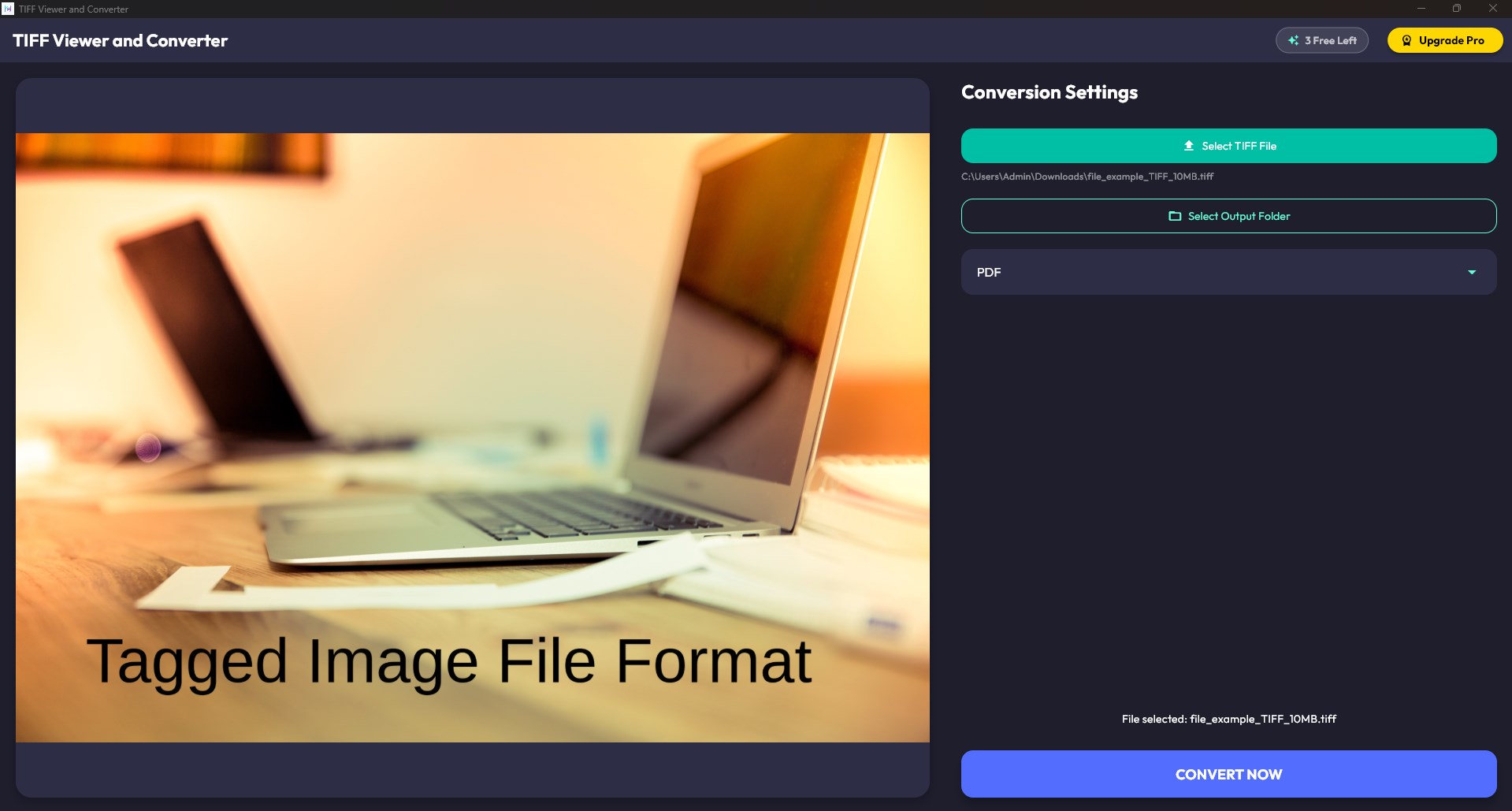
Der erste Eindruck beim Öffnen der Anwendung ist positiv: Die Oberfläche wirkt klar strukturiert und übersichtlich, fast so, als würde man in einem gut sortierten Atelier für digitale Bilder eintauchen. Die Funktionen sind logisch gruppiert, was das Navigieren zum Kinderspiel macht – egal, ob man schnell durch eine große TIFF-Datei blättern oder mehrere Bilder in einem Schritt konvertieren möchte. Besonders beeindruckend ist die flüssige Reaktionsfähigkeit; die Bildanzeige ist scharf und schnell, was bei der Arbeit mit großen Dateien ein echtes Plus ist.
Bildanzeige und Verwaltung
Der Kernbereich der Anwendung ist selbstverständlich die Bildanzeige. Hier unterstützt die Software verschiedene Formate neben TIFF, darunter JPEG, PNG und BMP. Das Scrollen durch die Bilder erfolgt butterweich, und die Zoom-Funktion ist präzise. Besonders praktisch: Während der Betrachtung lassen sich Bilder direkt bearbeiten oder kommentieren, was die Anwendung auch für professionelle Nutzer interessant macht. Die Verwaltung großer Bildbestände gelingt dank der übersichtlichen Ordneransicht mühelos, wodurch sich der Workflow deutlich optimiert.
Konvertierungs- und Exportfunktionen
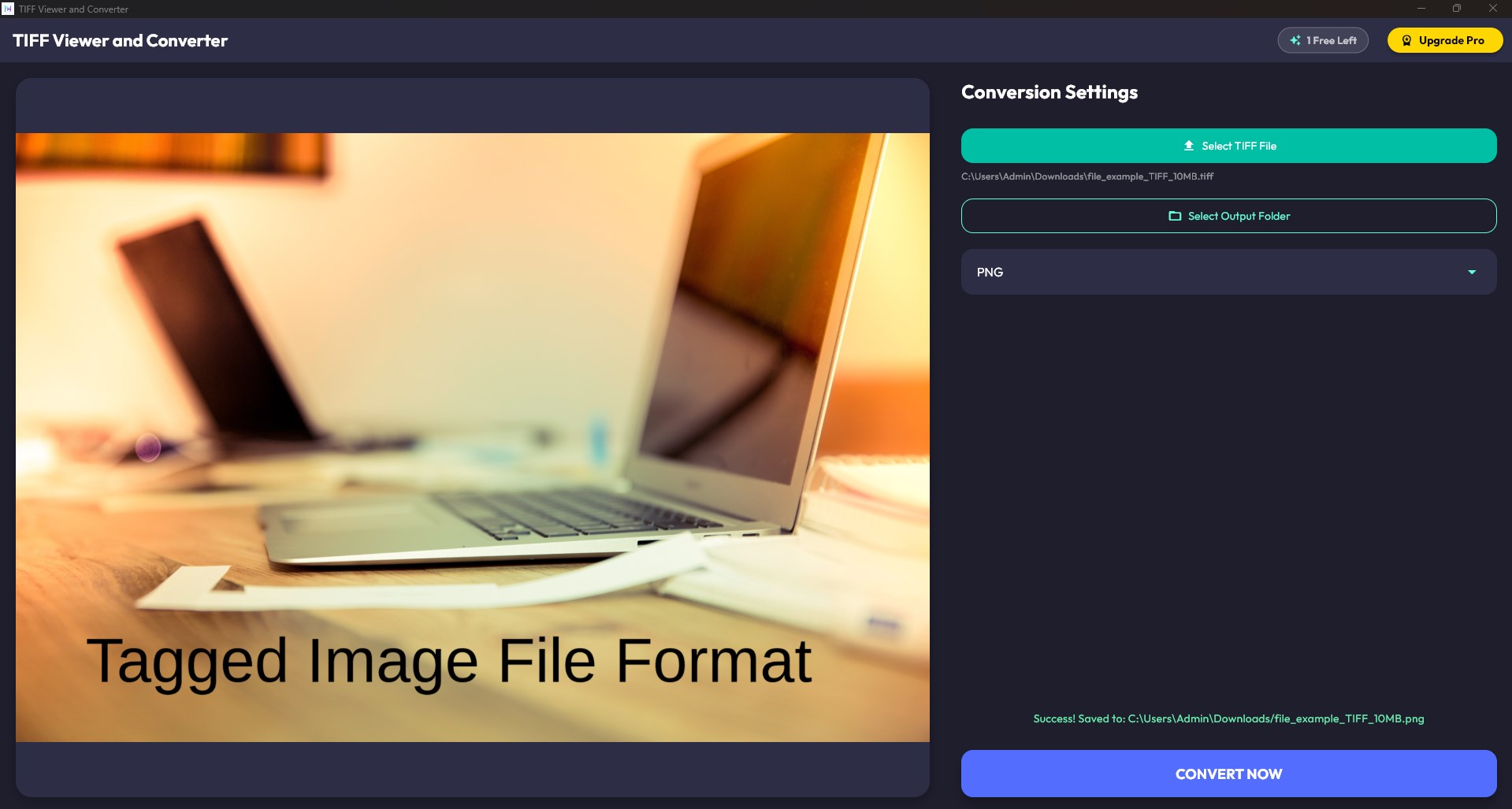
Der zweite große Pluspunkt ist die Konvertierungsfunktion. Ein Klick genügt, um TIFFs in andere Formate zu wandeln – ideal, wenn Sie Ihre Bilder für Web oder Druck aufbereiten möchten. Die Software bietet außerdem eine Stapelkonvertierung, die Zeit spart, wenn man eine Vielzahl von Bildern gleichzeitig bearbeiten will. Das Exportieren läuft stabil und schnell ab, was besonders bei hohen Auflösungen und großen Dateien einen Unterschied macht. Diese Flexibilität macht das Tool zu einem wertvollen Helfer in der täglichen Bildbearbeitung.
Benutzerfreundlichkeit und Alleinstellungsmerkmale
Der Einstieg gestaltet sich erstaunlich simpel: Die Lernkurve ist sanft, sodass auch Einsteiger rasch ihre ersten Ergebnisse erzielen. Das Interface wirkt modern, ohne dabei überladen zu sein – eine visuelle Oase für alle, die Ordnung und Effizienz schätzen. Besonders hervorzuheben ist die einzigartige Möglichkeit, TIFF-Dateien direkt zu betrachten und zu konvertieren, ohne auf externe Programme zurückgreifen zu müssen. Kein anderes Tool in dieser Kategorie bietet derzeit eine so nahtlose Verbindung dieser beiden Funktionen – dies ist das Alleinstellungsmerkmal, das TIFF Viewer and Converter for Windows von den Mitbewerbern abhebt.
Fazit: Empfehlenswert für professionelle Nutzer und Hobbyfotografen
Alles in allem ist der TIFF Viewer and Converter eine solide, zuverlässige Lösung für alle, die mit hochwertigen Bildformaten arbeiten. Seine stärksten Argumente sind die nahtlose Integration von Betrachtungs- und Konvertierungsfunktionen sowie die benutzerfreundliche Oberfläche. Für professionelle Anwender, die regelmäßig große TIFFs verwalten müssen, ist das Tool definitiv eine Empfehlung wert. Auch Hobbyfotografen, die ihre Bilder schnell und unkompliziert in andere Formate umwandeln möchten, finden hier eine praktische Lösung. Obwohl es keine übertriebenen Marketingversprechen gibt, überzeugt die App durch Funktionalität und Stabilität – eine angenehme Ergänzung für jede digitale Bilderbibliothek.
Vorteile
- Benutzerfreundliche Oberfläche
- Schnelle Bildkonvertierung
- Vielseitige Dateiformate
- Bildanzeige in hoher Qualität
- Eingebaute Bearbeitungsfunktion
Nachteile
- Begrenzte Bearbeitungsoptionen
- Keine Batch-Konvertierung
- Eingeschränkte Dateivorschau
- Integrierte Fehlerbehandlung ist begrenzt
- Fehlende Plattforcoverbreite











