

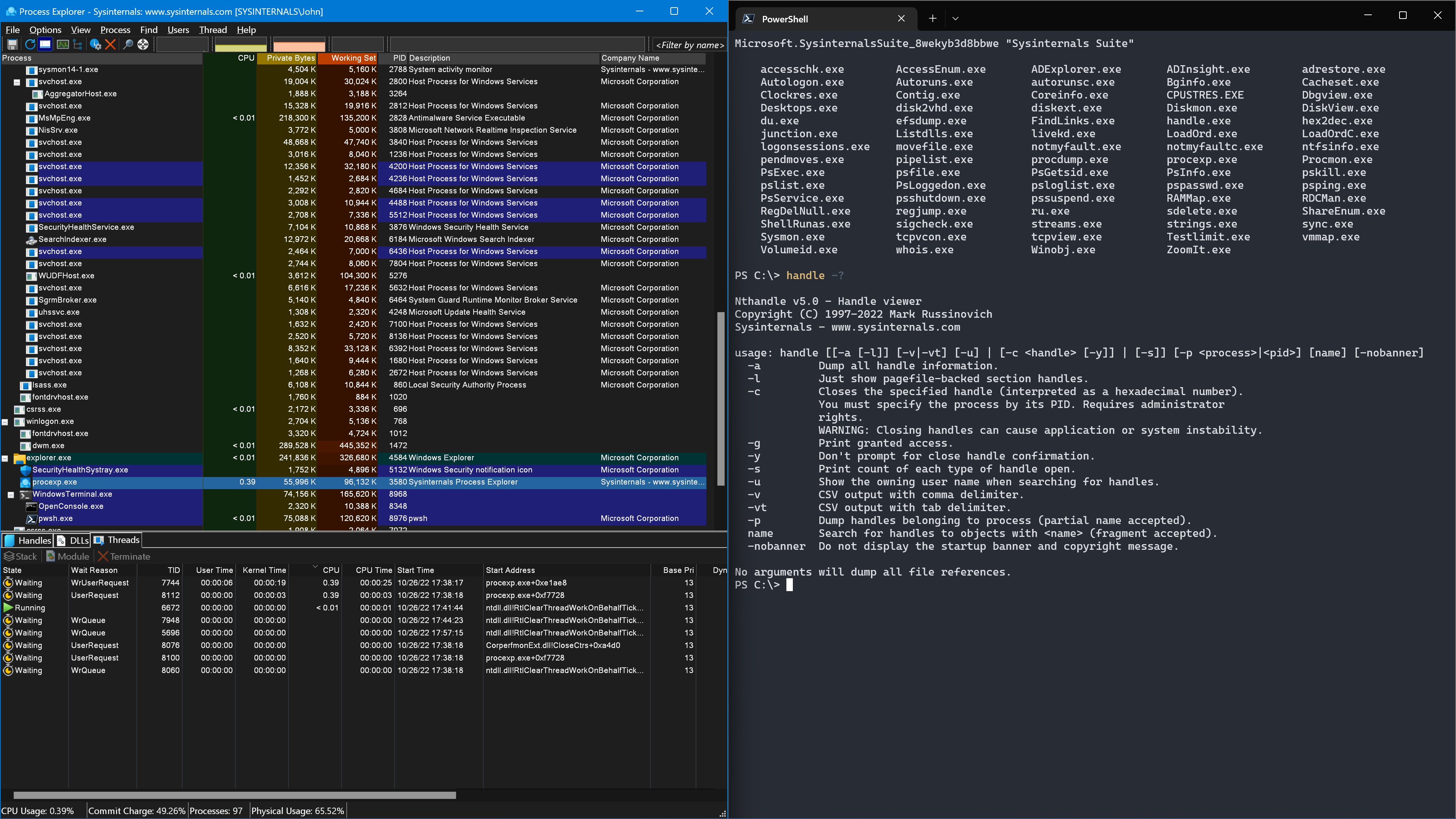
- Name Sysinternals Suite
- Kategorie Dienstprogramme & Tools
- Sprachen Englisch (Vereinigte Staaten)
Einführung: Das unverzichtbare Werkzeug für jeden Windows-Experten
Stellen Sie sich vor, Sie hätten eine zuverlässige Werkstatt in der Hand, die Ihnen bei der Diagnose, Überwachung und Wartung Ihres Windows-Systems hilft – genau das bietet die Sysinternals Suite. Diese Sammlung leistungsstarker Tools ist der geheime Verbündete für IT-Profis, Systemadministratoren und Technikbegeisterte, die ihr Windows-System tiefgreifend verstehen und optimieren möchten. Das Beste daran: Alles kommt direkt von Microsoft, dem Hersteller von Windows selbst, was Vertrauen und Stabilität garantiert.
Präzise Diagnose und Systemüberwachung auf einem Klick
Die zentrale Stärke der Sysinternals Suite liegt in ihrer breit gefächerten Palette an Diagnose- und Überwachungswerkzeugen. Tools wie „Process Monitor“ ermöglichen Ihnen beispielsweise, in Echtzeit die Aktivitäten laufender Prozesse zu verfolgen. Sie sehen, welche Dateien, Registry-Einträge oder Netzwerkverbindungen im Hintergrund agieren – vergleichbar mit einem Surveillance-System für Ihren Computer. Eine weitere herausragende Funktion ist „Autoruns“, mit dem Sie alle beim Systemstart geladenen Programme und Dienste übersichtlich überprüfen und bei Bedarf deaktivieren können. Damit lassen sich unnötige Last und Sicherheitsrisiken minimieren.
Benutzerfreundlichkeit trifft auf technische Tiefe
Was die Benutzeroberfläche betrifft, so gestaltet sich die Suite zugänglich, aber dennoch professionell. Obwohl die meisten Tools keine grafisch aufwändigen Oberflächen bieten, sind sie klar strukturiert und intuitiv zu bedienen – fast so, als hätte man ein Werkzeugset in der Hand, das sofort einsatzbereit ist. Für Neueinsteiger mag die Fülle der Funktionen anfangs überwältigend sein, doch die Dokumentation und die vorhandenen Tutorials machen den Einstieg zum Kinderspiel. Auch die Performance ist überzeugend: Die Tools laufen reibungslos, ohne das System deutlich zu belasten. Das macht die Suite zu einem verlässlichen Begleiter bei jeder Systemanalyse.
Besonderheiten: Was die Sysinternals Suite einzigartig macht
Im Vergleich zu anderen Utilities & Tools hebt sich die Sysinternals Suite durch ihre Tiefe und Präzision ab. Während viele Programme nur einfache Einblicke bieten, liefert diese Sammlung tiefergehende Informationen und bietet die Möglichkeit, selbst komplexe Probleme zu diagnostizieren. Besonders hervorzuheben ist „Process Explorer“ – eine Art erweiterte Task-Ansicht, die ähnlich wie der Herzschlag eines Computers ist. Hier können Sie nachvollziehen, warum bestimmte Prozesse viel Rechenleistung beanspruchen oder im Hintergrund unbemerkt laufen. Diese Funktion ist für viele professionelle Nutzer das Herzstück, denn sie erlaubt tiefgehende Einblicke, die in kaum einem anderen Tool so elegant vereint sind. Zusätzlich erleichtert die Zentralisierung vieler Funktionen den Workflow enorm, ohne umständliche Umschaltprozesse.
Fazit: Klare Empfehlung für Profis und Enthusiasten
Die Sysinternals Suite überzeugt durch ihre technische Tiefe, Zuverlässigkeit und die Vielfalt ihrer Werkzeuge. Für Windows-Experten ist sie ein unverzichtbares Arsenal, um das System im Griff zu behalten, Fehler zu diagnostizieren und die Sicherheit zu erhöhen. Für Hobbyanwender oder weniger versierte Nutzer ist sie vielleicht eine etwas komplexere Lösung, doch die klare Struktur erleichtert den Einstieg. Insgesamt ist es eine äußerst nützliche Sammlung, die in keinem IT-Arsenal fehlen sollte – eine echte Empfehlung, wenn Sie Ihr Windows besser verstehen und kontrollieren möchten.
Vorteile
- Umfassendes Toolset für Systemdiagnose
- Kostenlos und portabel
- Hohe Genauigkeit bei Echtzeitüberwachung
- Regelmäßige Updates und Verbesserungen
- Intuitive Benutzeroberfläche für IT-Experten
Nachteile
- Komplexität für Laien
- Fehlende automatische Scan-Funktion
- Nur für fortgeschrittene Nutzer geeignet
- Manche Funktionen benötigen administrative Rechte
- Erfordert Grundkenntnisse in Systemprozessen











