
- Name Surface
- Kategorie Dienstprogramme & Tools
- Sprachen Bulgarisch (Bulgarien), Chinesisch (China), Chinesisch (Hongkong SAR), Chinesisch (Taiwan), Deutsch, Deutsch (Deutschland), Dänisch (Dänemark), Englisch, Englisch (Australien), Englisch (Singapur), Englisch (Vereinigte Staaten), Englisch (Vereinigtes Königreich), Estnisch (Estland), Finnisch (Finnland), Französisch, Französisch (Frankreich), Französisch (Kanada), Griechisch (Griechenland), Italienisch (Italien), Japanisch (Japan), Koreanisch (Korea), Kroatisch (Kroatien), Lettisch (Lettland), Litauisch (Litauen), Malaiisch (Malaysia), Niederländisch, Niederländisch (Niederlande), Norwegisch (Bokmål) (Norwegen), Polnisch (Polen), Portugiesisch (Brasilien), Portugiesisch (Portugal), Rumänisch (Rumänien), Schwedisch (Schweden), Slowakisch (Slowakei), Slowenisch (Slowenien), Spanisch (Mexiko), Spanisch (Spanien), Thailändisch (Thailand), Tschechisch (Tschechische Republik), Türkisch (Türkei), Ungarisch (Ungarn)
Einleitung: Das digitale Multitalent für Windows-Benutzer
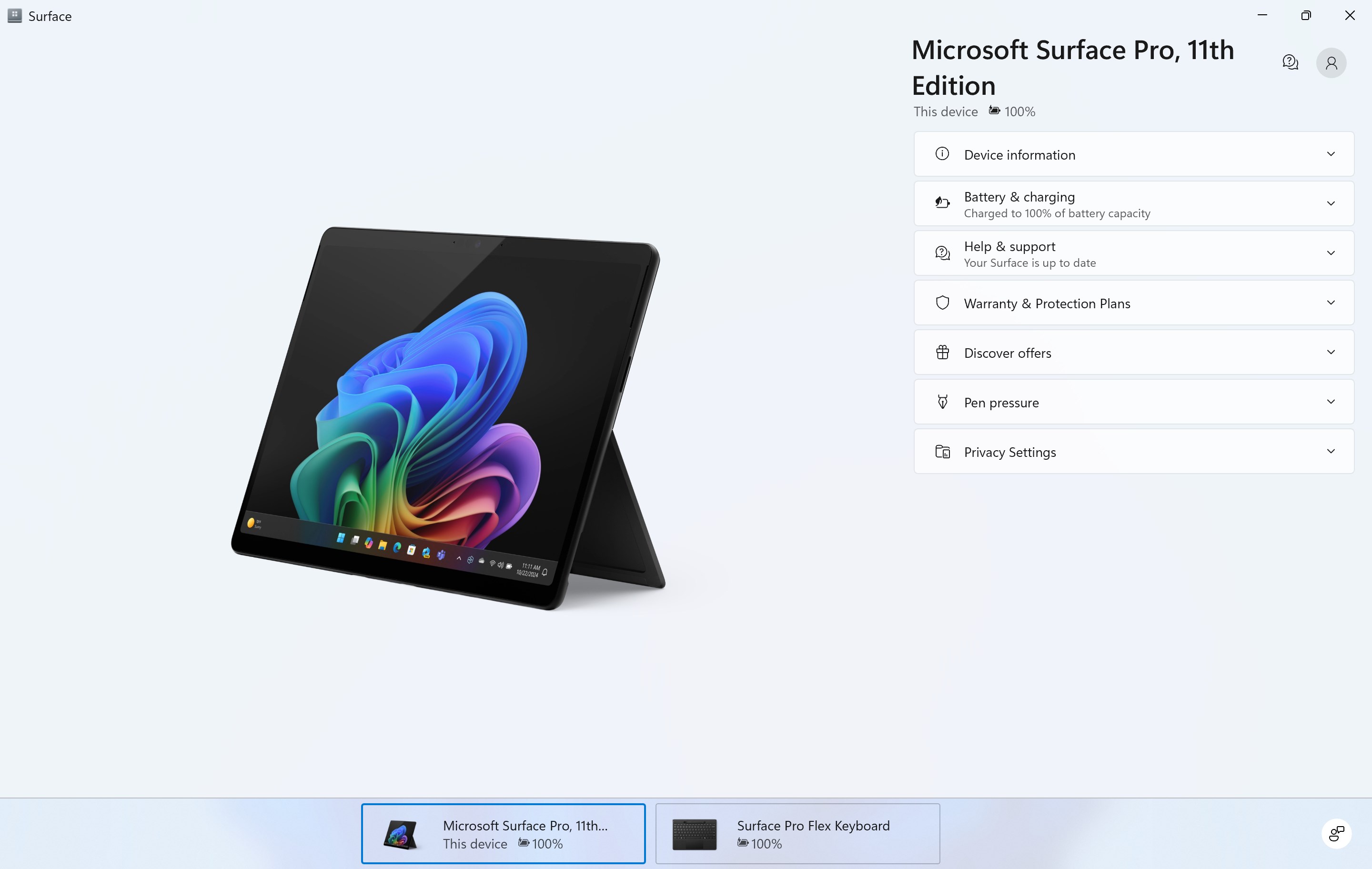
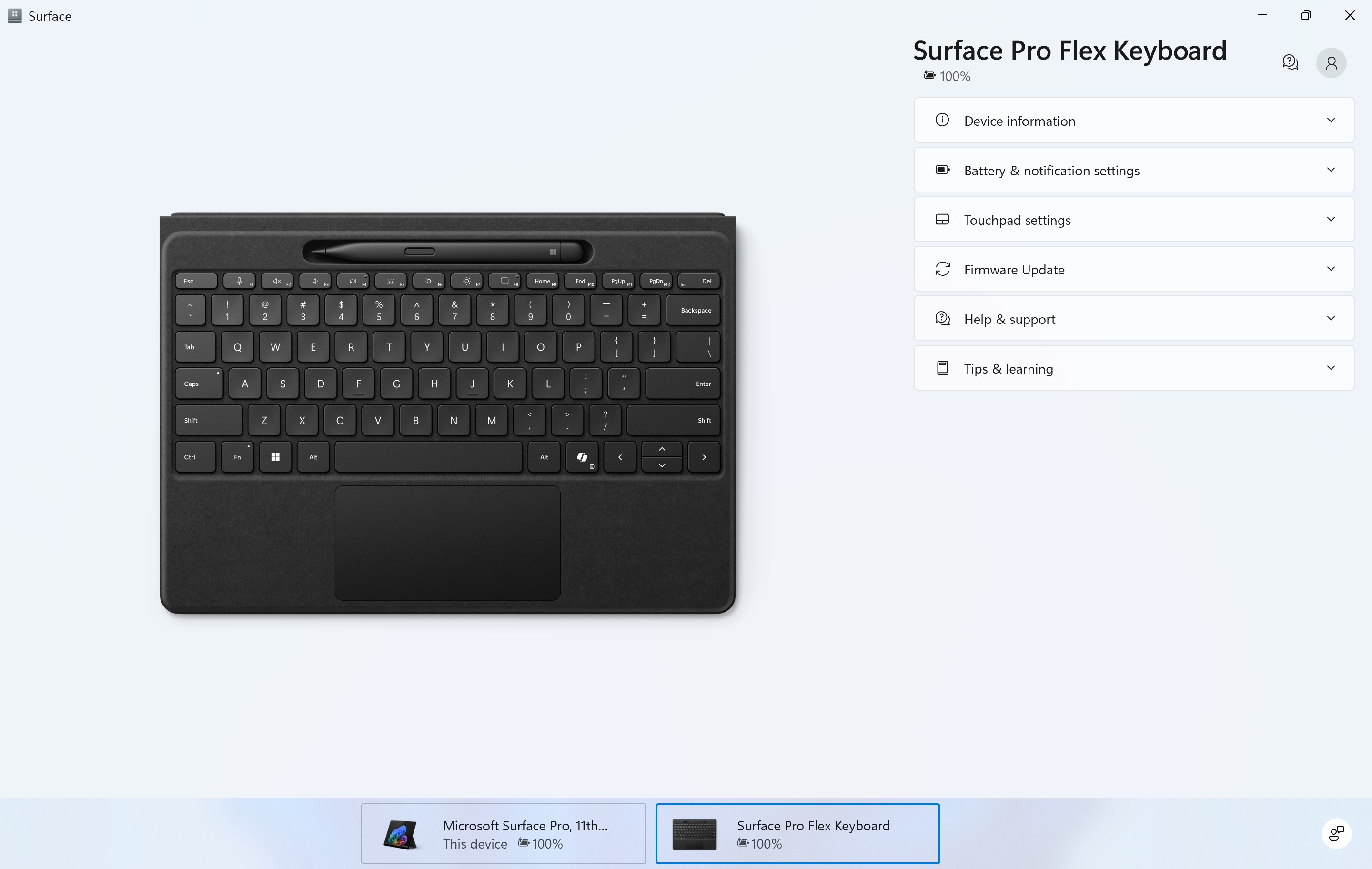
Stellen Sie sich vor, Sie hätten einen digitalen Assistenten, der Ihren Arbeitsalltag erleichtert, Ihre Produktivität steigert und dabei so intuitiv ist, dass die Bedienung fast schon Spaß macht. Genau das bietet die Anwendung "Surface for Windows" – ein cleveres Werkzeug, das speziell für Windows-Nutzer entwickelt wurde, um verschiedene Aufgaben effizienter zu bewältigen. Ob im Büro, zuhause oder unterwegs: Mit ihrer übersichtlichen Oberfläche und den praktischen Funktionen ist sie ein Begleiter, auf den man nicht mehr verzichten möchte.
Hauptmerkmale: Innovation trifft Nutzerfreundlichkeit
Intelligente Organisation und Notizen
Das Herzstück dieser App ist ihre Fähigkeit, Ihre Gedanken und Informationen in einer strukturierten, gut durchdachten Art zu organisieren. Dank smarter Notizfunktionen können Sie schnell und unkompliziert Ideen festhalten, To-Do-Listen erstellen oder wichtige Termine markieren. Dabei ist alles so gestaltet, dass Sie kaum Zeit mit der Suche nach Funktionen verlieren – beinahe so, als hätten Sie einen persönlichen Assistenten, der stets den Überblick behält.
Nahtlose Integration in das Windows-Ökosystem
Ein weiterer Glanzpunkt ist die hervorragende Integration mit anderen Windows-Anwendungen und -Diensten. Das bedeutet, dass Sie Inhalte zwischen "Surface for Windows" und Office-Programmen, Kalender oder Dateien mühelos austauschen können. Es ist, als ob all Ihre digitalen Werkzeuge in einer harmonischen Symphonie zusammenwirken – Ihre Produktivität wird auf ein neues Niveau gehoben.
Benutzeroberfläche und Bedienkomfort
Die Gestaltung der App ist klar, modern und übersichtlich. Mit lebendigen Farben und intuitiven Symbolen wirkt sie frisch und einladend, sodass auch Neueinsteiger schnell zurechtkommen. Die Bedienung erfolgt flüssig und reibungslos – es gibt kaum Verzögerungen oder Abstürze, was den Workflow deutlich beschleunigt. Die Lernkurve ist überrascht gering, sodass Sie im Handumdrehen alle Funktionen nutzen können, ohne sich in komplizierten Menüs zu verlieren.
Was macht "Surface for Windows" einzigartig?
Verglichen mit anderen Utilities & Tools sticht diese App vor allem durch ihre intelligente Vernetzung innerhalb des Windows-Ökosystems hervor. Während viele Programme nur isoliert funktionieren, agiert "Surface for Windows" wie ein zentrales Nervenzentrum, das verschiedene digitale Komponenten harmonisch miteinander verbindet. Besonders hervorzuheben ist ihre Fähigkeit, Ihre Notizen, Termine und Dateien übersichtlich zu synchronisieren, was erheblich Zeit spart und Fehler vermeidet. Zudem ist die App darauf ausgelegt, die Nutzung durch kurze, leicht verständliche Anleitungen zu erleichtern – ideal für alle, die keinen langen Einarbeitungsprozess wünschen.
Empfehlung: Für wen lohnt sich der Einsatz?
Ich würde "Surface for Windows" jedem empfehlen, der täglich mit vielfältigen Daten arbeitet,organisieren möchte, ohne dabei den Überblick zu verlieren. Für Berufstätige im Homeoffice, Studierende und alle, die ihre digitalen Abläufe effizienter gestalten wollen, ist diese App eine solide Wahl. Sie ist weniger für komplexe, technische Spezialanwendungen geeignet, sondern vielmehr für Nutzer, die Wert auf eine zuverlässige, benutzerfreundliche Lösung legen. Für diejenigen, die eine einfache, aber intelligente Ergänzung ihres Windows-Systems suchen, ist sie eine echte Empfehlung.
Vorteile
- Intuitive Benutzeroberfläche
- Nahtlose Integration
- Gute Synchronisationsfähigkeit
- Regelmäßige Updates
- Vielfältige Funktionen
Nachteile
- Ladezeiten manchmal lang
- Hin und wieder Abstürze bei der Nutzung
- Begrenzte Anpassungsoptionen
- Fehlende Offline-Funktionen
- Manche Funktionen sind noch unübersichtlich











