

- Name SQLite Viewer & Editor
- Kategorie Dienstprogramme & Tools
- Sprachen Englisch (Vereinigte Staaten)
Einführung und Grundinformationen
SQLite Viewer & Editor für Windows ist ein praktisches Werkzeug, das es Nutzern ermöglicht, SQLite-Datenbanken effizient zu durchsuchen und zu bearbeiten. Es bietet eine benutzerfreundliche Oberfläche, um komplexe Datenbankstrukturen verständlich zu visualisieren und Veränderungen vorzunehmen. Entwickelt wurde die Anwendung von Central Software, einem namenhaften Entwickler im Bereich der Datenbanktools.
Die wichtigsten Funktionen des Programms umfassen die schnelle Visualisierung von Daten, eine einfache Tabellenbearbeitung sowie eine übersichtliche Navigation durch die Datenbankstrukturen. Zielgruppen sind vor allem Entwickler, Datenanalysten sowie Hobbyisten, die regelmäßig mit SQLite-Datenbanken arbeiten und eine zuverlässige, intuitive Lösung suchen.
Ein lebendiges Highlight: Ein erster Blick ins Programm
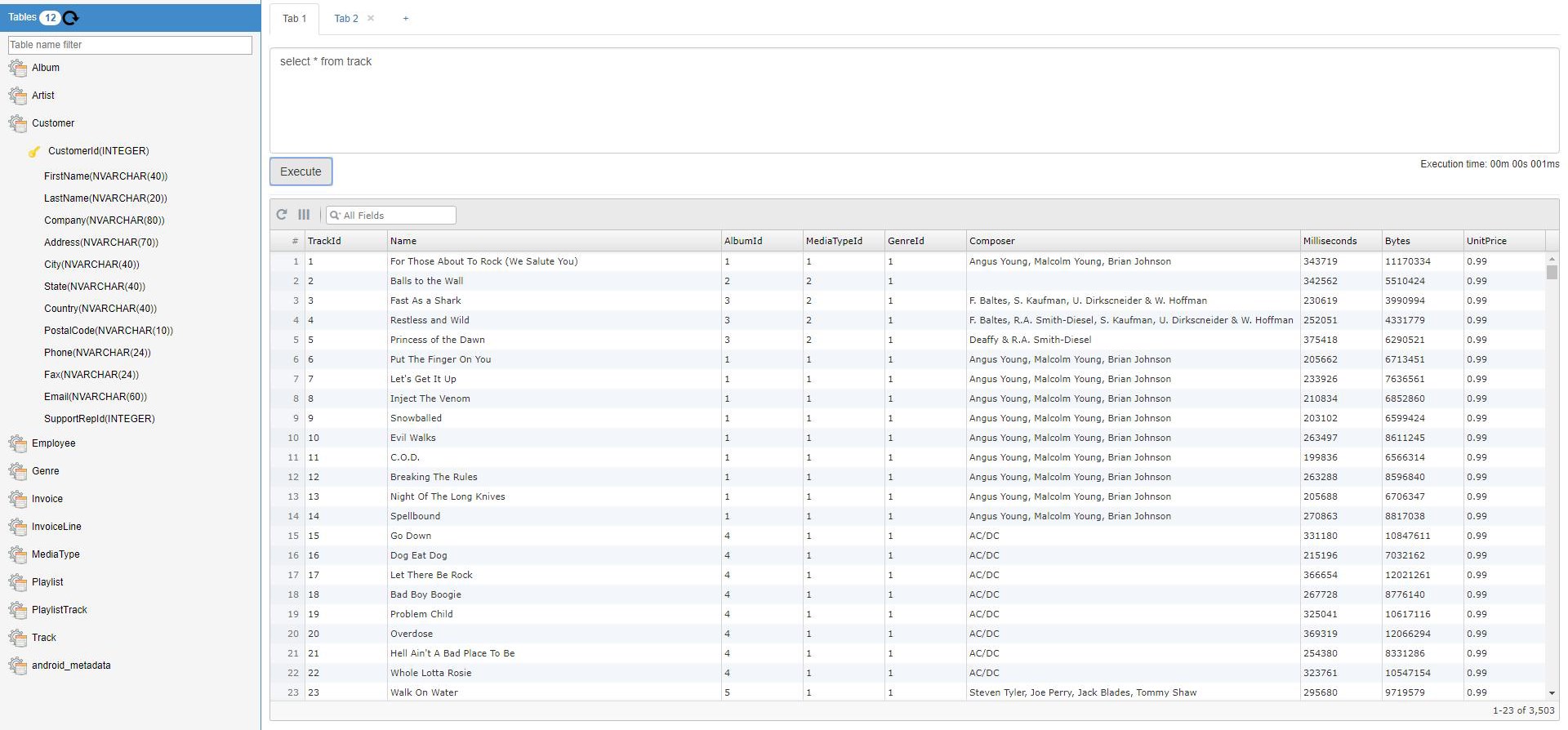
Stellen Sie sich vor, Sie öffnen eine mysteriöse Schatztruhe voller Daten – genau das Gefühl haben Nutzer, wenn sie auf SQLite Viewer & Editor treffen. Die klare, moderne Oberfläche lädt dazu ein, den Inhalt Ihrer Datenbanken zu erkunden, ohne dass ein Steinschlag-Angriff auf die Computergehirne erfolgt. Ob kleine orakelhafte Datenbanken oder umfangreiche Projekte – hier macht das Navigieren Spaß und ist vor allem leicht verständlich.
Core-Funktion 1: Datenvisualisierung auf einen Blick
Das Herzstück der Anwendung liegt in ihrer Fähigkeit, Daten übersichtlich und verständlich darzustellen. Mit nur wenigen Klicks können Nutzer Tabellen öffnen und den Dateninhalt auf einen Blick erfassen – eine Kantenschneiderei für komplexe Datenmengen. Die Tabellen sind klar strukturiert, farblich hervorgehoben und lassen sich filtern oder sortieren. Dank dieser Funktion wird das Durchforsten umfangreicher Datenbanken zum Kinderspiel, fast so, als hätte man ein Mikroskop zur Hand, um die kleinsten Datenpunkte zu entdecken.
Core-Funktion 2: Bearbeitung und Verwaltung
Hier liegt das wahre Zauberbein der App: die Möglichkeit, Daten direkt zu bearbeiten und zu verwalten. Mit einem intuitiven Editor können Nutzer einzelne Einträge ändern, neue Datensätze hinzufügen oder bestehende löschen – alles ohne den Datenbank-Umweg über komplexe Kommandos. Diese Funktion hebt die Anwendung deutlich von vielen Mitbewerbern ab, denn sie vereinfacht den Umgang derart, dass auch Einsteiger schnell eigene Anpassungen vornehmen können. Es ist, als ob man einen Schreibbrief direkt auf dem Papier korrigiert, anstatt ständig zwischen verschiedenen Programmen hin und her zu springen.
Design, Bedienung und Benutzererfahrung
Die Benutzeroberfläche ist übersichtlich gestaltet, fast schon minimalistisch, ohne auf wichtige Funktionen verzichten zu müssen. Das Design erinnert an eine gut organisierte Schublade: alles ist an seinem Platz, klar strukturiert und leicht zugänglich. Die Bedienbarkeit ist flüssig, die Reaktionszeiten sind gering, und der Einstieg gelingt dank klarer Menüs ohne große Lernkurve. Für Neueinsteiger ist die App einladend, während fortgeschrittene Nutzer die Vielzahl der Funktionen schätzen, die effizient genutzt werden können.
Was macht SQLite Viewer & Editor besonders?
Inmitten der Vielzahl an Tools auf dem Markt sticht diese Anwendung durch ihre klare Fokussierung auf Effizienz und Nutzerfreundlichkeit hervor. Besonders hervorzuheben ist die Möglichkeit, Daten unmittelbar zu visualisieren und zu bearbeiten – das spart Zeit und vereinfacht den Workflow erheblich. Im Vergleich zu anderen Utilities & Tools setzt diese App weniger auf Überladenheit, sondern auf essenzielle Funktionen, die den Datenzugriff intuitiv und zuverlässig machen. Dies bedeutet für Nutzer weniger Frust, mehr Produktivität und eine angenehme Arbeitsatmosphäre, selbst bei komplexen Datenstrukturen.
Empfehlung und Nutzungsszenarien
Für jemanden, der regelmäßig mit SQLite-Datenbanken arbeitet, ist diese App eine nützliche Ergänzung im Werkzeugkasten. Für Einsteiger eignet sie sich hervorragend, um erste Datenbankoperationen zu erlernen, während Entwickler und Datenanalysten von den schnellen Bearbeitungsfunktionen profitieren. Ich empfehle die Anwendung vor allem für alle, die eine unkomplizierte, zuverlässige Lösung suchen, um Daten zu visualisieren und zu modifizieren, ohne dabei in unnötige Komplexität zu verfallen. Insgesamt eine solide Wahl, die den Datenbank-Alltag deutlich erleichtert.
Vorteile
- Benutzerfreundliche Oberfläche
- Schnelle Bildladezeiten
- Echtzeit-Editor-Funktion
- Vielfältige Import- und Exportoptionen
- Kostenlose Nutzung
Nachteile
- Begrenzte Datenbankgröße
- Fehlende Backup-Funktion
- Unterstützung nur auf Windows-Plattformen
- Einfache Benachrichtigungen bei Fehlern
- Fehlende erweiterte Analyse-Tools











