

- Name ShareX
- Kategorie Dienstprogramme & Tools
- Entwickler ShareX Team
- Sprachen Englisch (Vereinigte Staaten)
Ein umfassender Blick auf ShareX für Windows: Das kostenlose All-in-One-Screenshot-Tool
Wenn Sie häufig Bildschirmaufnahmen machen und Ihre Arbeit effizient organisieren möchten, könnte ShareX für Windows genau das Richtige für Sie sein. Dieses Open-Source-Programm verspricht, mehr als nur einfache Screenshots – es bietet eine Vielzahl an Funktionen, um Ihre Arbeit mit Bildern zu optimieren. Im Folgenden nehmen wir dieses Tool genau unter die Lupe, um herauszufinden, was es besonders macht.
Grundlegende Informationen zu ShareX
ShareX ist eine vielseitige und leistungsstarke Anwendung, die sich auf das Erstellen und Verwalten von Bildschirmaufnahmen spezialisiert hat. Entwickelt wird sie vom engagierten ShareX-Team, das sich auf Open-Source-Tools spezialisiert hat, die sowohl Einsteiger als auch Profis begeistern können. Hauptmerkmale sind unter anderem eine Vielzahl an Aufnahmeoptionen, Extended-Editing-Funktionen und eine automatische Upload-Möglichkeit, die das Teilen von Bildern erheblich vereinfacht.
- Hauptfunktionen die hervorstechen: Automatisiertes Hochladen, vielfältige Aufnahmearten (z. B. Full-Screen, Fenster, Region), integrierter Editor für kleine Anpassungen, und eine leistungsstarke Automatisierungs- und Workflow-Funktion.
- Zielgruppe: Anfänger, die eine einfache Lösung suchen, sowie Profis, die umfangreiche Features für Bildschirmaufnahmen und Bildverwaltung benötigen.
Praktischer und intuitiver Einstieg
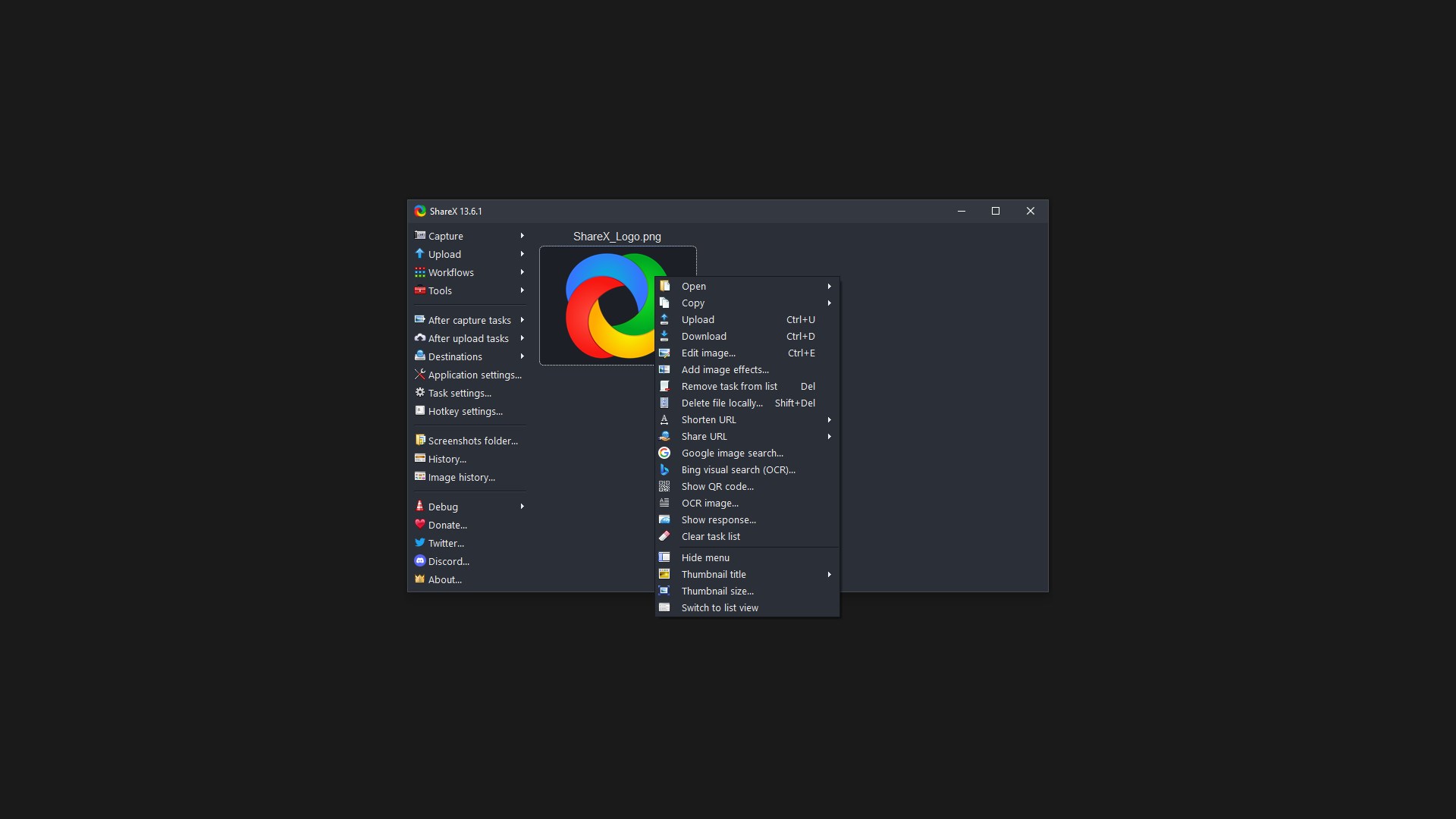
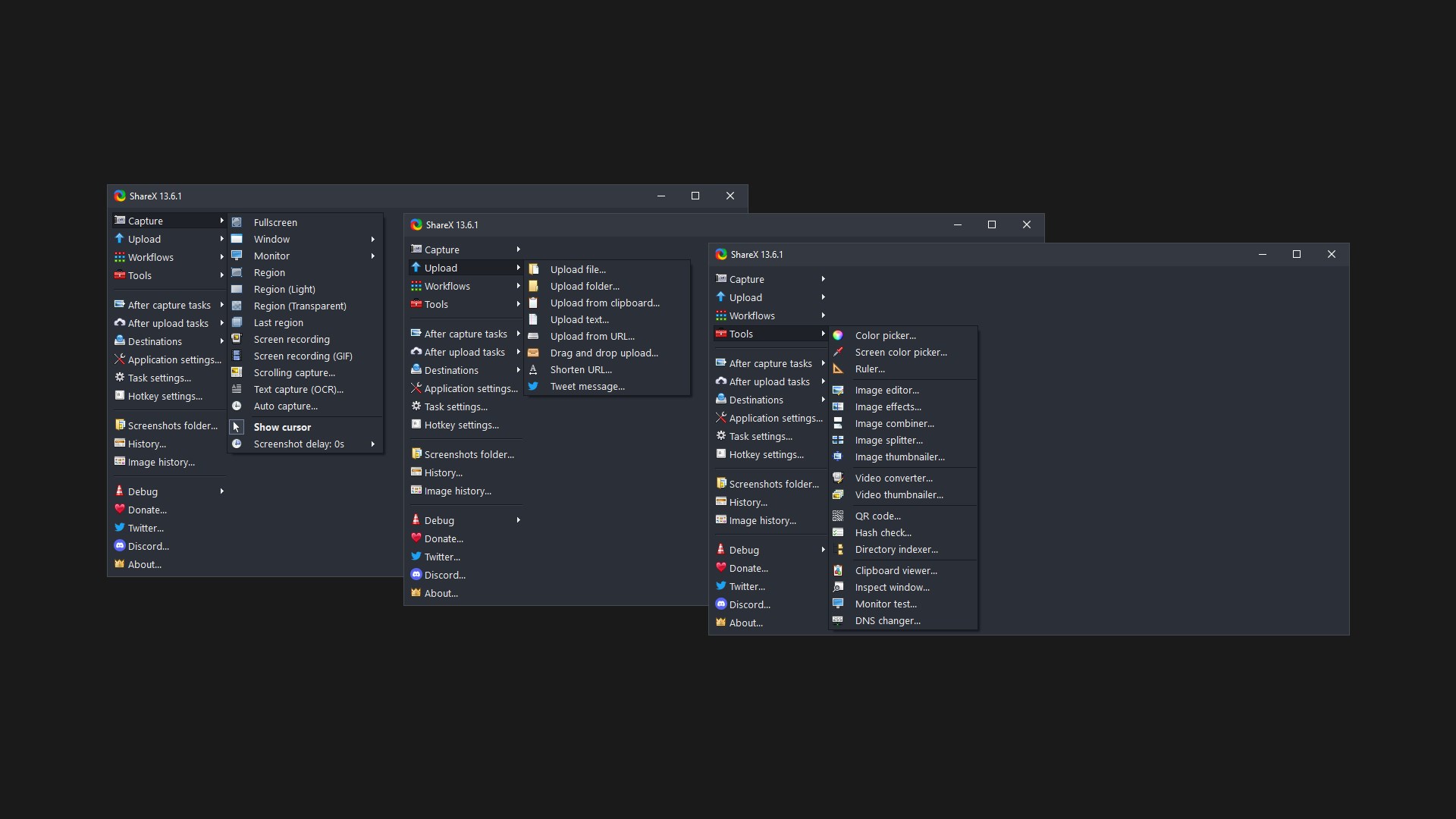
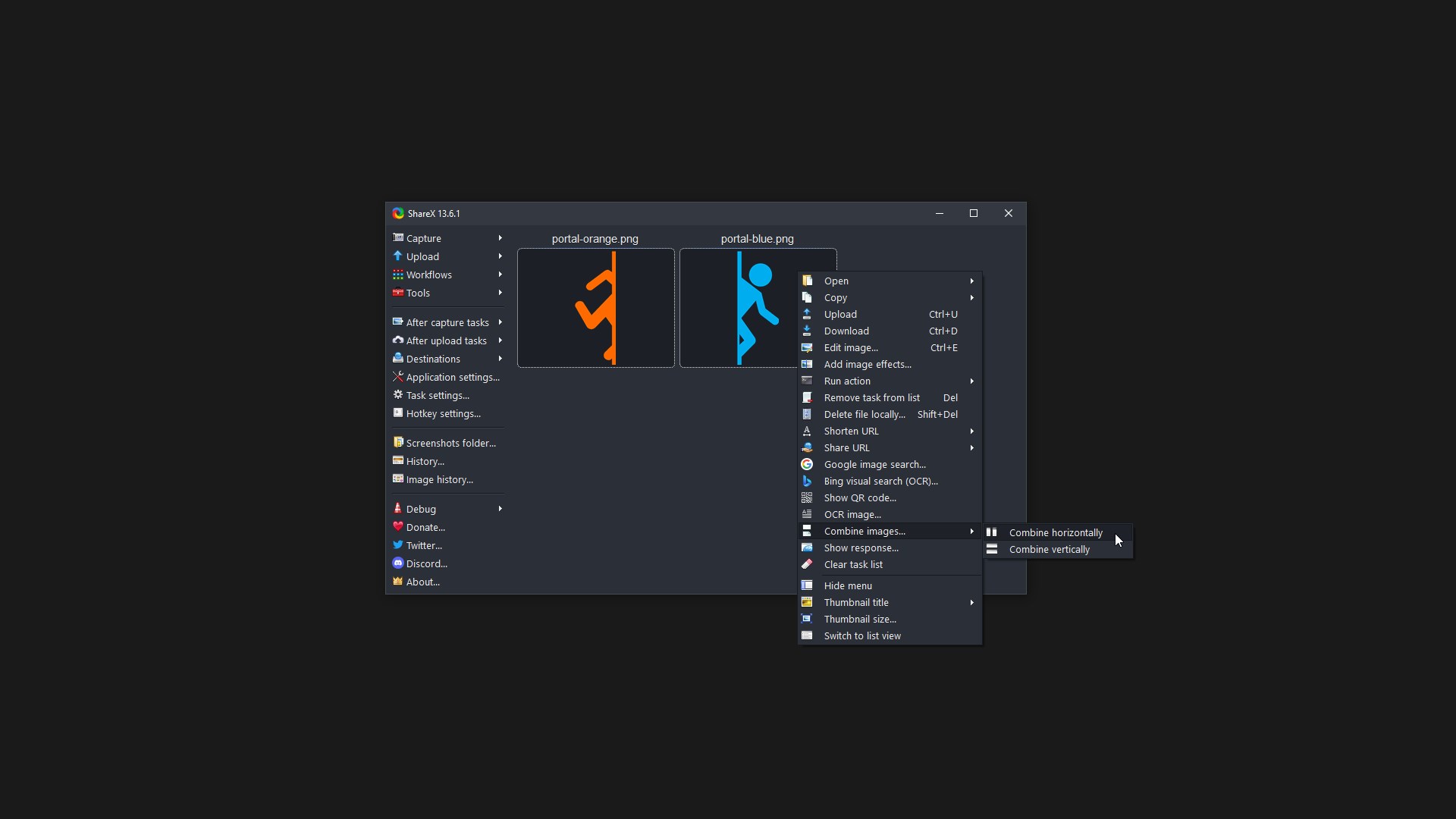
Schon beim Starten merkt man: ShareX ist wie ein gut sortierter Werkzeugkasten, der alles Notwendige bereitstellt. Die Benutzeroberfläche ist funktional, aber klar strukturiert, so dass man schnell die wichtigsten Funktionen findet. Die Anfangsphase bleibt übersichtlich, da die wichtigsten Werkzeuge direkt im Blick sind. Die Menüführung ist durchdacht – hier fühlt man sich gleich zurecht, auch wenn man vorher noch nie mit einem solchen Tool gearbeitet hat. Der Workflow ist flüssig, was den Umgang angenehm macht, ohne langwierige Einarbeitungszeit.
Texte und Screenshots leicht gemacht: Die Kernfunktionen im Detail
Verschiedene Aufnahmearten – flexibel wie ein Schweizer Taschenmesser
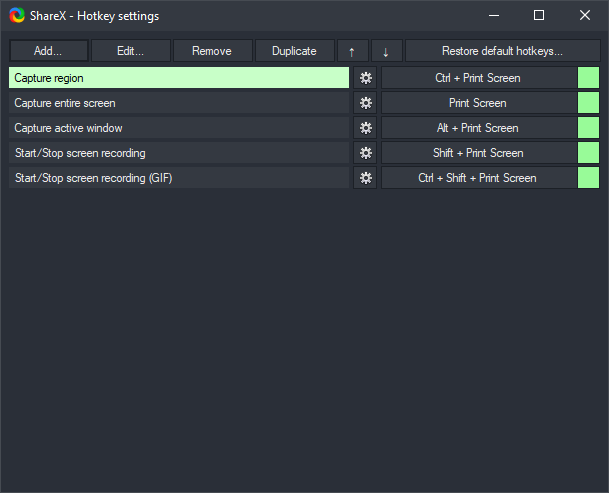
ShareX bietet ein breites Spektrum an Aufnahmeoptionen. Ob vollständiger Bildschirm, beliebiger Bereich, Fenster oder sogar den letzten Bildschirm, alles ist nur einen Klick entfernt. Besonders praktisch ist die Funktion, sofort die Aufnahmen direkt nach der Erstellung zu bearbeiten oder hochzuladen. Für Kreative und Arbeitende, die regelmäßig Inhalte erfassen, ist diese Vielfalt wie ein Schweizer Messer im Werkzeugkasten: jederzeit bereit für jede Situation.
Automatisierte Upload- und Freigabefunktionen – Geschwindigkeit, die begeistert
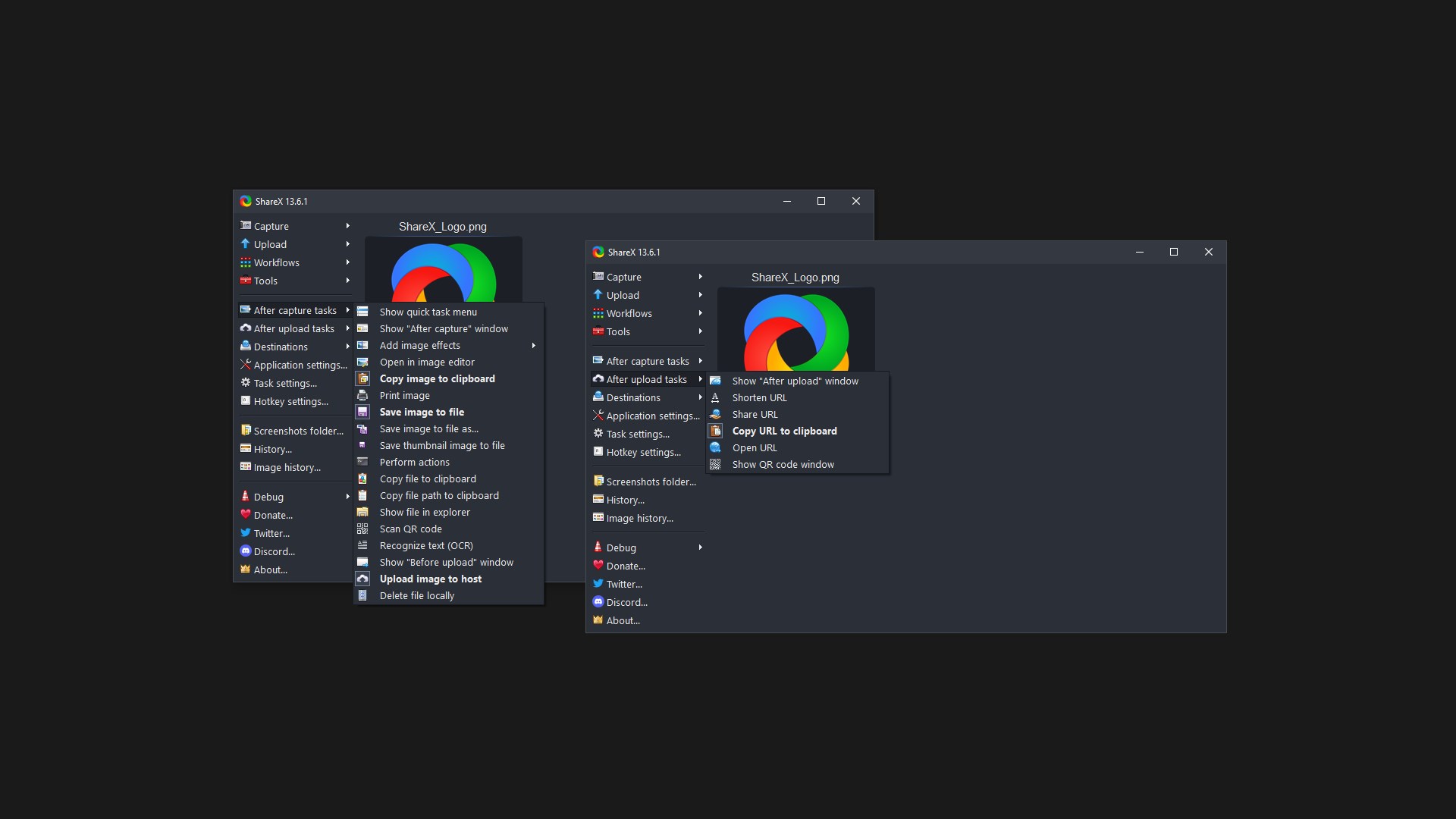
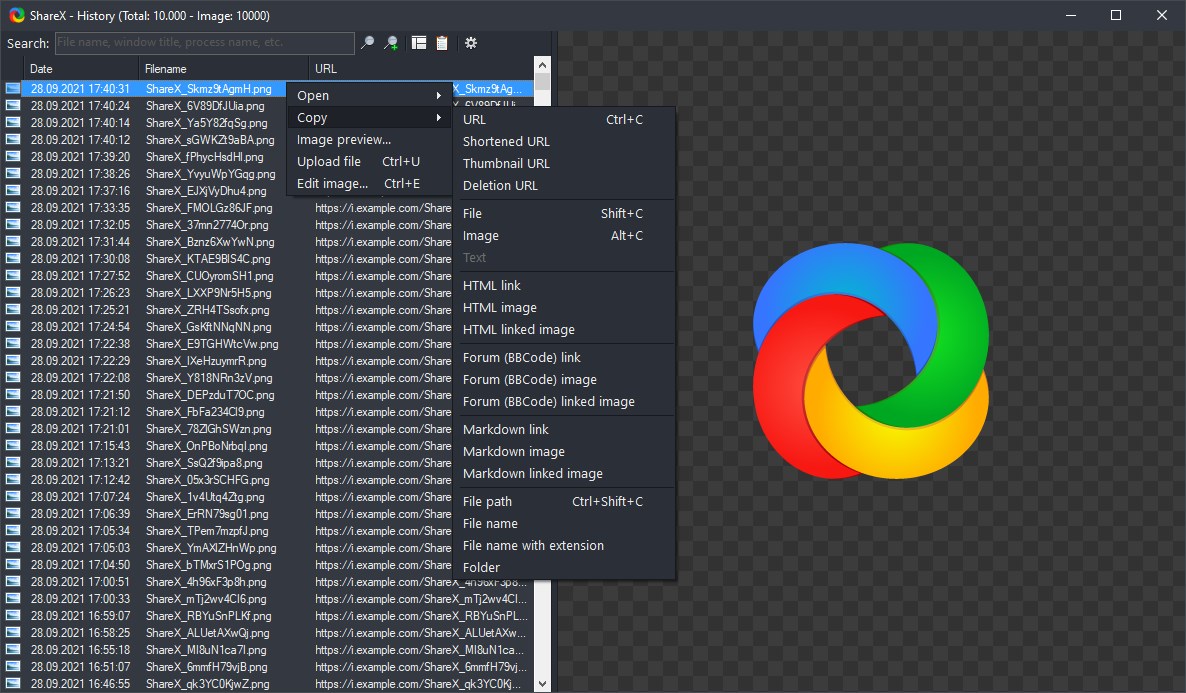
Das Herzstück und eine der besonderen Stärken von ShareX ist seine Fähigkeit, Bilder nach der Aufnahme automatisch in Cloud-Dienste hochzuladen. Diese Funktion spart Zeit und vermeidet nerviges Zwischenspeichern. Man kann vorab festlegen, wohin hochgeladen wird – seien es Imgur, Dropbox, OneDrive oder sogar FTP-Server. Das bedeutet, man macht den Bildschirm, klickt einmal, und das Bild ist bereits im Netz – ideal für Teams und schnelle Kommunikation.
Integrierter Editor – kleine Anpassungen, große Wirkung
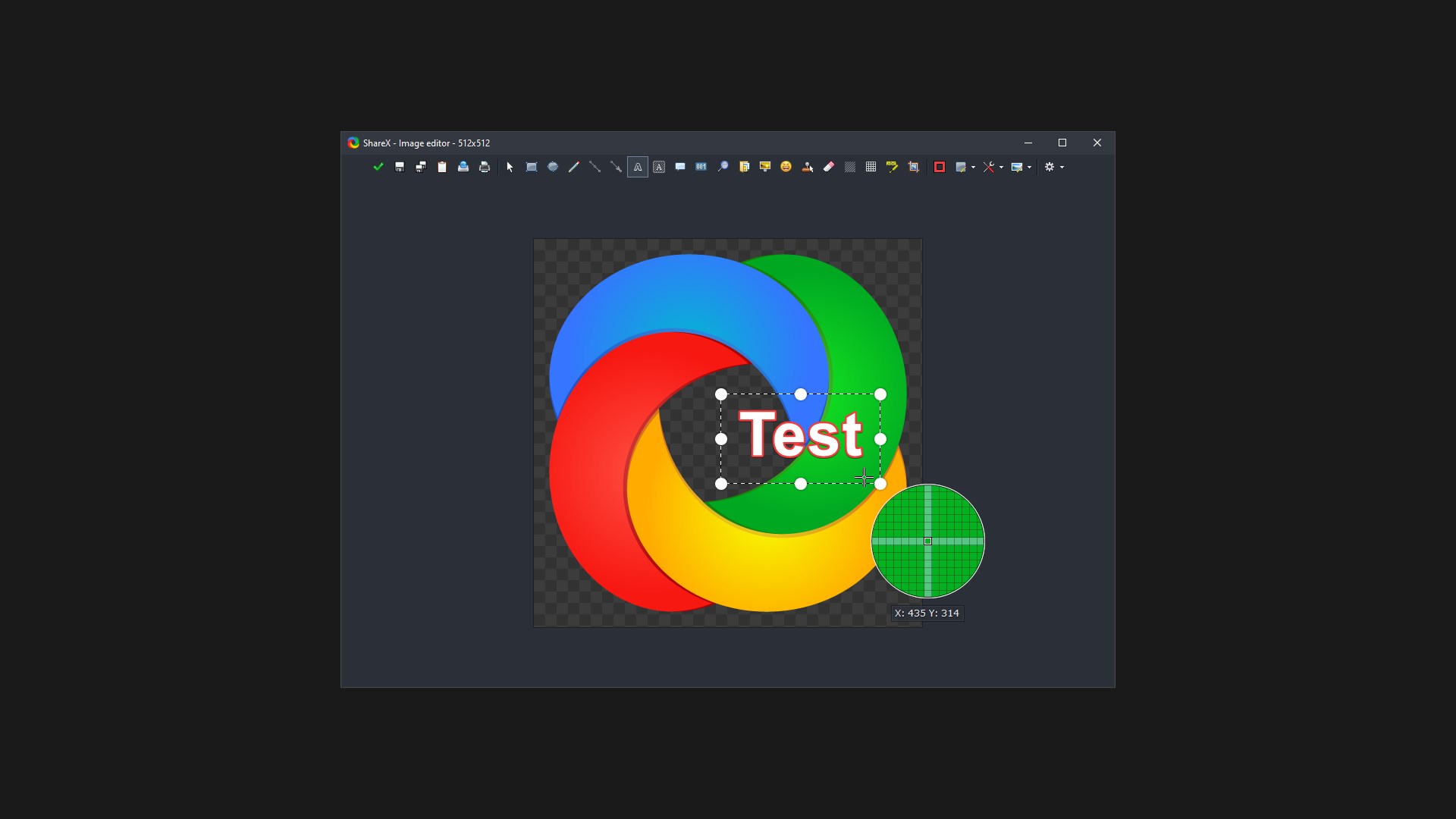
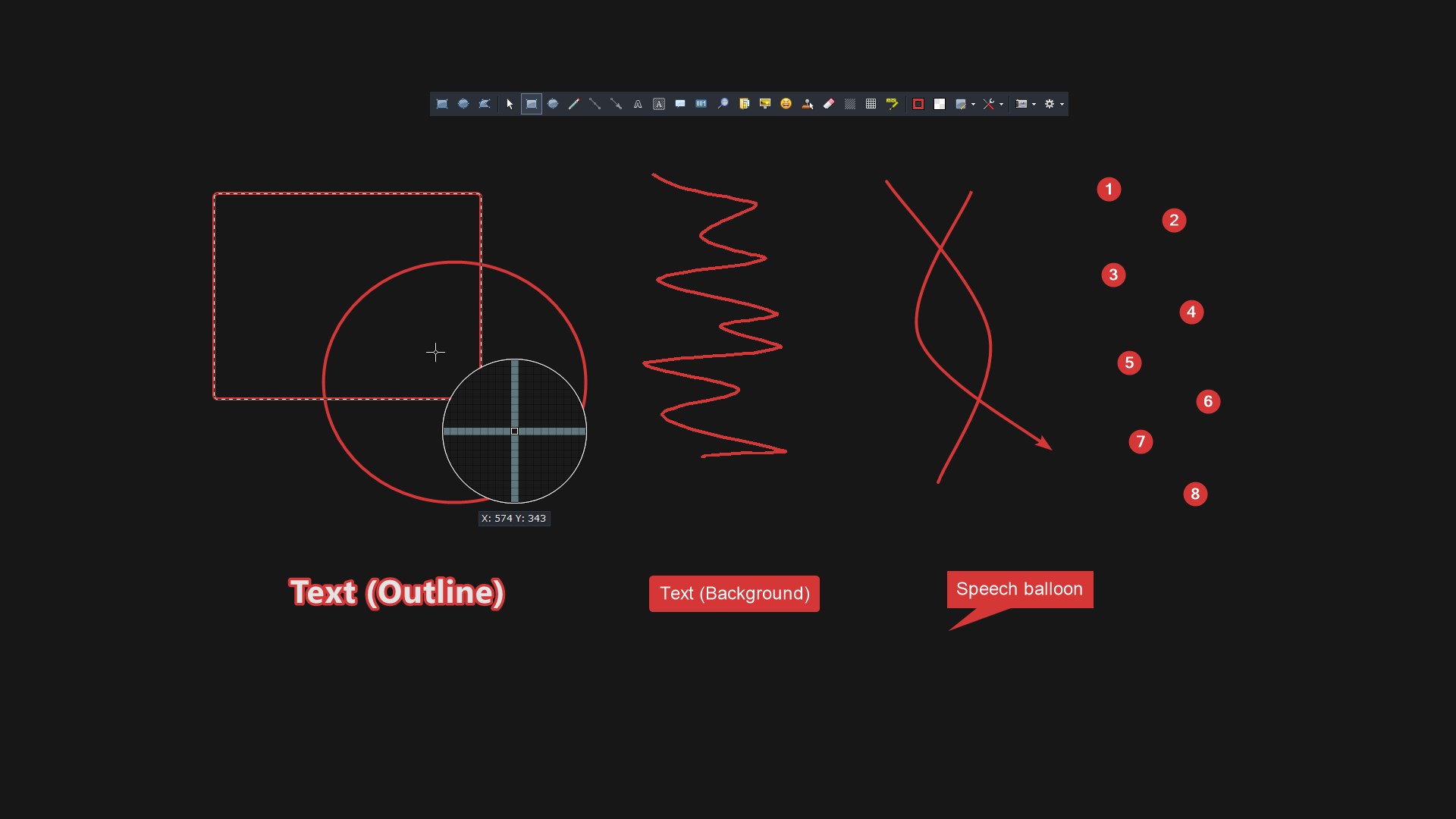
Nach der Aufnahme kann man direkt im Programm kleine Anmerkungen, Markierungen oder Unschärfen vornehmen. Der Editor ist simpel gehalten, aber durchdacht, sodass auch ungeübte Nutzer schnell zurechtfinden. Farbmarker, Text, Pfeile – alles, was man braucht, um Bilder schnell verständlich zu machen. Für professionelle Nutzer bietet dieser Schritt die Möglichkeit, Bilder für Präsentationen oder Dokumentationen effizient zu bearbeiten.
Benutzererlebnis im Vergleich: Was macht ShareX besonders?
Im Vergleich zu anderen Utilities und Tools hebt sich ShareX durch seine automatische Upload-Funktion deutlich hervor. Während viele Programme nur Screenshots aufnehmen, bietet ShareX eine nahtlose Integration in Cloud-Dienste, was den Workflow deutlich beschleunigt. Zudem ist die Anpassungsfähigkeit via benutzerdefinierter Workflows ein weiterer Vorteil – man kann Automatisierungsaufgaben nach den eigenen Bedürfnissen gestalten.
Die offene Quellcode-Lösung bedeutet auch, dass es eine lebendige Community gibt, die ständig neue Features, Plugins und Verbesserungen bereitstellt. Das macht ShareX zu einem flexiblen und zukunftssicheren Begleiter – kein anderes Tool verbindet so vielfältige Funktionen unter einer kostenlosen Oberfläche.
Fazit: Eine klare Empfehlung für Vielnutzer und Profis
Wenn Sie nach einem leistungsfähigen, anpassbaren und kostenlosen Tool suchen, um Bildschirmaufnahmen und Screenshots effizient zu verwalten, ist ShareX eine ausgezeichnete Wahl. Besonders beeindruckend ist seine automatische Upload-Funktion, die den Arbeitsfluss erheblich erleichtert. Auch der einfache Einstieg sowie die Vielzahl an Anpassungsmöglichkeiten machen es zu einem unverzichtbaren Werkzeug für jeden, der regelmäßig mit Bildern arbeitet.
Obwohl die Oberfläche auf den ersten Blick etwas technisch erscheint, lässt sich das Programm schnell beherrschen. Für Einsteiger mag eine kurze Lernkurve bestehen, aber der Nutzen überwiegt klar. Ich empfehle es vor allem Nutzern, die mehr Automatisierung und Flexibilität bei Bildschirmaufnahmen wünschen – professionell, zuverlässig und vielseitig.
Vorteile
- Benutzerfreundliche Oberfläche
- Vielseitige Screenshot-Optionen
- Automatisierte Upload-Funktionen
- Leistungsstarke Bearbeitungswerkzeuge
- Vielfältige Exportmöglichkeiten
Nachteile
- Anfangs etwas komplexe Konfiguration
- Manchmal lange Ladezeiten bei großen Dateien
- Automatische Updates manchmal störend
- Fehlende offizielle Mobile-Version
- Keine integrierte Unterstützung für externe Plugins











