
- Name Second Screen
- Kategorie Dienstprogramme & Tools
- Sprachen Arabisch, Arabisch (Saudi-Arabien), Aserbaidschanisch (Lateinisch) (Aserbaidschan), Chinesisch (China), Chinesisch (Hongkong SAR), Chinesisch (Taiwan), Deutsch (Deutschland), Dänisch (Dänemark), Englisch (Vereinigte Staaten), Englisch (Vereinigtes Königreich), Finnisch (Finnland), Französisch (Frankreich), Französisch (Kanada), Hebräisch (Israel), Hindi (Indien), Indonesisch (Indonesien), Isländisch (Island), Italienisch (Italien), Japanisch (Japan), Kasachisch (Kasachstan), Koreanisch (Korea), Malaiisch (Malaysia), Niederländisch (Niederlande), Norwegisch (Bokmål) (Norwegen), Persisch/Farsi (Iran), Polnisch (Polen), Portugiesisch (Brasilien), Portugiesisch (Portugal), Russisch (Russische Föderation), Schwedisch (Schweden), Spanisch (Argentinien), Spanisch (Chile), Spanisch (Lateinamerika und Karibik), Spanisch (Mexiko), Spanisch (Paraguay), Spanisch (Spanien), Spanisch (Uruguay), Thailändisch (Thailand), Türkisch (Türkei), Ukrainisch (Ukraine), Ungarisch (Ungarn), Usbekisch (Lateinisch) (Usbekistan), Vietnamesisch (Vietnam)
Einleitung: Mehrbildschirm, mehr Möglichkeiten – die Second Screen App von Samsung
Stellen Sie sich vor, Ihr Windows-Computer verwandelt sich in eine kreative Werkstatt, unterstützt von einem zusätzlichen Bildschirm, der nahtlos mit Ihrem Gerät interagiert. Genau das verspricht die „Second Screen for Windows“-App von Samsung – eine smarte Lösung für alle, die produktiver, flexibler und effizienter arbeiten möchten. Mit ihrem Fokus auf einfache Integration und vielseitige Nutzungsmöglichkeiten ist sie eine spannende Ergänzung für Technikenthusiasten und Profis gleichermaßen.
Grundlegende Informationen und Zielgruppe
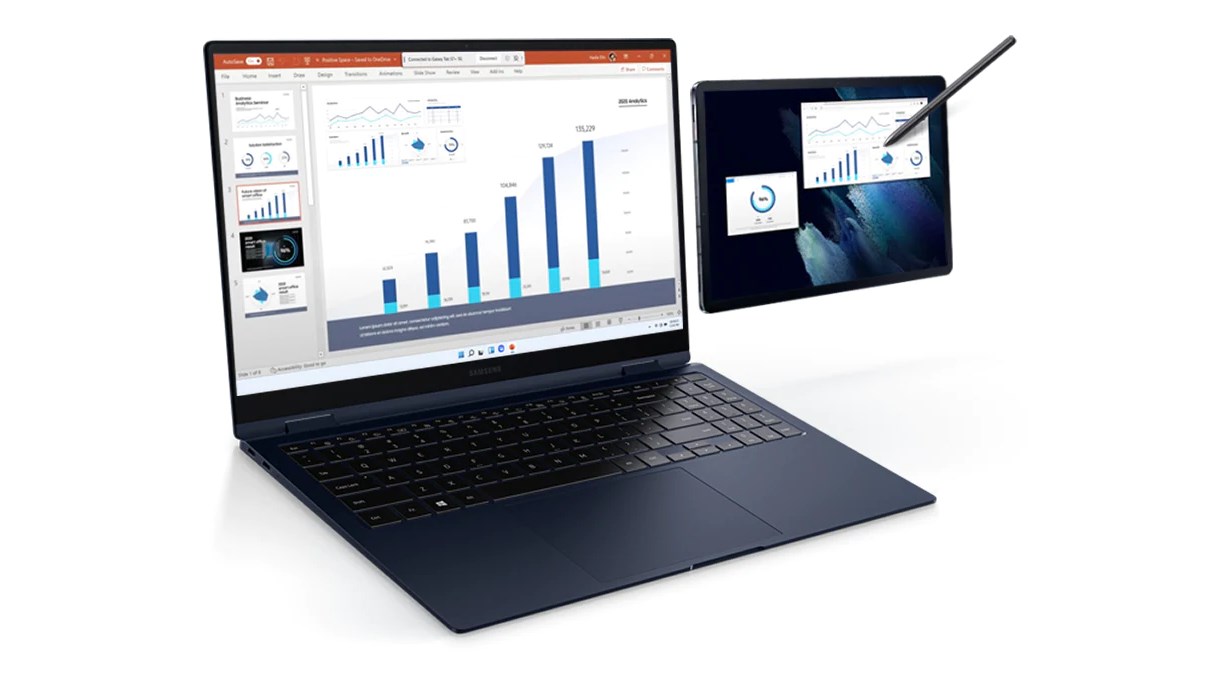
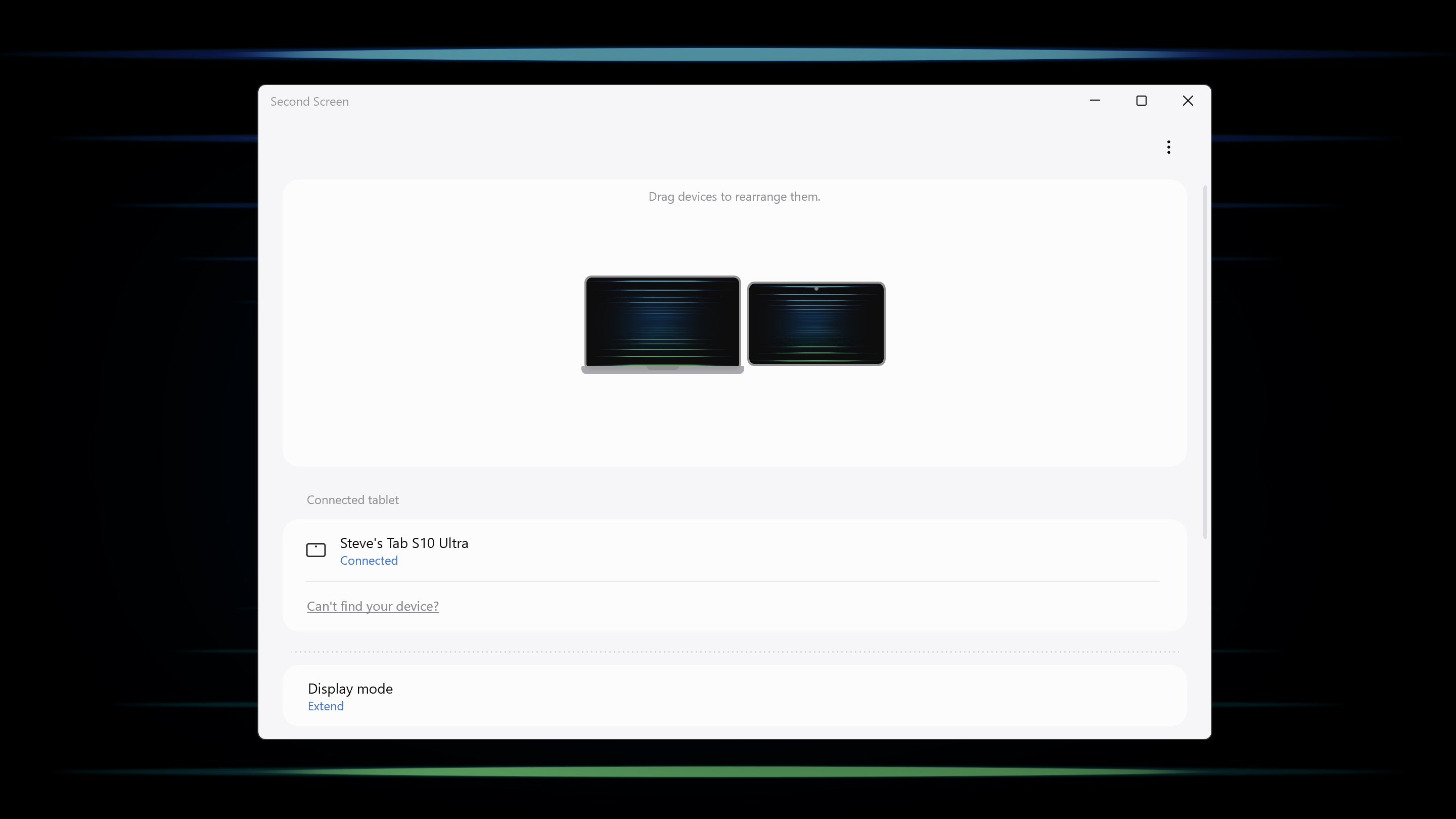
Positionierung in einem Satz: Die „Second Screen for Windows“-App ist eine komfortable Lösung, die es ermöglicht, einen zusätzlichen Bildschirm drahtlos mit Ihrem Windows-PC zu verbinden, um die Arbeitsplatzfläche zu erweitern und multimediale Arbeitsweisen zu optimieren. Entwicklerteam: Samsung Electronics Co., Ltd. Hauptfunktionalitäten:- Nahtlose Verbindung zwischen Windows-PC und mobilen Geräten als zweiter Bildschirm
- Unterstützung für besondere Nutzungsszenarien wie Präsentationen, kreative Arbeit oder Multitasking
- Einfache Einrichtung und Bedienung ohne komplexe Kabelverbindungen
- Anpassbare Anzeigeeinstellungen für optimale Nutzererfahrung
Lebendige Erfahrung: Wie fühlt sich die App an?
Stellen Sie sich vor, Sie sitzen an Ihrem Schreibtisch, und mit einem Klick verwandelt sich Ihr Laptop in eine kreative Bühne, auf der zusätzliche Inhalte lebendig werden. Die „Second Screen“-App ist dabei wie ein unsichtbarer Assistent, der nahtlos im Hintergrund arbeitet. Besonders beeindruckend ist die Geschwindigkeit, mit der die Verbindung hergestellt wird – alles läuft soweit wie geschmiert, ohne störende Unterbrechungen. Das Nutzererlebnis ist angenehm unkompliziert, was die Lernkurve überschaubar macht und den Einstieg erleichtert, auch für weniger technikaffine Nutzer.Core-Features im Detail: Mehr als nur ein zusätzlicher Bildschirm
Nahtlose kabellose Verbindung
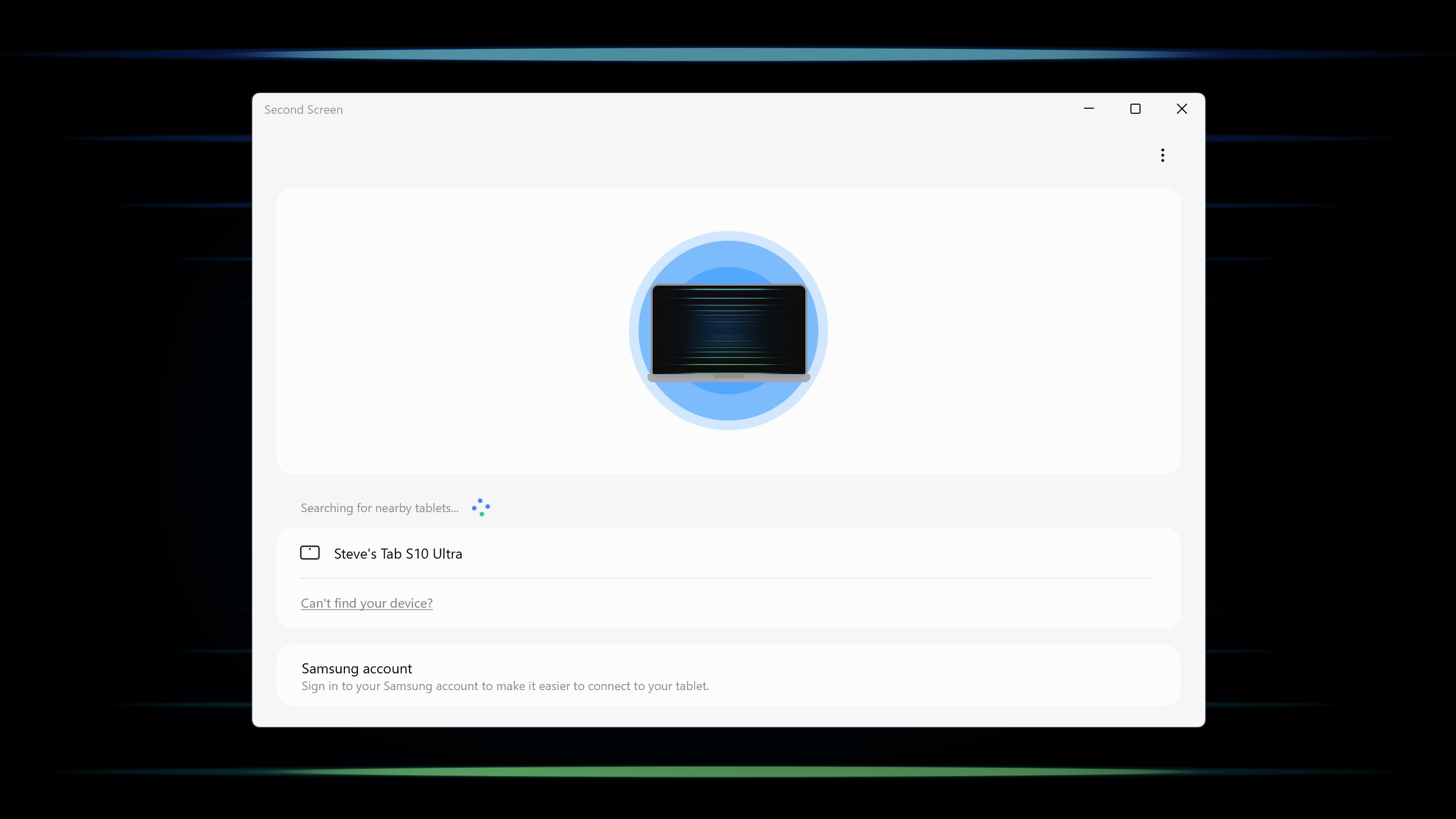
Der wichtigste Clou dieser App ist die unkomplizierte drahtlose Verbindung zum zweiten Bildschirm. Dank Wi-Fi Direct oder WLAN-Netzwerk ist kein Kabel notwendig, was den Einsatz flexibel gestaltet. Stellen Sie sich vor, Sie können Ihren Bildschirm überall im Raum platzieren, ohne sich über Kabel im Weg zu freuen – ideal für Präsentationen oder kreative Sessions.
Vielseitige Nutzungsmöglichkeiten
Ob für das parallele Arbeiten mit mehreren Anwendungen, die Anzeige von Referenzmaterialien beim Schreiben oder das Präsentieren Ihrer Projekte – diese App öffnet praktisch Tür und Tor für Multitasking. Besonders spannend ist die Funktion, eine Touch-Bedienung für kompatible Geräte zu aktivieren, sodass Ihr zweiter Bildschirm zum interaktiven Canvas wird.
Anpassbare Nutzererfahrung
Die App bietet eine Reihe von Einstellungsmöglichkeiten, um die Anzeige an individuelle Bedürfnisse anzupassen: etwa die Scroll-Geschwindigkeit, Bildschirmauflösung oder Farbprofile. Dies macht den Einsatz persönlich nutzerfreundlich und komfortabel, was besonders bei längerer Nutzung wertvoll ist.
Design, Bedienkomfort und Differenzierungsmerkmale
Das Design der App ist schlicht, aber funktional gestaltet – klar strukturierte Menüs erleichtern die Navigation. Die Verbindung wird innerhalb weniger Sekunden hergestellt, was den Bedienkomfort deutlich hebt. Die Nutzerführung ist intuitiv, sodass auch Neueinsteiger schnell den Dreh finden. Gegenüber anderen Utility-Apps hebt sich die „Second Screen“-App durch ihre robuste Stabilität und die hohe Kompatibilität mit verschiedenen Geräten ab. Kein anderes Tool bietet derzeit eine so nahtlose Integration und Flexibilität beim kabellosen Betrieb – was für Anwender, die auf Stabilität und Einfachheit setzen, ein klarer Vorteil ist.Fazit und Empfehlung
Die „Second Screen for Windows“-App ist eine überzeugende Lösung für alle, die eine flexible Erweiterung ihres Arbeitsplatzes anstreben. Besonders hervorzuheben sind die kabellose Verbindung und die Anpassungsfähigkeit, die sie von vielen vergleichbaren Tools abheben. Für Technikliebhaber, die schnell einsatzbereite und stabile Lösungen suchen, ist sie eine klare Empfehlung. Besonders geeignet ist die App für kreative Arbeiten, Präsentationen oder Multitasking-Situationen im Alltag. Für Nutzer, die eine einfache, zuverlässige Second Screen-Lösung suchen, ist diese App definitiv einen Blick wert.Vorteile
- Einfache Einrichtung
- Unterstützung vielfältiger Geräte
- Nützliche Zweitbildschirmfunktion
- Gute Bildqualität
- Intuitive Bedienung
Nachteile
- Verbindungsstabilität
- Gerätespezifische Kompatibilität
- Latenzzeit bei Bildübertragung
- Batterieverbrauch
- Eingeschränkte Anpassungsmöglichkeiten











