

- Name Screen Recorder‘
- Kategorie Foto & Video
- Entwickler Screen Recorder
- Sprachen Arabisch, Chinesisch (China), Deutsch, Englisch (Vereinigte Staaten), Französisch, Italienisch, Japanisch, Koreanisch, Niederländisch, Portugiesisch, Russisch, Spanisch
Ein umfassender Blick auf den Screen Recorder für Windows
Der Screen Recorder für Windows von FS Tech Media ist eine praktische Anwendung, die darauf abzielt, Bildschirmaufnahmen einfach und effektiv zu gestalten. Mit einer klaren Zielsetzung, eine benutzerfreundliche Plattform für Videoaufnahmen zu sein, richtet sich diese App vor allem an Content-Ersteller, Lehrer, Game-Streamer und Berufstätige, die regelmäßig Bildschirmvideos benötigen. Ob für Tutorials, Präsentationen oder Gaming-Mitschnitte – der Screen Recorder verspricht eine zuverlässige Lösung für vielfältige Bedürfnisse.
Was macht den Screen Recorder so besonders?
In einer Welt, in der Video immer mehr zum Standardmedium wird, hebt sich diese Anwendung durch ihre Kombination aus einfacher Bedienung und leistungsstarken Funktionen hervor. Besonders beeindruckend ist die Fokussierung auf eine nahtlose Nutzererfahrung, die sowohl Einsteiger als auch fortgeschrittene Nutzer anspricht. Die Entwickler haben es geschafft, ein Werkzeug zu schaffen, das nicht nur Aufnahmen ermöglicht, sondern auch im Alltag praktisch integriert werden kann, ohne den Workflow zu stören.
Intuitive Bedienoberfläche und leichte Handhabung
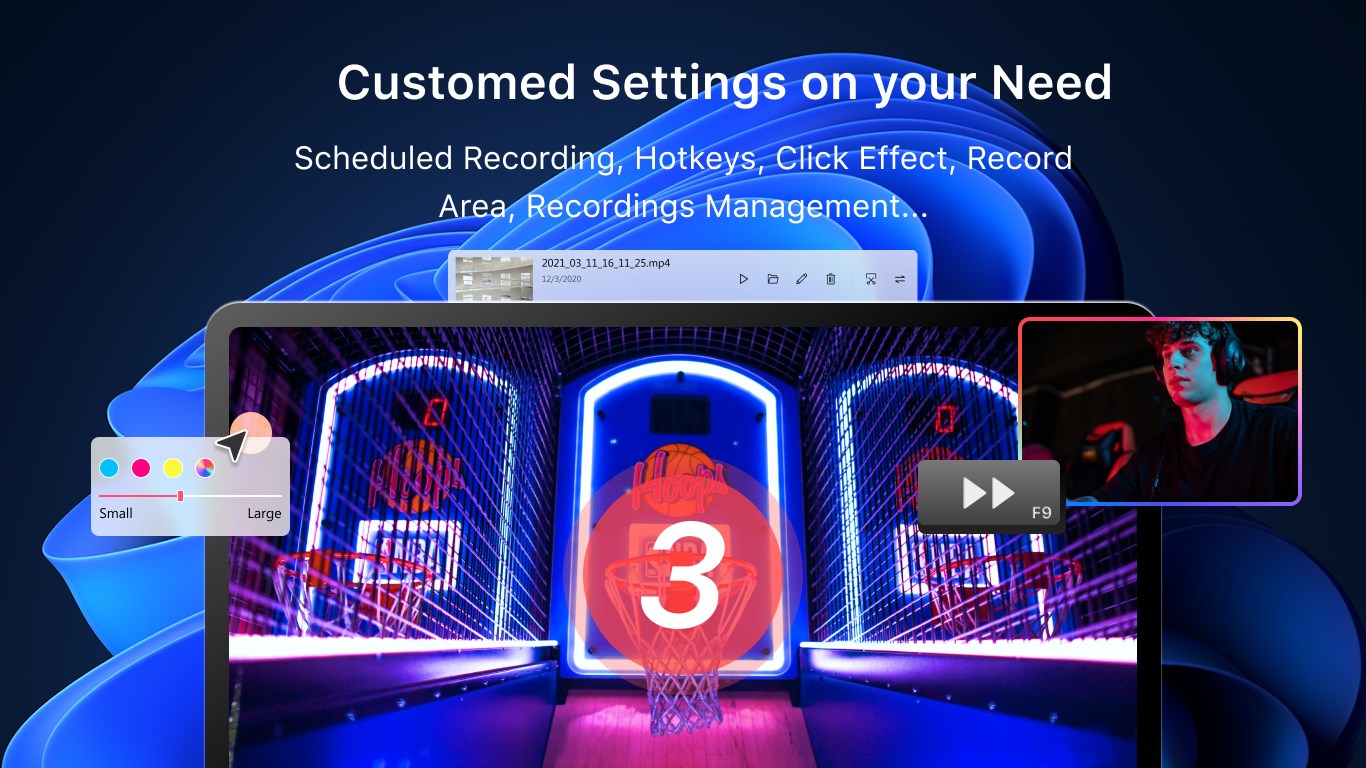
Der erste Eindruck zählt, und hier punktet der Screen Recorder sofort mit seiner übersichtlichen und modernen Benutzeroberfläche. Die Bedienung ist wie eine gut durchdachte Fernbedienung – alles sitzt an seinem Platz, und die wichtigsten Funktionen sind mit wenigen Klicks erreichbar. Für neue Nutzer ist die Lernkurve ausgesprochen sanft, was das Einarbeiten in die App sehr angenehm macht. Während der Nutzung merkt man, wie flüssig und reibungslos die App arbeitet, was vor allem bei längeren Aufnahmen oder hochauflösenden Videos deutlich wird.
Zentrale Funktionen: Mehr als nur Aufzeichnen
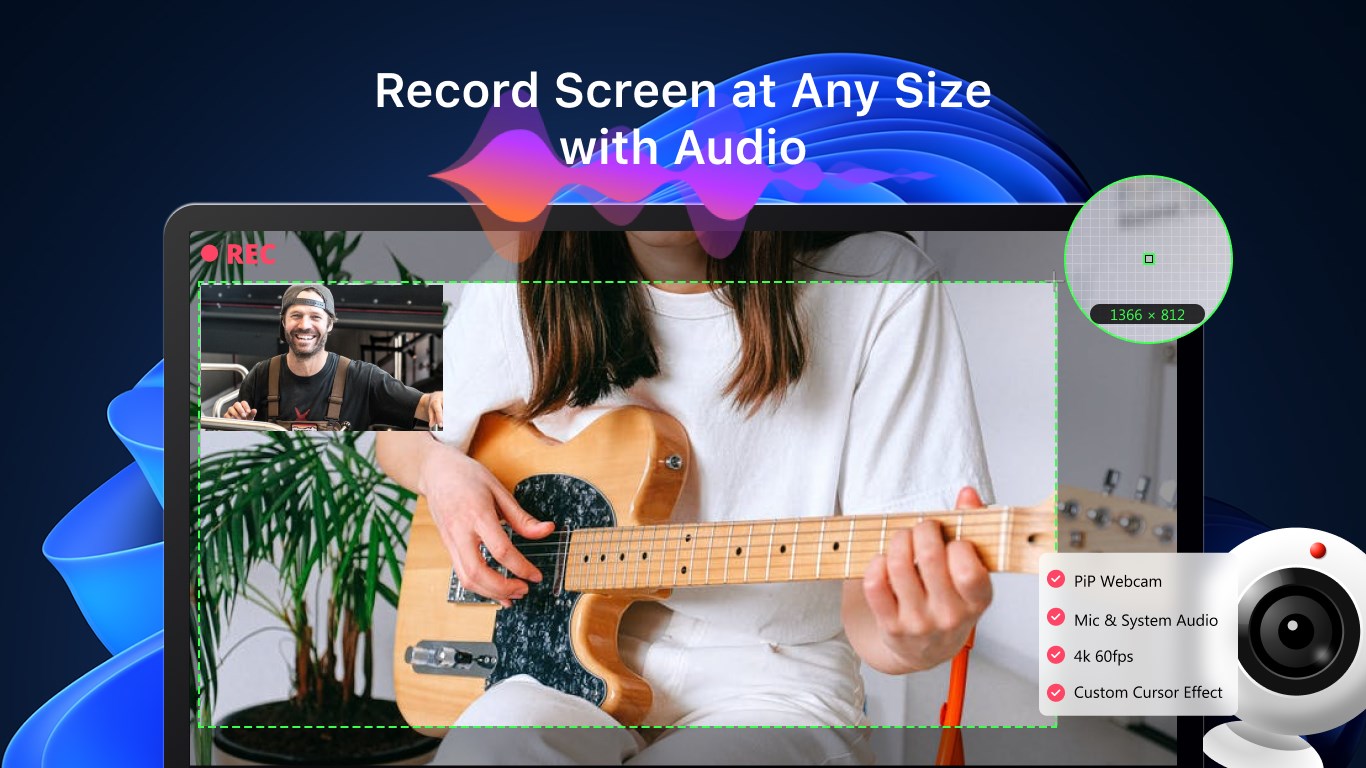
Das Kernstück des Screen Recorders sind selbstverständlich die Aufnahmefunktionen. Besonders hervorzuheben ist die Möglichkeit, sowohl den gesamten Bildschirm als auch spezifische Fenster oder Bereiche aufzunehmen – ideal für gezielte Screencasts. Außerdem ermöglicht die App eine einfache Integration von Audioquellen, sei es vom Mikrofon oder Systemaudio, was für professionelle Tutorials und Livestreams unerlässlich ist. Die Aufnahmequalität ist dank hoher Encodierungsstandards konstant hoch, sodass kein Qualitätsverlust beim Export entsteht.
Ein weiteres nützliches Feature ist die schnelle Bearbeitung direkt nach der Aufnahme. Man kann Clips zuschneiden, Anmerkungen hinzufügen oder Markierungen setzen, was den Workflow vom Aufnehmen bis zum finalen Video stark vereinfacht. Diese Funktion macht das Tool besonders attraktiv für Nutzer, die keine externe Bearbeitungssoftware benötigen.
Benutzererfahrung und Differenzierung im Vergleich
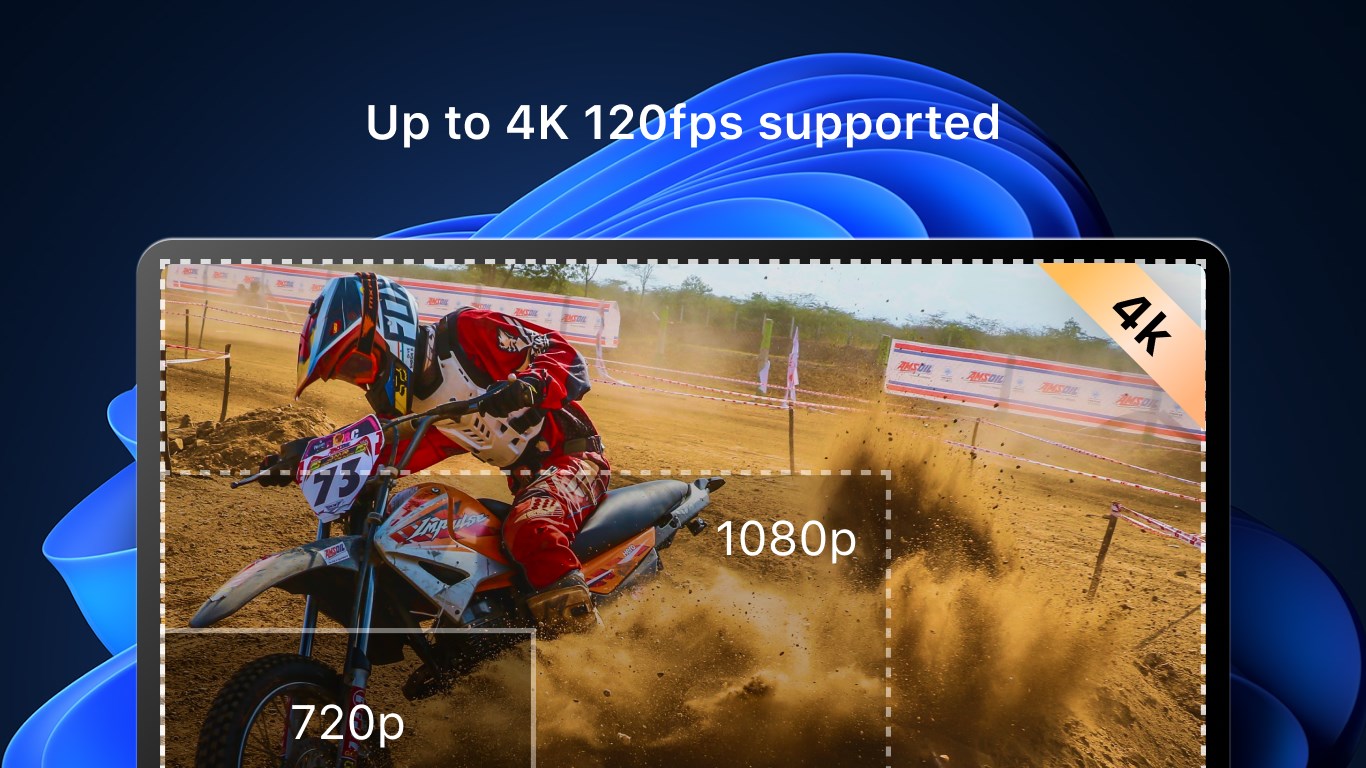
Das Design des Programms ist nicht nur funktional, sondern auch angenehm gestaltet, was die Nutzungserfahrung erheblich verbessert. Die Reaktionsgeschwindigkeit der App ist vorbildlich; sogar bei längeren Videos bleibt die Performance stabil. Besonders hervorzuheben ist die Funktion, einzelne Aufnahmen in hoher Qualität zu speichern, ohne dass die Bedienung kompliziert wird – ideal für Nutzer, die schnellen Zugriff auf professionelle Ergebnisse benötigen.
Im Vergleich zu anderen Anwendungen wie OBS Studio oder Bandicam zeigt der Screen Recorder eine klare Stärke: die Nutzerfreundlichkeit und die integrierte Bearbeitungsfunktion in einem schlanken Paket. Während andere Tools oft durch Komplexität oder hohe Systemanforderungen glänzen, schafft diese App es, eine Balance zwischen Leistung und Bedienbarkeit herzustellen.
Fazit: Ein Empfehlenswertes Werkzeug für alle, die unkompliziert aufnehmen wollen
Insgesamt ist der Screen Recorder für Windows eine praktische, zuverlässige Lösung für unterschiedliche Nutzergruppen. Für Einsteiger, die eine einfache Einstiegslösung suchen, sowie für Profis, die eine schnelle und hochwertige Aufnahme benötigen, bietet diese App alles, was man braucht. Besonders die zentrale Stärke – die einfache Bedienung in Kombination mit qualitativen Funktionen – macht sie zu einer guten Wahl.
Ich empfehle diese Anwendung für alle, die regelmäßig Bildschirmvideos erstellen und dabei auf eine unkomplizierte Oberfläche setzen möchten. Für diejenigen, die Wert auf schnelle Ergebnisse legen, ist der Screen Recorder definitiv eine Überlegung wert. Für fortgeschrittene Nutzer, die umfangreiche Bearbeitungen und tiefgehende Einstellungen wünschen, könnte das Tool in einigen Bereichen noch erweitert werden – doch für den Alltag ist es eine solide und empfehlenswerte Lösung.
Vorteile
- Hochauflösende Videoaufnahme
- Einfache Bedienoberfläche
- Schnelle Aufnahmegeschwindigkeit
- Flexibler Aufnahmebereich
- Integrierte Bearbeitungsfunktionen
Nachteile
- Begrenzte Exportformate
- Geringe Anpassungsoptionen bei Recordinginstellungen
- Kann bei langen Aufnahmen Speicherprobleme verursachen
- Manche Benutzer berichten über Abstürze
- Keine integrierte Audioaufnahme mit Hintergrundrauschen-Filter











