
- Name Scanner - Schnell und einfach Dokumente scannen
- Kategorie Dienstprogramme & Tools
- Entwickler Simon Knuth
- Sprachen Arabisch (Tunesien), Chinesisch (vereinfacht), Deutsch, Englisch, Englisch (Kanada), Englisch (Vereinigtes Königreich), Französisch, Französisch (Belgien), Hebräisch, Hindi, Indonesisch, Italienisch, Katalanisch, Niederländisch, Norwegisch (Bokmål), Polnisch, Portugiesisch, Portugiesisch (Brasilien), Rumänisch, Russisch, Slowakisch, Spanisch, Tschechisch, Ukrainisch, Ungarisch
Einführung: Das perfekte Werkzeug für schnelle Dokumentenscans
Stellen Sie sich vor, Sie könnten Ihre Papierberge mit Leichtigkeit in digitale Dateien verwandeln – schnell, unkompliziert und ohne viel Schnickschnack. Genau hier setzt die App „Scanner - Schnell und einfach Dokumente scannen for Windows“ an. Sie verspricht, den oft mühsamen Scanprozess zu vereinfachen und dabei eine zuverlässige und benutzerfreundliche Lösung zu bieten. Entwickelt von Simon Knuth, wurde diese Anwendung konzipiert, um den Alltag von Studenten, Büroangestellten und jedem, der regelmäßig Dokumente digitalisieren möchte, effizienter zu gestalten.
Intuitive Bedienung und modernes Design
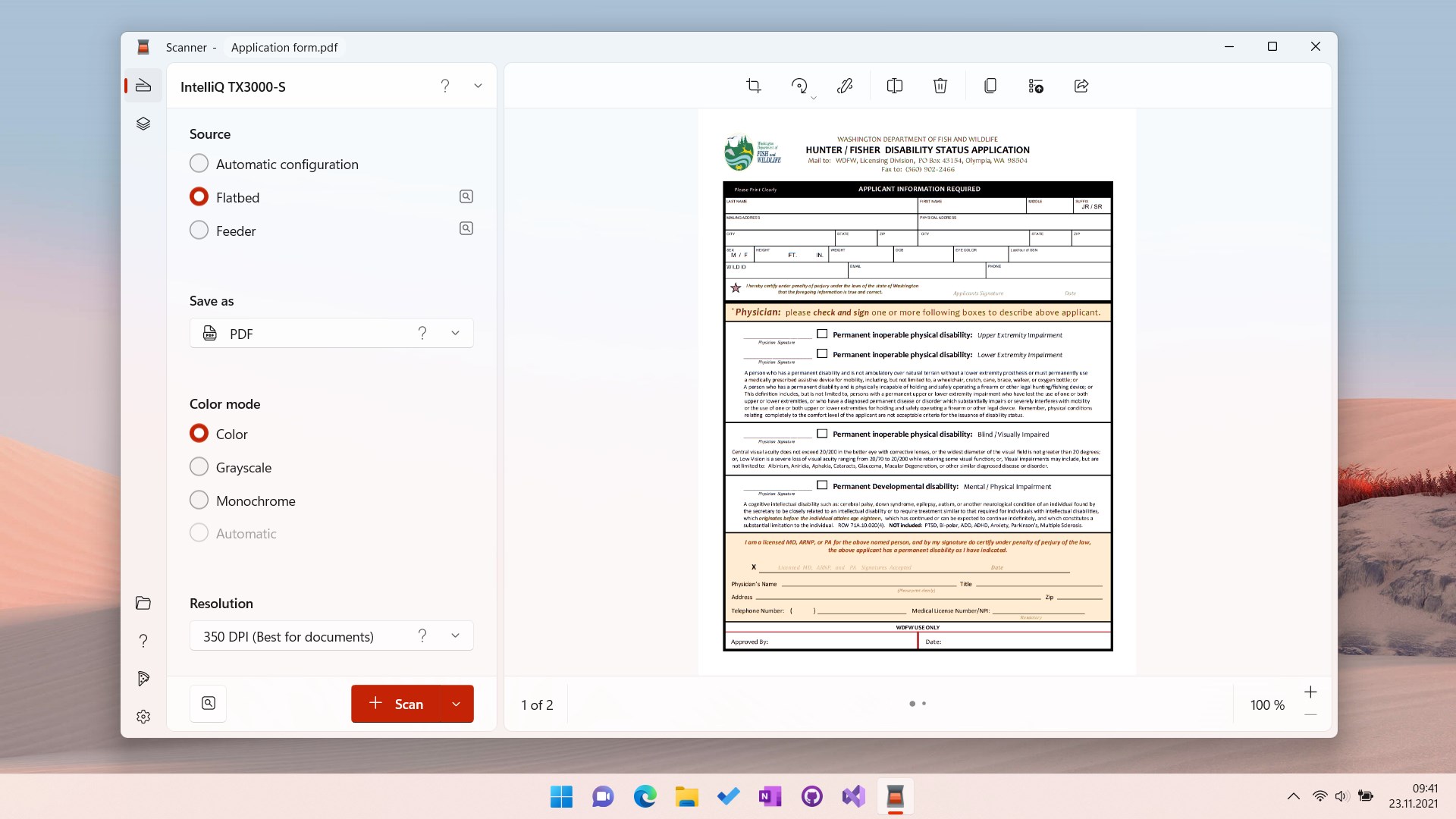
Beim ersten Blick auf die Benutzeroberfläche fällt sofort auf: Das Design ist klar strukturiert, freundlich und einladend. Selbst Anfänger fühlen sich sofort zurecht, als hätten sie ein vertrautes Werkzeug in der Hand. Die App führt den Nutzer durch den Scan-Prozess in einem einfachen Schritt-für-Schritt-Verfahren, was den Lernaufwand äußerst gering hält. Die Bedienelemente sind logisch platziert, und die Reaktionszeiten sind schnell – hier wird deutlich, dass der Entwickler Wert auf eine flüssige Nutzererfahrung gelegt hat.
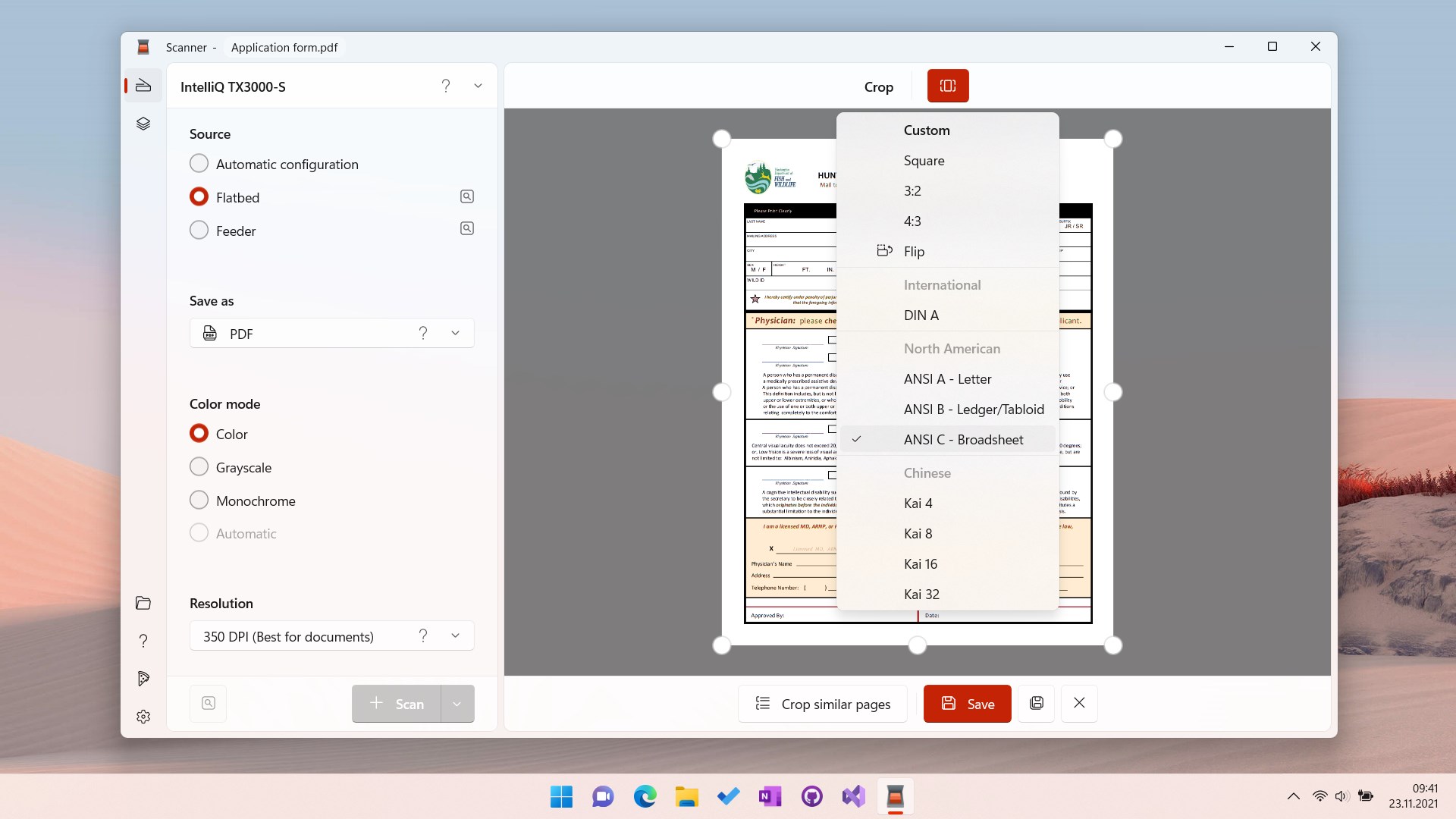
Die Bedienung ist so glatt wie eine frisch geölte Tastatur. Ob das Aufnehmen eines Dokuments, das Anpassen der Margen oder das Speichern – alles funktioniert ohne Verzögerung. Das macht das tägliche Scannen zum Kinderspiel, auch für weniger technikaffine Nutzer. Besonders positiv fällt auf, dass die App sich nahtlos in Windows integriert, was die Nutzung noch angenehmer gestaltet.
Die Kernfunktionen im Fokus
Automatisierter Scan und intelligente Bildbearbeitung
Eine der stärksten Stärken von „Scanner“ liegt in seinem automatischen Scan-Modus. Das Programm erkennt automatisch die Kanten des Dokuments, passt die Ausrichtung an und entfernt unerwünschte Ränder – alles fast so, als hätte man einen persönlichen Assistenten, der einem beim Sortieren der Papierberge hilft. Dabei wirkt die Bildqualität stets klar und scharf, unabhängig von der Scannerqualität oder den Lichtverhältnissen. Diese Funktion ist besonders wertvoll, um in kurzer Zeit hochwertige digitale Kopien zu erstellen.
Verschiedene Ausgabeformate und Cloud-Integration
Nach dem Scan bietet die App vielfältige Exportmöglichkeiten: PDFs, JPEGs oder direkte Speicheroptionen auf Cloud-Diensten wie OneDrive. Diese Flexibilität spart Zeit und sorgt dafür, dass Dokumente sofort einsatzbereit sind. Die Integration in die Windows-Cloud-Umgebung ist nahtlos, was den Workflow signifikant vereinfacht – perfekt für berufstätige Nutzer, die ihre Dokumente überall griffbereit haben möchten.
Extras und Zusatzfunktionen
Weitere Besonderheiten sind das automatische Speichern der Scans in einem vordefinierten Ordner sowie die Möglichkeit, mehrere Scans in einer einzigen PDF-Datei zusammenzufügen. Diese Features tragen dazu bei, die Organisation und Archivierung zu erleichtern, ohne viel Handarbeit. Alles in allem bringt die App eine Reihe cleverer Funktionen mit, die das Scannen deutlich effizienter machen.
Nutzererlebnis und Alleinstellungsmerkmale
Was diese App wirklich hervorhebt, ist ihre Kombination aus Einfachheit und Effizienz. Während viele Scanner-Apps sich entweder auf fortgeschrittene Bildbearbeitungsoptionen oder auf minimalistische Bedienung konzentrieren, schafft „Scanner“ den Spagat zwischen beiden Welten. Besonders beeindruckt hat uns die Automatisierungsfunktion: Das automatische Erkennen der Dokumentenkanten und die adaptive Bildoptimierung setzen hier Maßstäbe. Es ist fast so, als hätte man einen professionellen Scanner in der Tasche, der stets zuverlässig arbeitet.
Auch die schnelle Reaktionszeit und die intuitive Bedienung sorgen für ein angenehmes Nutzererlebnis. Für alle, die keine Zeit verlieren wollen und eine verlässliche Lösung für ihre Digitalisierungs-Aufgaben suchen, ist diese App eine klare Empfehlung. Sie eignet sich sowohl für den gelegentlichen Einsatz als auch für den professionellen Alltag, bei dem Zeit und Genauigkeit gefragt sind.
Fazit: Für wen lohnt sich der Download?
„Scanner - Schnell und einfach Dokumente scannen for Windows“ ist eine praktische, gut durchdachte Anwendung, die das Dokumentenscannen deutlich vereinfacht. Sie bietet insbesondere die Fähigkeit, automatisch Kanten zu erkennen und Bildqualität zu optimieren, was sie zu einem echten Mehrwert im Vergleich zu vielen Konkurrenzprodukten macht. Für Nutzer, die Wert auf schnelle, unkomplizierte und hochwertige Scans legen, ist diese App definitiv eine Überlegung wert. Die übersichtliche Gestaltung und die nahtlose Integration in Windows sind zusätzliche Pluspunkte, die den Gebrauch angenehm und effizient machen.
Kurz gesagt: Wenn Sie regelmäßig Dokumente digitalisieren müssen und auf der Suche nach einer zuverlässigen, benutzerfreundlichen Lösung sind, könnte dieser App-Download Ihr neuer Begleiter im Alltag werden. Probieren Sie es aus, und verwandeln Sie Papierberge in digitale Schätze – so einfach wie ein Klick!
Vorteile
- Benutzerfreundliche Oberfläche
- Schnelle Scan-Geschwindigkeit
- Automatische Kantenerkennung
- Unterstützung verschiedener Dokumententypen
- Einfache Export- und Speicherfunktion
Nachteile
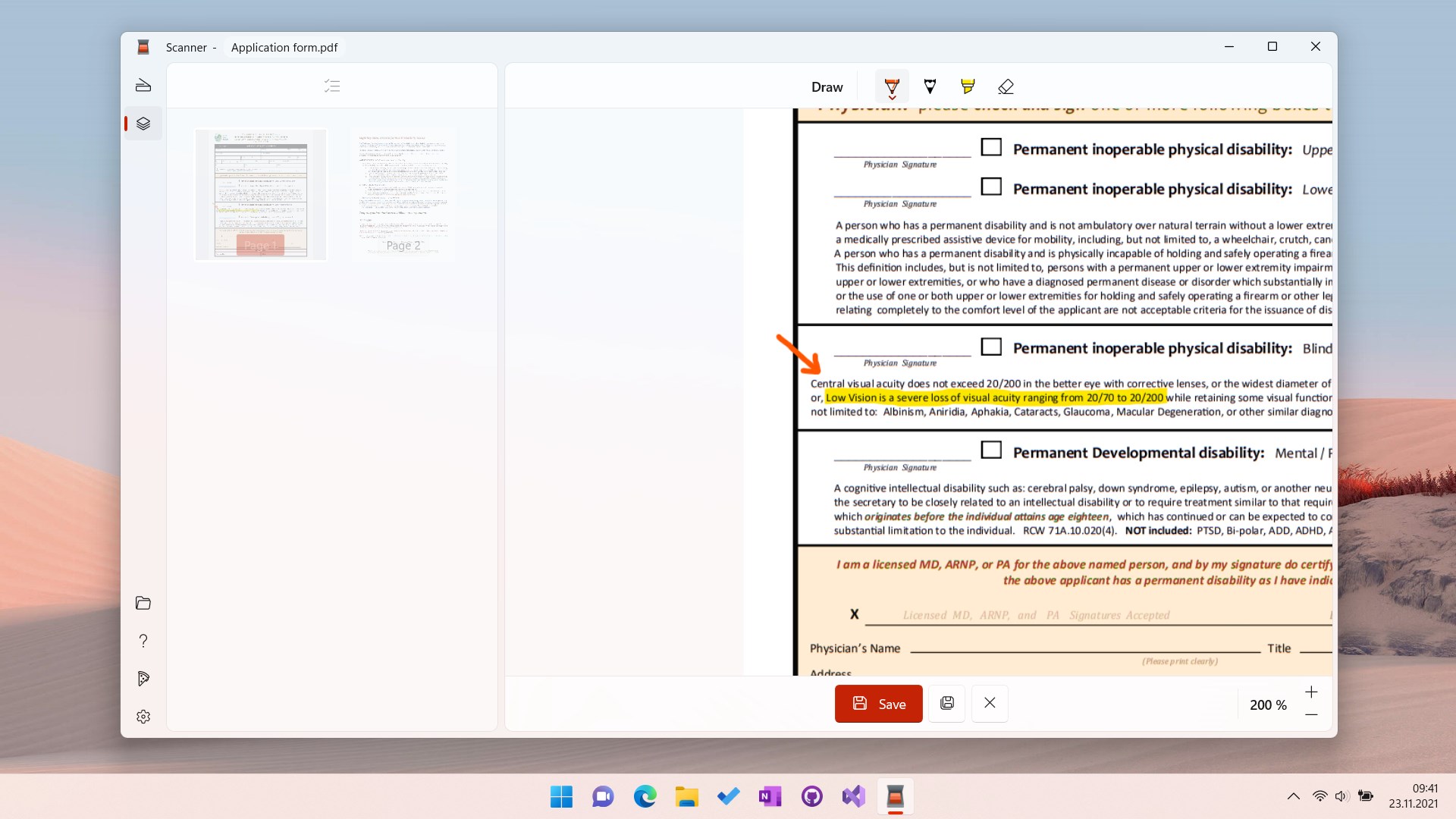
- Begrenzte Bildbearbeitungsoptionen
- Keine OCR-Textkonvertierung in der kostenlosen Version
- Manche Dokumente werden bei schlechten Lichtverhältnissen unscharf
- No automatische Cloud-Sicherung
- Beschränkte Unterstützung für ältere Geräte











