
- Name Scan Document to PDF
- Kategorie Dienstprogramme & Tools
- Entwickler Some Media Apps
- Sprachen Englisch (Vereinigte Staaten)
Übersicht über die App „Scan Document to PDF for Windows“
„Scan Document to PDF for Windows“ ist eine praktische Anwendung, die es ermöglicht, gedruckte Dokumente schnell und einfach in digitale PDF-Dateien zu verwandeln. Mit einem intuitiven Interface und leistungsstarken Funktionen richtet sich diese App an alle, die regelmäßig Dokumente digitalisieren möchten, sei es für den privaten Gebrauch oder im professionellen Umfeld.
Entwickler und Hauptmerkmale
Entwicklerteam
Entwickelt wurde die App von Some Media Apps, einem Team, das auf die Entwicklung nützlicher Tools für Windows spezialisiert ist. Dabei legen sie besonderen Wert auf einfache Bedienung und effiziente Funktionalität.
Hauptfunktionen im Überblick
- Automatische Dokumentenerkennung: Die App erkennt vom Nutzer hochgeladene Bilder oder eingescanne Dokumente automatisch und optimiert die Qualität, um ein klares PDF zu erzeugen.
- Flexibles CLOB-Management: Nutzer können mehrere Dokumente in einem PDF zusammenfügen oder einzelne PDF-Dateien einfach extrahieren.
- Benutzerfreundliches Interface: Das Design ist klar strukturiert, sodass auch Anfänger ohne Vorkenntnisse schnell zurechtkommen.
- Verarbeitungsqualität: Die App nutzt effiziente Algorithmen zur Bildoptimierung und Textverbesserung, sodass scanntes Material professionell wirkt.
Zielgruppe
Die Anwendung richtet sich an Studierende, Berufstätige, Büroangestellte sowie jeden, der regelmäßig Dokumente digitalisieren möchte – vom privaten Haushalt bis hin zum Kleinunternehmen.
Praxisreview: Erleben Sie die Funktionstiefe
Stellen Sie sich vor, Sie landen an einem Tag, an dem Sie dringend alle Ihre Rechnungen, Briefe und handschriftlichen Notizen in einer übersichtlichen PDF-Datei bündeln müssen. Genau dann zeigt sich, wie nützlich „Scan Document to PDF for Windows“ sein kann – eine echte leichte Hilfe in der Cloud der Büroorganisation, gepaart mit der Effizienz eines persönlichen Assistenten.
Automatisches Scannen und Dokumentenerkennung
Die wohl herausragendste Fähigkeit dieser App ist ihre automatische Dokumentenerkennung. Einfach das Smartphone-Screenshot, eine PDF oder eine Bilddatei auswählen, und die App erkennt sofort die Konturen, schneidet das Dokument sauber aus dem Bild heraus und optimiert die Lesbarkeit. Dies ähnelt dem Zauberstab eines Malprogramms, der aus einem wilden Farbklecks ein glattes, professionell wirkendes Dokument zaubert. Besonders praktisch: Die automatische Perspektivenkorrektur sorgt dafür, dass schief aufgenommenen Scans gerade und ansprechend erscheinen – ein unschätzbarer Vorteil, wenn man mal wieder keine perfekte Scan-Umgebung hat.
Erstellen, Bearbeiten und Zusammenfügen von PDFs
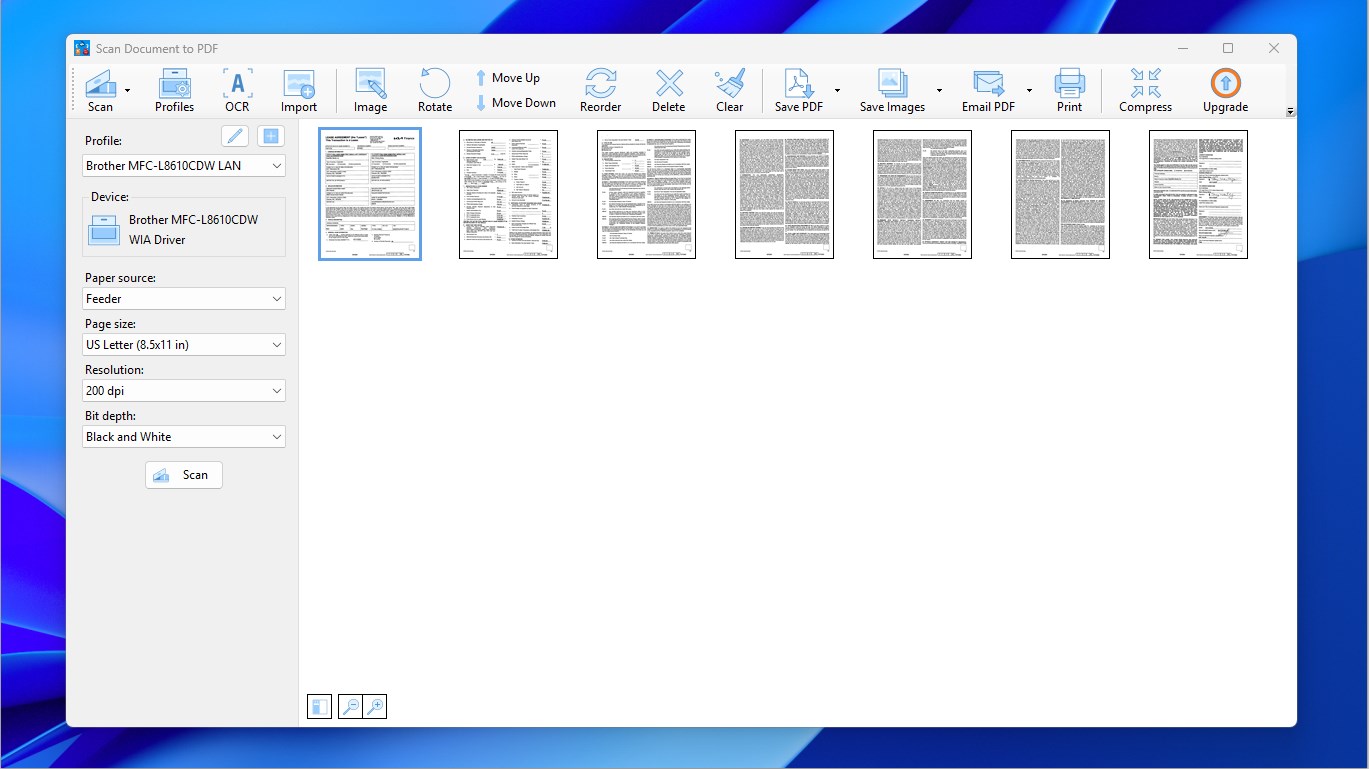
Diese Anwendung hebt sich durch ihre Flexibilität hervor. Sie können einzelne Dokumente einscannen und diese direkt zu einer einzigen, übersichtlichen PDF zusammenfügen – all das ohne viel Klickerei. Die Oberfläche für das Zusammenfügen und Bearbeiten ist verständlich gestaltet, sodass auch Technikmuffel schnell zurechtkommen. Zudem lassen sich PDFs später leicht umsortieren oder einzelne Seiten extrahieren – perfekt für Nutzende, die ihre Dateien maßgeschneidert aufbauen möchten.
Benutzererfahrung und Design
Die App präsentiert sich in einem klaren, modernen Design – nicht zu überladen, sondern funktional. Die Navigation ist flüssig, der Workflow logisch aufgebaut, sodass das Digitalisieren zu einem angenehmen Erlebnis wird. Die Lernkurve ist gering: Schon nach wenigen Minuten fühlt man sich zurecht, was den Einstieg erleichtert. Außerdem sind die wichtigsten Funktionen intuitiv zugänglich, sodass auch Nutzer ohne technisches Vorwissen sofort loslegen können.
Was macht „Scan Document to PDF for Windows“ einzigartig?
Im Gegensatz zu einigen Konkurrenz-Apps, die oft nur einfache Bild-in-PDF-Konvertierung anbieten, setzt diese Anwendung auf die automatische Dokumentenerkennung und die nahtlose Integration von mehreren Funktionen in einem Tool. Insbesondere die intelligente Bild- und Textverbesserung hebt sie hervor, was besonders bei älteren oder schlecht aufgenommenen Dokumenten den Unterschied macht – so werden auch alte Rechnungen oder handschriftliche Notizen in hoher Qualität erfasst.
Empfehlung und Nutzungstipp
Ich empfehle diese App jedem, der eine zuverlässige, unkomplizierte Lösung für das Digitalisieren von Dokumenten sucht. Besonders nützlich ist sie für Mobilnutzer, die unterwegs schnell alles in eine PDF verwandeln möchten, ohne sich in komplexen Einstellungen zu verlieren. Für professionelle Nutzer, die regelmäßig viele Dokumente verarbeiten, überzeugt die App durch ihre Effizienz und die Möglichkeit, mehrere Dokumente in einem Schritt zu bearbeiten.
Insgesamt ist „Scan Document to PDF for Windows“ eine solide Wahl, die das digitale Scannen angenehmer und weniger mühselig macht – eine echte Empfehlung für alle, die Wert auf Einfachheit und Qualität legen.
Vorteile
- Benutzerfreundliche Oberfläche
- Schnelles Scannen von Dokumenten
- Automatische Kantenerkennung
- Unterstützung verschiedenster Dateiformate
- Cloud-Integration
Nachteile
- Begrenzte Bearbeitungsfunktionen
- Manchmal schwierige Kantenerkennung bei schlechten Lichtverhältnissen
- Verarbeitungszeiten bei großen Dokumenten
- Keine integrierte OCR-Texterkennung
- Einige Funktionen sind nur in der Pro-Version verfügbar











