
- Name Samsung Smart Switch
- Kategorie Dienstprogramme & Tools
- Entwickler Samsung Electronics Co. Ltd.
- Sprachen Arabisch, Arabisch (Saudi-Arabien), Arabisch (Vereinigte Arabische Emirate), Bulgarisch (Bulgarien), Chinesisch (China), Chinesisch (Hongkong SAR), Chinesisch (Taiwan), Deutsch (Deutschland), Dänisch (Dänemark), Englisch (Vereinigte Staaten), Englisch (Vereinigtes Königreich), Estnisch (Estland), Finnisch (Finnland), Französisch (Frankreich), Französisch (Kanada), Griechisch (Griechenland), Hebräisch (Israel), Hindi (Indien), Indonesisch (Indonesien), Italienisch (Italien), Japanisch (Japan), Koreanisch (Korea), Kroatisch (Kroatien), Lettisch (Lettland), Litauisch (Litauen), Malaiisch (Malaysia), Niederländisch (Niederlande), Norwegisch (Bokmål) (Norwegen), Polnisch (Polen), Portugiesisch (Brasilien), Portugiesisch (Portugal), Rumänisch (Rumänien), Russisch (Russische Föderation), Schwedisch (Schweden), Slowakisch (Slowakei), Slowenisch (Slowenien), Spanisch (Argentinien), Spanisch (Chile), Spanisch (Lateinamerika und Karibik), Spanisch (Mexiko), Spanisch (Paraguay), Spanisch (Spanien), Spanisch (Uruguay), Thailändisch (Thailand), Tschechisch (Tschechische Republik), Türkisch (Türkei), Ukrainisch (Ukraine), Ungarisch (Ungarn), Vietnamesisch (Vietnam)
Samsung Smart Switch für Windows: Einfacher Datenwechsel mit cleverer Technik
Samsung Smart Switch für Windows ist eine nützliche Anwendung, mit der Nutzer ihre Daten mühelos von alten Geräten auf neue Samsung-Geräte übertragen können – ein echter Helfer bei Smartphone-Wechseln, der den Umstieg erleichtert und beschleunigt.
Entstanden aus innovativem Hause: Samsung Electronics Co. Ltd.
Entwickelt wurde diese App vom Technik-Giganten Samsung Electronics Co. Ltd., einem weltweit führenden Hersteller im Bereich Unterhaltungselektronik und mobiler Geräte. Das Team hinter Smart Switch versteht es, Softwarelösungen zu entwickeln, die nahtlose Nutzererfahrungen ermöglichen und den Alltag vereinfachen.
Zentrale Funktionen, die überzeugen
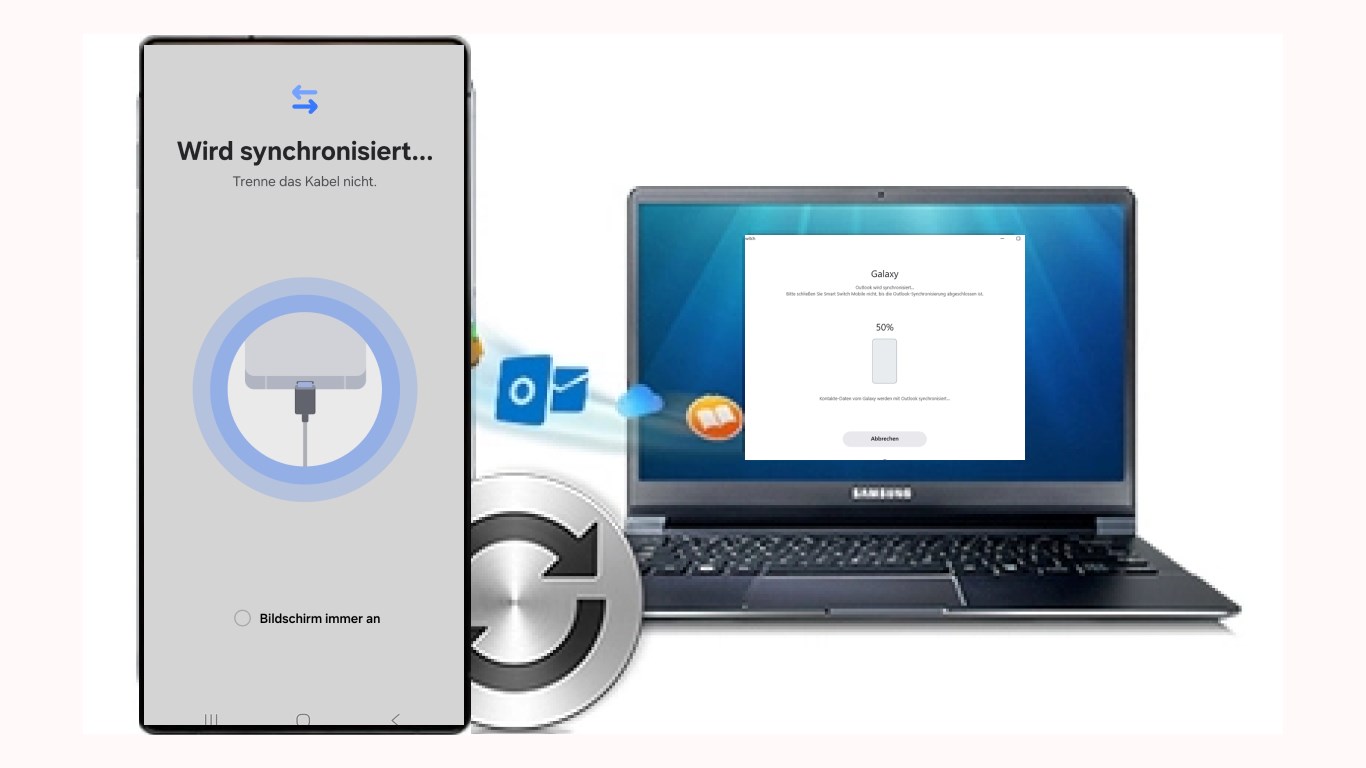
- Datenübertragung in Echtzeit: Ob Kontakte, Bilder, Nachrichten oder Apps – Smart Switch sorgt für eine reibungslose Übertragung aller wichtigen Daten zwischen Geräten, ohne dass dabei etwas verloren geht.
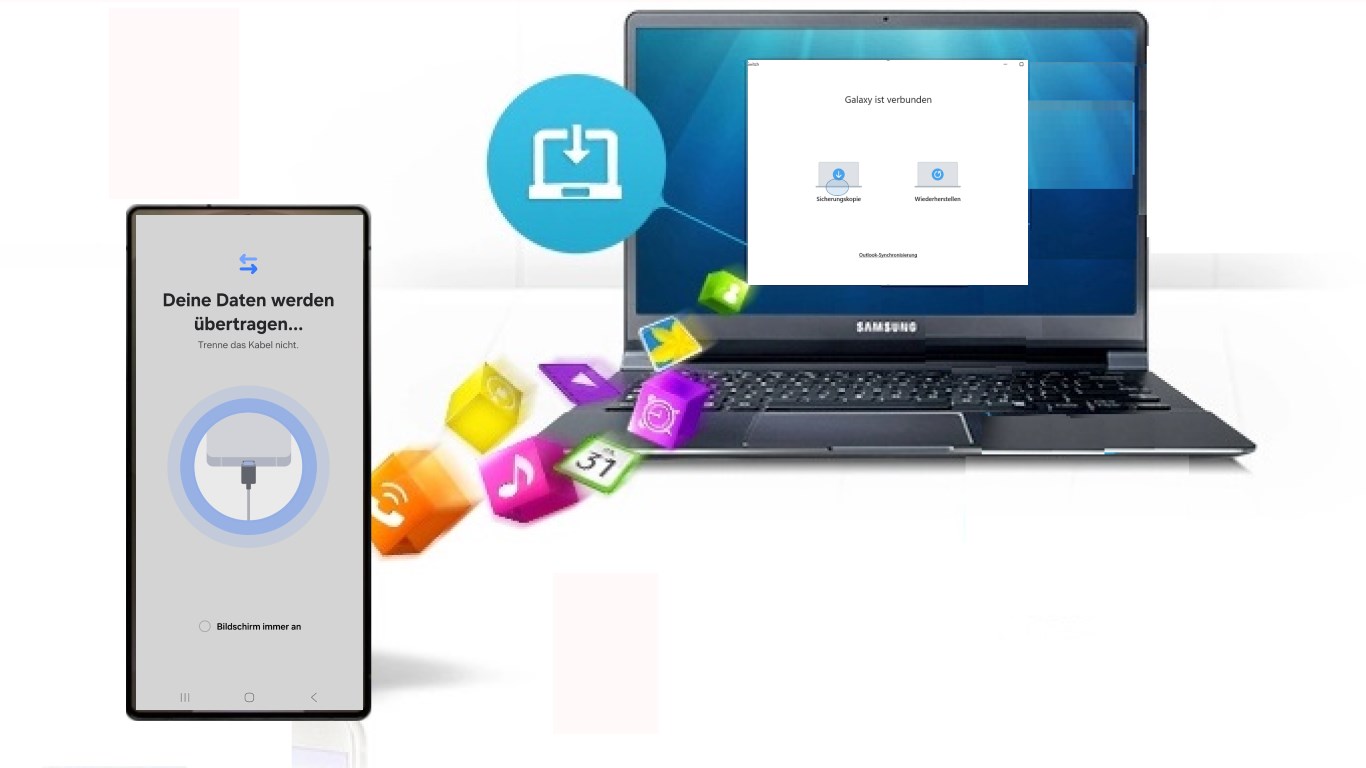
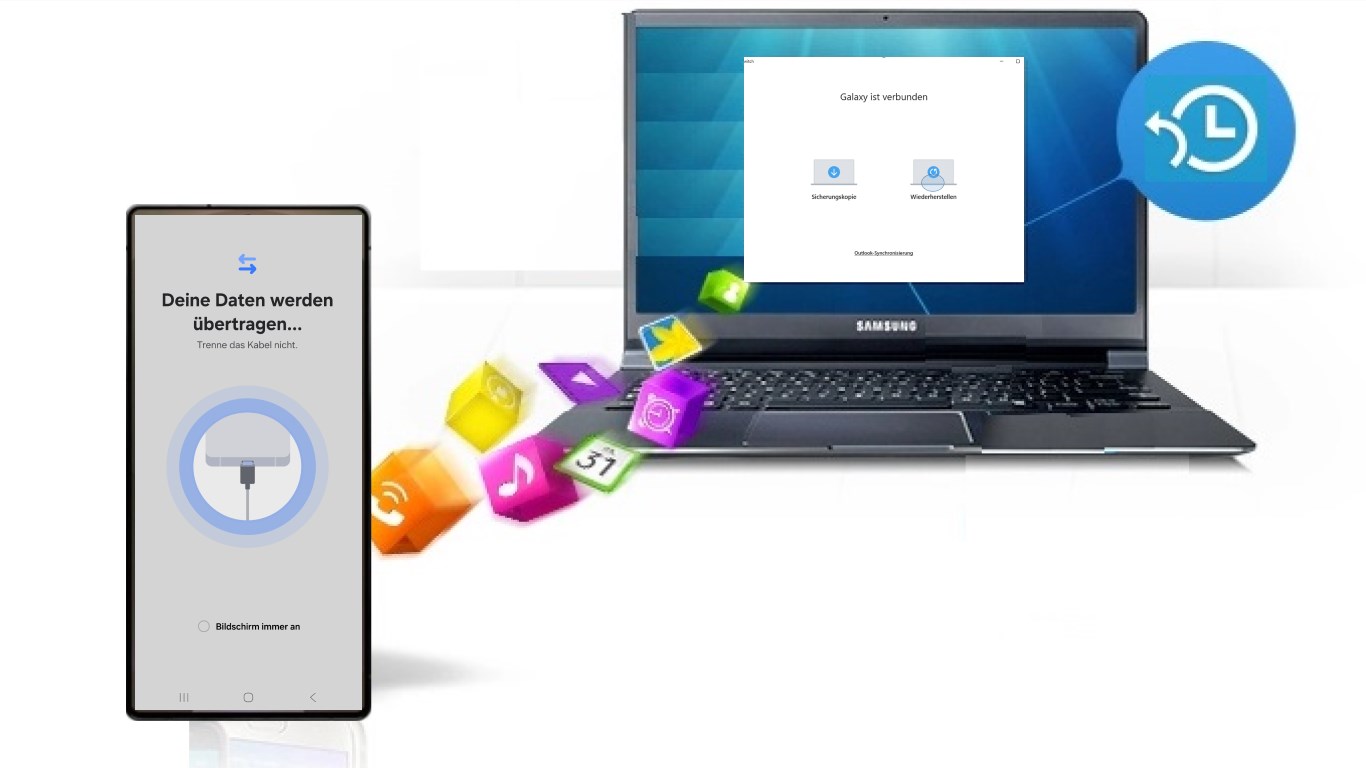
- Backup und Wiederherstellung: Nutzer können individuelle Sicherungen ihres alten Smartphones erstellen und diese bei Bedarf auf neuen Geräten wiederherstellen, was die Migration besonders sicher macht.
- Gerätevergleich und -verwaltung: Mit integrierter Geräteübersicht behalten Anwender stets den Überblick über ihre Samsung-Produkte und können diese effizient verwalten.
Benutzererlebnis: Bedienung, Design und Bedienkomfort
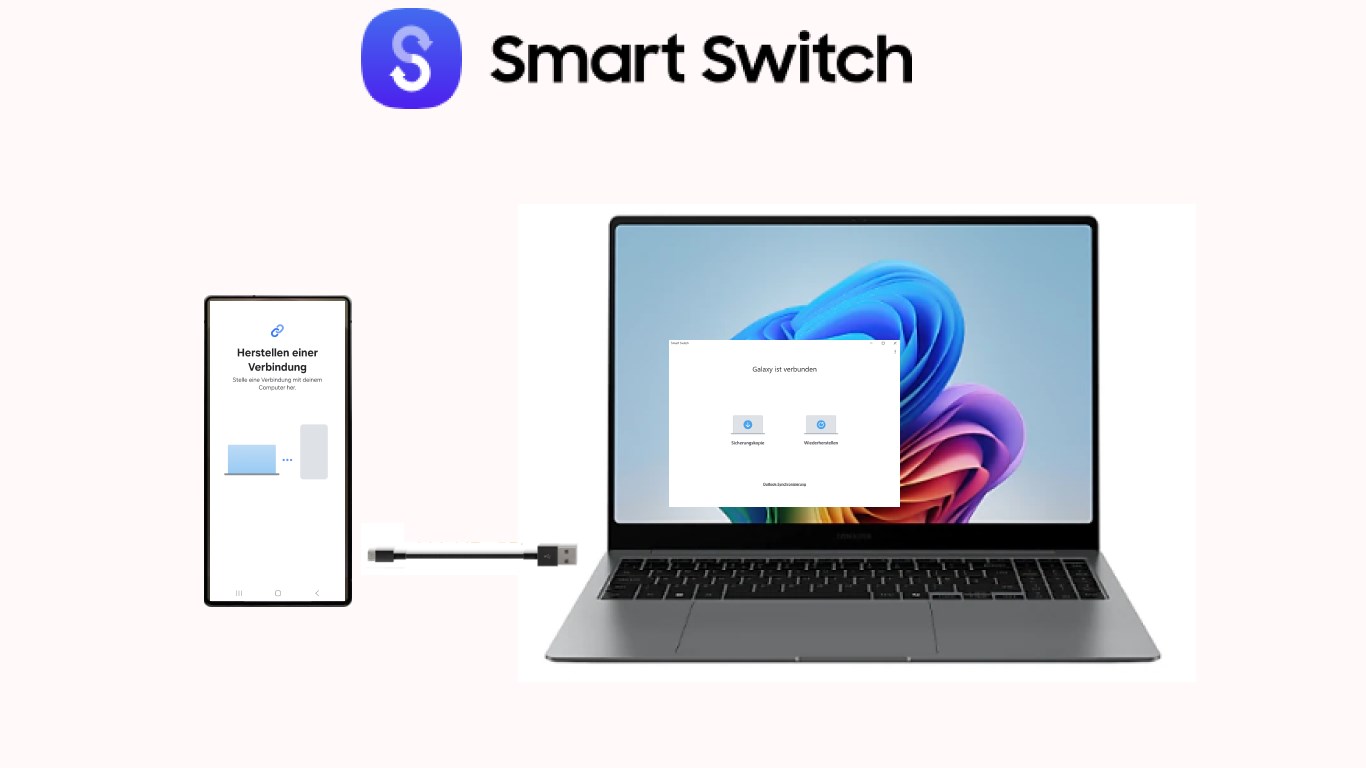
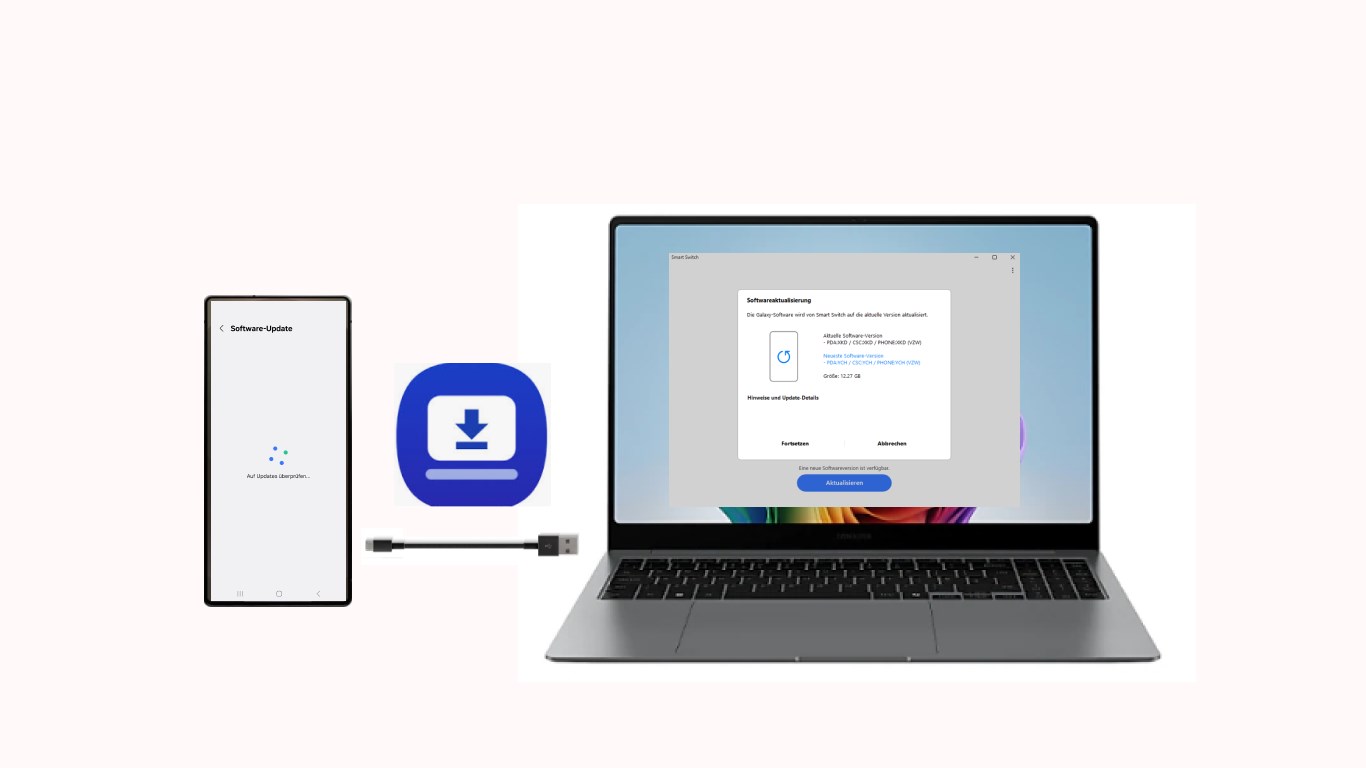
Das Interface von Samsung Smart Switch ist so gestaltet, dass es an einem freundlichen Helfer im Hintergrund erinnert – aufgeräumt, intuitiv und leicht verständlich. Schon beim Start fühlt man sich willkommen, denn die Oberfläche ist übersichtlich, wobei klare Symbole und minimale Texte den Einstieg erleichtern. Die Bedienung läuft flüssig, die Übertragungsvorgänge sind zügig, und die Software bleibt auch bei größeren Datenmengen stets reaktionsschnell. Für Techniklaien könnte die Lernkurve zunächst leicht steil sein, doch dank Schritt-für-Schritt-Anleitungen und Hilfetexten findet man sich schnell zurecht. Die App verspricht keine Wunder, sondern eine praktische Lösung, die durch ihre einfache Handhabung besticht.
Besonderheiten und Alleinstellungsmerkmale im Vergleich
Im Vergleich zu ähnlichen Tools wie Google Drive oder anderen Datenmigrationsprogrammen hebt sich Smart Switch vor allem durch seine gezielte Optimierung für Samsung-Geräte ab. Während viele Anwendungen nur allgemeine Funktionen bieten, konzentriert sich diese Software auf die nahtlose Integration innerhalb des Samsung-Ökosystems. Besonders hervorzuheben ist die kabellose Übertragungsfunktion, die den Kabelsalat reduziert – eine Funktion, die gerade bei Anwendern, die viel unterwegs sind, für große Erleichterung sorgt. Zudem ermöglicht die App die automatische Erkennung kompatibler Geräte, was den Vorgang noch komfortabler macht. Hier trifft technische Feinfühligkeit auf Nutzerfreundlichkeit, was sie für Besitzer eines Samsung-Smartphones zur ersten Wahl macht.
Fazit: Empfehlung mit kleinen Abstrichen
Samsung Smart Switch für Windows ist eine solide Lösung für alle, die bei Gerätewechseln Wert auf eine einfache, schnelle und zuverlässige Datenmigration legen. Besonders die kabellose Übertragung und die enge Samsung-Integration sind herausragende Merkmale, die diese App von anderen abheben. Für Nutzer, die häufig Innerhalb des Samsung-Ökosystems wechseln oder upgraden, ist sie definitiv empfehlenswert. Für jene, die ungeachtet des Herstellers flexibel bleiben möchten, könnten allerdings Alternativen mit mehr plattformübergreifender Unterstützung interessanter sein. Insgesamt ist die App ein verlässlicher Begleiter beim Smartphone-Umstieg – klar, effizient und verständlich.
Vorteile
- Benutzerfreundliche Oberfläche
- Vielseitige Datenübertragung
- Kompatibilität
- Mehrere Übertragungsmethoden
- Sicherer Datenprozess
Nachteile
- Eingeschränkte Plattformunterstützung
- Langsame Übertragung großer Dateien
- Manche Daten werden nicht vollständig übertragen
- Erfordert stabile Internetverbindung
- Benutzerinterface könnte verbessert werden











