

- Name Samsung Gallery
- Kategorie Foto & Video
- Sprachen Chinesisch (China), Chinesisch (Hongkong SAR), Chinesisch (Taiwan), Deutsch (Deutschland), Dänisch (Dänemark), Englisch (Vereinigte Staaten), Englisch (Vereinigtes Königreich), Finnisch (Finnland), Französisch (Frankreich), Französisch (Kanada), Indonesisch (Indonesien), Isländisch (Island), Italienisch (Italien), Japanisch (Japan), Koreanisch, Koreanisch (Korea), Niederländisch (Niederlande), Norwegisch (Bokmål) (Norwegen), Polnisch (Polen), Portugiesisch (Brasilien), Portugiesisch (Portugal), Russisch (Russische Föderation), Schwedisch (Schweden), Spanisch (Argentinien), Spanisch (Chile), Spanisch (Lateinamerika und Karibik), Spanisch (Mexiko), Spanisch (Paraguay), Spanisch (Spanien), Spanisch (Uruguay), Thailändisch (Thailand), Türkisch (Türkei), Ungarisch (Ungarn)
Samsung Gallery for Windows – Ihr persönlicher Bilderzauber im digitalen Raum
Mit Samsung Gallery für Windows bietet Samsung Electronics eine elegante und funktionale Lösung, um Ihre Fotosammlung auf dem PC zu organisieren, zu betrachten und zu verwalten. Das Programm verspricht eine nahtlose Integration mit mobilen Samsung-Geräten, um Ihre Erinnerungen stets griffbereit zu halten.
Die Eckdaten auf einen Blick
Entwickler und Herkunft
Das Programm wurde von Samsung Electronics Co. Ltd. entwickelt, einem weltweit führenden Technologiekonzern mit umfangreicher Erfahrung im Bereich mobile Geräte und Elektronik.
Wesentliche Funktionen und Highlights
- Nahtlose Synchronisation: Verbinden Sie Ihre Samsung-Smartphones und -Tablets bequem mit Ihrem Windows-PC, um Fotos automatisch zu synchronisieren.
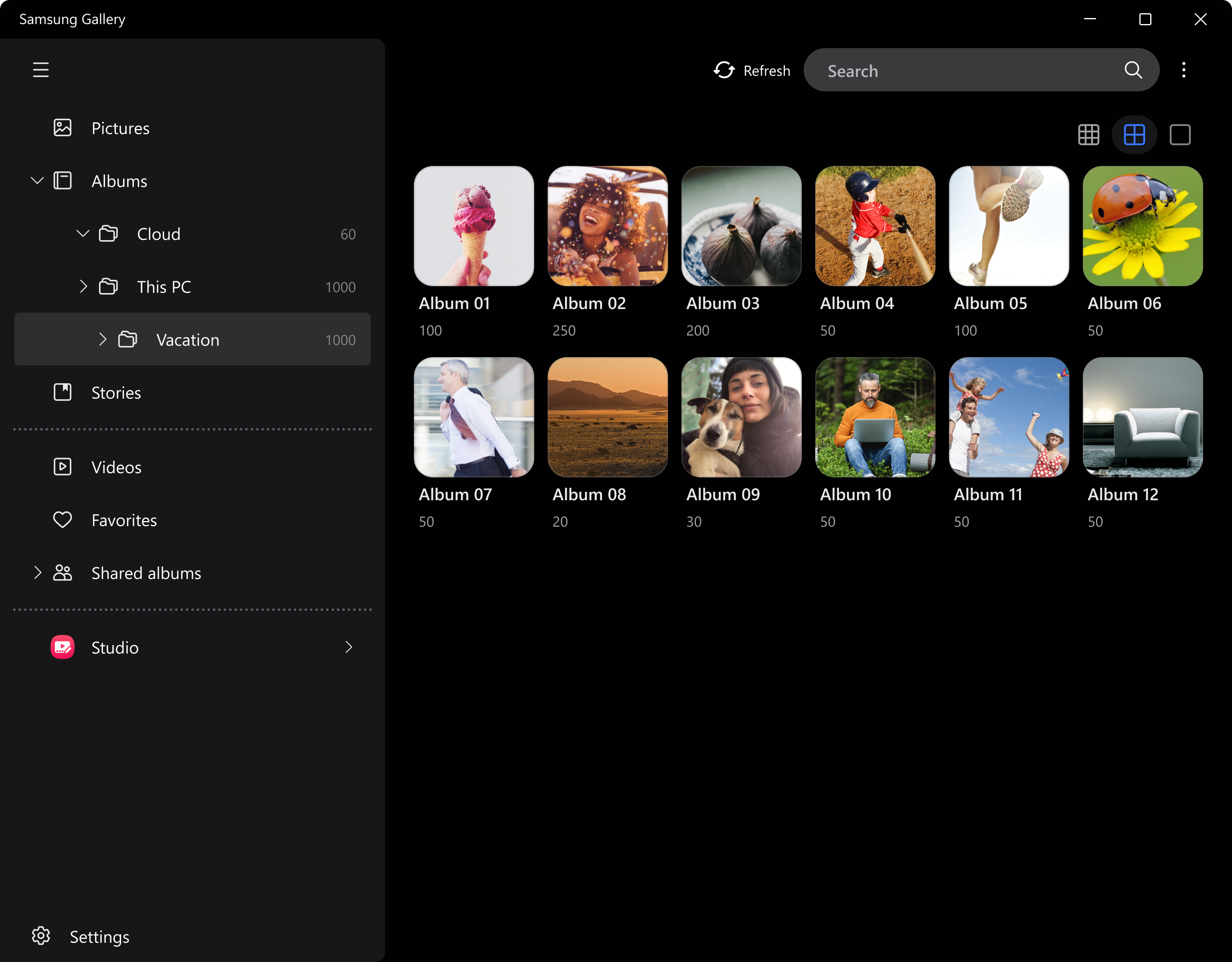
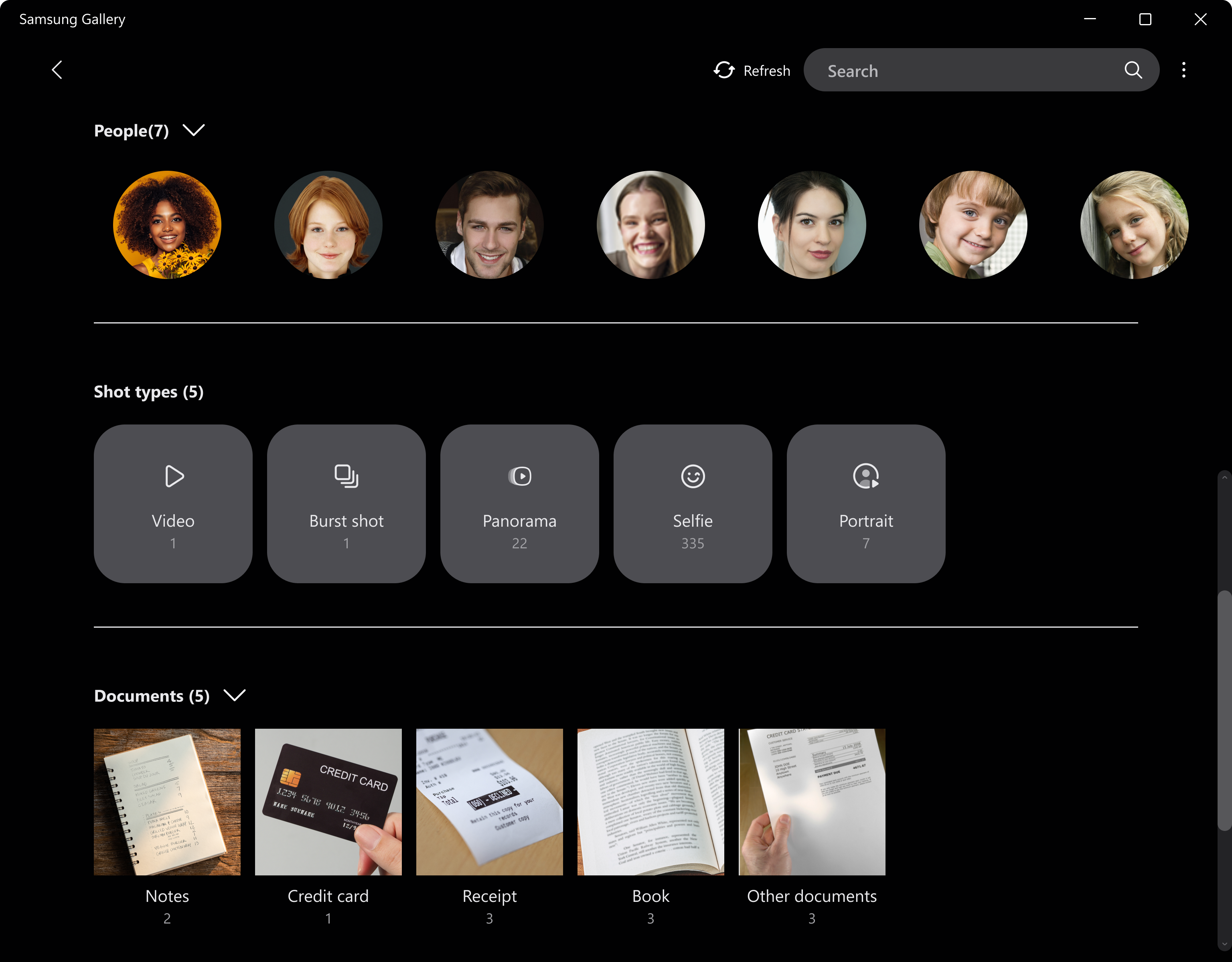
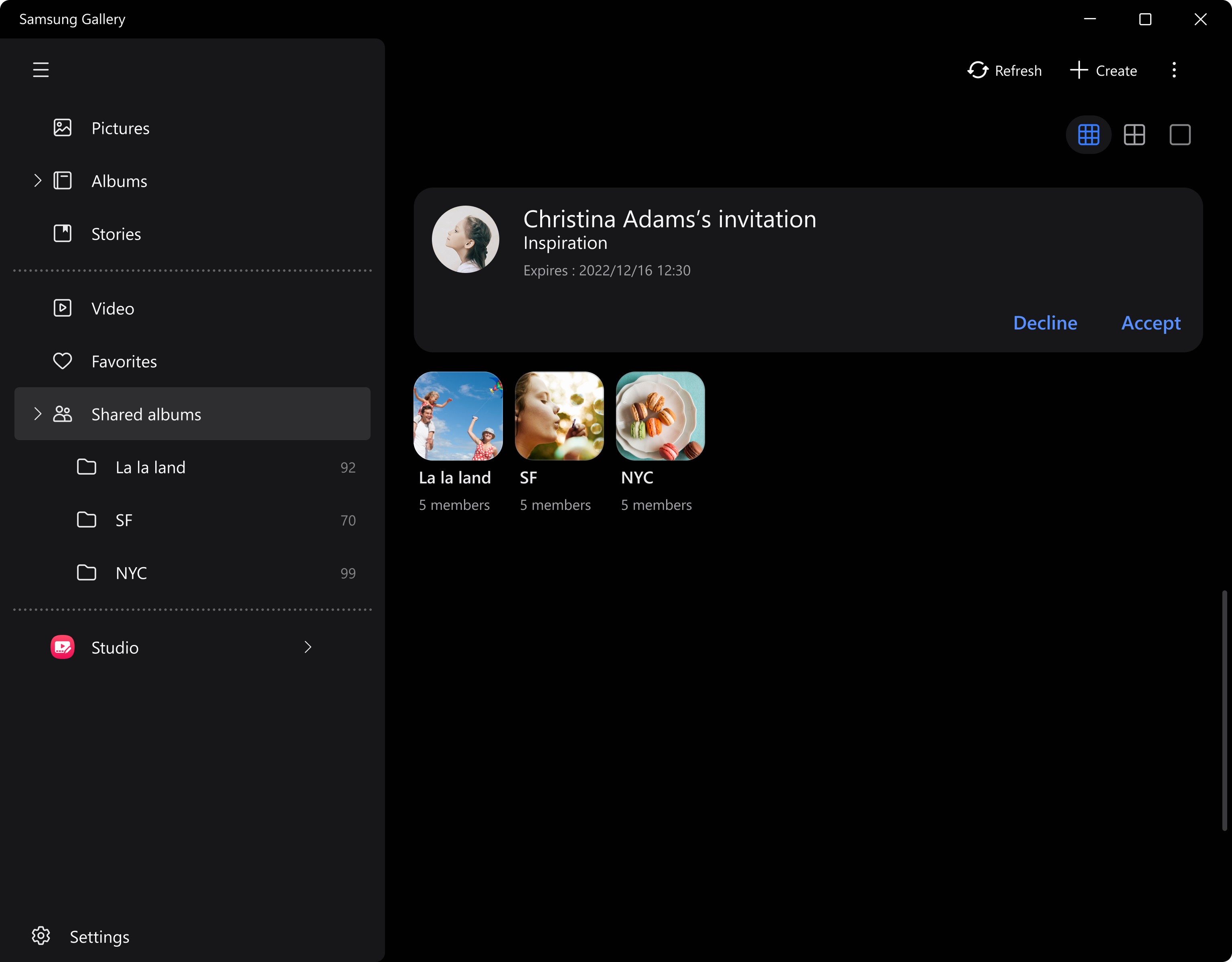
- Intelligente Organisation: Automatische Alben, intelligente Sortierung und umfassende Suchfunktionen erleichtern das Auffinden Ihrer schönsten Momente.
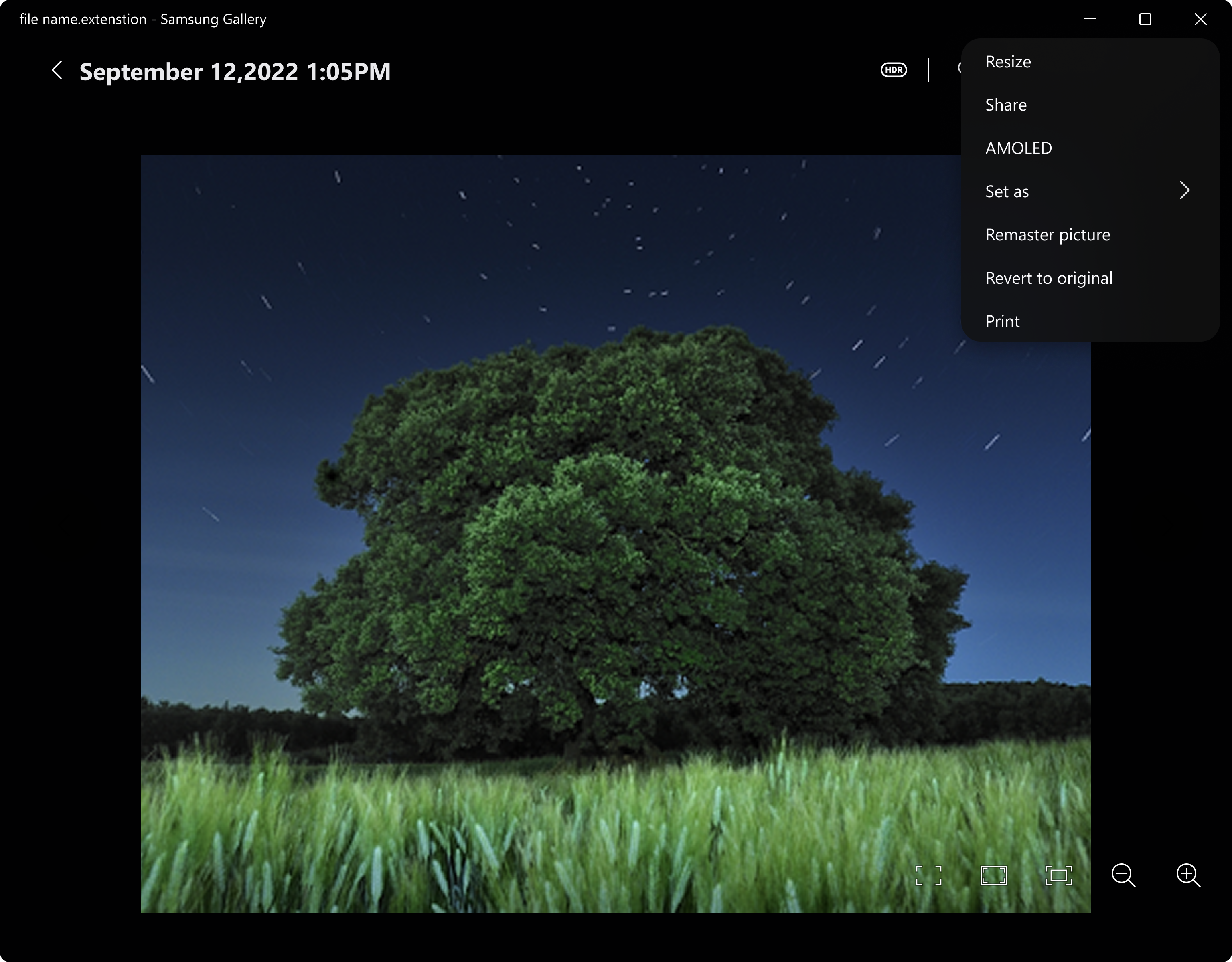
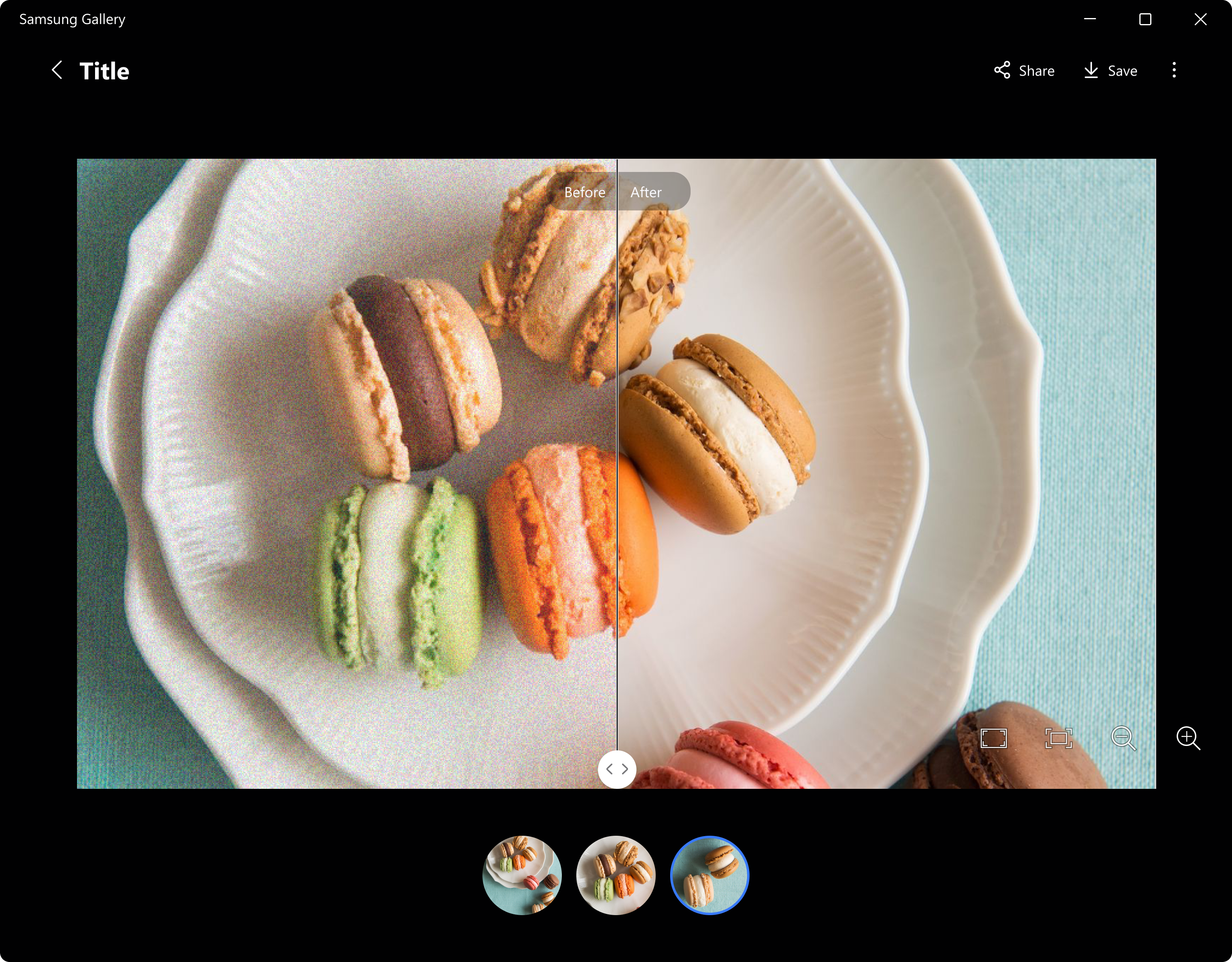
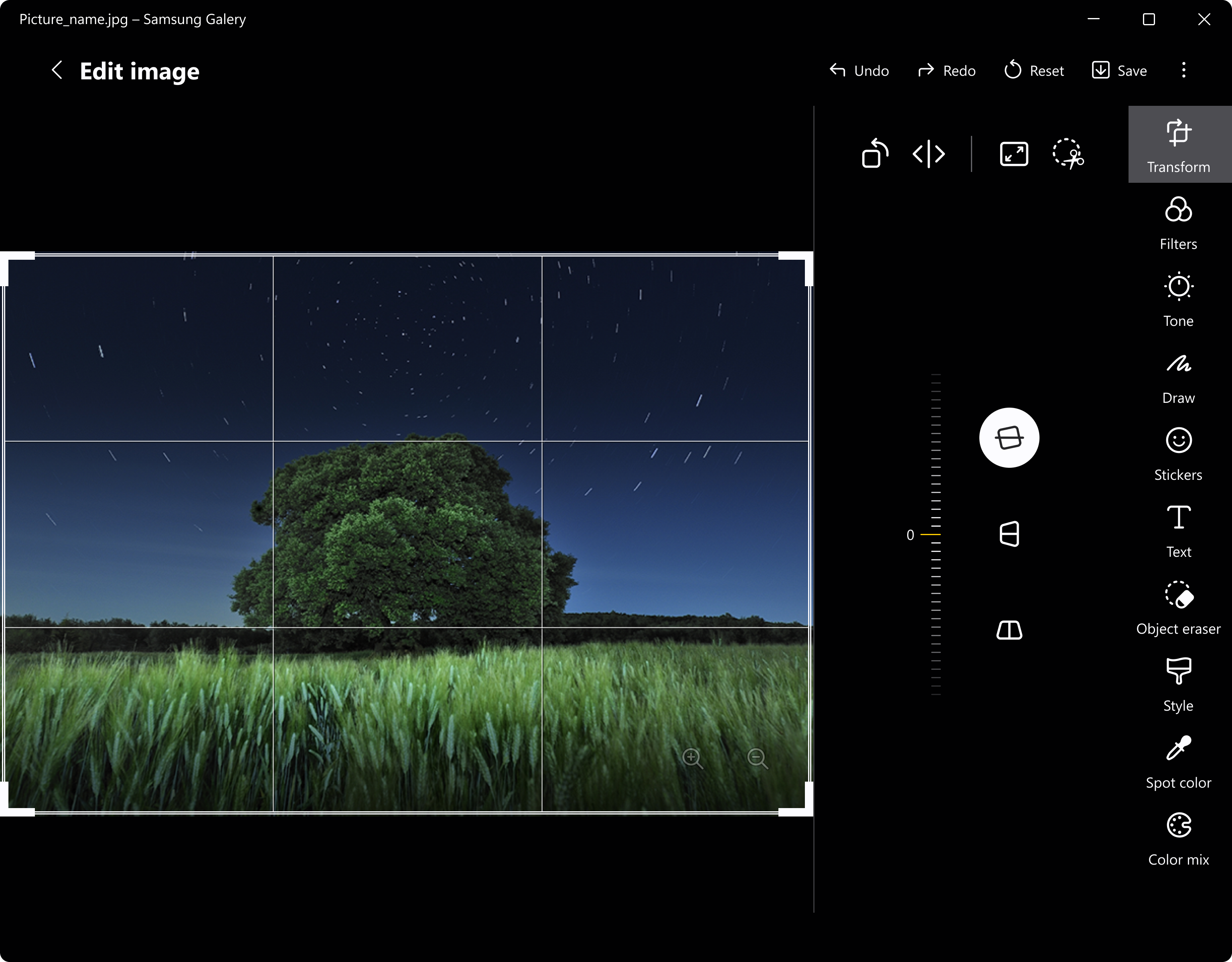
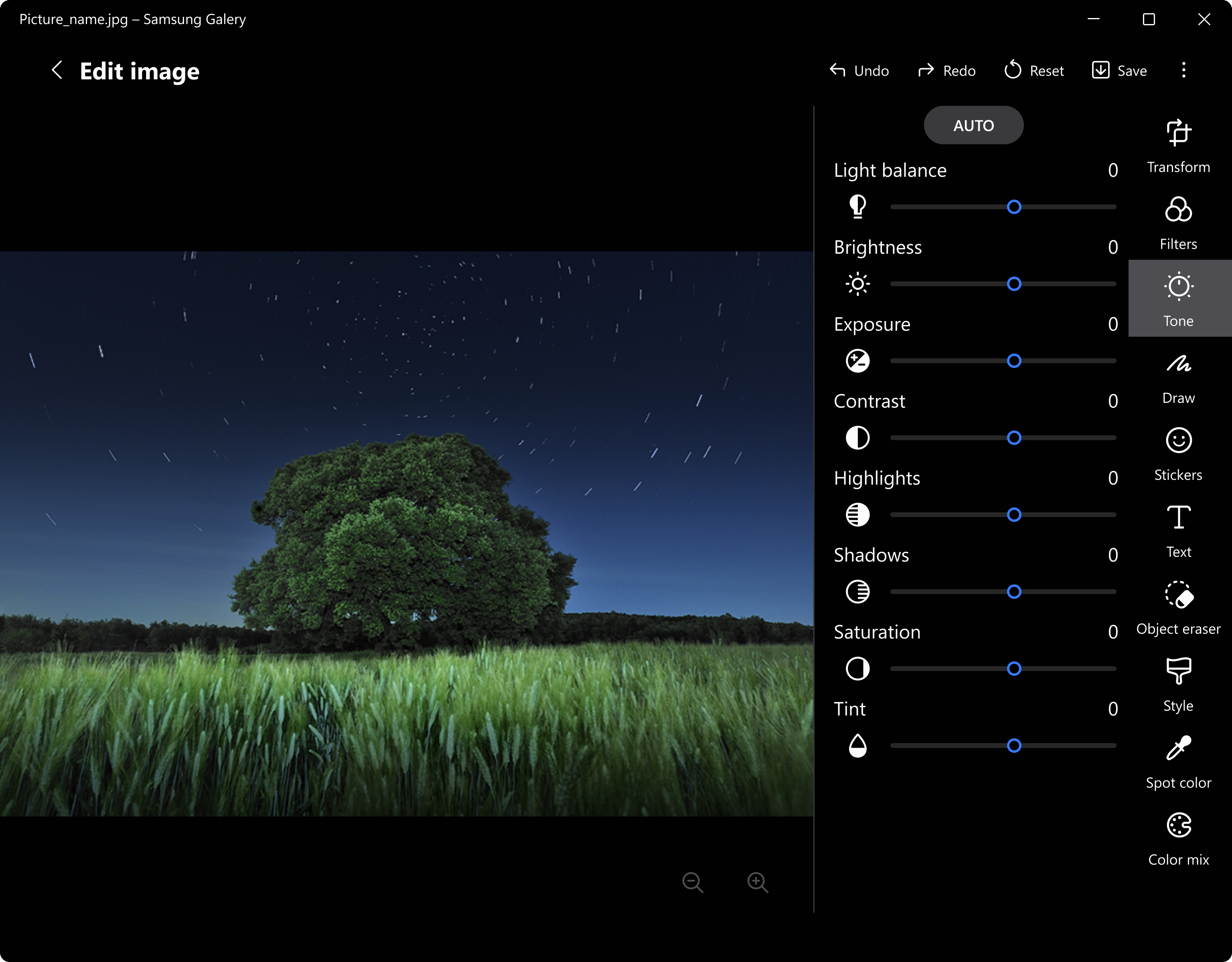
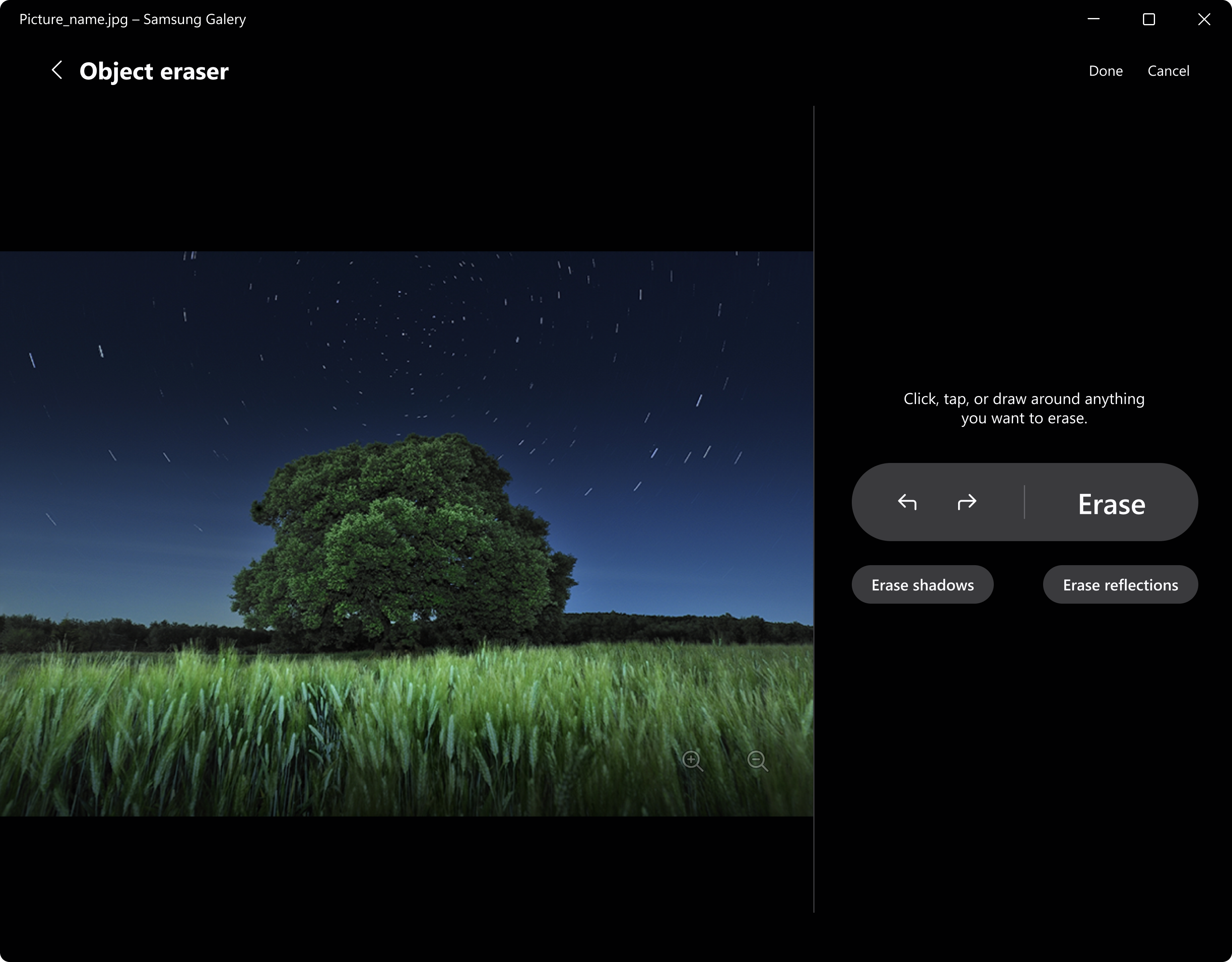
- Bearbeitungswerkzeuge: Eingebaute Bearbeitungsfunktionen erlauben leichte Anpassungen, um Ihre Bilder individuell zu veredeln.
- Cloud-Integration: Zugriff auf Ihre in Samsung Cloud gespeicherten Bilder, um Ihren Speicherplatz effizient zu nutzen.
Zielgruppe
Dieses Programm richtet sich an Samsung-Nutzer, die ihre Fotoverwaltung auf dem PC vereinfachen möchten, sowie an alle, die eine intuitive und verlässliche Lösung zur Bildorganisation suchen.
Ein Blick hinter die Kulissen: Das Bilderlebnis im Detail
Stellen Sie sich vor, Sie sitzen an einem regnerischen Nachmittag mit einer Tasse Kaffee und möchten Ihre besten Urlaubserinnerungen erneut durchleben. Samsung Gallery für Windows verwandelt diese Erfahrung in ein visuelles Fest – klar, übersichtlich und sofort zugänglich. Doch was macht dieses Programm wirklich aus?
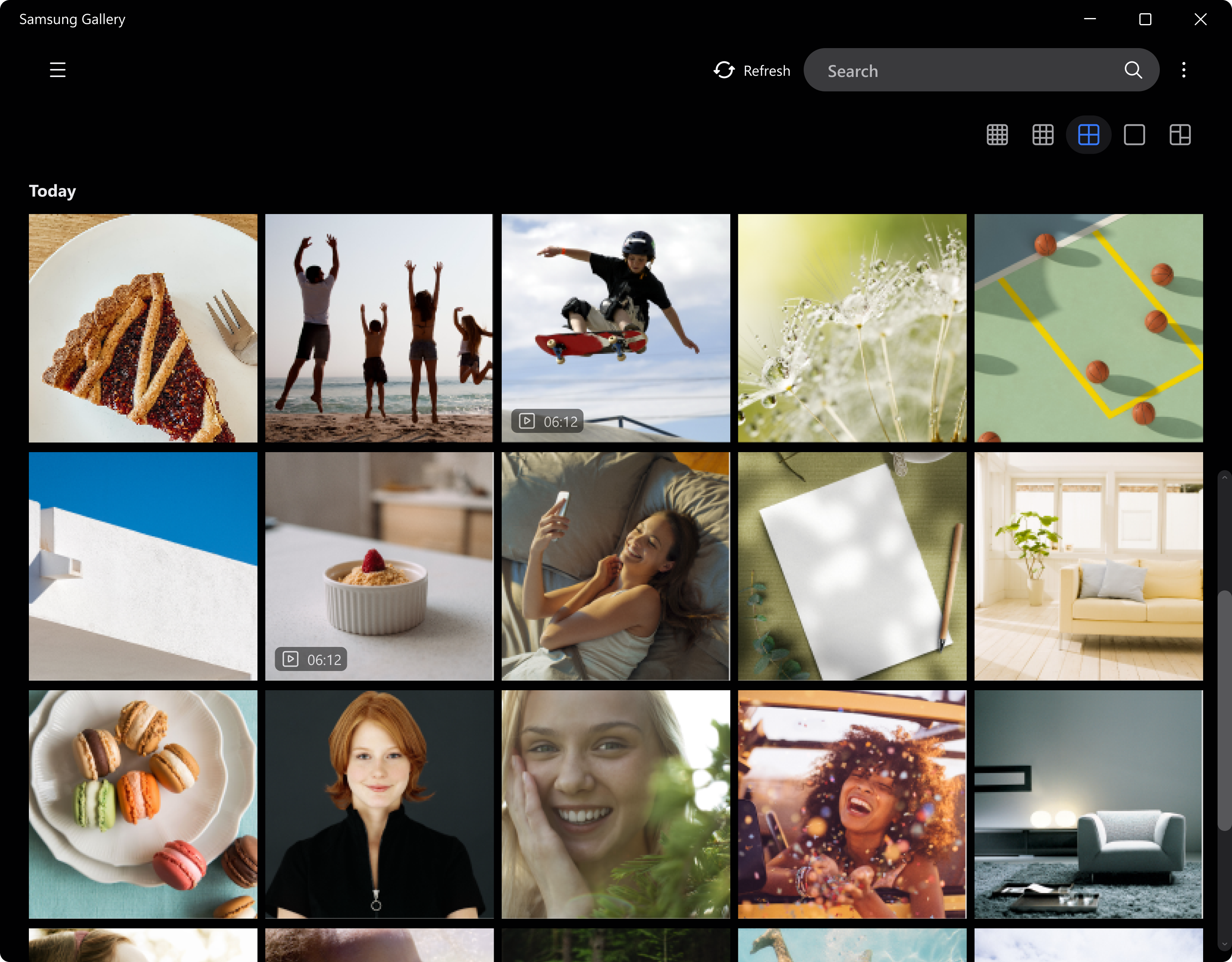
Ein ansprechendes und benutzerfreundliches Design
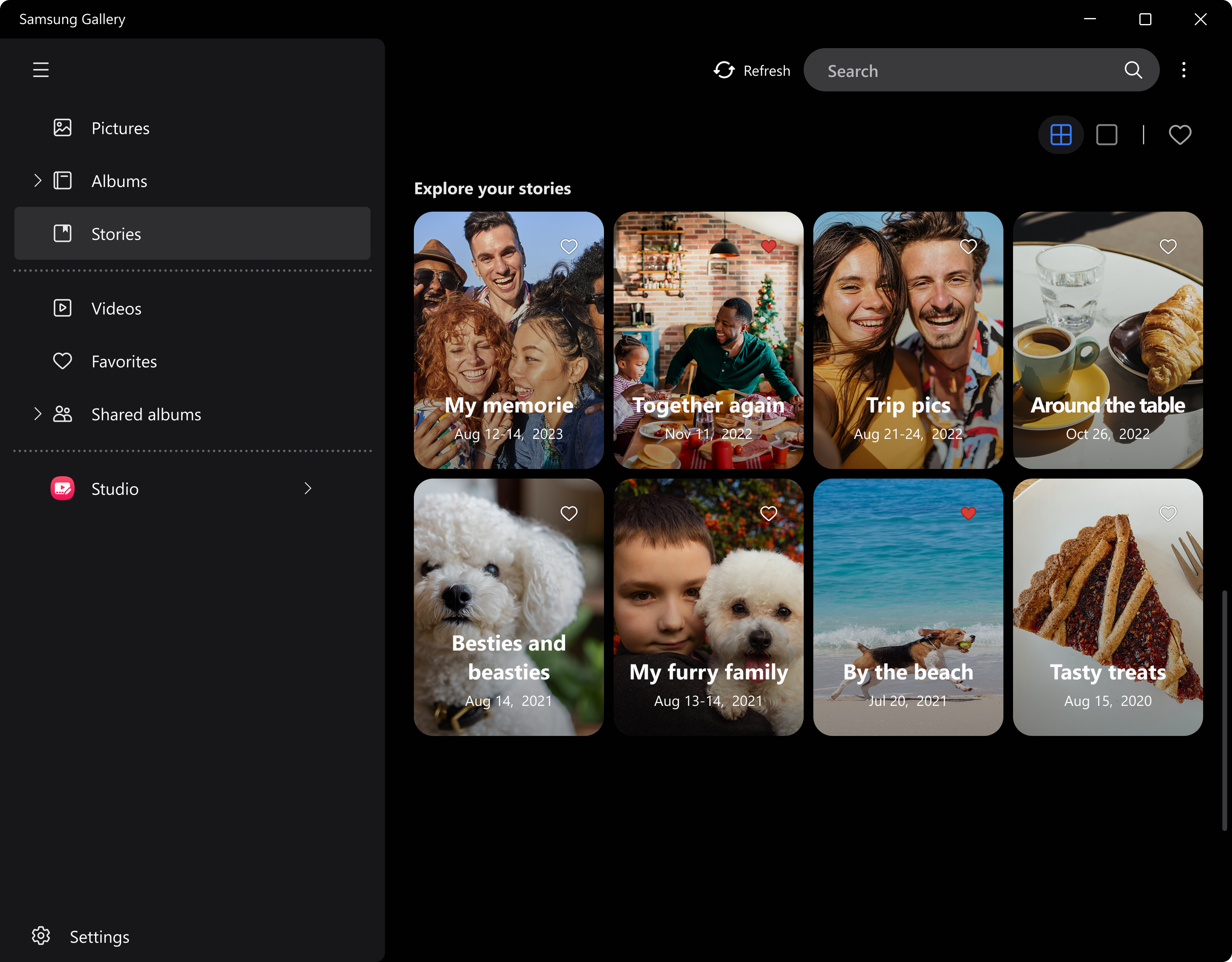
Das Interface überzeugt durch eine moderne, klare Gestaltung, die an eine stilvolle Bildergalerie erinnert. Intuitive Symbole und eine logische Menüführung sorgen dafür, dass Sie sich sofort zurechtfinden. Die Oberfläche ist auf einfache Bedienung ausgelegt; auch weniger technikaffine Nutzer dürften sich schnell wohlfühlen. Die Gestaltung wirkt nicht nur elegant, sondern auch zweckmäßig, sodass die Navigation wie ein angenehmer Spaziergang durch Ihre Fotosammlung ist.
Flüssigkeit in Funktionsumfang und Bedienung
Die Reaktionsgeschwindigkeit ist beeindruckend – Bilder laden zügig, und das Umschalten zwischen Ordnern funktioniert fast wie ein Schwenk in einer virtuellen Galerie. Das Arbeiten mit den Fotos ist angenehm, und Bearbeitungswerkzeuge wie Zuschneiden, Filter und Anpassungen laufen ohne Ruckeln. Das Lernen, wie man das Programm optimal nutzt, ist dank der klaren Menüführung und hilfreichen Tipps auch für Neueinsteiger unkompliziert. Es lässt sich fast schon so entspannend navigieren, als ob man durch eine persönliche Ausstellung schlendert.
Was macht Samsung Gallery aus der Masse heraus?
Im Vergleich zu anderen Bildverwaltungsprogrammen hebt sich Samsung Gallery vor allem durch die tiefe Integration mit Samsung-Geräten ab. Keine andere App verbindet Mobilität und Desktop so nahtlos wie dieses Tool. Die automatische Synchronisation sorgt dafür, dass Ihre Schnappschüsse nie verloren gehen und immer auf dem neuesten Stand sind – wie ein digitaler Assistent, der stets im Hintergrund für Ordnung sorgt. Zudem punktet die App durch intelligente Organisation: Automatisch generierte Alben und eine leistungsstarke Suchfunktion verwandeln Ihre Fotoverwaltung in eine mühelose Erfahrung. Es ist, als hätten Sie einen persönlichen Kurator für Ihre Bilder, der genau weiß, wo was liegt.
Empfehlung und Nutzungstipps
Samsung Gallery für Windows ist definitiv eine empfehlenswerte Lösung für Nutzer, die Wert auf eine praktische, zuverlässige und optisch ansprechende Bilderverwaltung legen. Besonders Samsung-Gerätebesitzer profitieren durch die tiefe Integration und die automatische Synchronisation – ein echter Mehrwert. Für Gelegenheitsfotografen oder Familien, die ihre Erinnerungen ordentlich sortieren möchten, bietet die App eine solide Plattform, um Schritt für Schritt Ordnung zu schaffen.
Ich würde die Nutzung vor allem Personen ans Herz legen, die bereits im Samsung-Ökosystem unterwegs sind oder eine unkomplizierte Lösung fürs einfache Betrachten, Sortieren und kleine Bearbeitungen ihrer Fotos suchen. Für professionelle Fotografen oder sehr detaillierte Bildbearbeitungen ist die App vielleicht noch etwas zu schlicht, aber für den Alltag ist sie optimal gemacht.
Fazit
Samsung Gallery für Windows überzeugt durch seine nahtlose Verknüpfung mit Samsung-Geräten, intuitive Bedienung und intelligente Organisation – kurz gesagt: Es ist wie ein freundlicher Helfer, der Ihre Fotosammlung im Griff hat. Wenn Sie auf der Suche nach einer App sind, die Ihre Bilder organisiert, schnell auf Ihre Fotos zugreifen lässt und dabei noch hübsch anzuschauen ist, dann ist dies definitiv eine empfehlenswerte Lösung für Ihren Desktop.
Vorteile
- Intuitive Benutzeroberfläche
- Automatische Bilderkennung
- Cloud-Synchronisation
- Bearbeitungswerkzeuge
- Bilder-Backup
Nachteile
- Begrenzte Offline-Funktionalität
- Kleine Entwickler-Updates
- Speicherverbrauch
- Deutliche Ladezeiten bei großen Bibliotheken
- Fehlende erweiterte Suchfunktionen











