
- Name Samsung Flow
- Kategorie Dienstprogramme & Tools
- Sprachen Arabisch, Arabisch (Saudi-Arabien), Aserbaidschanisch (Lateinisch) (Aserbaidschan), Chinesisch (China), Chinesisch (Hongkong SAR), Chinesisch (Taiwan), Deutsch (Deutschland), Dänisch (Dänemark), Englisch (Vereinigte Staaten), Englisch (Vereinigtes Königreich), Finnisch (Finnland), Französisch (Frankreich), Französisch (Kanada), Hebräisch (Israel), Hindi (Indien), Indonesisch (Indonesien), Isländisch (Island), Italienisch (Italien), Japanisch (Japan), Kasachisch (Kasachstan), Koreanisch (Korea), Malaiisch (Malaysia), Niederländisch (Niederlande), Norwegisch (Bokmål) (Norwegen), Persisch/Farsi (Iran), Polnisch (Polen), Portugiesisch (Brasilien), Portugiesisch (Portugal), Russisch (Russische Föderation), Schwedisch (Schweden), Spanisch (Argentinien), Spanisch (Chile), Spanisch (Lateinamerika und Karibik), Spanisch (Mexiko), Spanisch (Paraguay), Spanisch (Spanien), Spanisch (Uruguay), Thailändisch (Thailand), Türkisch (Türkei), Ukrainisch (Ukraine), Ungarisch (Ungarn), Usbekisch (Lateinisch) (Usbekistan), Vietnamesisch (Vietnam)
Samsung Flow für Windows: Nahtlose Verbindung zwischen Smartphone und PC
Samsung Flow ist eine innovative Anwendung, die entwickelt wurde, um die Integration zwischen Samsung-Smartphones und Windows-Computern zu verbessern. Sie ermöglicht es, Mobilgeräte und Desktops perfekt aufeinander abzustimmen und dadurch den digitalen Alltag effizienter zu gestalten.
Entwickler und Kernfunktionen
Hergestellt von Samsung Electronics Co., Ltd., richtet sich Samsung Flow vor allem an Nutzer, die ein nahtloses Ökosystem zwischen ihren Samsung-Geräten wünschen. Die App zeichnet sich durch ihre Kernfunktionen aus:
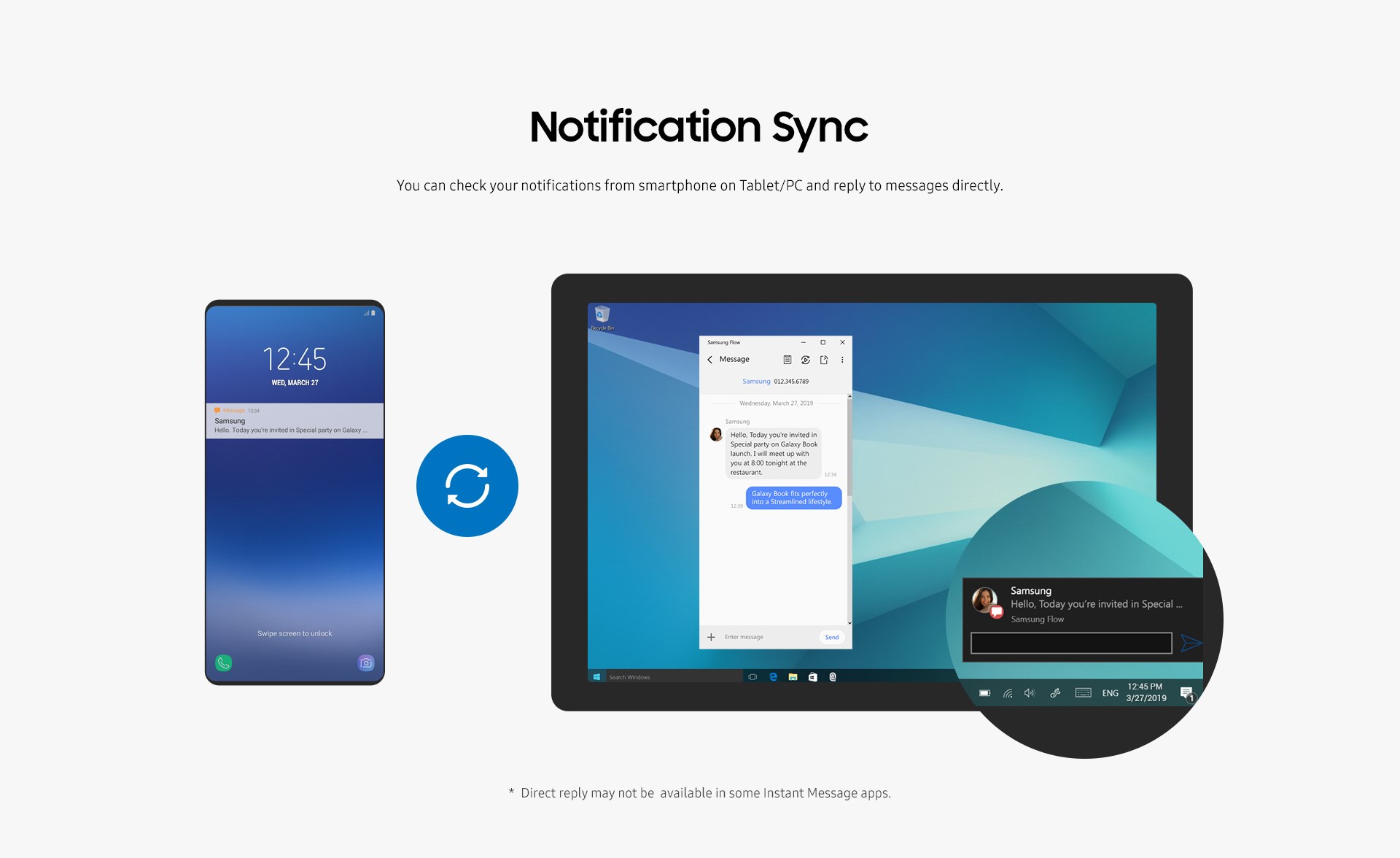
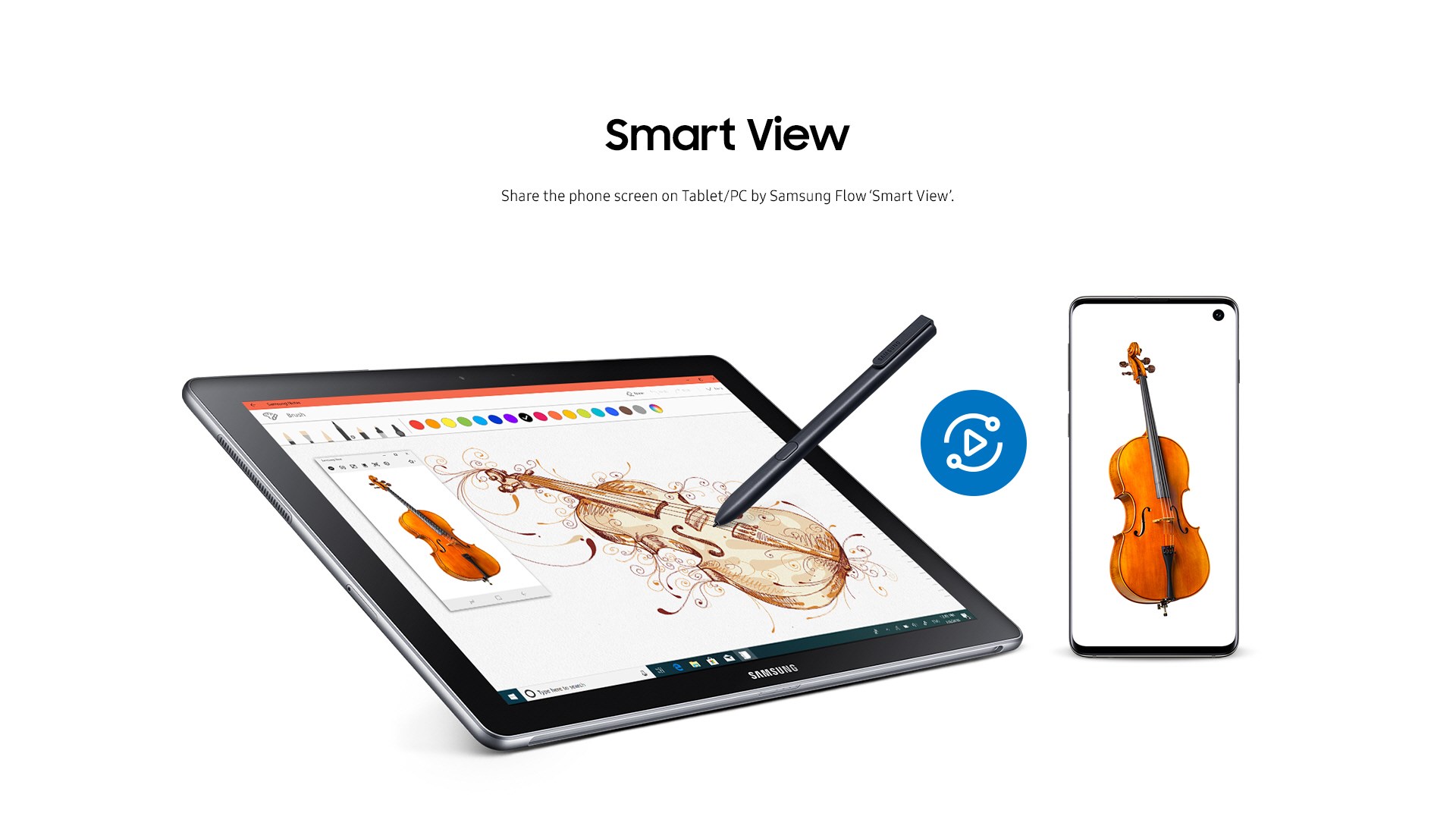
- Verbindung und Synchronisation in Echtzeit: Das Smartphone wird direkt auf den PC übertragen, um Benachrichtigungen, Anrufe und Nachrichten bequem zu empfangen.
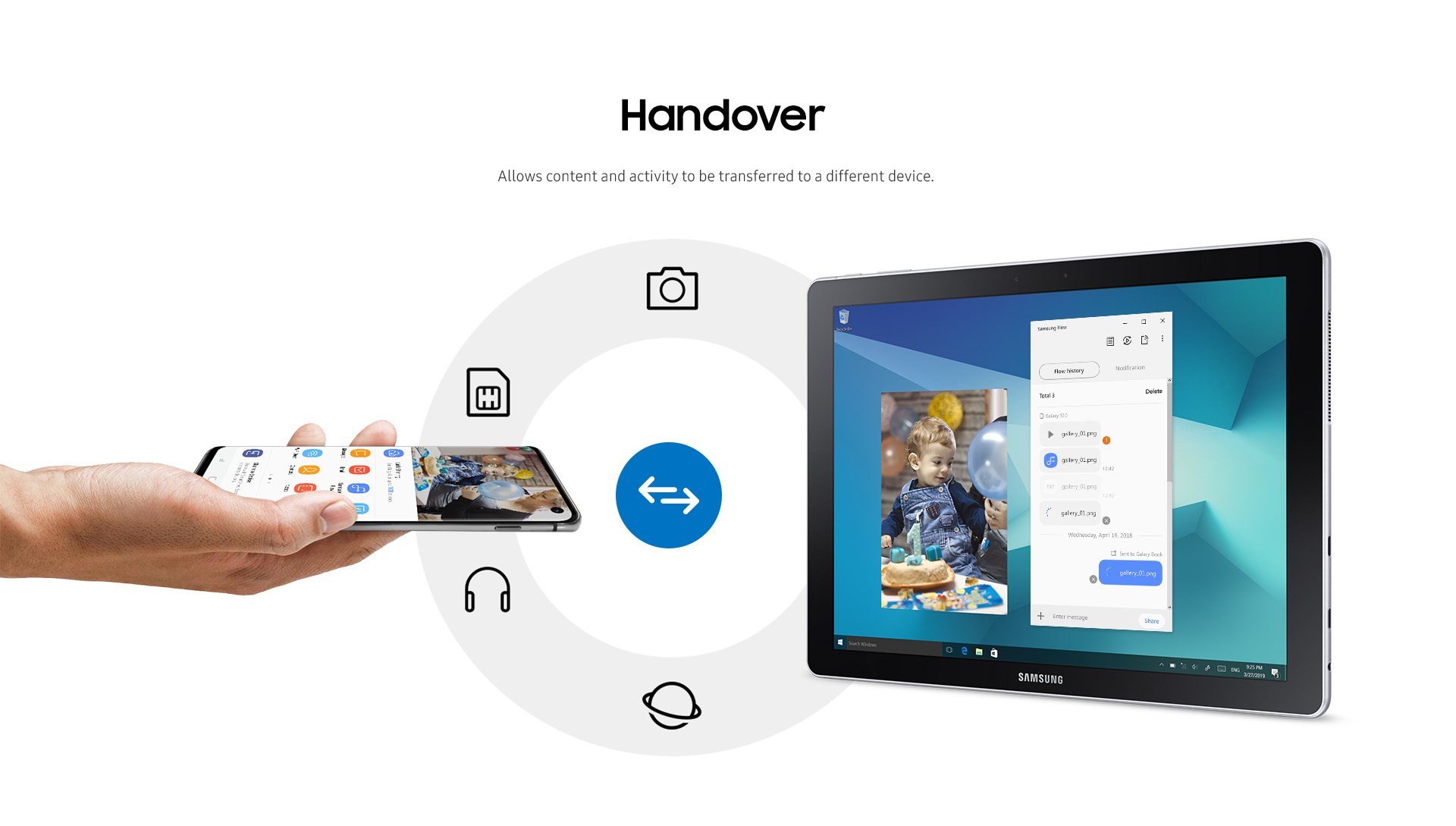
- Geräteübergreiftes Kopieren und Einfügen: Inhalte können einfach zwischen Smartphone und PC übertragen werden, was den Arbeitsfluss deutlich verbessert.
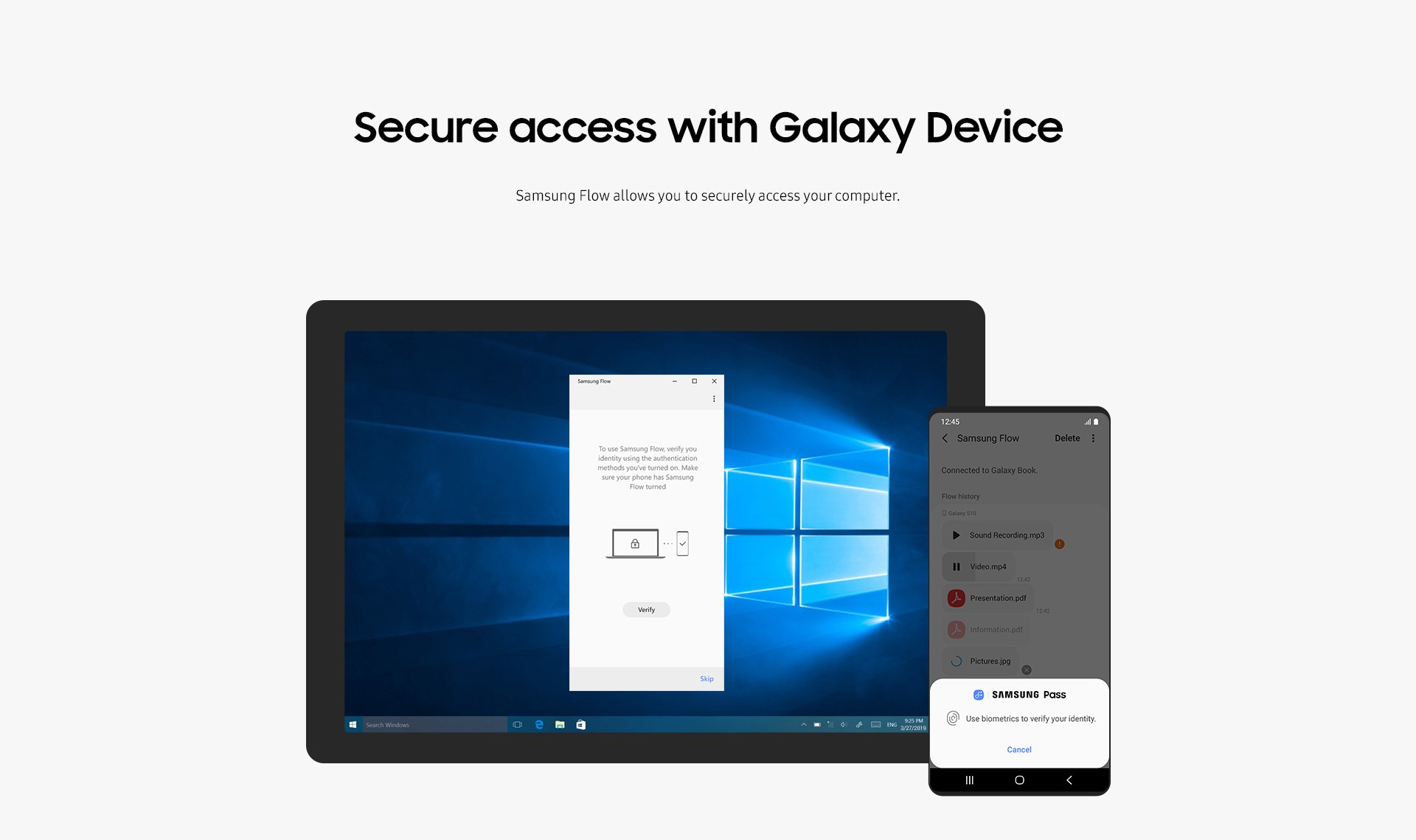
- Remote-Entsperrung und Steuerung: Der PC lässt sich mit dem Smartphone entsperren und steuern, was die Nutzung deutlich vereinfachen kann.
- Sicherheit durch biometrische Authentifizierung: Die Anmeldung ist durch den Fingerabdruck oder Gesichtserkennung geschützt.
Das Hauptzielpublikum sind berufstätige Nutzer, die viel unterwegs sind oder im Homeoffice arbeiten, sowie technisch versierte Anwender, die Wert auf eine harmonische Geräteintegration legen.
Leistungsstarke Funktionen im Detail
Nahtlose Benachrichtigungsintegration und Kommunikations-Stream
Stellen Sie sich vor, Sie sitzen im Cafe, und Ihr Smartphone meldet einen wichtigen Anruf. Mit Samsung Flow erscheint diese Benachrichtigung direkt auf Ihrem Windows-Bildschirm, sodass Sie sofort entscheiden können, ob Sie das Gespräch annehmen, ohne ständig das Smartphone in die Hand nehmen zu müssen. Diese Funktion macht die Kommunikation flüssig und unterbricht den Arbeitsfluss kaum. Die Synchronisation erfolgt in Echtzeit, was den Eindruck erweckt, als wären Smartphone und PC Teil eines einzigen, intelligenten Systems.
Geräteübergreifendes Copy & Paste & Quick Access
Die zweite besonders nützliche Funktion ist das einfache Kopieren und Einfügen zwischen den Geräten. Sie können beispielsweise eine Adresse auf Ihrem Smartphone kopieren und direkt an Ihrem Notebook einfügen, ohne E-Mails oder Cloud-Dienste zu bemühen. Das erleichtert das Multitasking erheblich und spart Zeit. Ebenso ermöglicht die App einen schnellen Zugriff auf Dateien und Benachrichtigungen, was besonders bei kurzen Kaffeepausen oder unterwegs komfortabel ist.
Sicherheit und Bedienkomfort
Ein weiteres Highlight ist die Möglichkeit, den PC bequem per Smartphone zu entsperren. Dies ist sowohl praktisch als auch sicher, vor allem wenn Sie Ihr Windows-Gerät mit biometrischer Authentifizierung schützen. Die Benutzeroberfläche besticht durch ihr schlichtes, klar strukturiertes Design, das auch weniger technikaffinen Nutzern intuitiv den Einstieg erleichtert. Die Bedienung ist reibungslos und die App reagiert schnell – ein wichtiger Punkt für eine positive Nutzererfahrung.
Was hebt Samsung Flow von der Konkurrenz ab?
Im Vergleich zu anderen Utilities, die ähnliche Geräteübergreifende Funktionen bieten, punktet Samsung Flow vor allem durch seine tiefgehende Integration in das Samsung-Ökosystem. Während viele Apps lediglich Benachrichtigungen synchronisieren, ermöglicht Samsung Flow echtes Multitasking im Smartphone-Desktop-Format, inklusive Remote-Entsperrung und Dateifreigaben. Seine enge Verzahnung mit Galaxy-Geräten macht es zur besten Wahl für Nutzer, die bereits im Samsung-Ökosystem unterwegs sind.
Weiterhin besticht die Anwendung durch ihre Stabilität und Sicherheitsfeatures, was für Arbeitsumgebungen besonders relevant ist. Die App ist zudem simpel im Handling, was den Einstieg für neue Nutzer erleichtert.
Fazit: Empfehlung für smarte Nutzer
Wenn Sie bereits im Samsung-Umfeld zuhause sind oder auf der Suche nach einer zuverlässigen Lösung sind, um Ihr Smartphone und Ihren Windows-Computer effizient zu verbinden, ist Samsung Flow eine klare Empfehlung. Besonders die Funktionen, die eine echte Geräteübergreifende Zusammenarbeit ermöglichen – vor allem die sichere Remote-Entsperrung und das schnelle Copy & Paste – stellen eine zweistellige Verbesserung für den Alltag dar. Für Nutzer, die Wert auf ein nahtloses, sicheres Ökosystem legen, lohnt es sich definitiv, diese App auszuprobieren.
Vorteile
- Nahtlose Geräteverbindung
- Benachrichtigungssynchronisation
- Sicherer Dateitransfer
- Bildschirmspiegelung
- Einfache Authentifizierung
Nachteile
- Hin und wieder Verbindungsabbrüche
- Lückenhafte App-Kompatibilität
- Batterieverbrauch bei Benachrichtigungen
- Eingeschränkte Funktionalität bei einigen Features
- Einsteiger brauchen Einarbeitungszeit











