
- Name Rufus
- Kategorie Dienstprogramme & Tools
- Entwickler Pete Batard
- Sprachen Arabisch (Saudi-Arabien), Bulgarisch (Bulgarien), Chinesisch (China), Chinesisch (Taiwan), Deutsch (Deutschland), Dänisch (Dänemark), Englisch (Vereinigte Staaten), Finnisch (Finnland), Französisch (Frankreich), Griechisch (Griechenland), Hebräisch (Israel), Indonesisch (Indonesien), Italienisch (Italien), Japanisch (Japan), Koreanisch (Korea), Kroatisch (Kroatien), Lettisch (Lettland), Litauisch (Litauen), Malaiisch (Malaysia), Niederländisch (Niederlande), Norwegisch (Bokmål) (Norwegen), Persisch/Farsi (Iran), Polnisch (Polen), Portugiesisch (Brasilien), Portugiesisch (Portugal), Rumänisch (Rumänien), Russisch (Russische Föderation), Schwedisch (Schweden), Serbisch (Lateinisch) (Serbien), Slowakisch (Slowakei), Slowenisch (Slowenien), Spanisch (Spanien), Thailändisch (Thailand), Tschechisch (Tschechische Republik), Türkisch (Türkei), Ukrainisch (Ukraine), Ungarisch (Ungarn), Vietnamesisch (Vietnam)
Rufus for Windows: Das zuverlässige Tool für bootfähige USB-Laufwerke
Rufus ist ein schlankes, aber mächtiges Programm, das es ermöglicht, bootfähige USB-Sticks schnell und zuverlässig zu erstellen. Besonders für Technik-Enthusiasten, IT-Profis und alle, die regelmäßig Betriebssysteme installieren oder sichern, ist dieses Tool ein unverzichtbarer Begleiter.
Entwickler und Hauptmerkmale
Hergestellt von Pete Batard und veröffentlicht durch Akeo Consulting, setzt Rufus auf klare Funktionalität statt auf aufdringliche Designs. Es vereinfacht den Prozess der Erstellung bootfähiger Laufwerke erheblich und bietet dabei einige herausragende Features:
- Schnelle Erstellung von bootfähigen USB-Sticks: Mit optimierten Algorithmen spart Rufus wertvolle Zeit, selbst bei großen ISO-Dateien.
- Unterstützung verschiedener Betriebssysteme: Ob Windows, Linux oder andere bootfähige Images – Rufus meistert alle mit Bravour.
- Automatische Erkennung und einfache Bedienung: Das Programm erkennt Laufwerke automatisch und führt Anwender durch den Prozess – auch für Einsteiger unkompliziert.
- Regelmäßige Updates und Stabilität: Die kontinuierliche Weiterentwicklung garantiert Zuverlässigkeit und Kompatibilität auf dem neuesten Stand.
Gerade für Nutzer, die regelmäßig Installationsmedien erstellen müssen, stellt Rufus eine effiziente Lösung dar, die den Workflow erheblich beschleunigt.
Ein Blick ins Nutzererlebnis
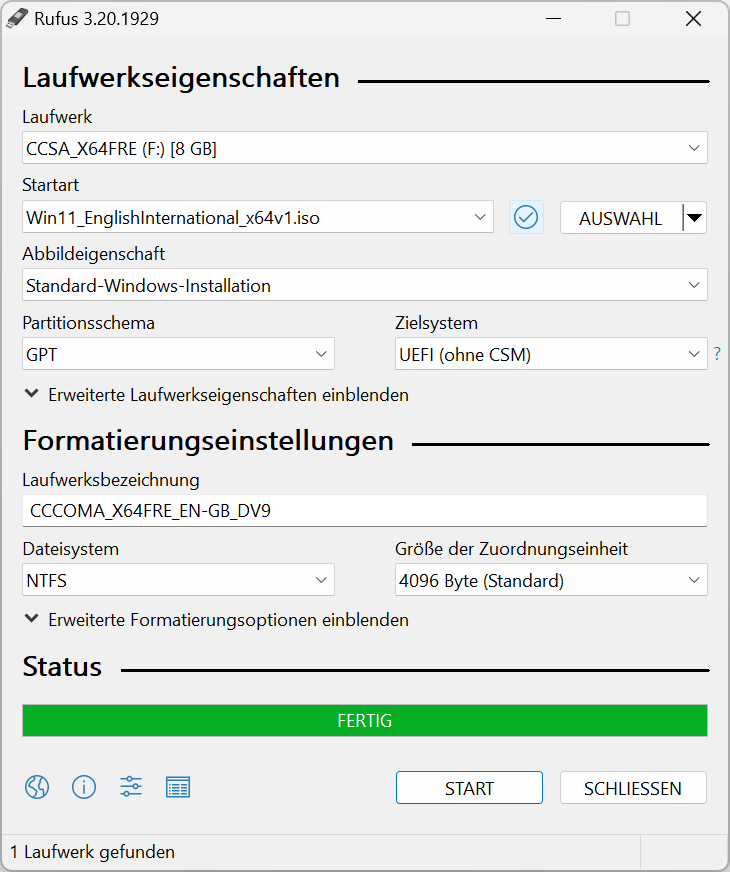
Stellen Sie sich vor, Sie sind ein abenteuerlustiger Reisender, der schnell eine Landkarte braucht, um den Weg zu finden. Genau so fühlt man sich beim Einsatz von Rufus – unkompliziert, zielgerichtet und schnell. Der Startbildschirm präsentiert sich übersichtlich, fast schon minimalistischer als eine Tafel Schultafel – keine unnötigen Schnörkel, nur das Wesentliche. Das Laden Ihrer ISO-Datei ist ein Klick, die Auswahl des USB-Sticks dauert keine Sekunde, und im Nu beginnt die Erstellung.
Die Bedienung ist äußerst flüssig. Das Programm läuft stabil, auch bei größeren Dateigrößen oder älteren Computern. Die Lernkurve ist angenehm flach: Wer schon einmal ein USB–Laufwerk formatiert hat, wird Rufus ohne große Einarbeitungszeit beherrschen. Die Oberfläche ist klar strukturiert, mit verständlichen Beschriftungen, sodass auch unerfahrene Nutzer ohne Probleme durch den Prozess geführt werden.
Was macht Rufus einzigartig? – Die besondere Stärke im Vergleich
Während viele andere Tools für USB-Images eher sperrig oder unzuverlässig sind, sticht Rufus vor allem durch seine Geschwindigkeit und Zuverlässigkeit hervor. Im Vergleich zu Konkurrenzprodukten wie balenaEtcher oder UNetbootin zeigt Rufus deutlich Vorteile:
- Geschwindigkeit: Rufus erstellt bootfähige Laufwerke meist deutlich zügiger als vergleichbare Programme, was besonders in Zeitdrucksituationen ein großer Pluspunkt ist.
- Zuverlässigkeit: Die automatische Fehlererkennung und -behebung sorgen für stabile Ergebnisse, sodass die Gefahr, im Boot-Prozess hängen zu bleiben, minimiert wird.
- Unterstützung für vielfältige Formate: Rufus kann nahezu alle bootfähigen Images verarbeiten, inklusive neuer UEFI- und Secure-Boot-Standards – ein absolutes Muss für moderne Systeme.
Kurz gesagt: Rufus ist der solide Begleiter, wenn es um das schnelle, sichere und flexible Erstellen bootfähiger USB-Geräte geht – eine echte Arbeitserleichterung für Technikprofis und Hobbyanwender gleichermaßen.
Fazit und Empfehlung
Insgesamt ist Rufus eine klare Empfehlung für jeden, der regelmäßig mit bootfähigen Medien arbeitet. Es bietet eine gelungene Kombination aus Schnelligkeit, Zuverlässigkeit und Nutzerfreundlichkeit. Für Einsteiger ist es intuitiv genug, um sich schnell zurechtzufinden, Profis schätzen die erweiterten Funktionen und die Stabilität.
Wenn Sie auf der Suche nach einem Tool sind, das Ihre Arbeit mit bootfähigen Laufwerken vereinfacht und beschleunigt, ist Rufus eine sehr gute Wahl. Für den gelegentlichen Nutzer mag es etwas umfangreicher erscheinen, aber genau das macht den Unterschied – hier ist keine Schnickschnack, nur funktionale Power.
Mein persönlicher Tipp: Nutzen Sie Rufus, wenn Sie in Eile sind oder eine sichere, unkomplizierte Lösung suchen. Es ist das Werkzeug, auf das man sich verlassen kann, wenn es darauf ankommt.
Vorteile
- Einfache Bedienung
- Schnelle Erstellung
- Unterstützung vieler ISO-Formate
- Geringer Ressourcenverbrauch
- Kostenlos und Open Source
Nachteile
- Fehlende automatische Updates
- Eingeschränkte Fehlerbehandlung
- Kein integrierter Support für erweiterte Optionen
- Nur Windows kompatibel
- Keine direkte ISO-Download-Option











