

- Name RoboCopy GUI
- Kategorie Dienstprogramme & Tools
- Sprachen Englisch (Vereinigtes Königreich)
Einführung: Ein vielseitiges Tool für Windows-Datenmanagement
RoboCopy GUI für Windows ist eine benutzerfreundliche grafische Oberfläche, die das mächtige Kopiertool Robocopy zugänglicher und effizienter macht. Für alle, die regelmäßig große Datenmengen sichern, synchronisieren oder übertragen wollen, bietet diese Anwendung eine praktische Lösung, um komplexe Kommandozeilentools durch eine übersichtliche Oberfläche zu ersetzen.
Entwickler und Hauptmerkmale
Entwickler
Hinter der Anwendung steht das Team von PC Assist Software, einem Entwickler, der sich auf nützliche Tools für Windows-Nutzer spezialisiert hat.
Hauptfunktionalitäten
- Intuitive grafische Oberfläche zur Steuerung von Robocopy-Kommandos
- Individuelle Einstellungsmöglichkeiten für Kopier- und Synchronisationsprozesse
- Automatisierungsoptionen und geplante Aufgaben
- Detailierte Protokollierung der Datenübertragung
Zielgruppe
Diese App richtet sich an professionelle Anwender, Systemadministratoren sowie Heimanwender, die regelmäßig große Datenmengen verwalten müssen und dabei Wert auf eine einfache Bedienung legen.
Ein lebendiger Blick auf die Vorteile
Stellen Sie sich vor, Sie sind ein Abenteurer, der eine Schatzsuche in einem verworrenen Dschungel durchführt. RoboCopy GUI ist Ihr edler Kompass, der Sie sicher durch das Dickicht der komplexen Kopierbefehle führt. Dank der übersichtlichen Oberfläche und den intelligenten Funktionen wird die Datenverwaltung fast zum Spaziergang – selbst wenn die Aufgaben noch so anspruchsvoll sind. Die App verwandelt den technischen Dschungel in Ihren Spielplatz, auf dem Sie auch ohne tiefgehendes Befehlen-Guru-Wissen souverän navigieren können.
Die Kernfunktionen im Detail
Grafische Oberfläche: Weniger Fachchinesisch, mehr Klarheit
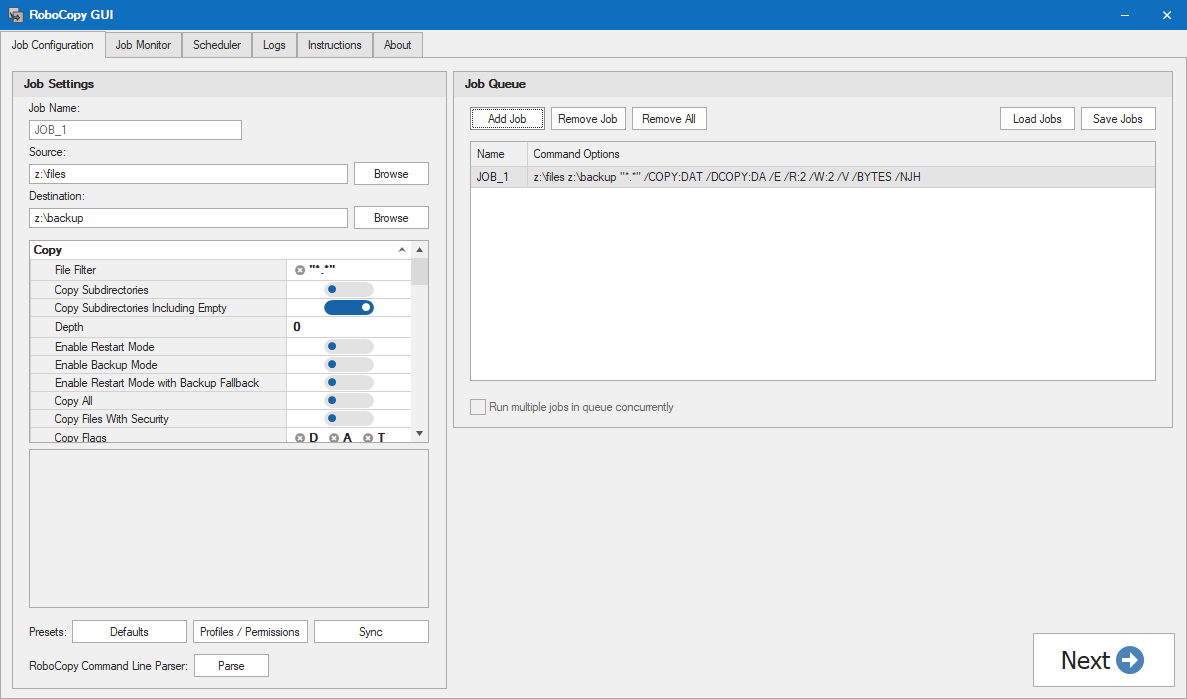
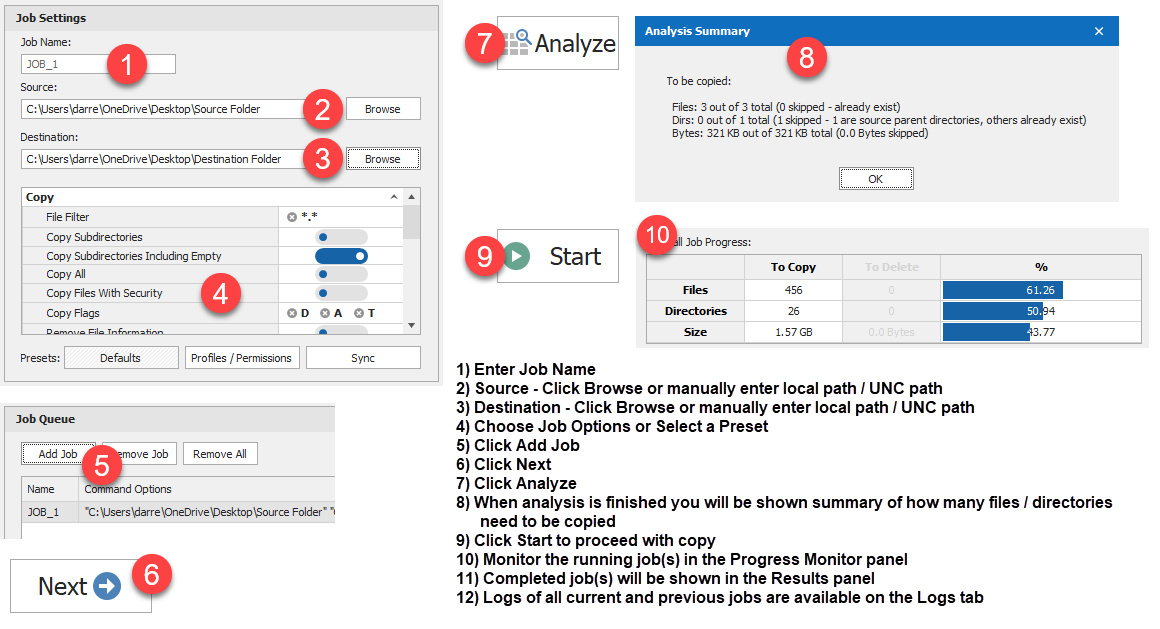
Im Gegensatz zu der nüchternen, kommandobasierten Robocopy-Umgebung bietet dieses GUI einen übersichtlichen Bildschirm, auf dem alle Optionen leicht zugänglich sind. Sie können Einstellungen durch einfache Checkboxen und Dropdown-Menüs vornehmen, ohne sich in der Kommandozeile zu verlieren. Das ist, als würde man von einer dichten Map zu einem klaren Stadtplan wechseln – die Orientierung fällt sofort leichter und macht die Bedienung zum Kinderspiel.
Automatisierung und Planung: Aufgaben im Handumdrehen
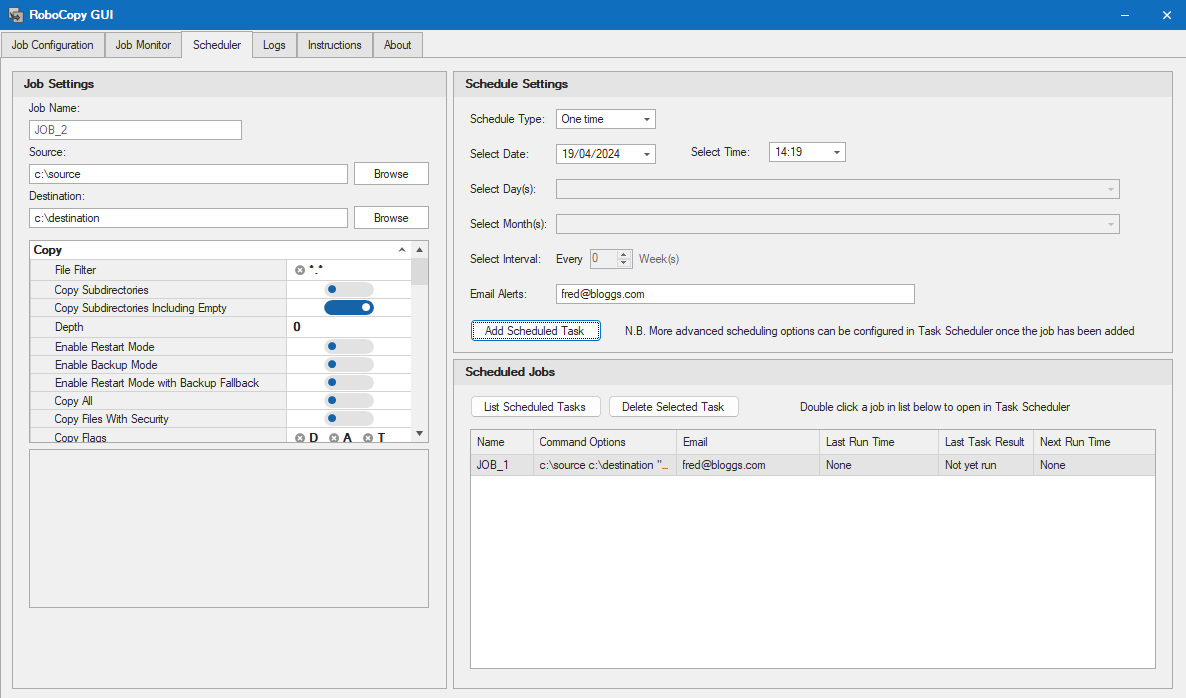
Ein besonderes Highlight ist die Möglichkeit, wiederkehrende Aufgaben zu planen. So können Sie RoboCopy-Aufträge automatisieren – perfekt für regelmäßige Backups oder Synchronisationen. Man programmiert einmal und die App übernimmt die Arbeit, während man sich anderen Dingen widmet. Das ist vergleichbar mit einem zuverlässigen Schweizer Uhrwerk, das präzise im Takt seine Arbeit verrichtet, ohne dass Sie ständig eingreifen müssen.
Protokollierung und Sicherheit: Den Überblick behalten
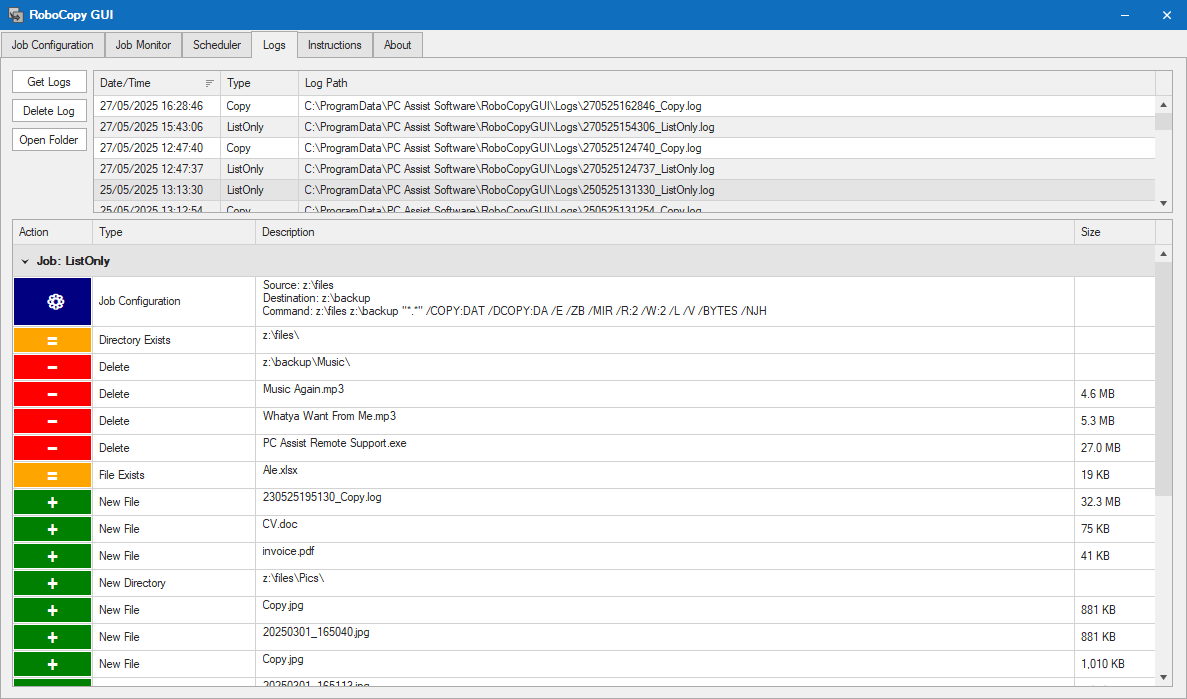
Jede Operation wird ausführlich protokolliert, sodass Sie hinterher genau nachvollziehen können, was passiert ist. Das erhöht die Transparenz und hilft bei der Fehlerdiagnose. Es ist, als ob Sie einen Tagebuchführer an Ihrer Seite haben, der jeden Schritt dokumentiert – für mehr Kontrolle und Sicherheit bei wichtigen Datenübertragungen.
UX: Bedienung, Design und besondere Stärken
Die Bedienoberfläche besticht durch eine klare, logische Anordnung der Elemente und eine reibungslose Bedienung. Der Lernaufwand ist minimal, was die App auch für Nutzer ohne tiefgehende Kenntnisse zur Datenverwaltung attraktiv macht. Im Vergleich zu rein command-line-basierten Tools, die oft den “König der Nerds” ansprechen, punktet RoboCopy GUI durch Zugänglichkeit. Besonders hervorzuheben ist die Funktion der automatischen Aufgabenplanung, welche ansonsten nur über zusätzliche Skripte möglich wäre – ein Plus für Effizienz und Bequemlichkeit.
Fazit: Empfehlenswert für eine breite Nutzerbasis
In Summe bietet RoboCopy GUI für Windows eine solide und benutzerfreundliche Lösung, um die Leistungsfähigkeit von Robocopy ohne tiefgehende Fachkenntnisse zu nutzen. Besonders die Automatisierungsfunktion und die übersichtliche Oberfläche unterscheiden diese Anwendung von anderen Tools auf dem Markt. Für Nutzer, die regelmäßig große Datenmengen sichern oder synchronisieren möchten, ist diese App eine klare Empfehlung. Für gelegentliche Anwender, die nur einfache Kopiervorgänge durchführen wollen, stellt sie eine lohnenswerte Investition dar, da sie den Arbeitsprozess deutlich vereinfacht.
Vorteile
- Benutzerfreundliche Oberfläche
- Einfache Konfiguration von Kopieroptionen
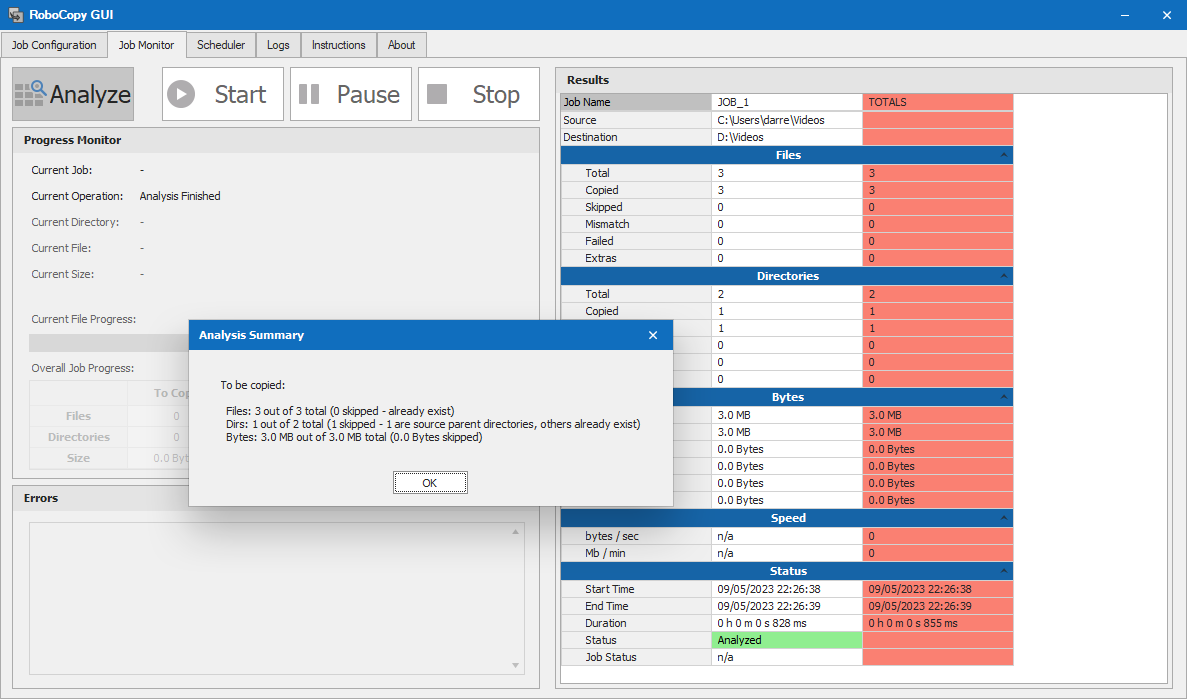
- Visuelles Fortschritts-Tracking
- Integration mit Windows
- Kostenloser Download
Nachteile
- Begrenzte Anpassungsmöglichkeiten
- Fehlende integrierte Fehlerbehandlung
- Langsame Aktualisierungsfrequenz
- Geringe Dokumentation
- Einfache Benutzeroberfläche kann bei komplexen Vorgängen unübersichtlich werden











