

- Name Remotehilfe
- Kategorie Dienstprogramme & Tools
- Sprachen Arabisch (Saudi-Arabien), Bulgarisch (Bulgarien), Chinesisch (China), Chinesisch (Taiwan), Deutsch (Deutschland), Dänisch (Dänemark), Englisch (Vereinigte Staaten), Englisch (Vereinigtes Königreich), Estnisch (Estland), Finnisch (Finnland), Französisch (Frankreich), Französisch (Kanada), Griechisch (Griechenland), Hebräisch (Israel), Italienisch (Italien), Japanisch (Japan), Koreanisch (Korea), Kroatisch (Kroatien), Lettisch (Lettland), Litauisch (Litauen), Niederländisch (Niederlande), Norwegisch (Bokmål) (Norwegen), Polnisch (Polen), Portugiesisch (Brasilien), Portugiesisch (Portugal), Rumänisch (Rumänien), Russisch (Russische Föderation), Schwedisch (Schweden), Serbisch (Lateinisch) (Serbien), Slowakisch (Slowakei), Slowenisch (Slowenien), Spanisch (Mexiko), Spanisch (Spanien), Thailändisch (Thailand), Tschechisch (Tschechische Republik), Türkisch (Türkei), Ukrainisch (Ukraine), Ungarisch (Ungarn)
Einführung: Ein Stück Fernsteuerung für Ihren Windows-PC
Stellen Sie sich vor, Sie könnten Ihren Computer so bequem steuern, als säßen Sie direkt davor – egal, ob Sie im Wohnzimmer, im Büro oder unterwegs sind. Genau dieses Gefühl vermittelt Remotehilfe für Windows, eine App, die den Zugriff und die Fernsteuerung Ihres PCs kinderleicht macht. Mit ihrer intuitiven Bedienung öffnet sie eine Tür zu Flexibilität und Effizienz, die besonders viel Wert in der heutigen Zeit sind.
Intuitive Oberfläche und einfache Bedienung
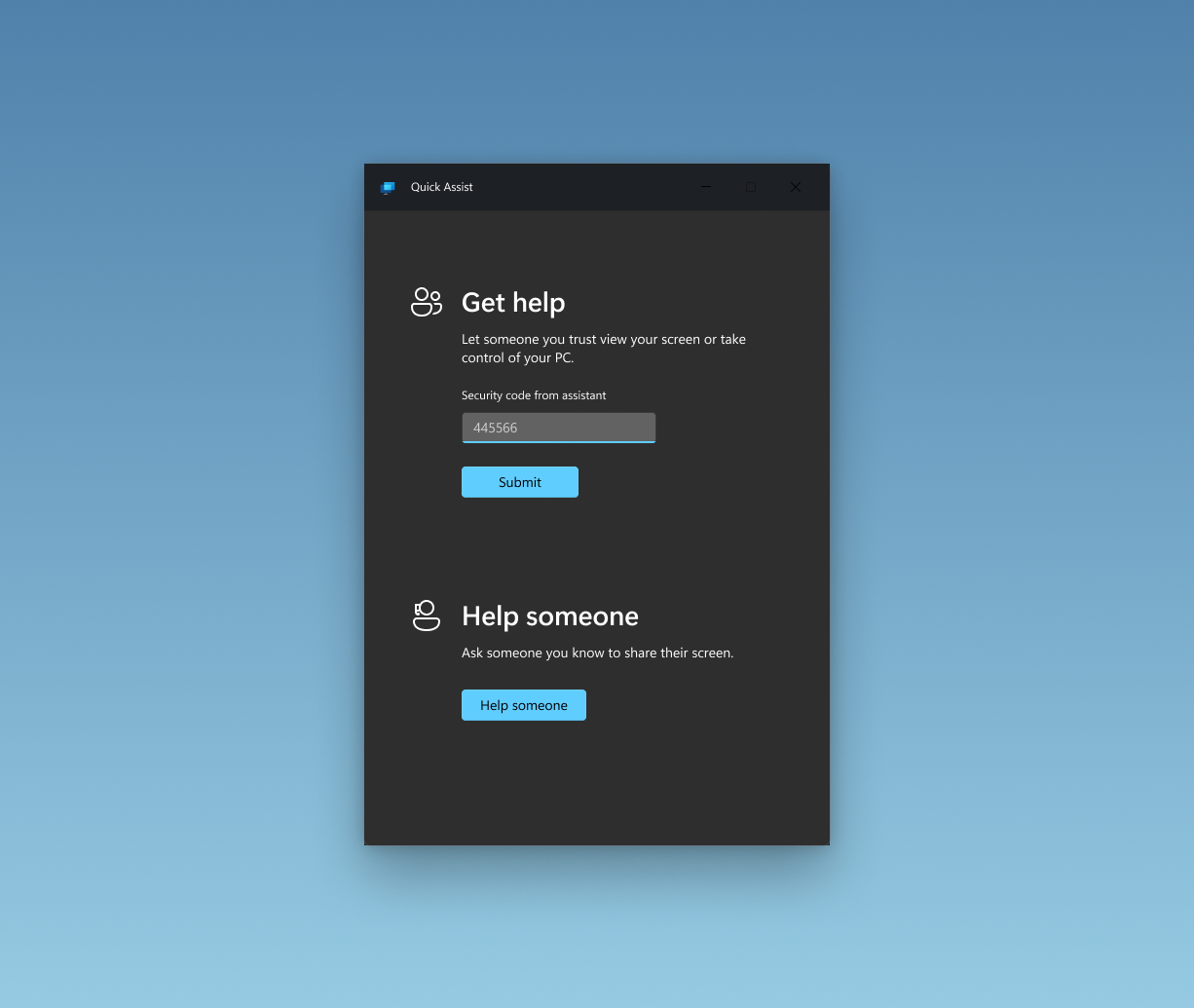
Schon beim ersten Start empfängt Sie eine klar strukturierte Benutzeroberfläche, die keine Rätsel aufgibt. Das Design spiegelt Funktionalität wider: Übersichtliche Schaltflächen, klare Menüs und eine progressive Schritt-für-Schritt-Anleitung, die auch Technik-Laien sofort verstehen. Die App setzt auf eine minimalistische Optik, bei der die Funktionen im Vordergrund stehen – so behalten Sie stets den Überblick, statt sich von überladenen Menüs ablenken zu lassen.
Was die Bedienung betrifft, arbeitet Remotehilfe für Windows äußerst flüssig. Die Reaktionszeiten sind minimal, sodass Sie sich kaum in einer Wartephase wiederfinden. Das ist vor allem bei der Fernsteuerung im laufenden Arbeitsmodus angenehm, weil alles nahtlos und ohne Unterbrechungen funktioniert. Die Lernkurve ist sanft: Lernwillige Nutzer können das Tool schnell meistern, während erfahrene Anwender alle Feinabstimmungen bequem vornehmen können.
Hauptfunktionen: Zentral und leistungsstark
Fernzugriff und Steuerung
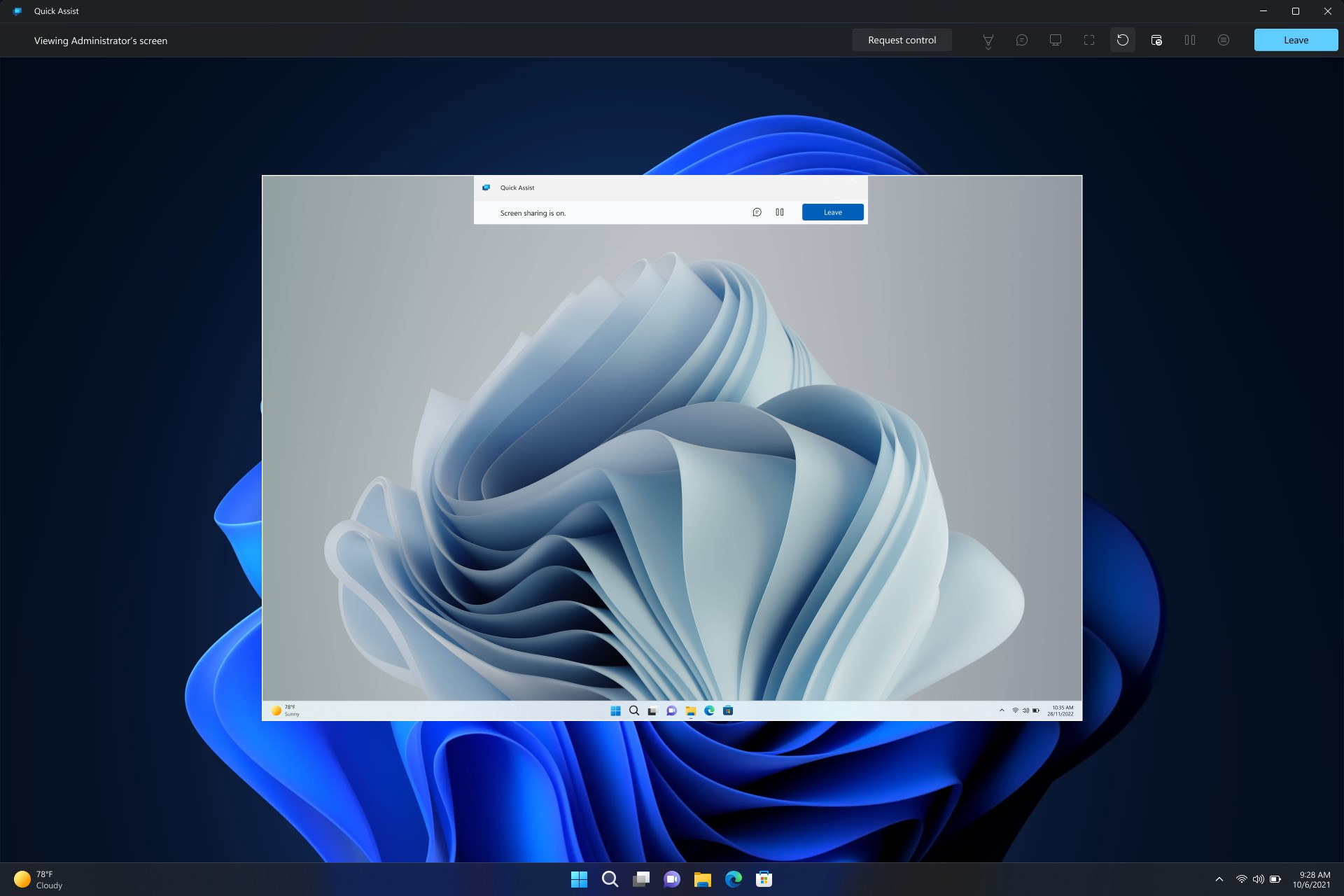
Das Herzstück von Remotehilfe für Windows ist, dass es erlaubt, den eigenen PC von einem anderen Gerät aus zu steuern. Dank der stabilen Verbindung können Sie Dateien öffnen, Programme starten oder sogar Präsentationen halten – alles so, als säßen Sie direkt davor. Besonders hervorzuheben ist die automatische Verbindungsherstellung, die den Einstieg erleichtert, auch wenn man kein Technikexperte ist. Die Sicherheit ist hierbei stets gewahrt, was bei einer Fernsteuerung essenziell ist.
Teamarbeit und Multi-Session-Fähigkeiten
Ein weiteres starkes Feature ist die Möglichkeit, mehrere Sitzungen gleichzeitig zu verwalten. Das macht die App ideal für Support-Teams oder IT-Abteilungen: Sie können mehreren Nutzern gleichzeitig helfen, Probleme zu beheben, oder Ihren eigenen Computer in verschiedenen Sessions steuern. Das ist so, als hätten Sie mehrere virtuelle Hände – effizient und zeitsparend.
Sicherheitsfeatures und Datenschutz
Nicht weniger wichtig sind die integrierten Sicherheitsmechanismen: Verschlüsselte Verbindungen, Zugriffsrechte und eine einfache Authentifizierung sorgen dafür, dass Ihre Daten geschützt bleiben. Die App bietet eine transparente Datenschutzerklärung und keine versteckten Hintertüren – so können Sie Fernzugriffe ohne Sorgen nutzen.
Benutzererfahrung und Differenzierungsmerkmale
Das Gefühl, das Remotehilfe für Windows vermittelt, ist das eines zuverlässigen Begleiters, der im Hintergrund arbeitet, ohne aufdrücklich zu sein. Im Vergleich zu anderen Tools im Utilities-Bereich hebt sich die App durch ihre besonders einfache Verbindungsaufnahme sowie die starke Fokussierung auf den Schutz Ihrer Privatsphäre ab. Während viele Alternativen mit umfangreichem Schnickschnack überladen sind, punktet Remotehilfe mit Klarheit und Stabilität – Eigenschaften, die im hektischen Alltag oft den Unterschied machen.
Auch die Plattformunabhängigkeit – also die Kompatibilität mit verschiedenen Geräten und Systemen – ist ein Plus, das sie für Nutzer attraktiv macht, die flexibel bleiben wollen. Für Einsteiger empfiehlt sich die klar strukturierte Anleitung, während fortgeschrittene Nutzer die vielfältigen Konfigurationsmöglichkeiten zu schätzen wissen.
Fazit und Empfehlung
Insgesamt ist Remotehilfe für Windows eine solide Lösung für jeden, der einen zuverlässigen, sicheren und einfach zu handhabenden Remote-Zugriff sucht. Besonders hervorzuheben sind die nahtlose Verbindung und die Multi-Session-Fähigkeit, die es von vielen anderen Tools abheben. Für Anwender, die einen unkomplizierten Einstieg suchen, sowie für professionelle Support-Teams ist diese App eine empfehlenswerte Wahl. Wer also nach einer transparenten, stabilen und benutzerfreundlichen Fernzugriffssoftware Ausschau hält, macht mit Remotehilfe für Windows nichts falsch.
Vorteile
- Einfache Fernhilfeübertragung
- Sicherer Verbindungsaufbau
- Benutzerfreundliche Oberfläche
- Kompatibel mit verschiedenen Windows-Versionen
- Kostenfrei nutzbar
Nachteile
- Begrenzte Funktionen ohne zusätzliche Tools
- Abhängigkeit von stabiler Internetverbindung
- Kein integrierter Chat oder Feedbacksystem
- Eingeschränkte Mobilität bei der Verwendung
- Fehlende Sprachsteuerung











